1 Таблицы подстановки
Оценить влияние на некоторую величину нескольких параметров можно с помощью таблиц подстановки. Если вы работаете с формулами и хотели бы знать, какие результаты можно получить в случае, если одно или два используемых в них значения будут изменены в определенном диапазоне, то лучше всего использовать таблицу подстановки. Таблица подстановки Excel создается на основе ячейки с формулой, содержащей ссылку на ячейку, определенную как поле ввода (ячейка ввода), и списка исходных значений (они последовательно подставляются в ячейку ввода с целью создания списка результатов). Существует две разновидности таблиц подстановки, а именно с одной переменной и с двумя переменными. В первом случае можно изменить значение одной ячейки в формуле, во втором — двух. Таблицы подстановки с одной переменной Таблица подстановки с одной переменной используется для вычисления результатов, которые можно поместить в одну строку или столбец, скажем, для определения размеров выплат по процентам при различных значениях процентных ставок (исходные значения). Она представляет собой таблицу со списком исходных значений в первой строке (или столбце). Эти значения последовательно подставляются в формулу, а результаты помещаются в следующую строку (или столбец). Одни и те же исходные значения могут быть подставлены в несколько формул. В таком случае каждый список результатов отображается в соответствующей строке (или столбце). Таблица подстановки с одной переменной может быть ориентирована по столбцу или по строке (рис. 4). В обоих случаях в ячейку, расположенную слева от строки или выше столбца, где содержатся исходные значения, ничего не вводится. Первая формула в следующей после пустой ячейке служит основой для формирования первого столбца или первой строки результата. Формула обязательно должна содержать ссылку на ячейку ввода. В качестве ячейки ввода может выступать любая ячейка рабочего листа.  Рисунок 4 — Таблицы подстановки с одной переменной Таблица подстановки с одной переменной формируется на основе трех компонентов: ячейки ввода, одной или нескольких формул, которые содержат ссылку на ячейку ввода, и списка исходных значений. При создании таблицы подстановки данные из списка исходных значений последовательно переносятся в ячейку ввода. Excel производит вычисления по указанным формулам и заносит результаты в таблицу подстановки. Исходные значения и формула должны находиться в соседних ячейках, как показано на рисунках выше. Перед вызовом команды создания таблицы подстановки эти ячейки необходимо выделить. На примере таблицы для расчета пенсионных платежей показано, как применяется таблица подстановки с одной переменной, показано на примере таблицы для расчета пенсионных платежей. Предположим, нам необходимо определить, как будут меняться накапливаемая сумма и ежемесячная прибавка к пенсии для различных периодов накопления (от 15 до 30 лет). Для этого зададим в вертикальном столбце список значений подстановки (это удобно делать с помощью маркера заполнения), а в строке, находящейся на позицию выше этого списка, — необходимые формулы так, как это показано на рис. 5.
  Рисунок 5 – Таблица, подготовленная для вызова команды подстановки В таблице подстановки используются две формулы. Обратите внимание на формулу в ячейке Е5: именно она содержит ссылку на ячейку С2, которая является ячейкой ввода. Значение в ячейке F5 рассчитывается на основе данных ячейки Е5. Выделите диапазон, охватывающий исходные значения и формулы, и вызовите команду Данные/Таблица подстановки. После этого появится диалоговое окно Таблица подстановки, в котором нужно задать ссылку на ячейку ввода (рис. 6). Поскольку исходные данные расположены в столбце, ссылку нужно задать в поле Подставлять значения по строкам в .
 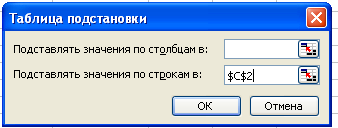 Рисунок 6 – Окно Таблица подстановки
  Рисунок 7 – Созданная таблица подстановки с одной переменной Сохраните результат созданной таблицы подстановки с одной переменной. Внимательно изучив полученный результат, вы поймете, что для построения таблицы подстановки использовалась формула В качестве аргумента здесь выступает ячейка С2, в которую подставляются значения из списка. Вычисленный результат отображается в таблице подстановки.
10.05.2015 46.08 Кб 10 Лабораторная МэТ Резисторы.doc
11.05.2015 150.53 Кб 155 Лабораторная по физике №2.doc
23.11.2019 412.16 Кб 5 Лабораторная работа 2 ОРГАНИЗАЦИЯ МАШИНЫ ПОСТА.doc
23.11.2019 640.51 Кб 9 Лабораторная работа 3 СИСТЕМА КОМАНД МИКРОПРОЦЕ. doc
12.09.2019 1.57 Mб 3 Лабораторная работа по шумам -10.doc
11.05.2015 162.3 Кб 27 Лабораторная работа № 6.doc
18.08.2019 207.87 Кб 2 Лабораторная работа №2-24.doc
18.08.2019 216.06 Кб 2 Лабораторная работа №2-26.doc
10.05.2015 217.09 Кб 32 Лабораторная работа №2.doc
18.08.2019 217.6 Кб 9 Лабораторная работа №3-01.doc
18.08.2019 236.03 Кб 5 Лабораторная работа №3-09.doc
Ограничение
Для продолжения скачивания необходимо пройти капчу:
Как создать таблицу подстановки с одной переменной?
Рассмотрим подбор параметра с одной переменной на примере таблицы выплат различных процентов с определенной суммы.
Дана таблица, содержащая в ячейке А3 значение дохода (100 000 руб.) и в ячейке В3 процент выплаты 13 %.
Необходимо вычислить сумму выплат при различных процентах (10 %, 15 % и 18 %).
- В окне открытого листа создайте диапазон значений, которые будут подставляться в ячейку ввода таблицы, в отдельный столбец или строку.
В нашем примере это диапазон С3:С5 , в который введены значения 10 %, 15 % и 18 %. - Выделите ячейку для создания формулы, расположенную на одну строку выше и на одну ячейку правее первого значения созданного диапазона (так как значения в таблице подстановки располагаются столбцом).
В нашем примере это ячейка D2 .
[stextbox ячейку для создания формулы, расположенную на один столбец левее и на одну строку ниже первого значения, если значения в таблице подстановки располагаются строкой.[/stextbox]
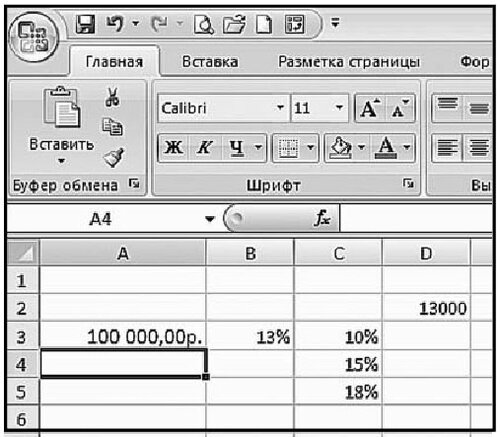
Рис. 5.108. Пример таблицы подстановки с одной переменной

Рис. 5.109. Вкладка «Данные». Меню кнопки «Анализ что-если». Пункт «Таблица данных»

Рис. 5.110. Таблица подстановки с одной переменной с рассчитанными данными
[stextbox ориентации значения по строке необходимо выбрать графу «Подставлять значения по столбцам в».[/stextbox]
Где находится таблица подстановки в excel
Argument ‘Topic id’ is null or empty
Сейчас на форуме
© Николай Павлов, Planetaexcel, 2006-2023
info@planetaexcel.ru
Использование любых материалов сайта допускается строго с указанием прямой ссылки на источник, упоминанием названия сайта, имени автора и неизменности исходного текста и иллюстраций.
| ООО «Планета Эксел» ИНН 7735603520 ОГРН 1147746834949 |
ИП Павлов Николай Владимирович ИНН 633015842586 ОГРНИП 310633031600071 |
Финансы в Excel
Главная  Статьи Формулы Таблицы подстановки
Таблицы подстановки
| tables2.xls | [Таблицы подстановки] | 42 kB |
Microsoft Excel включает в свой состав несколько интересных средств для анализа данных. Данная статья описывает возможности одного из таких интерфейсных решений для проведения вычислений при помощи «таблицы подстановки» (в последних версиях Excel называется «таблица данных»).
Основным практическим применением таблицы подстановки является создание матриц факторного анализа показателей (анализа чувствительности) экономических моделей на изменение входящих параметров.
В файле-примере к данной статье построена микро-модель условного инвестиционного проекта. Анализ чувствительности проводится сначала для одного параметра — ставки дисконтирования. Во втором случае подставляется два параметра: ставка дисконтирования и сумма первоначальных инвестиций. Задача является типичной для проведения экономического анализа чувствительности. В условном примере вычисляния достаточно простые, поэтому вместо таблицы подстановки можно использовать стандартные формулы. В реальных экономических моделях вычисления гораздо сложнее, и реализовать матрицу чувствительности через формулы не удастся.
Для получения набора результатов функции с одним параметром необходимо сформировать 2 столбца (либо строки): ячейки параметров ячейки результатов. Ссылка на ячейку для получения базового результата анализа должна располагаться в верхнем правом углу диапазона. Там, кстати, может быть и более сложная формула, а не просто ссылка на ячейку.
Затем следует выделить область таблицы, включая ячейку с формулой (в примере B10:C14), и вызвать диалог формирования таблицы подстановки. В Excel2007-2013 — через Данные \ Работа с данными \ Анализ «что-если» \ Таблица данных, в Excel 97-2003 через меню Data \ Table. В диалоге необходимо указать ячейку, в которую следует подставлять указанные в таблице параметры. В примере варианты ставки дисконтирования располагаются по строкам, поэтому заполняем поле диалога «Подставлять значения по СТРОКАМ в:». Указываем ссылку на ячейку с рабочей ставкой дисконтирования, которая применяется в основных расчетах — $B$4.


После закрытия окна будут заполнены значения NPV для разных ставок дисконтирования.

Похожие действия необходимо произвести в случае двухмерной таблицы подстановки (матрицы). В диалоговом окне, кроме ссылки на параметр в строках требуется заполнить поле «Подставлять значения по СТОЛБЦАМ в:». Там указываем ссылку на рабочую ячейку с начальными инвестициями — $B$3. В отличие от вектора при использовании матрицы ссылка на результат должна располагаться в верхнем левом углу таблицы.

Как же это работает? В момент проведения расчетов Excel последовательно подставляет значения из строк и/или столбцов заголовка матрицы к заданным в диалоге ячейкам. После завершения каждого цикла вычислений результат записывается в соответсвующую ячейку таблицы подстановки. Затем происходит переход к следующему параметру, и вычисления повторяются. И так до тех пор, пока не будут перебраны все варианты параметров.
Очевидно, что при работе с большими таблицами подстановки вычисления, производимые в цикле, будут существенно замедлять работу с файлами. Чтобы этого не происходило, в Excel имеется специальный режим расчетов «Автоматически, кроме таблиц». С данной установкой при любом изменении формул, таблицы подстановки обновляться не будет до тех пор, пока пересчет не запущен принудительно (например, по нажатию F9).

Считается, что таблицы подстановки — устаревшее интерфейсное средство, сохраняемое в Excel только в целях совместимости с предыдущими версиями. В частности, можно реализовать циклические вычисления при помощи макросов. Но, например, для проведения факторного анализа показателей в сложных экономических моделях вряд ли найдется способ проще.
Применение таблиц подстановки оправдано только в случае сложных расчетов. Если в конечном итоге требуется рассчитать одно- или двухпараметрическую формулу, то проще ее скопировать на всю матрицу результатов, используя абсолютные и относительные ссылки. Иными словами, если имеется возможность в эту ячейку ввести расчетную формулу целиком, то вероятнее всего для расчетной модели вообще не следует использовать таблицу подстановки. В нижней части файла-примера показано как таблица подстановки может быть заменена стандартной формулой.