Как сделать кроссворд в Word
Для создания кроссвордов существуют специальные программы и онлайн сервисы. Но, если вам нужно сделать простой кроссворд, то для этого можно воспользоваться обычным текстовым редактором Word. В данной статье мы расскажем о том, как сделать кроссворд в Word 2007, 2010, 2013 и 2016.
Шаг № 1. Создаем таблицу.
Если вы хотите сделать кроссворд в Ворде, то вам понадобится таблица. Для того чтобы создать таблицу перейдите на вкладку «Вставка» и нажмите на кнопку «Таблица» . После этого перед вами появится сплывающее меню, с помощью которого можно быстро создать таблицу, просто выделив мышкой нужное количество ячеек.
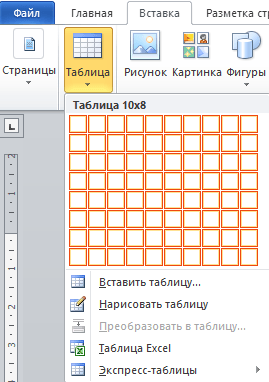
В Word 2010 максимальный размер таблицы, которую можно создать с помощью такого меню, составляет 10 на 8. Если этого недостаточно для вашего кроссворда, то выберите пункт меню «Вставить таблицу» .
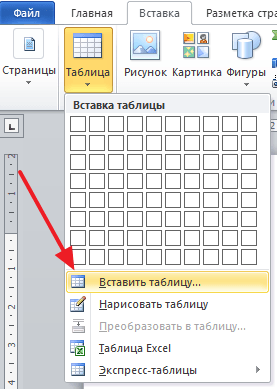
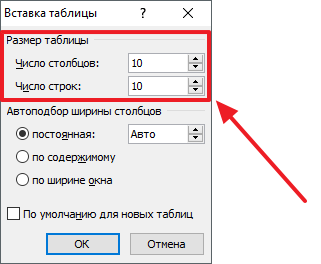
После этого появится окно «Вставка таблицы», с помощью которого вы сможете задать любое количество строк и столбцов. Для примера создадим таблицу размером 10 на 10 ячеек.
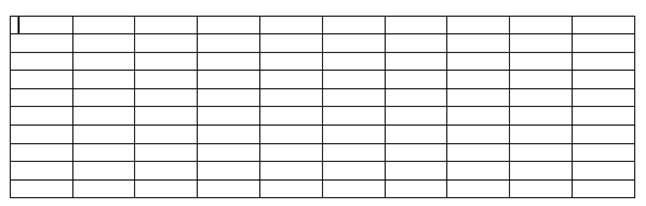
В результате мы получим примерно такую таблицу, как на скриншоте внизу.
Шаг № 2. Выравниваем ячейки таблицы.
Обычно, в кроссворде используются квадратные ячейки. Поэтому для того чтобы сделать правильный кроссворд в Ворде необходимо выровнять созданную нами таблицу. Это можно разными способами. Например, вы можете выделить всю таблицу, нажать на нее правой кнопкой мышки и выбрать пункт меню «Свойства таблицы» .
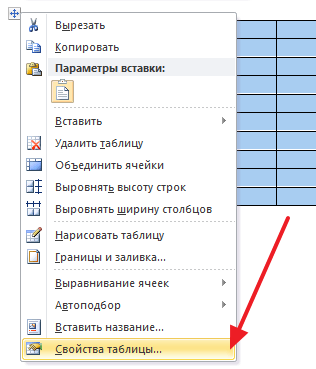
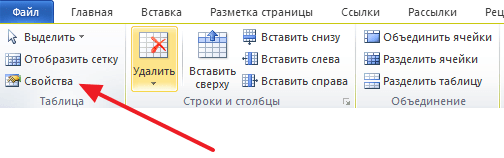
Или вы можете установить курсор в любую ячейку таблицу, перейти на вкладку «Макет» и нажать на кнопку «Свойства» .
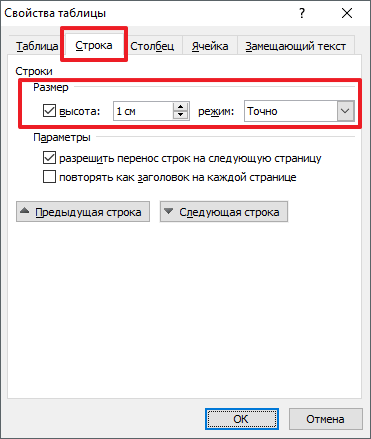
После этого откроется окно «Свойства таблицы». Сначала откройте вкладку строка и задайте высоту строки. Для этого установите отметку напротив функции высота, выберите режим «Точно» и задайте высоту строки . Например, можно установить высоту 1 сантиметр.
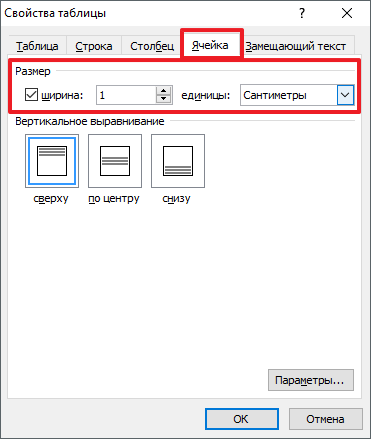
После этого перейдите на вкладку «Ячейка» в том же окне «Свойства таблицы» и установите такую же ширину ячейки , как и ее высота. В нашем случае это 1 сантиметр.
В результате у вас должна получиться таблица с квадратными ячейками, как на скриншоте внизу.
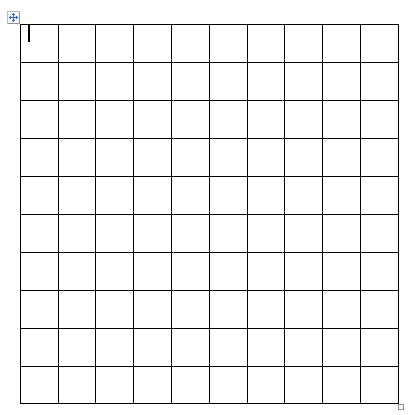
Данная таблица будет основной для нашего кроссворда в Ворде.
Шаг № 3. Настраиваем таблицу.
Дальше необходимо настроить другие параметры таблицы, таким образом, чтобы она была больше похожа на кроссворд.
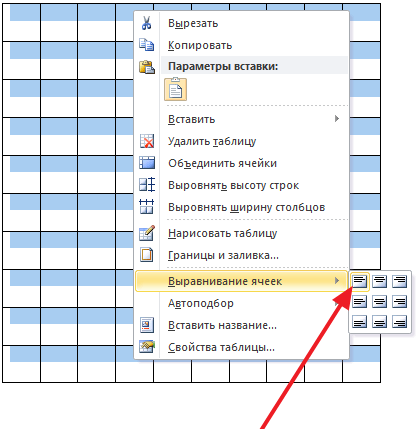
В первую очередь нужно изменить выравнивание текста в таблице. Для кроссвордов обычно используется выравнивание текста по левому верхнему углу. Для этого выделите все ячейки таблицу и нажмите на них правой кнопкой мышки. А в появившемся меню выберите пункт «Выравнивание ячеек» и левый верхний угол .
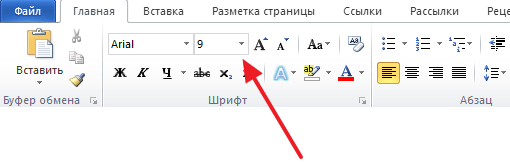
Также нужно подобрать шрифт и размер шрифта таким образом, чтобы числа в ячейках таблицы выглядели гармонично и не мешали вписывать в кроссворд буквы. Мы укажем шрифт Arial и размер шрифта 9.
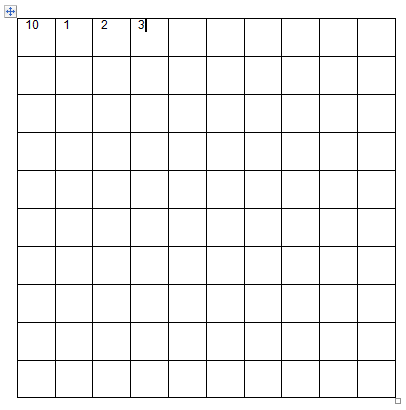
В результате текст в таблице должен выглядеть примерно так, как на скриншоте внизу.
Шаг № 4. Формирование кроссворда.
После того как таблица подготовлена, можно приступать к формированию самого кроссворда в Word. Обычно внутренние не используемые ячейки кроссворда заполняют черным цветом, в то время как внешние не используемые просто удаляются.
Чтобы сделать это устанавливаем курсор в ячейку, которая должна быть закрашена черным, переходим на вкладку «Конструктор» и используем кнопку «Заливка» , для того чтобы заполнить ячейку черным цветом. При необходимости вы можете заполнять черным цветом сразу несколько ячеек. Для этого просто выделите их мышкой и воспользуйтесь инструментом заливка.
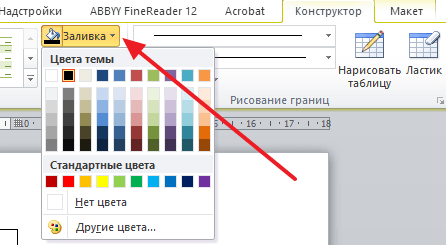
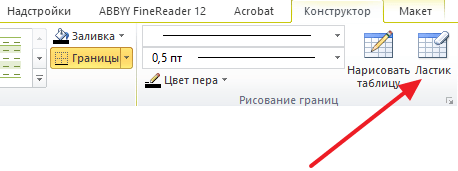
После закрашивания ячеек черным переходим на вкладку «Конструктор» и нажимаем на кнопку «Ластик» . После чего с помощью инструмента « Ластик » удаляем лишние линии на внешней части кроссворда.
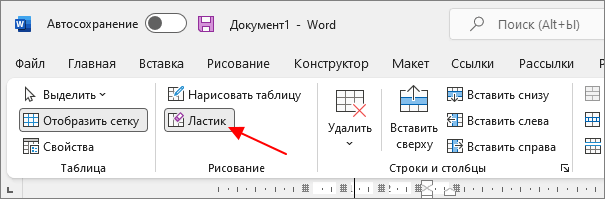
Обратите внимание, в последних версиях Word кнопка « Ластик » была перемещена на вкладку « Макет ».
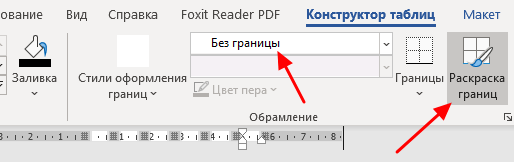
Также вместо ластика можно выбрать тип линии « Без границы » и удалить лишние линии с помощью инструмента « Раскраска границ ».
Или воспользоваться инструментом « Границы », который доступен на вкладках « Конструктор таблиц » и « Главная ».
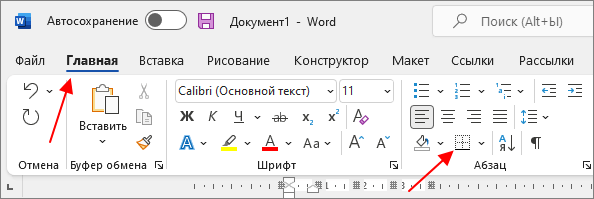
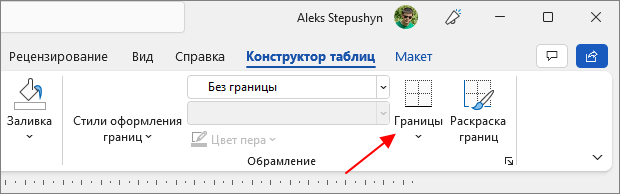
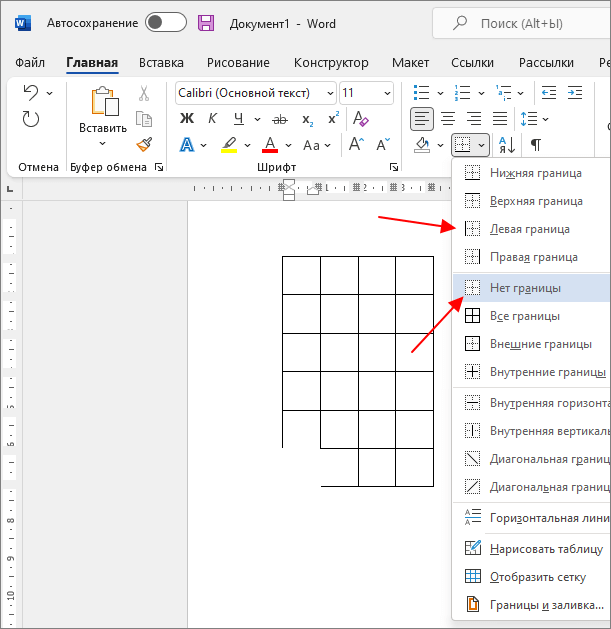
Для этого установите курсор в ячейку, границы которой вы хотите удалить, и выберите « Границы — Нет границы ». В результате все линии вокруг выбранной ячейки удалятся.
Для того чтобы вернуть некоторые линии назад выберите вариант « Нижняя », « Верняя », « Левая » или « Правая граница ».
После закрашивания внутренних ячеек черным цветом и удаления лишних внешних линий, кроссворд в Word почти готов.
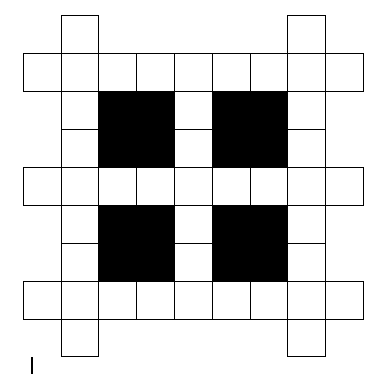
Осталось только расставить номера вопроса в нужные ячейки, добавить сами вопросы внизу и кроссворд в Ворде сделан.
- Как перевернуть страницу в Word
- Как построить график в Excel
- Как сделать альбомную страницу в Word
- Как сделать вертикальный текст в Word
- Как закрепить область в Экселе
Создатель сайта comp-security.net, автор более 2000 статей о ремонте компьютеров, работе с программами, настройке операционных систем.
Остались вопросы?
Задайте вопрос в комментариях под статьей или на странице «Задать вопрос» и вы обязательно получите ответ.
15 комментариев — Добавьте свой
Анастасия. 20.04.2017
Огромное спасибо, очень помогли. Все сайты перерыли ни где хороших ответов не нашли. А на вашем сайте всё точно без лишних слов. Всё понятно. Ещё раз огромное спасибо. До свидания! С уважением, Анастасия и её мама.
Как сделать кроссворд на компьютере
Разгадывание кроссвордов помогает не только скоротать немного времени, но и является зарядкой для ума. Раньше были популярны журналы, где присутствовало множество подобных головоломок, но сейчас их решают и на компьютере. Любому пользователю доступно множество средств, с помощью которых создаются кроссворды.
Создаем кроссворд на компьютере
Создать подобную головоломку на компьютере очень просто, а помогут в этом несколько несложных способов. Следуя простым инструкциям, вы сможете быстро составить кроссворд. Давайте рассмотрим каждый из способов более подробно.
Способ 1: Онлайн-сервисы
Если нет желания скачивать программы, предлагаем вам воспользоваться специальными сайтами, где создаются головоломки этого типа. Минусом этого способа является невозможность добавить вопросы в сетку. Их придется доделывать с помощью дополнительных программ или выписывать на отдельном листе.
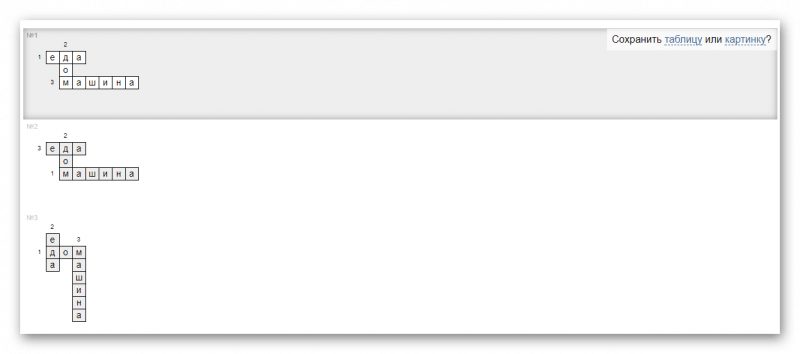
От пользователя требуется только вписать слова, выбрать схему расположения строк и указать вариант сохранения. Сайт предлагает создать картинку формата PNG или сохранить проект в виде таблицы. Все сервисы работают примерно по этому принципу. На некоторых ресурсах есть функция переноса готового проекта в текстовый редактор или создание версии для печати.
Способ 2: Microsoft Excel
Microsoft Excel идеально подойдет для создания головоломки. Нужно только сделать из прямоугольных ячеек квадратные, после чего можно приступить к составлению. Вам остается придумать или позаимствовать где-то схему строк, подобрать вопросы, проверить на правильность и совпадение по словам.
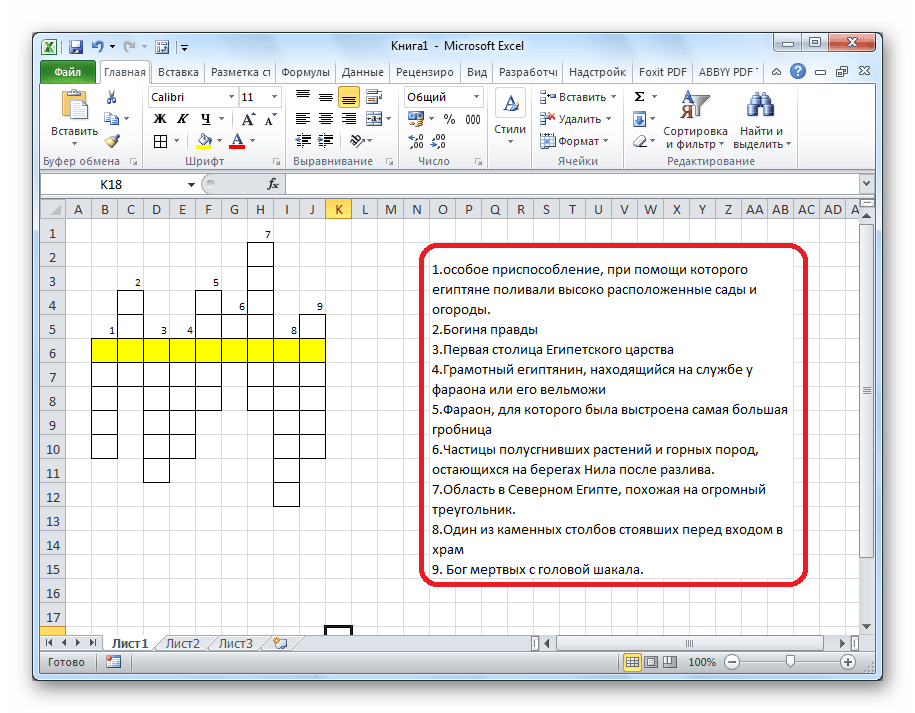
Кроме всего, обширный функционал Excel позволяет создать алгоритм автопроверки. Делается это с помощью функции «Сцепить», объединяя буквы в одно слово, а также потребуется использовать функцию «ЕСЛИ», чтобы проверять правильность ввода. Проделать подобные действия нужно будет с каждым словом.
Способ 3: Microsoft PowerPoint
PowerPoint не предоставляет пользователям единого инструмента, с помощью которого можно было бы легко создать кроссворд. Но в нем есть множество других полезных функций. Некоторые из них и пригодятся во время выполнения данного процесса. В презентацию доступна вставка таблицы, что идеально подойдет для основы. Далее каждый пользователь вправе сам настроить внешний вид и расположение строк с помощью редактирования границ. Остается только добавить надписи, предварительно настроив межстрочный интервал.

С помощью тех же надписей осуществляется добавление нумерации и вопросов, если это необходимо. Внешний вид листа каждый пользователь настраивает так, как посчитает нужным, в этом нет каких-то точных инструкций и рекомендаций. Готовый кроссворд позже может использоваться в презентациях, достаточно просто сохранить готовый лист, чтобы в будущем вставлять его в другие проекты.
Способ 4: Microsoft Word
В Word можно добавить таблицу, разделить ее на ячейки и всячески редактировать, а это значит, что в этой программе вполне реально быстро создать красивый кроссворд. С добавления таблицы и стоит начать. Укажите число строк и столбцов, после чего приступайте к настройкам строк и границ. Если потребуется дополнительно настроить таблицу, обратитесь к меню «Свойства таблицы». Там выставляются параметры столбцов, ячеек и строк.
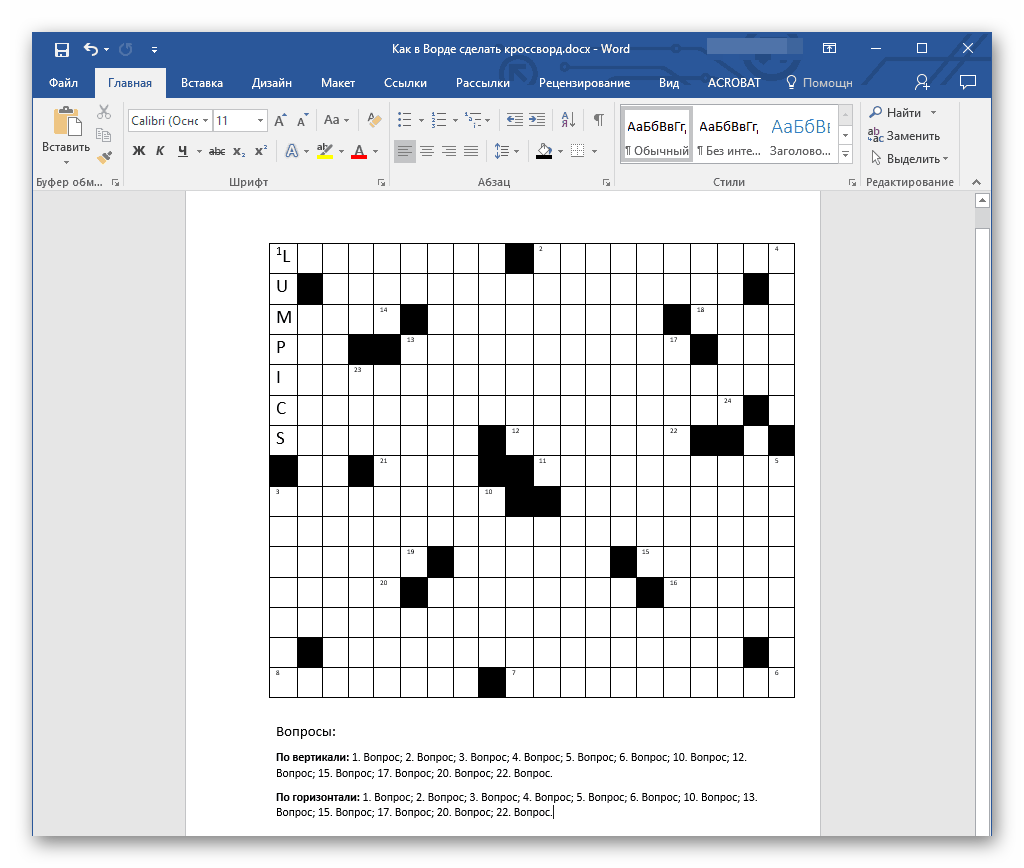
Остается только заполнить таблицу вопросами, предварительно сделав схематический макет на проверку совпадений всех слов. На этом же листе, если есть место, добавьте вопросы. Сохраните или распечатайте готовый проект после завершения финального этапа.
Способ 5: Программы для создания кроссвордов
Существуют специальные программы, с помощью которых осуществляется составление кроссворда. Давайте возьмем за пример CrosswordCreator. В данном софте присутствует все необходимое, что используется во время создания кроссвордов. А сам процесс выполняется за несколько простых шагов:
- В отведенную таблицу введите все необходимые слова, их может быть неограниченное количество.
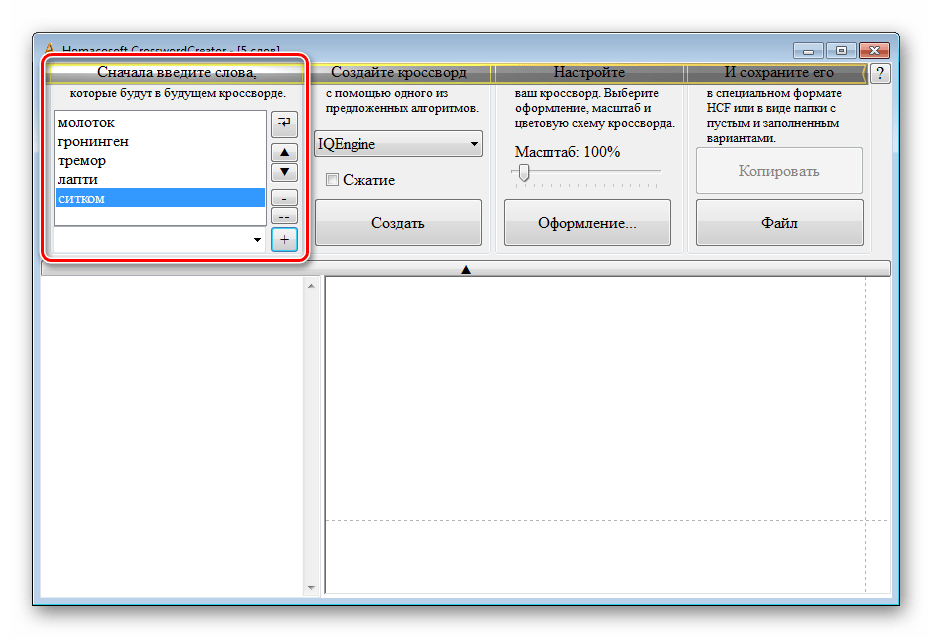
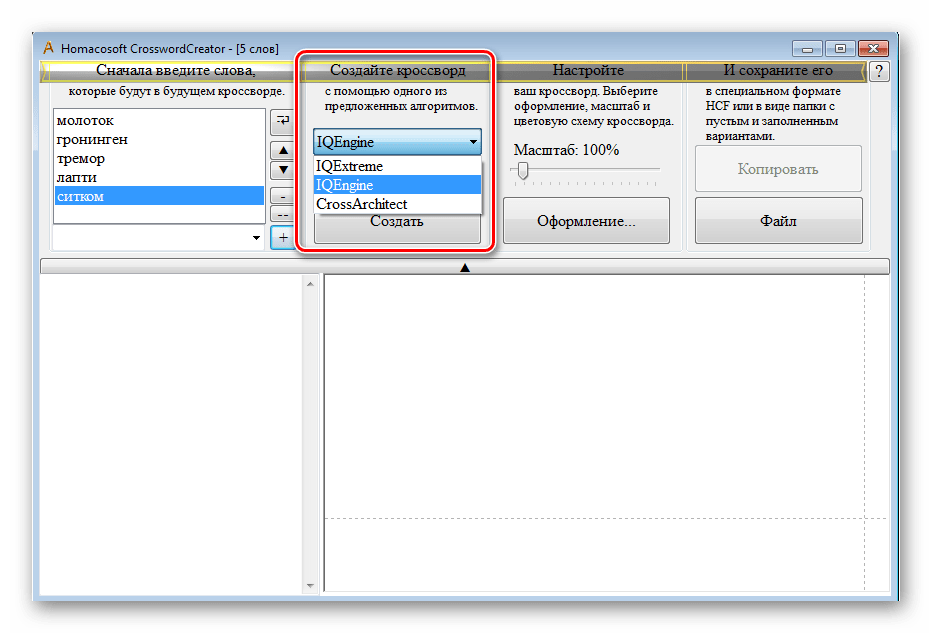
- Выберите один из предустановленных алгоритмов для составления кроссворда. Если созданный результат не понравится, то с легкостью осуществляется смена его на другой.
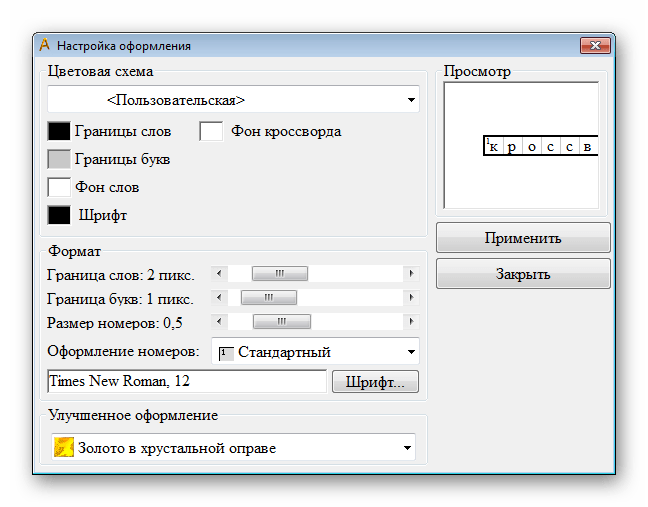
- Если необходимо, осуществите настройку оформления. Доступно изменение шрифта, его размера и цвета, а также присутствуют различные цветовые схемы таблицы.
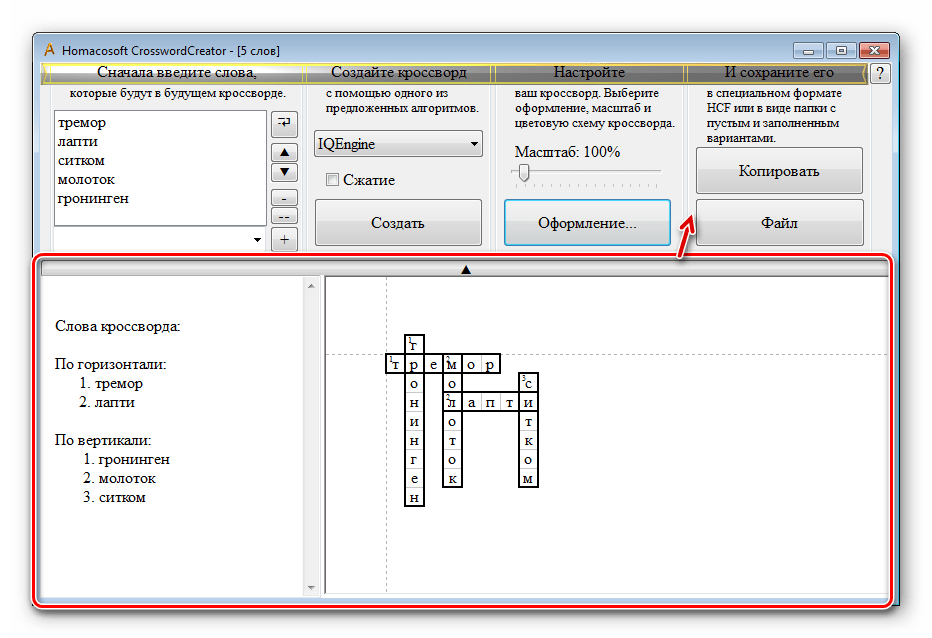
- Кроссворд готов. Теперь его можно скопировать или сохранить в виде файла.
Для выполнения данного способа была применена программа CrosswordCreator, однако существует и другое ПО, помогающее составлять кроссворды. Все они обладают уникальными функциями и инструментами.
Подводя итоги, хочется отметить, что все перечисленные выше способы хорошо подходят для создания кроссвордов, отличаются они только сложностью и наличием дополнительных функций, которые позволяют сделать проект более интересным и уникальным.
Программы для составления кроссвордов
Одними из самых популярных словесных головоломок до сих пор остаются кроссворды или их многочисленные разновидности. Разгадывание таких головоломок — полезное развлечение, а вот составление — довольно непростой интеллектуальный труд. Впрочем, используя специальные компьютерные программы для составления кроссвордов, можно значительно упростить и ускорить эту непростую задачу.
Homacosoft CrosswordCreator
Homacosoft CrosswordCreator — довольно простая в использовании программа для автоматического составления (генерации) классических кроссвордов объемом до 1000 слов. Приложение распространяется бесплатно, но, к сожалению, не обновляется с 2008 года. Впрочем, последняя версия хорошо выполняет основную задачу. Программа Homacosoft CrosswordCreator подойдет для компьютеров под управлением ОС Windows XP и выше (32 и 64 бит), интерфейс полностью выполнен на русском языке.

Программа для создания кроссвордов Homacosoft CrosswordCreator обладает следующими функциональными возможностями:
- Полностью автоматизированная генерация кроссвордов при использовании одного из трех доступных алгоритмов: IQEngine (от 10 до 50 слов), CrossArchitest (до 50 слов) или IQExtreme (от 50 до 1000 слов). Основное отличие алгоритмов — расстановка слов на поле кроссворда.
- Ручное и автоматическое добавление слов в кроссворд.
- Автоматическое составление вопросов к словам (к сожалению, функция работает некорректно).
- Наличие встроенного толкового словаря Ожегова, в котором можно просматривать значения множества (сотен) слов.
- Возможность настройки визуального оформления кроссворда (цвета, шрифт, дизайн клеток, игровое поле и т.д.).
- Экспорт кроссворда в виде пары графических файлов формата BPM (пустой и заполненный кроссворд) с приложенным к ним текстовым файлом с ответами и/или вопросами.
- Возможность копирования кроссворда в буфер обмена в виде графического изображения для последующего редактирования в любом графическом редакторе.
Создание кроссворда в программе Homacosoft CrosswordCreator
С составлением кроссворда при помощи программы Homacosoft CrosswordCreator справится даже начинающий пользователь компьютера. Все, что требуется сделать — последовательно использовать функциональные панели в верхней части окна программы:
- Если нужно, чтобы программа автоматически добавила слова для кроссворда, кликните правой кнопкой мыши по пустому полю первого компонента, затем выберите, сколько слов следует добавить:

- Слова можно вводить и вручную:

- Заполнив список слов, выберите алгоритм для составления кроссворда и нажмите кнопку «Создать». Если он небольшой, подойдет вариант IQEngine или CrossArchitest. Если же слов в кроссворде более 50, используйте алгоритм IQExtreme.

- Как можно видеть, программа автоматически построит кроссворд и распределит в нем слова, как по вертикали, так и по горизонтали.
- При необходимости можно изменить масштаб или настроить визуальное оформление кроссворда, кликнув по кнопке «Оформление…»:

- Последний шаг — сохранение кроссворда. Здесь нужно кликнуть по кнопке «Файл». Также кроссворд (заполненный или пустой) можно скопировать в буфер обмена:

- А затем вставить, например, в стандартный графический редактор MS Paint для редактирования (например, вставить водяной знак на игровое поле) и последующей отправки на печать:

Если нажать на клавиатуре комбинацию «CTRL + F1», на экране отобразится толковый словарь. Введите в него нужное слово, чтобы ознакомиться с его толкованием.

Decalion
Как и в предыдущем случае, программа Decalion предоставляет возможность создания классических кроссвордов в полностью автоматическом режиме, но здесь гораздо больше возможностей по составлению головоломок вручную. Приложение Decalion работает во всех версиях Windows, начиная с Win 2000 (32/64 бит), интерфейс выполнен на русском языке.

Если говорить обобщенно, в программе Decalion предусмотрено все необходимое для составления кроссвордов классического (европейского) типа:
- Максимальный размер кроссвордного поля — 100 на 100 клеток.
- Ручное и автоматическое построение и заполнение кроссворда словами.
- Автоматический подбор и ручное написание вопросов к кроссворду с возможность их экспорта в файл.
- Гибкий функционал по оформлению кроссвордов, позволяющий тонко настроить стилистику клеток.
- 5 встроенных по умолчанию и возможность подключения любого количества внешних словарей, многие из которых доступны для скачивания из самой программы. Особенно отметим наличие в списке загрузок специфических словарей, например «Словарь воровского жаргона», «Астрологический словарь» или даже «Плотницкий словарь».
- Возможность поиска слов в словарях, включая их упоминания в текстах толкования.
- Отправка кроссворда на печать без необходимости использования сторонних программ.
Составление кроссворда в программе Decalion
Сразу отметим, что работать с Decalion несколько сложней, нежели с предыдущей программой. Если Homacosoft CrosswordCreator составляет кроссворд в полностью автоматическом режиме (включая построение кроссвордной сетки), то Decalion сначала требуется создать игровое поле (т.е. расположить клетки по горизонтали и вертикали), и только после — располагать на нем слова. Впрочем, это кажется сложным только на первый взгляд. Пример создания простейшего кроссворда:
- Кликните по кнопке «Новый кроссворд», введите в окошко размер игрового поля и нажмите «ОК».

- Используя панель инструментов, перейдите в режим редактирования. Теперь при помощи мыши (удерживая левую кнопку) на игровом поле можно размещать клетки для будущего кроссворда.

- Для заполнения клеток перейдите в рабочий режим, затем кликните по нужной строке/столбцу и введите загаданное слово побуквенно, перемещаясь по клеткам мышью или стрелками на клавиатуре.
- Для автоматического заполнения кроссворда случайными словами, кликните по кнопке «Автоподбор», затем — «Начать автоподбор».
- Примерно таким получится результат:

- В правой части окна отобразится список слов, используемых в кроссворде. По нему можно кликнуть два раза мышью, в левой части окна отобразится выбранное слово (возможны несколько вариантов) и подобранный к нему вопрос.

- При необходимости изменить стиль оформления кроссворда, кликните по кнопке «Оформление». Здесь можно изменить, к примеру, дизайн (стиль) клеток, а затем отправить кроссворд на печать в том виде, в котором он показан в модуле «Оформление».

- Ответы и/или вопросы составленного кроссворда можно экспортировать в текстовый файл, воспользовавшись кнопкой «Экспорт текста», и выбрав затем тип экспортируемого объекта. Обратите внимание на текстовый блок в модуле экспорта файлов. Приведенные здесь вопросы/ответы можно свободно редактировать. При этом изменения будут вводиться только для текущего сеанса экспорта (сами словари не будут меняться).

- Чтобы добавить словарь из списка доступных для скачивания, кликните по кнопке «Пользовательские словари», затем в новом окне — по кнопке «Загрузить список». Выберите нужный и нажмите кнопку «Скачать словарь».

FineCrosser Pro
Программа FineCrosser Pro станет хорошим выбором для тех, кто предпочитает скандинавские кроссворды (сканворды), в т.ч. с изображениями в качестве вопросов. Впрочем, при помощи данного приложения можно составлять и классические кроссворды. Основной недостаток FineCrosser Pro — программа платная. В бесплатной версии готовый кроссворд/сканворд невозможно экспортировать в файл, других ограничений нет.
Программа поддерживается операционными системами Windows XP/7/8/10 (32/64 бит). Интерфейс выполнен на русском языке.

Первое, что следует отметить — это способность программы FineCrosser Pro генерировать множество кроссвордов/сканвордов одновременно в полностью автоматическом режиме. Т.е. если пользователю необходимо быстро составить 10 сканвордов для своего сайта или, например, какого-нибудь школьного конкурса по их разгадыванию, в программе FineCrosser Pro это можно будет сделать в пару кликов.
Из прочих функциональных возможностей отметим:
- Максимальный размер игрового поля — 40 на 40 (1600 клеток).
- Возможность использования в сканвордах картинок в качестве вопросов из прилагающейся к программе базе изображений (которую можно пополнять собственными картинками).
- Генерация до 100 кроссвордов/сканвордов в автоматическом режиме. Программа FineCrosser Pro способна создавать, как абсолютно одинаковые в плане расположения строк и столбцов, так и полностью отличные друг от друга сканворды и/или кроссворды.
- Наличие широкой базы слов и определений к ним, включая краткие определения, использующиеся в сканвордах.
- Возможность ограничения количества слов в кроссвордах определенной длины.
- Удобный встроенный словарь с разбивкой слов по тематическим категориям, который может быть отредактирован пользователем: добавление/удаление/редактирование слов и определений к ним.
- Возможность импорта собственных словарей.
- Поиск слов и определений к ним по введенному тексту с возможностью использования маски и другие.
Создание сканворда в программе FineCrosser Pro
Составление сканворда в FineCrosser Pro осуществляется при помощи специального мастера проекта, запускающегося при старте программы:
- Выбираем тип кроссворда.

- Устанавливаем размер.

- Настраиваем расположение слов друг относительно друга на игровом поле.

- На этой же вкладке можно сразу установить допустимое количество слов заданной длины (кнопка «Выбрать»):

- Выбираем алгоритм построения сканворда в автоматическом режиме, количество используемых картинок, способ подбора слов и т.п.

- Если требуется составить несколько сканвородов одновременно, указываем их количество во вкладке «Пакет». Здесь же устанавливается уровень (процент) схожести автогенерируемых головоломок.

Макет сканворда будет создан. Осталось добавить в него слова и вопросы. Сделать это можно вручную, используя инструмент «Установить слово вручную»:

Выделяем мышью добавленные клетки, кликаем правой кнопкой мыши, затем выбираем пункт «Слово» или «Картинка». В первом случае откроется словарь, в котором будут перечислены все имеющиеся слова длиною, равной количеству выделенных ранее клеток:

Если же требуется заполнить сканворд автоматически, используем функцию «Построить кроссворд». Введенное нами слово, кстати, никуда не денется — останется частью сканворда:

Перейдя во вкладку «Вид», можно увидеть готовый вариант сканворда:

EclipseCrossword
EclipseCrossword — одна из самых популярных бесплатных программ для составления кроссвордов/сканвордов в зарубежном сегменте интернета. Мы решили добавить это приложение по одной важной причине — в нем есть функция генерации интерактивного сканворда для публикации на сайте (т.е. их можно разгадывать прямо в браузере). Интерфейс программы EclipseCrossword выполнен на английском языке, однако управлять ею настолько просто, что перевода и не требуется.

Стоит признать, что функционал по составлению кроссвордов в EclipseCrossword не слишком уж и богатый. Здесь не предусмотрена возможность создания (генерации) игрового поля с пустыми клетками для последующего их наполнения вопросами и ответами (словами). Вообще, EclipseCrossword работает несколько иначе, нежели все предыдущие программы. Все, что требуется от пользователя — ввести загаданные слова и дать им определение. Задача приложения — построить на основе этих слов и вопросов к ним кроссворд. Последнее делается в автоматическом режиме и никак не контролируется пользователем (хотя и имеется возможность переделки конструкции кроссворда).
Но программа EclipseCrossword обладает другими преимуществами — различные варианты экспорта кроссвордов, а именно:
- Автоматическая генерация кроссвордов на основе введенных слов и вопросов к ним с максимальным объемом игрового поля 120 на 120 клеток.
- Отправка на печать на физический или виртуальный принтер. В последнем случае на компьютере должна быть установлена программа doPFD или подобная ей, позволяющая создавать PDF-документы путем отправки на печать документов, изображений и т.п.
- Генерация интерактивного сканворда в виде HTML/HTM/ASPX/ASP/PHP-документа со встроенным JavaScript-сценарием. Такой сканворд можно выложить на любом сайте для привлечения посетителей. В зависимости от настроек, пользователю может быть доступна функция проверки ответов или нет (или можно разрешить выполнять проверку единоразово).
- Генерация кроссвордов (отдельно графическая часть и отдельно — вопросы) в формате HTML для их последующей распечатки из браузера. Еще один способ для веб-разработчиков привлечь посетителей на сайт.
- Экспорт вопросов к сканворду в виде RTF-документа.
- Экспорт сканворда (пустые клетки) в виде графического изображения формата EPS и метафайла WMF.
- Экспорт в текстовом формате Across Lite TEXT для возможности их последующего использования в других аналогичных программах, поддерживающие импорт кроссвордов.
Составление кроссворда в программе EclipseCrossword
Первое, что рекомендуется (не всегда обязательно) сделать после установки программы — включить в настройках поддержку кириллических символов (если вместо русских букв будут отображаться непонятные символы). Для этого в настройках отройте вкладку «Language» и выберите в блоке «Language settings» пункт меню «Cyrillic»:

- Для создания нового кроссворда выберите первую опцию и кликните «Next».

- Если у вас в распоряжении нет готового файла с вопросами и ответами к кроссворду (можно найти в интернете или создать самому), вновь выберите первую опцию.

- Введите любое слово в поле «Word», а затем вопрос/определение/загадку к нему в поле «Clue for this word», после — нажмите «Add word to list». Слово будет добавлено в создаваемый кроссворд. Минимум их требуется два. По окончанию ввода слов, нажмите «Next»

- На следующей странице можно задать имя для сканворда и имя его составителя.

- Задайте размер игрового поля (количество клеток по горизонтали и вертикали). Минимально допустимый размер будет указан чуть выше полей для ввода чисел.

- Программа автоматически сгенерирует кроссворд на основе введенных слов. Его конструкцию можно поменять, кликнув по элементу «Make another puzzle like this».

- Последний шаг — сохранение кроссворда. Для примера сохраним его в формате HTML (если требуется другой веб-формат, выберите его в настройках) с JavaScript. Для этого перейдите во вкладку «Save as a web page» и кликните по элементу «Interactive with JavaScript».

- Кроссворд будет сохранен на диске в указанном месте в формате HTML. Его сразу же можно открыть в браузере для проверки работоспособности.
Как создать кроссворд в Miсrosoft Word


Если вам нужно сделать кроссворд, но нет времени разбираться в специальных программах для его создания, то воспользуйтесь Вордом. Мы расскажем, как с помощью него легко и просто сделать кроссворд.

Как сделать кроссворд в Ворде

Откройте новый документ в Microsoft Word. Вставьте таблицу. Для этого перейдите в меню «Вставка» -> «Таблица» -> «Вставить таблицу».
В появившемся окошке нужно выбрать количество столбцов и строк. Укажите нужное вам значение.
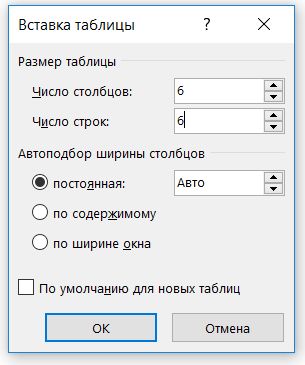
Советуем заранее посчитать, сколько букв в самом длинном слове, и по этому количеству выставлять значения для таблицы. Лишние ячейки можно будет потом удалить.
После этого нужно сделать все ячейки таблицы квадратными. Для этого в левом верхнем углу таблицы кликните на крестик или выделите вручную всю таблицу. В появившемся меню выберите «Свойства таблицы».
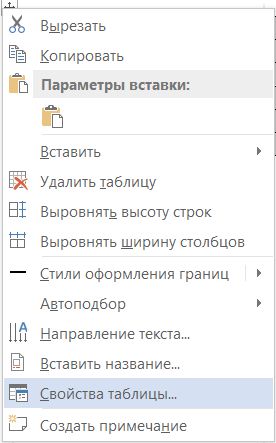
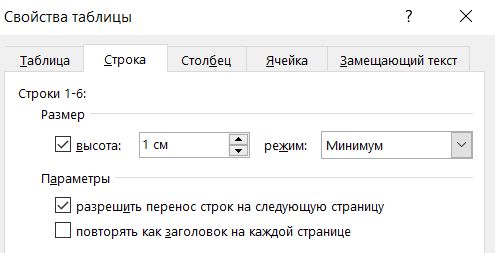
В окошке «Свойства таблицы» вам понадобятся две вкладки: «Строка» и «Ячейка».
Выберите вкладку «Строка» и настройте «Высоту» ячеек таблицы. Обычно оптимальным значением является «1 см», но вы можете ввести другие данные.
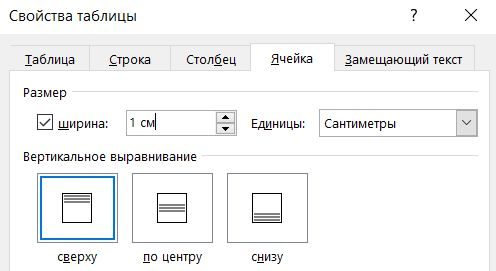
После выберите вкладку «Ячейка» и настройте «Ширину». Введите такие же значения, как и в предыдущем пункте, чтобы получить квадратную ячейку.
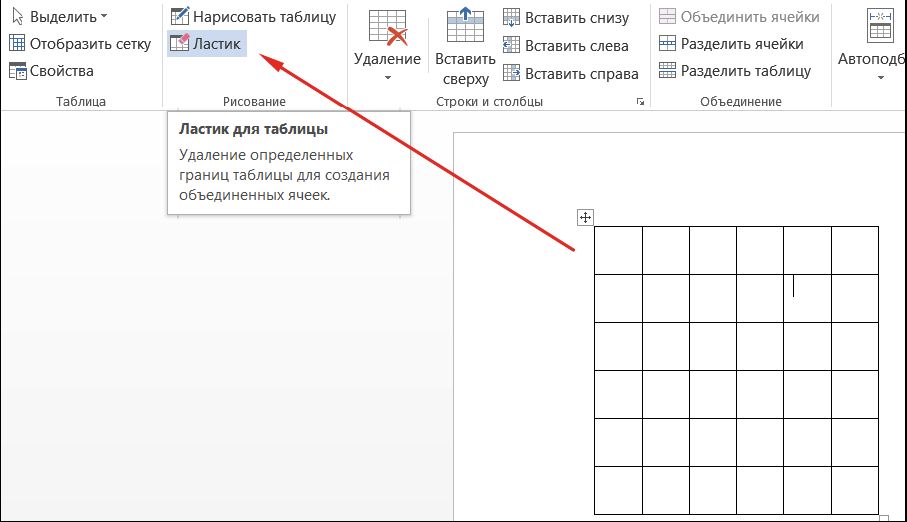
Получилась идеальная квадратная таблица, из которой нужно сделать кроссворд, удалив ненужные элементы. Кликните на таблицу и перейдите в появившийся сверху пункт «Макет», найдите там «Ластик». Удалите ненужные границы кроссворда.
В квадратики таблицы проставьте цифры, выровняйте их по левому краю.
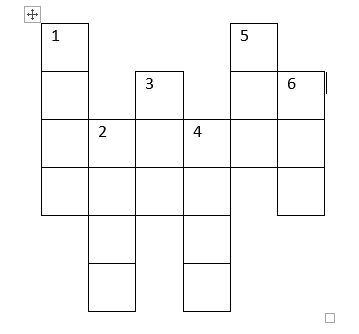
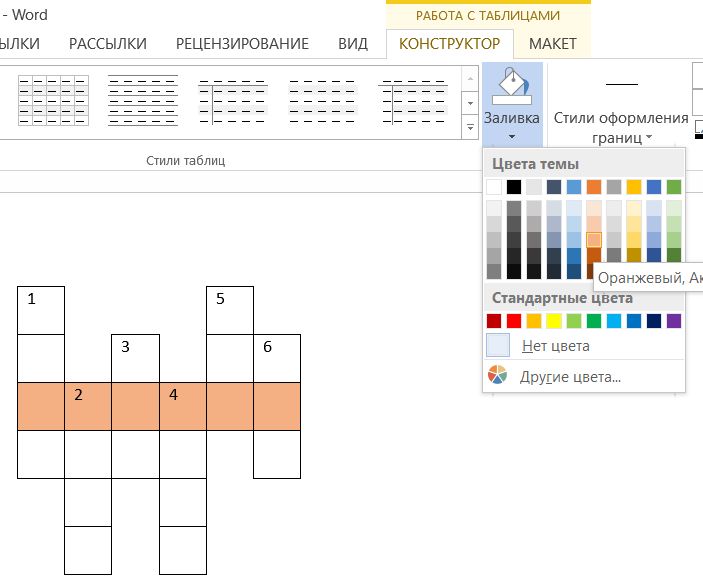
Если вам нужно выделить часть таблицы цветом, выберите нужные ячейки левой кнопкой мыши, зайдите во вкладку «Конструктор», найдите там пункт «Заливка» и закрасьте нужным цветом.
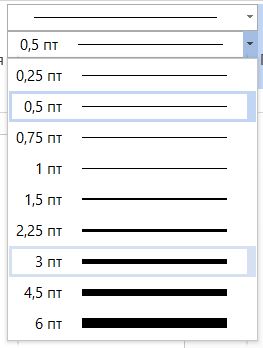
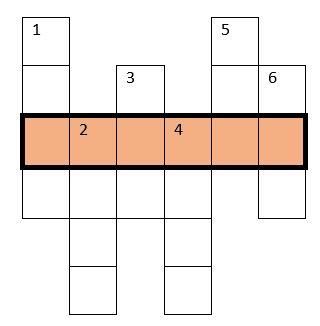
А для того, чтобы сделать границы какого-либо слова более толстыми, выберите в «Конструкторе» пункт рядом с настройкой «Цвет пера», в котором можно изменить толщину линий. Кликните на нужное значение, например, «3 пт», и появившейся кистью выделите нужные границы.
В итоге получается вот такой результат. Осталось только добавить к нему вопросы, и кроссворд готов!
- Как преобразовать документы Word в формат PDF
- Как сделать нумерацию страниц в Word