Не включается WiFi на телефоне Android
Невзирая на лидирующие позиции Андроид на рынках (используется во многих приложениях для нетбуков, цифровых проигрывателей, приставок ТВ Бокс, а также устанавливается на большинстве смартфонов), система не лишена некоторых недостатков. В данной статье постараемся ответить на вопрос: «Что делать, когда Wi-Fi на Android не включается?»
Обращайтесь за профессиональной помощью по ремонту телефонов в сеть сервисных центров «Smart Center» в вашем городе.
Не включается WiFi на Android: основные проблемы и их решение
Внимание! Мы не несем ответственности за ваши действия.
Существует 7 основных причин возникновения данной проблемы на телефонах.
- Неправильный пароль. Часто пользователи изменяют пароль подключения к сети, но забывают указать новый в настройках Android. Решение: зайти в настройки Вай-Фай (подключение сети) и удалить старый профиль сети, который использовался для установки соединения, после чего подключиться заново. Протестировать доступные типы беспроводного соединения (Wi-Fi, Bluetooth, FM, WLAN CTIA) можно через инженерное меню.
- Сбой программного обеспечения. В этом случае определить точную причину удается далеко не всегда. Решение: скачать и установить специальную утилиту Wi-Fi Fixer (никакие настройки изменять не нужно) — во вкладке «Known» должна отобразиться информация по устройствам, к которым совершалось подключение. Просто перезагрузите телефон с установленной программой и еще раз выберите подключение — вы увидите значок Wi-Fi, говорящий о том, что подключение выполнено успешно.
- Неподходящая прошивка. Многие пользователи устанавливают новые прошивки своими руками вместо уже установленных стандартных вариантов, что может привести к некорректной работе радиомодулей. Решение: переустановить базовую прошивку в режиме Recovery — выбирается в меню Android. Может потребоваться установка данного режима, а также его активация при помощи зажатия кнопок «Включить» и «Громкость-» либо «Громкость+» (у разных производителей способ активации может различаться), при этом восстановление возможно без root прав. Войдите в режим и выберите «wipe data/factory reset» — так вы сделаете полный сброс всех настроек. Далее нажмите «wipe cache partition» для очистки «cache» и установите ОС через «install zip from sdcard».
.jpg)
Заказать разработку сайта можно и у https://cosmoweb.kz/astana, если вы житель Астаны.
- Сбой в настройках. При неправильных настройках гаджет обычно работает некорректно, а при подключении Wi-Fi наблюдается так называемая вечная загрузка. Решение: выполнить сброс до заводских настроек. Для этого зайдите в «Настройки» и выберите «Сброс и восстановление». Нажмите «Сброс настроек» и следуйте указаниям на экране.
- Неправильная дата и время. В ходе подключения к Google play и другим сервисам, проверяются дата и время, — при неверных данных подключение не происходит и сеть Wi-Fi находится в режиме ожидания. Данная причина того, что при включении Wi-Fi пишется ошибка, встречается не так часто. Решение: откройте «Настройки» и далее раздел «Дата и время», где укажите правильное значение.
- Вирусы. Различные вредоносные программы могут препятствовать правильной работе смартфона (устройство жрет батарею, выходят из строя радиомодули и т.д.). Android производится на ядре Linux, поэтому вирусов для него создано немало («трояны», «спам-программы» и т.д.). Решение: просканировать гаджет с помощью встроенного антивируса. Проверить телефон на вирусы можно и через компьютер: подключите смартфон, выберите «Отладка по USB» и запустите антивирус на компьютере, нажав на «Сканирование съемных носителей». Проверить телефон на вредоносные программы также удобно в реальном времени с помощью специальных онлайн сервисов. Для этого загрузите с компьютера на соответствующий сайт apk файл и нажмите «Start analisys» — система покажет отчет о файле.
.jpg)
- Неправильная настройка роутера. Если Android выдает ошибку во время включения Wi-Fi, при этом mac адрес недоступен, то потребуется выполнить настройку маршрутизатора. Решение: перейдите в настройки маршрутизатора и далее следуйте инструкции, поставляемой вместе с устройством: в меню управления выберите «Настройки беспроводного режима», при этом строка «Канал» должна содержать параметр «Авто», а строка «Режим» — «11 bgn смешанный»; «фильтрация MAC-адресов» должна иметь статус «отключена».

Если вышеописанные способы не решили проблему, то, скорее всего, дело в самом модуле (например, причиной является то, что смартфон упал в воду). При попытке исправить такую поломку не обладая необходимыми знаниями, результатом может стать полный выход телефона из строя, а в ремонт придется вложить значительные средства. Поэтому лучший выход здесь — отнести гаджет по гарантии в сервисный центр или мастерскую.
Настройка Wi-Fi в Android
Wi-Fi — беспроводной способ передачи данных, в частности интернета. В отличие от сотовой сети Wi-Fi имеет небольшой радиус действия и доступен только недалеко от точки доступа.
Если у вас есть точка доступа Wi-Fi или модем со встроенной точкой доступа, вы можете подключиться к нему и сидеть в интернете на хорошей скорости полностью бесплатно. Если же у вас не имеется домашнего роутера, Wi-Fi можно найти в кафе, ресторанах и так далее. Как правило у сети Wi-Fi стоит пароль для защиты от несанкционированного подключения. Если это ваш роутер, вам должен был выдать этот пароль ваш провайдер или тот, кто настраивал его. Если вы пользуетесь Wi-Fi в кафе, пароль можно узнать у официанта или он будет написан в чеке. Но иногда сеть Wi-Fi не закрыта паролем и к ней можно подключиться без проблем. Следует понимать, что данные, передаваемые в такой сети не защищены и могут быть перехвачены.
Перед работой с Wi-Fi в Android стоит включить его (Настройки->Сеть->Настройки Wi-Fi), поставить галочку напротив Wi-Fi. Ниже девайс просканирует и покажет доступные сети. После выбора нужной, надо ввести пароль (если необходимо) и нажать Подключиться. Если вы ввели пароль, но к беспроводной сети так и не подключились, скорее всего, вы неправильно ввели пароль или выбрали не ту сеть. Для смены пароля нажмите на нужную сеть и выберите пункт Забыть. После этого телефон вновь предложит ввести пароль. Когда телефон подключится к сети, можно заходить в браузер для использования интернета.
После того, как Wi-Fi больше не нужен, лучше выключить его для экономии заряда батареи.
Как настроить Wi-Fi на андроид
Настройка Wi-Fi на андроиде — важный момент, ведь без этого мы не сможем скачивать приложения и обновлять наш андроид девайс. Многие люди сталкиваются с проблемой настройки и подключения Wi-Fi на андроид, поэтому в этой статье мы с вами разберем как правильно подключиться к роутеру и какими способами это можно сделать.
Кстати, после подключения к роутеру вы сможете управлять его настройками прямо со своего Android устройства!
Какие удобства дает Wi-Fi ↑
- Wi-Fi меньше «ест» батарею, чем мобильный 3G-интернет, а скорость может быть в разы больше.
- При правильной настройке Андроид автоматически обновляет приложения с Маркета. Поскольку обновления выходят очень часто и на многие программы, то эта настройка довольно выгодная и экономная;
- Безопасность — через мобильный интернет есть опасность наткнуть на «мобильные подписки», которые активируют списания с вашего счета денежных средств, но они невозможны при использовании Wi-Fi
Несколько причин установить Wi-Fi дома, в квартире ↑
- Вместо того чтоб находясь дома использовать мобильный (дорогой и медленный) интернет вы можете потратить деньги на покупку роутера и подключить к нему кабель проводного интернета вашего провайдера. После этого вы, ваши сожители, а также соседи, если не поставите пароль, смогут постоянно бесплатно и со скоростью, которую вы выберете в тарифе вашего проводного провайдера пользоваться интернетом, а платить вы будете только за пользование проводным интернетом
- Отсутствие проводов в квартире
- Возможность подключаться одновременно сразу нескольким устройствам (точное количество вы можете узнать в инструкции роутера)
- Использовать андроид устройство как пульт для «умного телевизора» (Smart TV) или как джойстик
- Помимо этого, сейчас очень много сервисов, программ и девайсов для дома, которые дают дополнительные возможности и удобства при наличии Wi-Fi сети
Настройка Wi-Fi на андроиде ↑
-
Заходим в меню «Настройки» вашего андроид смартфона или планшета и ищем пункт «беспроводные сети» или «wi-fi»
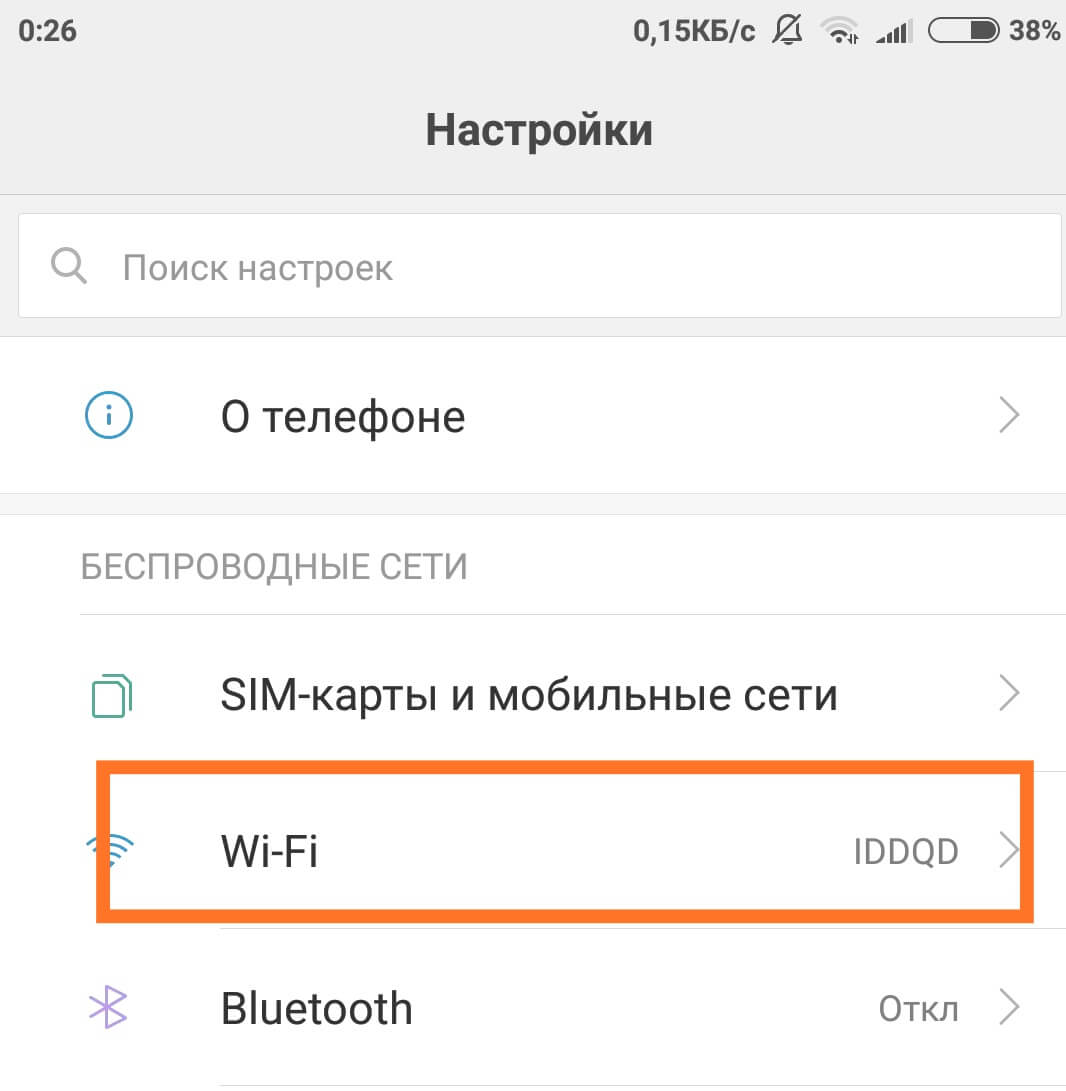
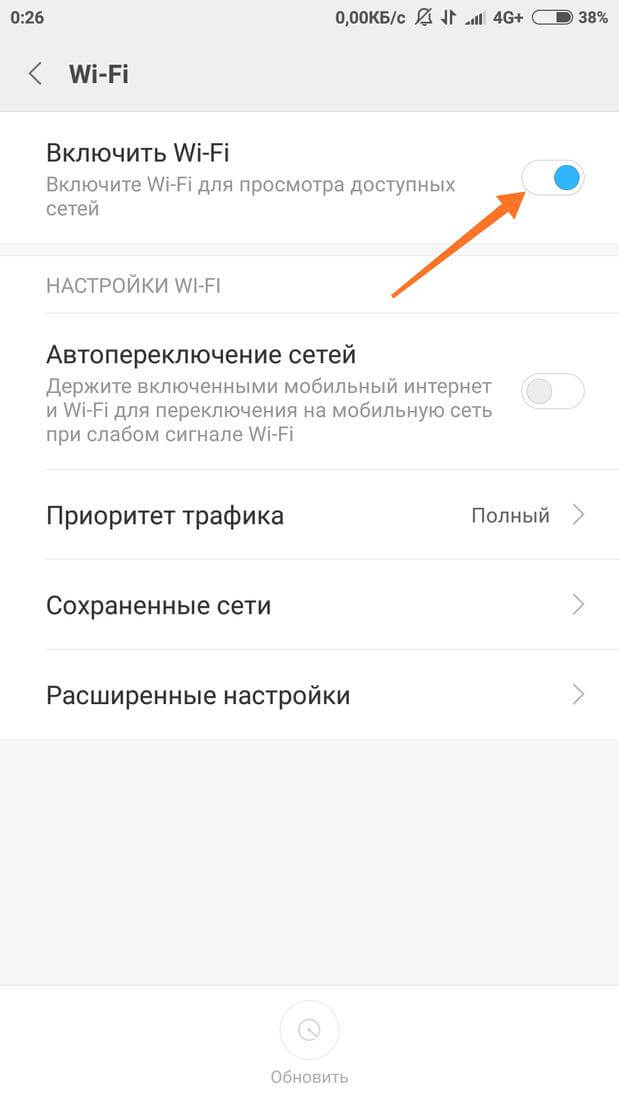
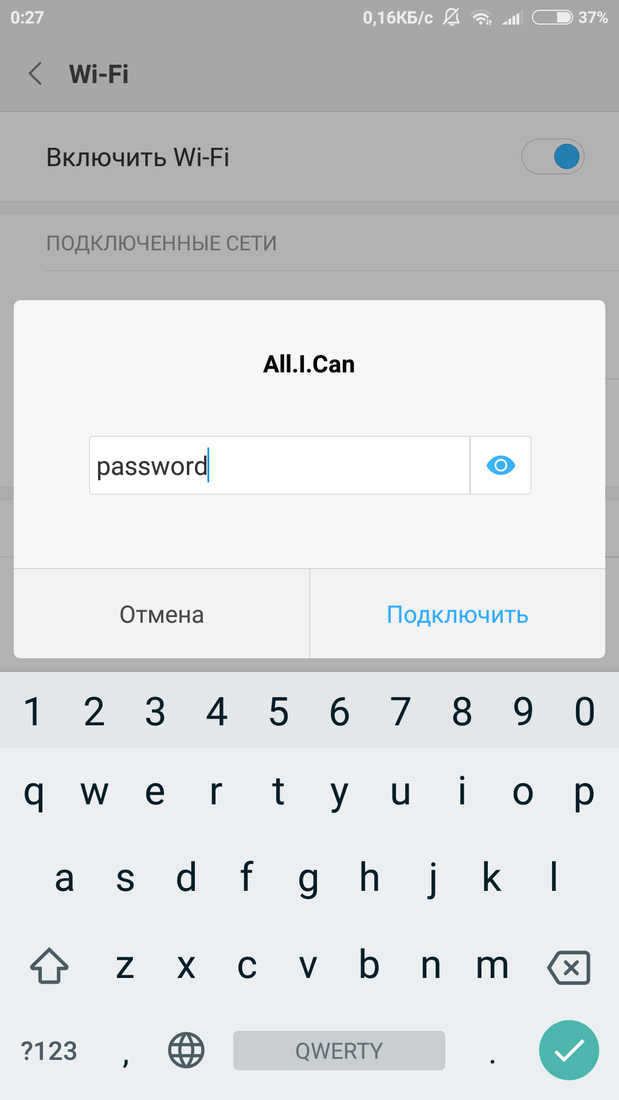
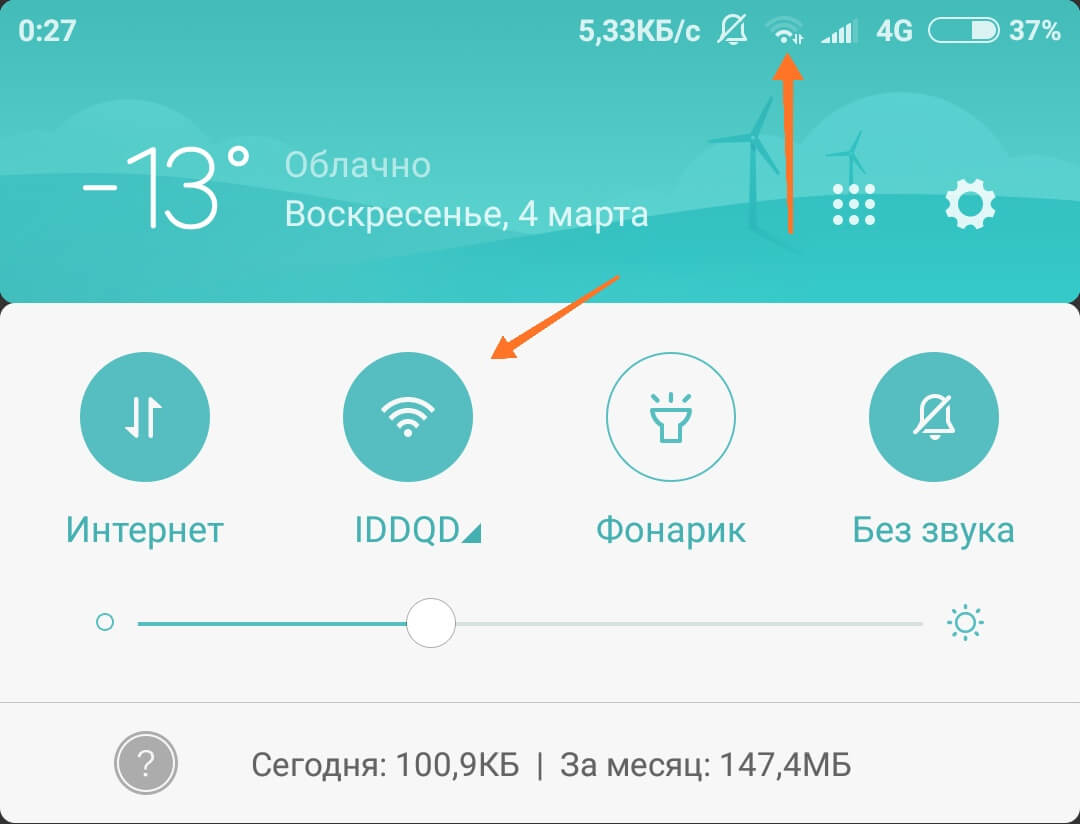
WPS Подключение к роутеру ↑
Если у вас на роутере есть кнопка WPS соединения, то вы сможете подключить свой девайс к роутеру без ввода пароля! Выглядит кнопка чаще всего вот так:

Вам нужно будет зайти в настройки Wi-Fi соединения на своем андроид девайсе, и найти там пункт «WPS соединение», чаще всего он спрятан в разделе «Расширенные настройки». Дальше нажимаем «соединиться» и когда на устройстве запустится режим поиска — просто нажимаем кнопку на роутере, вуаля — магия произошла!
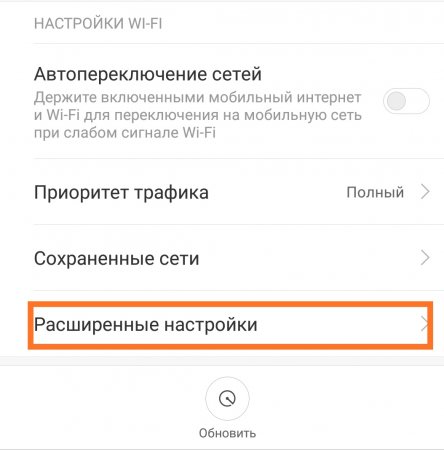
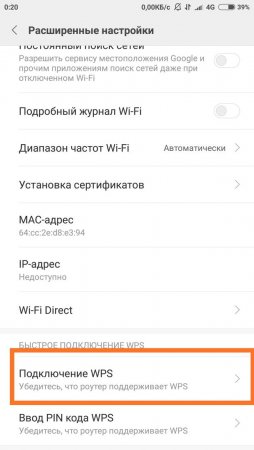
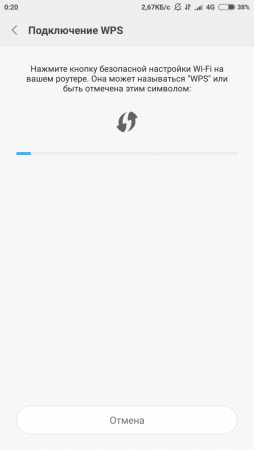
Совет: Если вы забыли или не знаете пароль от сети WiFi, то получить его можно только у администратора заведения или в настройках самого роутера, если эта сеть у вас дома. Как зайти в настройки роутера и узнать пароль от сети вы можете найти в инструкции вашего роутера.
Карты бесплатных Wi-Fi в твоем городе ↑
В каком бы городе мира вы не находились с помощью приложения WiFi Map вы сможете найти поблизости бесплатные и коммерческие точки доступа на карте возле вас (используется GPS) либо по адресу. База насчитывает около 80 млн. точек доступа Вай-Фай и пополняется ежедневно приблизительно по 100 000 точек. Также вы сами можете поучаствовать в этом проекте и добавлять точки доступа, которых еще нет.
Как включить Wi-Fi?
1. Выберите Настройки сети в строке настроек Главного экрана.

2. Выберите Wi-Fi для настройки подключения по беспроводной сети.

3. В ыберите Wi-Fi device .

4. Нажмите Вкл. для включения Wi-Fi .

Обратите внимание: после включения Wi-Fi, в подменю Wi-Fi настроек сети будет отображен список доступных сетей. Для просмотра полного списка сетей нажмите Показать все .

- Как настроить IP-адрес?
- Как настроить прокси-сервер?
- Как подключиться через WPS?