Сообщения в Инстаграме
Тем, кто хочет, чтобы его пост в Инстаграмме увидел определенный человек или группа, следует отправить ему личное сообщение (директ). В таком случае публикация будет доступна не всем подписчикам, а лишь избранному кругу людей. Данная возможность была встроена разработчиками не так давно, но пользуется большой популярностью.
То, как написать сообщение в Инстаграмме, достаточно просто. В главном меню находится кнопка, позволяющая отправлять директы, указав адресатам.
Поэтому, чтобы написать сообщение, следует:
- Зайти в свой профиль Инстаграмм.
- На главной странице нажать кнопку в верхнем правом углу, ведущему в директ социальной сети.
- Нажать на +, чтобы сделать фото или видео. Здесь же можно добавить изображение из галереи.
- Наложить на контент необходимые фильтры.
- Указать пользователя (одного или нескольких), кому нужно отправить сообщение.
- Нажать на зеленую галочку вверху.
При публикации фото или видео в обычном режиме тоже можно перейти в директ, для чего необходимо нажать на соответствующую кнопку.
Если пост больше не нужен, то требуется знать, как удалить сообщения в Инстаграмме. Чтобы это сделать, необходимо:
- В Ленте коснуться значка, ведущего в раздел Директ.
- Найти ненужную переписку и провести по ней вправо.
- В открывшемся списке действий нажать «Удалить».
Читайте также: Реклама в Инстаграмме: виды и стоимость
После этого сообщения перестанут отображаться в папке входящих. Однако, необходимо помнить, что на устройствах остальных участников переписки они останутся. Количество людей, которым могут отправляться сообщения, ограничено и не должно превышать 15 человек.
Многих интересует, где в Инстаграмме сообщения. Они находятся в разделе Директ и разделены по папкам, где собраны как отправленные, так и принятые фото или видео.
Через личные сообщения можно отсылать не только медиаконтент, но и ссылки на профиль других пользователей. Для этого необходимо зайти на нужную страницу и коснуться кнопки в виде трех точек в верхней части экрана. Пользователю будет предложено «Поделиться профилем». Если кликнуть на кнопку, то откроется список контактов. Из них необходимо выбрать те, кому надо отправить сообщение. Далее нажимается кнопка «Отправить». Если профиль закрыт, то пользователи, не подписанные на него, смогут увидеть только предварительное изображение, а сам аккаунт просмотреть только после подписки.
Как восстановить удаленные сообщения в Инстаграме: на Андроиде и Айфоне
Инстаграм — многомиллионная социальная сеть с активным общением между пользователями. И столкновение с проблемой: как восстановить удаленные сообщения в инстаграме, далеко не редкость. Не имеет значения: переписка была удалена случайно или намеренно, важно, что впоследствии вам понадобились сообщения.

Как можно удалить сообщения
Возможность вновь обратиться к отправленным данным зависит от способа удаления переписки: удаление всей переписки и одного сообщения. В первом случае алгоритм действий должен быть таким:
- Открыть директ через значок бумажного самолетика.
- Выбрать нужную переписку и долго ее удержать.
- На появившейся плашке нажать на «Удалить».
- Если вы удалили таким образом, восстановить данные будет проще.
Чтобы удалить одно сообщение:
- В самой переписке выбрать сообщение.
- Нажать «Отменить отправка».
- В этом случае сообщение сотрется у вас и у всех пользователей, которым оно было отправлено.
Способы восстановления
Новости Ads.Bid
Официальных функций восстановления переписок нет и не планируется. Но данные хранятся не только в смартфоне, но и на серверах. Поэтому если вы находитесь в дружеских отношениях с получателем сообщений, попросите его об услуге. Он может просто переслать сообщения или фото, скопировав их или сделав скриншот.
Можно обратиться с вопросом в службу поддержки с просьбой восстановления. Но здесь совсем шансов на положительный ответ. Сделать этом можно через личный профиль:
- Откройте личную страницу в инстаграм.
- Нажмите на три полосы сверху в правом углу и на «Настройки» внизу.
- Далее на «Справка».
- Выберите «Сообщить о проблеме».
Эти способы сработают, если была стерта вся переписка. Одно сообщение восстановить так не получится: оно стирается у адресатов и с серверов.

На смартфоне Apple
Для пользователей айфона есть дополнительная возможность — программа FoneLab. Программа не дает 100-процентной гарантии на восстановление. Для работы потребуется подключить смартфон к компьютеру посредством USB-кабеля. После проведения анализа, все файлы будут выведены на компьютер. Восстановление может быть произведено и через резервное копирование iTunes.
Алгоритм получения стертой переписки:
- Откройте программу на Windows или Mac.
- Найдите и откройте в ней Instagram.
- Перейдите в Direct.
- Ищите нужную переписку.
Ещё одна программа для iOS — U.fone. Для работы в ней понадобится подключить телефон к компьютеру или воспользоваться iCloud.
Для поиска удалённых сообщений:
- Найдите в программе пункт меню «Восстановление данных».
- Кликните на «Начать сканирование».
- В предложенном списке найдите «App document instagram».
- Укажите сообщения для восстановления.
Способ работает только при удалении всей переписки с пользователем.

Как обезопасить переписку от потери
Восстановление удаленного проблематично. Намного лучше заранее позаботится о сохранении важных данных. Например, регулярно запрашивая резервную копию в самом инстаграм:
- Зайдите на страницу вашего аккаунта.
- Нажмите на три полосы сверху и перейдите в настройки.
- В меню найдите «Безопасность».
- Далее — «Скачивание данных».
- Потребуется ввести почту для отправки и пароль от Instagram.
Новости Oblivki
Пользователям iPhone можно производить копирование iCloud BackUp.
Для пользователей Android есть ряд программ, производящих резервное копирование:
- Titanium BackUp;
- Super BackUp;
- My BackUp;
- App BackUp Restore Transfer.
Все они работают с уже имеющимися данными, не подключаясь к серверам соцсети. На примере последнего рассмотрим, как выглядит работа с приложениями:
- Откройте App BackUp Restore Transfer.
- В списке приложений найдите инстаграм.
- Выберите сохранение текущей копии на диск Google или резервное копирование в память телефона.
- После постановки инстаграм на бэкап, рядом с ним появится соответствующий значок и подпись «Архив».
- В одноименной вкладке вверху можно найти приложение, выбрать его и нажать «Восстановление».
- Чтобы данные для копирования регулярно обновлялись, перейдите в настройки и установите «Автоматическое резервное копирование приложений на список».
Если вы часто производите чистку директа и боитесь удалить нужное, делайте скриншоты каждый раз, когда в переписке имеются важные сведения. Этот способ прост и скриншоты останутся у вас в телефоне, пока вы его не удалите.
Если вы заметили опечатку, выделите часть текста с ней и нажмите Ctrl+Enter. Спасибо!
Пожалуйста, выделяйте фразу с опечаткой, а не только одно неверно написанное слово.
Как просматривать сообщения в Instagram, не открывая их

Со всеми когда-то случалось: Мы получаем сообщение из Instagram и хотим его прочитать, но не хотим, чтобы человек, отправивший его, знал, что мы его видели.. Ситуация всегда одна и та же, нас интересует сообщение, но нам не хочется разговаривать с отправившим его человеком, и причин может быть много, например, что мы заняты, что не хотим разговаривать этого конкретного человека или которого мы предпочитаем не оставлять на виду, чтобы избежать обязательства ответить.
Какой бы ни была ваша причина, на Móvil Forum мы понимаем, что иногда все, что вам нужно, это свободно проверять свой почтовый ящик в IG, не уведомляя других о своем присутствии в социальной сети. Вот почему мы подготовили руководство с рядом приемов и методов, которые позволят вам просматривать прямые сообщения (DM) в Instagram, не открывая их и, конечно, не покидая тот неудобный взгляд, который заставляет нас так много реагировать. Просто продолжайте читать, чтобы узнать, как это сделать.
- 1 Как читать сообщения в Instagram, не открывая их?: хитрости и методы
- 1.1 Метод № 1: просмотр сообщений Instagram в уведомлениях
- 1.2 Способ №2: отключитесь от интернета и прочитайте сообщение
- 1.3 Способ №3: запретить пользователю получать «увиденное»
Как читать сообщения в Instagram, не открывая их?: хитрости и методы
Метод № 1: просмотр сообщений Instagram в уведомлениях
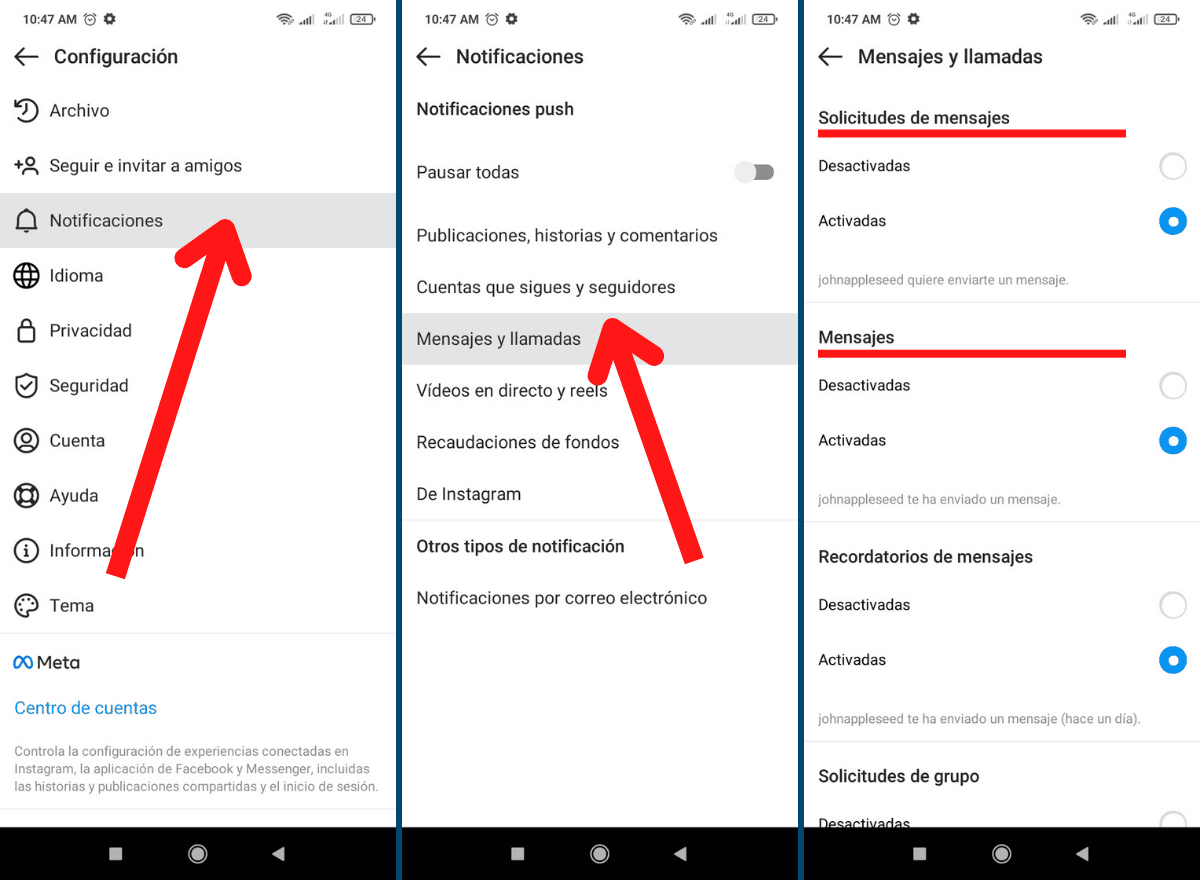
Мы начнем с самого простого способа просмотра сообщений в Instagram, не открывая их. читать входящие DM прямо в уведомлениях которые мы получаем от приложения. Чтобы заставить его работать, мы должны сначала выполнить некоторые настройки в приложении, выполнив следующие действия:
- Войдите в свой аккаунт Instagram через мобильное приложение.
- Нажмите на значок пользователя, расположенный в правом нижнем углу.
- Теперь нажмите кнопку с тремя полосками в правом верхнем углу экрана приложения.
- Перейдите к Настройки > Уведомления > Сообщения и звонки .
- Активируйте уведомления, которые вас интересуют. Мы рекомендуем как минимум активировать: « Сообщения «И» Запросы сообщений » чтобы получать уведомления каждый раз, когда вам отправляют личное сообщение.
С помощью этого простого трюка вы теперь сможете увидеть текст приходящих вам сообщений прямо на экране уведомлений сотового телефона. Единственный недостаток в том, что если вам пришлют одно или несколько сообщений одновременно, вы не сможете увидеть их все, только небольшую часть текста. Мы рекомендуем вам продолжить чтение следующих методов, так как у них нет этого недостатка.
Способ №2: отключитесь от интернета и прочитайте сообщение
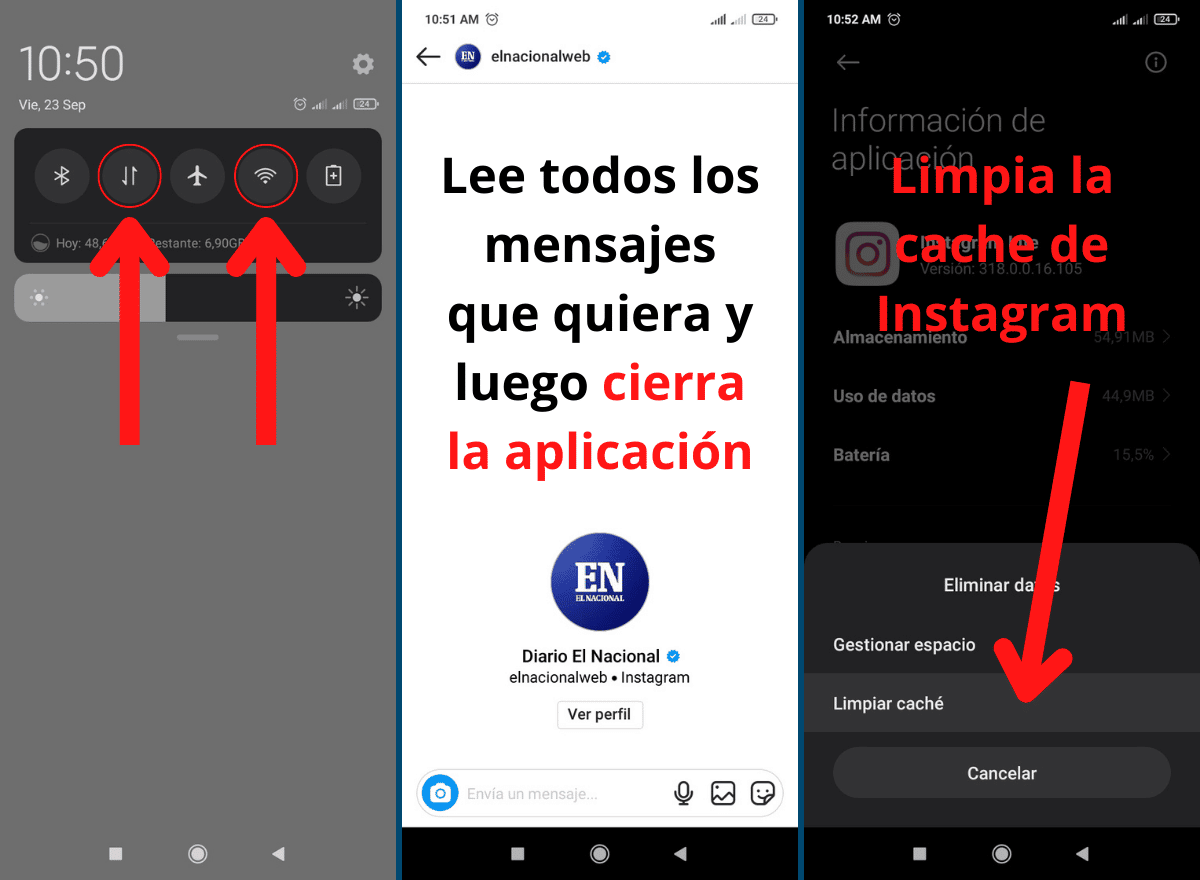
Что, если я скажу тебе, что ты тоже можешь? открывать сообщения Instagram, не будучи замеченным? Это возможно, если вы воспользуетесь любопытным трюком, который, вкратце, состоит в отключении от Интернета непосредственно перед открытием DM, что позволит избежать отправки «увиденного» уведомления другому человеку. Чтобы лучше понять этот метод, мы кратко изложим его для вас шаг за шагом:
- Войдите в меню Директ (прямые сообщения) в Instagram и найдите беседу, в которой находится сообщение, которое вы хотите прочитать, но не открывая его.
- Отключите Wi-Fi и/или отключите мобильные данные на своем смартфоне.
- Теперь откройте интересующее вас сообщение и прочитайте его.
- Затем закройте приложение Instagram.
- На телефоне перейдите в Настройки > Приложения > Инстаграм и выберите очистить кэш (Никогда не нажимайте «Удалить все данные»).
- Снова подключитесь к Интернету и откройте приложение Instagram. Вы увидите, что сообщение по-прежнему указано как непрочитанное.
Способ №3: запретить пользователю получать «увиденное»
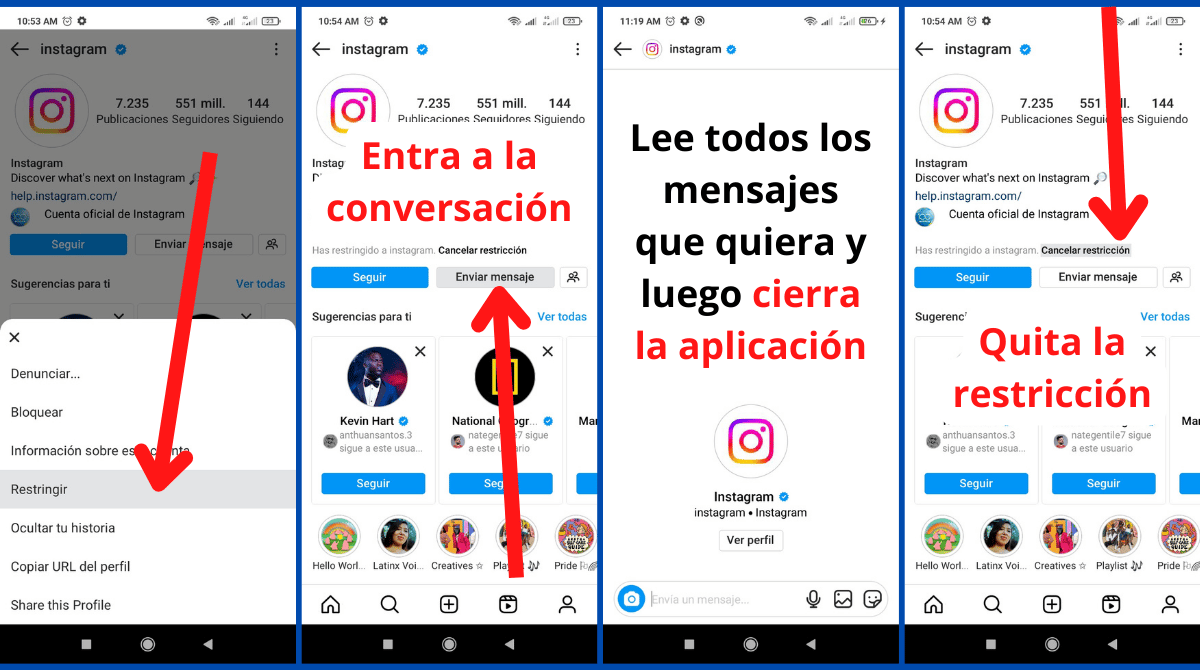
Последний метод, о котором мы хотим поговорить с вами, следует процедуре, аналогичной предыдущей. Используя вариант «ограничить пользователя» мы не позволяем лицу, отправившему нам сообщение, получать какие-либо уведомления от нашей учетной записи, включая, конечно же, уведомления о просмотренных сообщениях.
Хотя, конечно, мы не собираемся ограничивать профиль человека навсегда, а лишь на краткий момент, пока читаем сообщение. Сразу после этого мы деактивируем ограничение, и человек не заметит, что мы прочитали сообщение или что мы ограничили его профиль. В следующих строках мы подробно описываем весь этот процесс (от открытия сообщения до того, как использовать опцию ограничения):
- Войдите в приложение Instagram на своем смартфоне.
- нажмите значок увеличительного стекла чтобы открыть инструмент поиска и введите имя человека, который отправил вам сообщение что вы хотите прочитать, не выходя из виду.
- Войдите в профиль того же пользователя и нажмите кнопку 3 пунктов в правом верхнем углу приложения.
- Выберите вариант « Ограничить» .
- Теперь нажмите кнопку «Сообщения «или «Отправить сообщение .
- Прочитав сообщение, вернитесь в профиль пользователя, нажав стрелку назад. «возвращаться » вверх и влево.
- Наконец, выберите «Отменить ограничение», и человек никогда не поймет, что вы видели сообщение и что вы его ограничили.
Заключение
Просмотр сообщений Instagram, не открывая их Это не так сложно, как может показаться сначала. В этом руководстве мы представляем несколько простых приемов, которые вы можете использовать для чтения DM так, чтобы другой человек не видел его и, что самое главное, без загрузки какого-либо стороннего приложения.
Содержание статьи соответствует нашим принципам редакционная этика. Чтобы сообщить об ошибке, нажмите здесь.
Полный путь к статье: Мобильный форум » Интернет » Как просматривать сообщения в Instagram, не открывая их
Будьте первым, чтобы комментировать
Как просмотреть сообщение в Instagram, не открывая его
Социальная сеть Instagram имеет собственную платформу сообщений и коммуникации, интегрированную для простого общения с вашими подписчиками. Прямые сообщения (DM на английском языке) — это инструмент, с которым мы взаимодействуем приватно, с каждым контактом. Но как мы можем просматривать сообщения, не открывая их, если мы не хотим, чтобы другой человек знал, что мы прочитали его сообщение?
Следующие 4 простых метода, с помощью которых вы сможете читать личные сообщения, не открывая их, шаг за шагом мы расскажем вам, как их активировать. Вы можете выбрать наиболее удобный для вас и начать просматривать личные сообщения, не открывая их.
- 1 Метод ограничения контакта
- 2 Отключите соединение Wi-Fi и мобильные данные
- 3 Отключите интернет-соединение и выйдите из системы
- 4 Чтение сообщений с помощью сторонних приложений
- 5 Выводы о личных сообщениях и их чтении без открытия
Метод ограничения контакта
La возможность ограничить контакт Он появился в 2019 году в Instagram, как инструмент для уменьшения случаев домогательств и издевательств в социальной сети. Когда мы ограничиваем контакт, его личные сообщения попадают в раздел «Запросы». Там мы можем читать сообщения, и отправитель не будет знать, что мы их прочитали. Технически, как будто мы их не открывали.
Чтобы ограничить контакт, мы должны выбрать Ограничить параметр в меню действий в правом верхнем углу. Подтверждаем вариант ограничения аккаунта и все. Каждое новое прямое сообщение будет в разделе запроса так что вы можете видеть их, когда вы хотите. Как только вы закончите читать сообщения, вы сможете отменить ограничение таким же образом.
Отключите соединение Wi-Fi и мобильные данные
Si вы отменяете подключение к мобильным данным или к Интернету через сети WiFi, вы сможете прочитать все личные сообщения, которые вы получили до этого момента, при этом отправитель не увидит пометку «прочитано». Он не работает с изображениями и видео, а также, как только мы восстановим подключение к Интернету, отметка о чтении будет автоматической.
Чтобы получить больше времени, не будучи помеченным как прочитанное, вы можете принудительно закрыть инстаграм и пока вы не откроете приложение снова, даже если вы подключитесь к Интернету, сообщения не будут отображаться как прочитанные.
Отключите сеть Wi-Fi и мобильные данные из меню быстрого доступа вашего мобильного телефона. Прочитайте полученные прямые сообщения и принудительно закройте приложение, чтобы оно не работало в фоновом режиме.
Отключите интернет-соединение и выйдите из системы
Этот третий вариант очень похож на предыдущий. Разница в том, что после того, как мы выйдем из системы и прочитаем сообщения, мы выйдем из Instagram перед повторным включением подключения. Этот параметр предотвращает пометку сообщения как прочитанного при повторном подключении к Интернету.
Чтобы выйти, вы можете перейти в настройки Instagram и выбрать опцию «Выйти» или выбрать опцию «Выйти». Limpiar данные в меню приложений. Любой из этих вариантов приведет к выходу из системы, чтобы функция «Извлечение из Интернета» не помечала автоматически любые полученные прямые сообщения как прочитанные.

Социальная сеть Instagram включает в себя чат через прямые сообщения.
Чтение сообщений с помощью сторонних приложений
Последняя альтернатива чтению сообщений в Instagram, не открывая их. использовать приложения от сторонних разработчиков предназначен для этой цели. Есть разные приложения, например AiGrow, Unseen. Это не самая рекомендуемая альтернатива, поскольку собственные параметры Instagram не требуют от нас входа в нашу учетную запись социальной сети на другой платформе, но некоторые пользователи предпочитают удобство эксклюзивного приложения для чтения сообщений, не открывая их.
AiGrow, например, включает возможность чтения прямых сообщений Instagram прямо из вашего почтового ящика, и отправители не знают, что мы их прочитали. Чтобы настроить эту опцию, выполните следующие действия:
- Мы создаем бесплатную учетную запись на AiGrow и на панели инструментов приложения выбираем вкладку DM to Email.
- Входим в свою электронную почту и подтверждаем данные.
- Как только учетная запись электронной почты будет связана с вашим пользователем Instagram, вы будете получать электронное письмо каждый раз, когда кто-то отправляет вам прямое сообщение. При чтении его из трея AiGrow он не будет отображаться в чате, как видно.
Выводы о личных сообщениях и их чтении без открытия
Социальные сети очень универсальные средства связи, но в определенное время мы не хотим, чтобы другой человек знал, что мы читаем его сообщения. Будь то потому, что мы не хотим отвечать немедленно, потому что это сообщения, которые мы предпочли бы не получать, но мы хотим, чтобы они были сохранены, могут быть разные причины.
То, что мы исследуем в этом небольшом уроке, самые простые и конкретные альтернативы, чтобы иметь возможность визуализировать прямые сообщения и чтобы они не отображались как прочитанные. То есть чтение сообщений, фактически не открывая их. Либо с помощью сторонних приложений, либо отключив телефон от Интернета, либо ограничив соответствующий контакт, есть возможность читать сообщения, не открывая их и, таким образом, сохраняя нашу конфиденциальность. Каждый сам выбирает, когда использовать эту функцию и воспользоваться ее полезностью.
Содержание статьи соответствует нашим принципам редакционная этика. Чтобы сообщить об ошибке, нажмите здесь.
Полный путь к статье: Androidsis » Учебники » Как просмотреть сообщение в Instagram, не открывая его
Будьте первым, чтобы комментировать