Зачем нужна библиотека приложений в iOS 14
Помимо виджетов, одной из главных фишек iOS 14 стала библиотека приложений (App Library). Это новая функция, которая автоматически группирует все приложения на iPhone. Больше не нужно самостоятельно создавать папки, и у вас не будет 10-15 рабочих столов с приложениями, которыми вы пользуетесь 1-2 раза в году. Я сразу нашел библиотеку приложений полезной для себя и с ее помощью не только убрал все лишние рабочие столы, оставив в итоге один, но и решил проблему с беспорядком среди приложений. Возможно, у этой функции еще есть недоработки, но в целом это просто бомба.
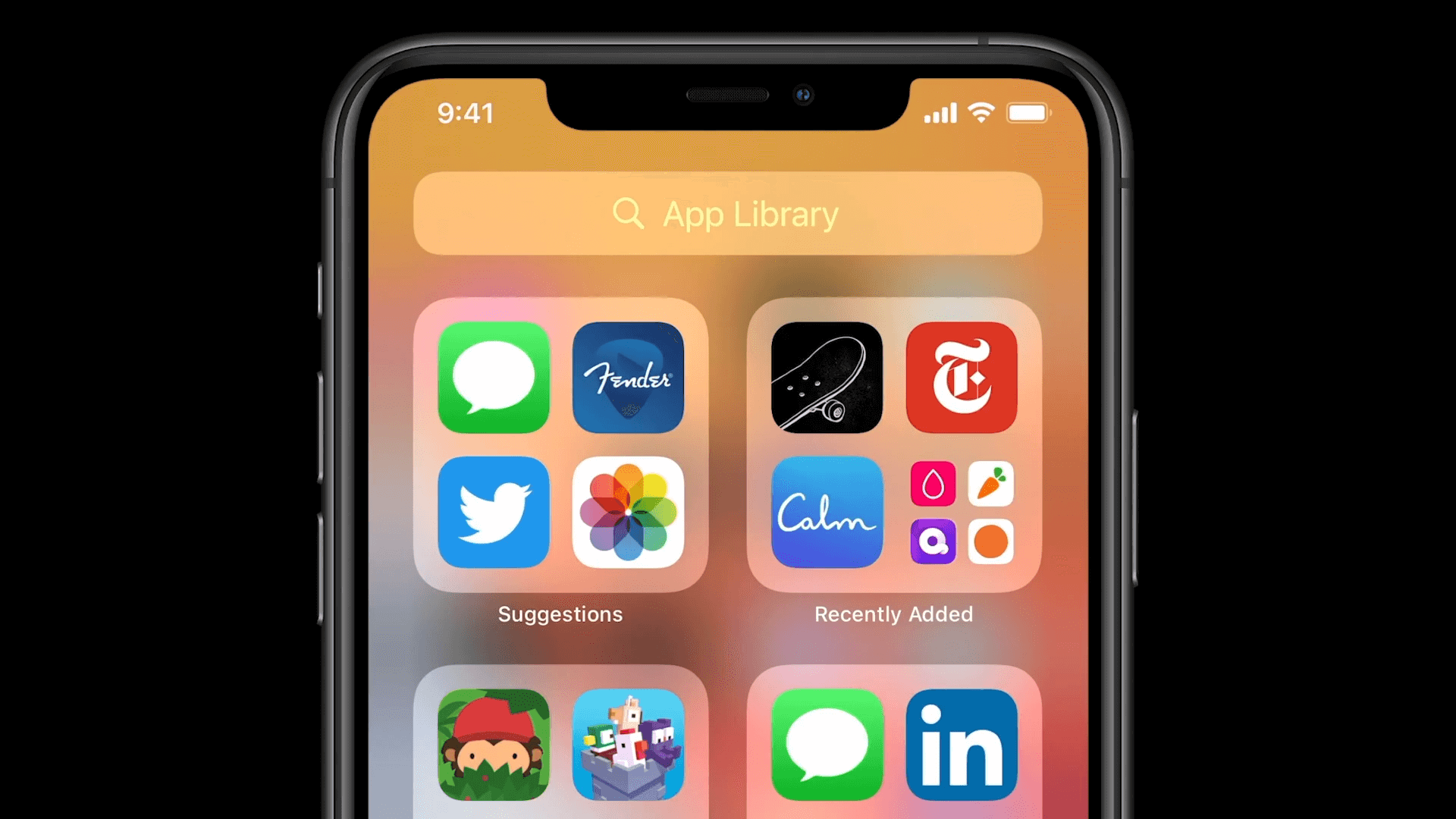
Библиотека приложений для меня стала настоящей находкой
Новая библиотека приложений полностью переосмысливает способ настройки этой первой (и самой важной) страницы главного экрана. В конце концов, это первое, что мы видим, когда разблокируем свои телефоны или закрываем приложение, чтобы вернуться «Домой».
Как пользоваться библиотекой приложений в iOS 14
После установки релизной версии iOS 14 на моем рабочем столе особо ничего не поменялось. Просто все приложения, которые были на рабочих столах, оказались еще и в библиотеке приложений. Зачем это задвоение? Поэтому я решил удалить все приложения с лишних рабочих столов, оставив их только в библиотеке приложений. Если начнете удалять программу, вы увидите новое меню, где ее можно оставить в App Library, но при этом убрать с рабочего стола.
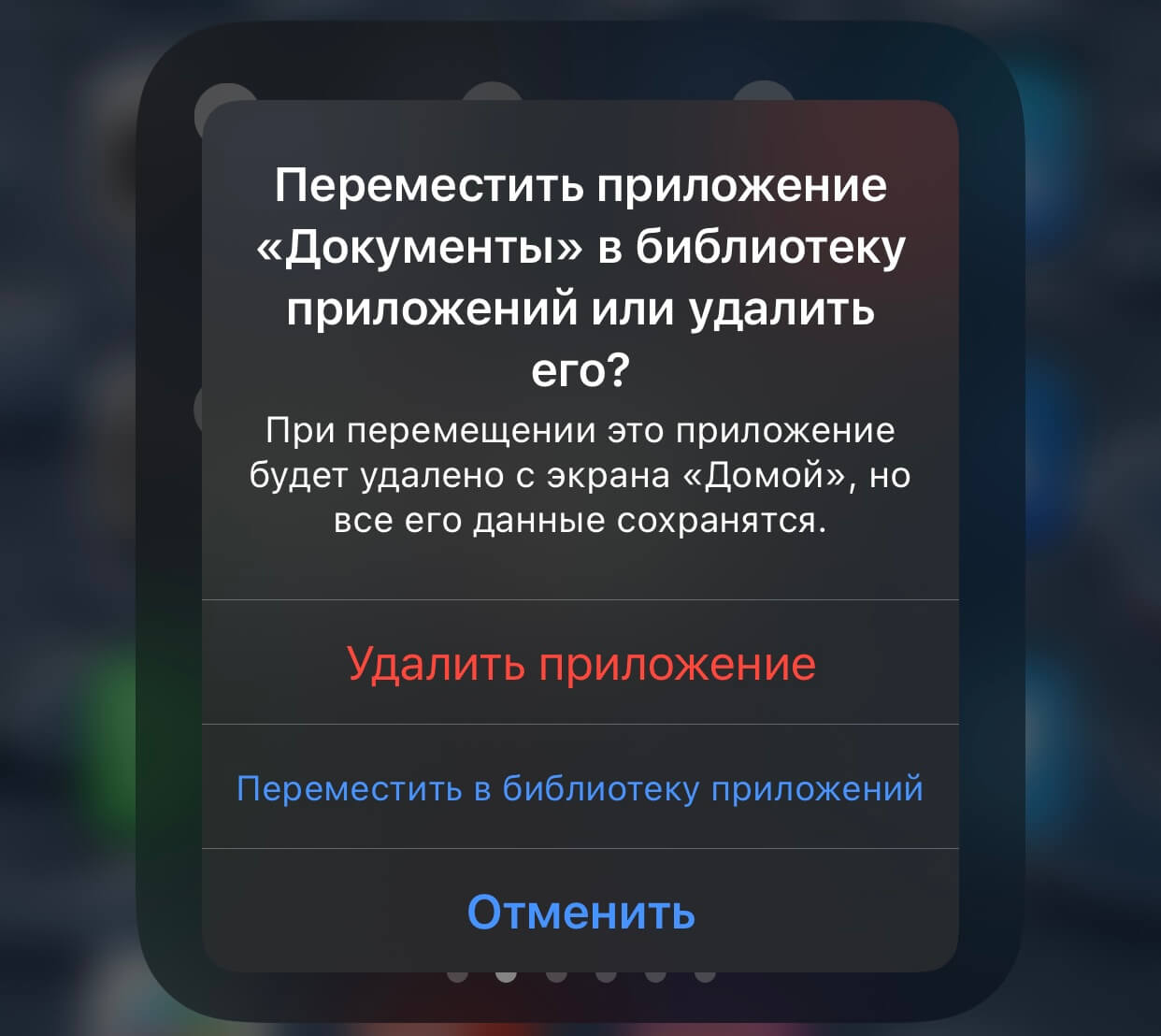
Перед удалением приложения можно выбрать оставить его в библиотеке
В итоге я оставил один рабочий стол (первый), куда поместил приложения, которыми пользуюсь каждый день. Пришлось создать единственную папку для банковских приложений, поскольку все они не уместились, а в остальном все программы мигрировали в библиотеку приложений. Если мне нужно что-то запустить, я пользуюсь поиском Spotlight свайпом вправо или непосредственно над библиотекой приложений.
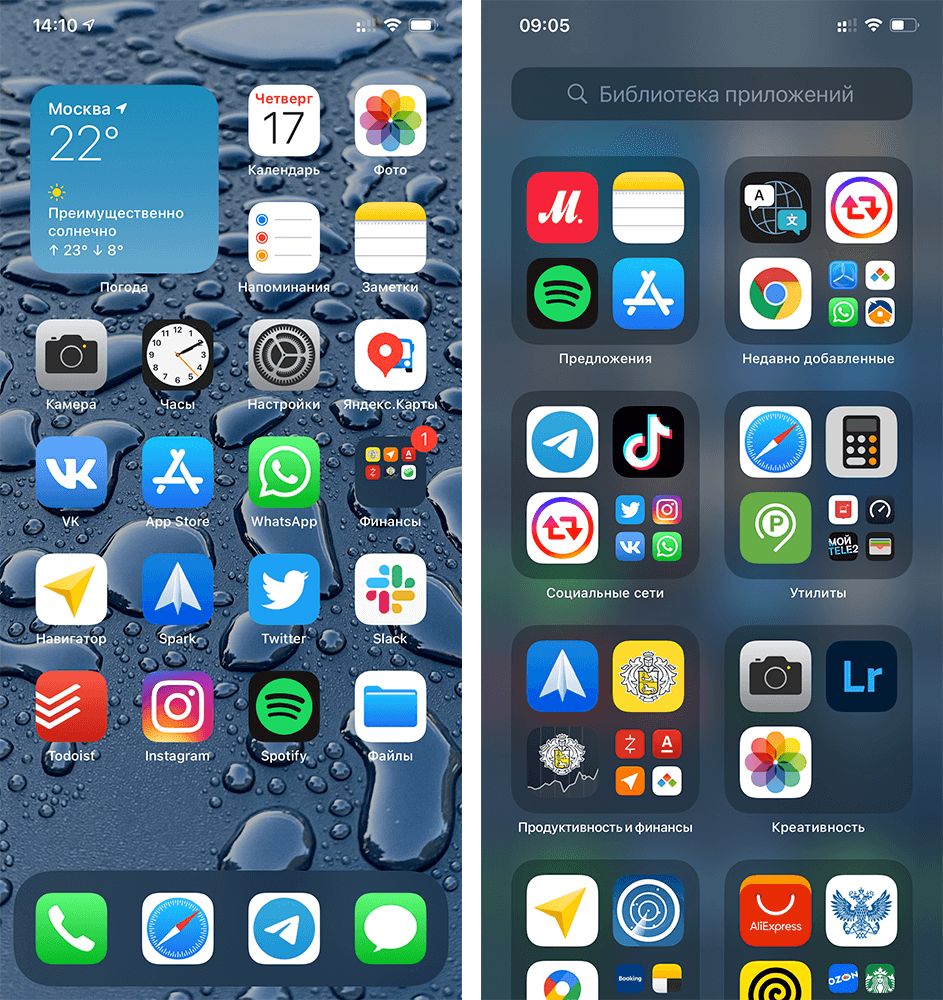
Так теперь выглядит рабочий стол на моем айфоне. Было штук 7 или 8
За много лет я загрузил сотни приложений в App Store. Поэтому у меня на айфоне «яблоку негде упасть»: есть домашний экран с основными программами и несколько остальных, где приложения размещены в основном хаотично. Честно говоря, мне просто лень просматривать их все и удалять те, которые долго не использовал. Вот почему App Library — находка для меня.
Как добавить приложение в библиотеку приложений
С помощью новой функции iOS 14 можно либо загружать новые приложения на главный экран (как раньше), либо просто добавлять их только в библиотеку приложений.
- Откройте Настройки.
- Зайдите в меню Экран «Домой».
- Поставьте галочку «Только библиотека приложений».
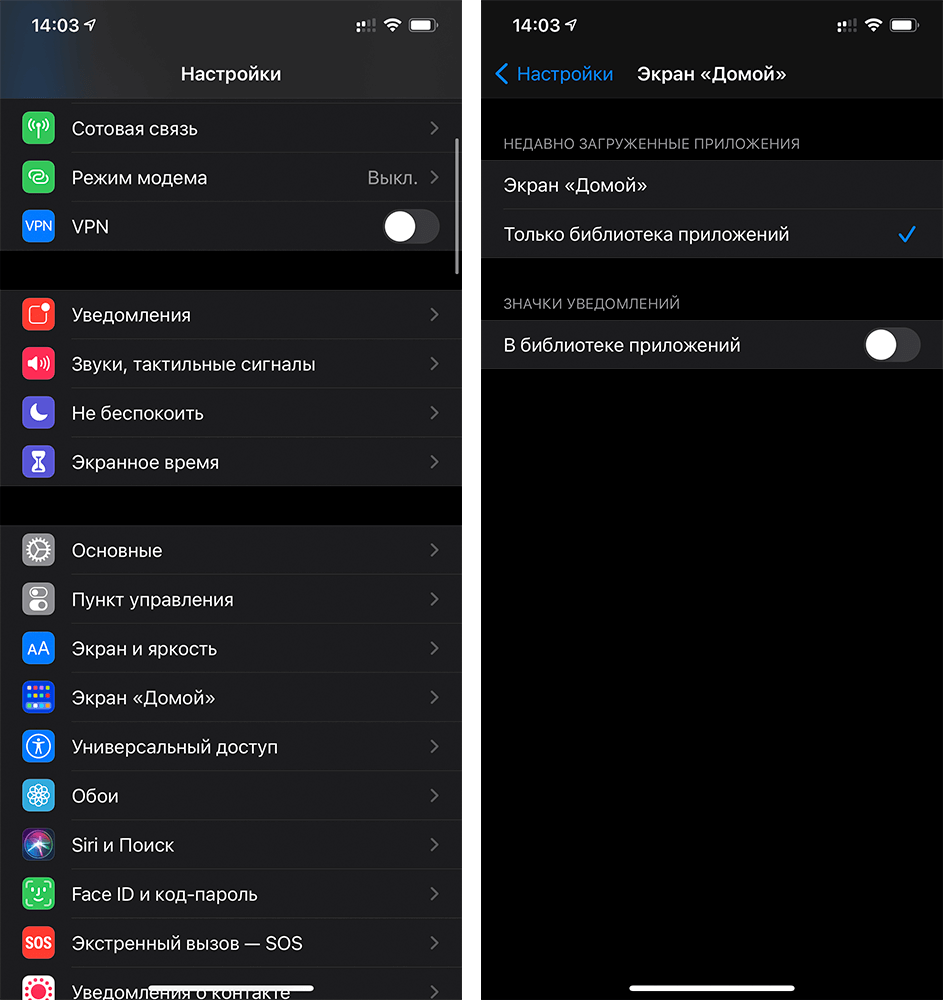
Так все новые приложения автоматически будут попадать в библиотеку приложений
При желании также можно добавить значки уведомлений в библиотеке приложений, но мне они оказались не нужны. Стараюсь избавляться от лишнего мусора в виде бесполезных оповещений и оставлять только те, которые нужны в работе или повседневной жизни: от мессенджеров, почты и так далее.
С помощью этого параметра я могу загрузить кучу новых (или старых удаленных) приложений, и они не будут загромождать мой главный экран. Я мечтал о чем-то подобном годами, потому что, честно говоря, редко захожу дальше 1-2 домашнего экрана.
Библиотека приложений всегда доступна, и она автоматически организует все приложения по категориям. Есть также безумно полезная категория «Недавно добавленные», где вы найдете все приложения, которые скачали за последнее время. Поиск также доступен как на главном экране, так и в библиотеке приложений.
А вы пользуетесь библиотекой приложений? Или для вас она оказалась бесполезной? Расскажите о своем опыте в комментариях или в нашем Telegram-чате.
Упорядочивание приложений на экране «Домой» и библиотеки приложений на iPhone
В iOS 14 и более поздних версий появились новые способы поиска и упорядочивания приложений на iPhone. Узнайте, как использовать библиотеку приложений и упорядочить экран «Домой».
Использование библиотеки приложений для поиска приложения
На экране «Домой» смахивайте влево, пока не отобразится библиотека приложений. Приложения автоматически сортируются по категориям. Например, приложения для социальных сетей будут отображаться в категории «Социальные сети». Приложения, которые вы используете чаще всего, будут автоматически переупорядочены в соответствии с частотой их использования. Новые приложения сразу после установки добавляются в библиотеку приложений, но вы можете изменить место загрузки новых приложений.
Поиск приложения в библиотеке приложений
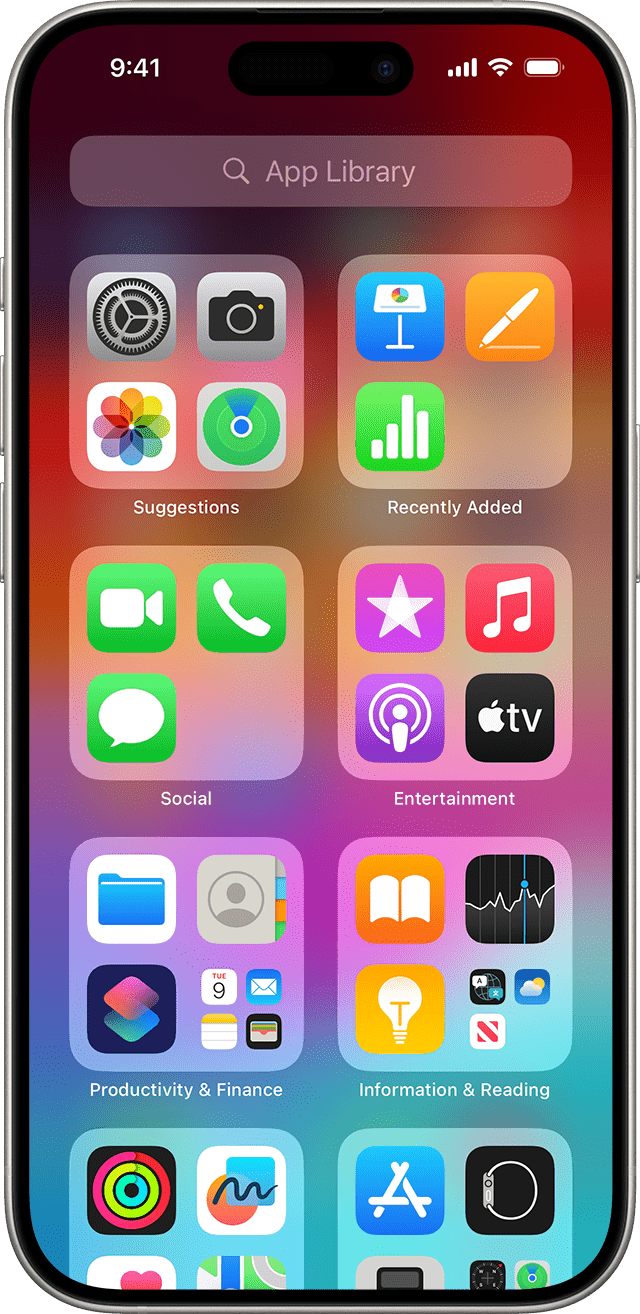
- Перейдите в библиотеку приложений.
- Нажмите поле поиска, затем введите искомое приложение.
- Нажмите приложение, чтобы открыть его.
Удаление приложения из библиотеки приложений
- Перейдите в библиотеку приложений и коснитесь поля поиска, чтобы открыть список.
- Нажмите и удерживайте значок приложения, затем коснитесь значка «Удалить приложение» .
- Нажмите кнопку «Удалить» еще раз для подтверждения.
Если вам не удается удалить приложение стороннего производителя (не Apple), отключите родительский контроль и попробуйте еще раз.
Перемещение приложений в библиотеку приложений
- Нажмите и удерживайте приложение.
- Нажмите значок «Удалить приложение».
- Нажмите «Удалить с экрана “Домой”».

Поиск, скрытие и удаление страниц на экране «Домой»
В iOS 14 и более поздних версий для оптимизации экрана «Домой» можно скрывать страницы, а потом снова добавлять их в любой момент. Вот как скрыть страницу.
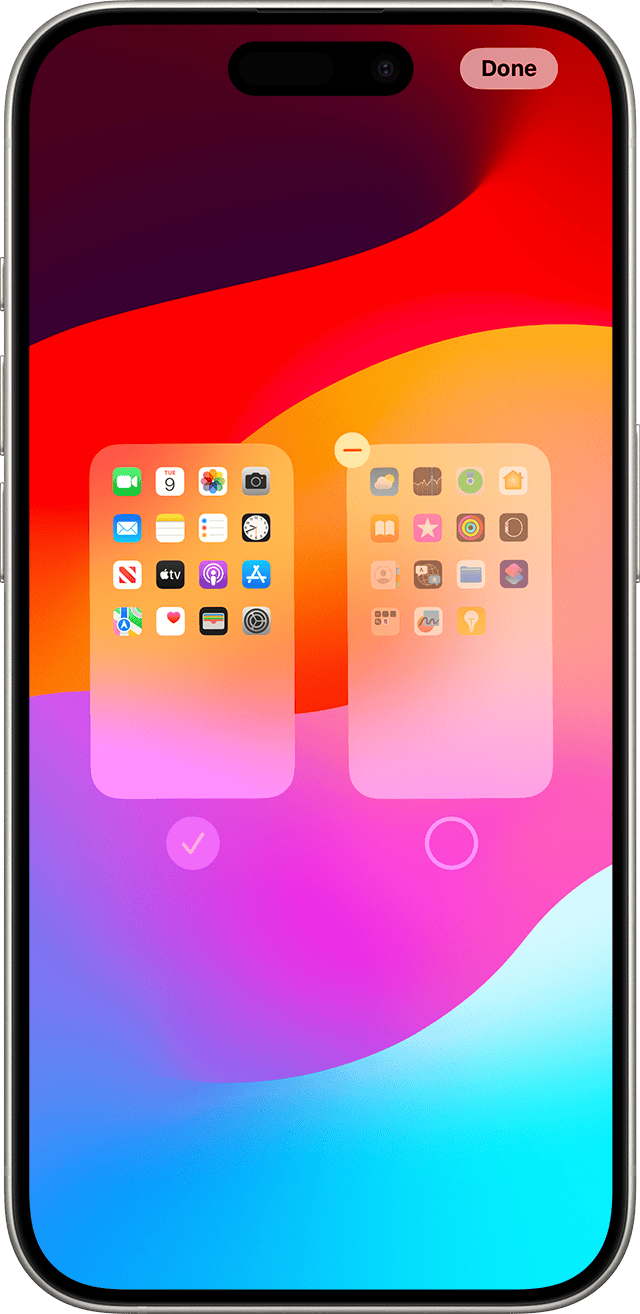
- Нажмите и удерживайте пустую область на экране «Домой».
- Коснитесь точек в нижней части экрана.
- Коснитесь круга под страницей, которую вы хотите скрыть.
- Нажмите «Готово».
Чтобы показать скрытую страницу, повторите шаги, описанные выше. Затем используйте библиотеку приложений, чтобы быстро находить приложения, скрытые на разных страницах.
Чтобы удалить страницы с экрана «Домой», выполните следующие действия.

- Нажмите и удерживайте пустую область на экране «Домой».
- Коснитесь точек в нижней части экрана.
- Нажмите круг под страницей, которую нужно удалить.
- Нажмите кнопку «Удалить» , а затем — «Удалить».
При удалении страницы с экрана «Домой» приложения по-прежнему отображаются в библиотеке приложений.
Изменение порядка страниц на экране «Домой»
В iOS 15 и iPadOS 15 и более поздних версий можно перемещать страницы на экране «Домой». Вот как это сделать:
- Нажмите и удерживайте пустую область на экране «Домой».
- Коснитесь точек в нижней части экрана.
- Нажмите и удерживайте страницу, чтобы изменить порядок ее отображения.
- Нажмите «Готово».
Как использовать библиотеку приложений на iPhone в iOS 14
Значительная часть обновлений в iOS 14 сосредоточена в домашнем экране: на рабочем столе появились виджеты и библиотека приложений, а бесконечные страницы с неиспользуемыми приложениями наконец-то можно скрыть.

Разбираемся, что такое библиотека приложений, зачем она нужна и как ее использовать на iPhone с iOS 14.
- Какие устройства поддерживают iOS 14
- Как установить iOS 14 на iPhone [ссылки IPSW]
- Скачать IPSW-файлы iOS и iPad 14 + профили iOS, iPadOS, tvOS, macOS, watchOS
- Что нового в iOS 14. Лучшие функции в одной статье
- Что такое библиотека приложений в iOS 14
- Как открыть библиотеку приложений на iPhone
- Как скрыть иконки приложений с рабочего экрана (не удаляя их)
- Зачем нужна библиотека приложений
- Как найти приложение в библиотеке
- Как устанавливать приложение в библиотеку
- Как удалить приложение из библиотеки
- Как убрать значки уведомлений в библиотеке
Что такое библиотека приложений в iOS 14
Библиотека приложений — это каталог со всеми приложениями, установленными на устройстве. Находится на последней странице домашнего экрана iPhone и появляется после установки iOS 14. Все приложения автоматически сгруппированы по категориям: например, развлечения, эффективность, соцсети.

В верхней части библиотеки расположена строка для поиска нужного приложения, а сами приложения упорядочены в список по алфавиту. Также вверху каталога выделены две папки приложений: слева — предложения (последние и наиболее часто используемые программы), справа — недавно добавленные.
Предложения формируются на основе интеллектуального алгоритма: система автоматически обновляет приложения в зависимости от времени дня, местоположения и действий пользователя. Если утром вы заходите в Instagram, то, скорее всего, в это время дня приложение будет в списке рекомендованных.
Остальные приложения рассортированы по категориям — на основе того, к какой тематике они относятся в App Store. Порядок категорий в библиотеке меняется в зависимости от того, как вы используете приложения. В каждой группе иконки часто используемых приложений крупнее остальных для более удобного к ним доступа. При нажатии на папку открываются иконки всех лежащих в ней приложений (в миниатюре видны не все).
Блоки с приложениями в библиотеке нельзя переименовать или менять местами.
Библиотеку нельзя скрыть с рабочего стола или удалить.
Как открыть библиотеку приложений на iPhone
Пролистайте рабочий стол до последней страницы, затем свайпните влево еще раз. Если доступ к библиотеке затруднен из-за огромного количества страниц с приложениями, их можно скрыть с рабочего стола — не удаляя приложения. Это еще одно обновление домашнего экрана в iOS 14.
Как скрыть иконки приложений с рабочего экрана (не удаляя их)
Как уже сказано выше, главная фишка библиотеки — возможность скрыть целые страницы с приложениями рабочего экрана, не удаляя их. Как это сделать, мы описали в отдельной инструкции:
Если на вашем рабочем столе порядок — все приложения сгруппированы в удобные и понятные вам папки — достаточно скрыть страницы только с редко используемыми приложениями, оставив нужные на виду.
Если на вашем устройстве установлено не так много приложений, можно скрыть конкретные иконки программ, а не страницы. Чтобы убрать приложение с рабочего экрана в библиотеку, не удаляя его, зажмите иконку приложения и выберите Удалить приложение, затем отметьте Удалить с экрана «Домой». Приложение будет удалено с главного экрана, но останется на устройстве и в библиотеке.
Чтобы полностью удалить программу с устройства, выберите Удалить.


Зачем нужна библиотека приложений
Основная цель библиотеки — системно решить вопрос с хаосом на домашнем экране. Эту же цель выполняет и дополняющая библиотеку возможность скрывать страницы с рабочего экрана. В идеале пользователю больше не нужно самостоятельно классифицировать и разносить приложения по папкам, система делает это автоматически. Конечно, пока возможности библиотеки ограничены: приложения нельзя переносить, менять местами в блоках и переименовывать группы, поэтому использовать библиотеку не совсем удобно. Скорей всего, все эти опции будут добавлены в iOS 15.
Как найти приложение в библиотеке
Категории приложений в библиотеке сформированы автоматически, поэтому не все программы сгруппированы логично и так, как вы бы отсортировали их по папкам сами. Чтобы не тратить время на поиск нужной программы, вверху библиотеки есть строка поиска по названию. Там же, в окне поиска, все приложения упорядочены по алфавиту — до нужного приложения можно прокрутить вниз или нажать на соответствующую букву алфавита и перейти к программе.

Как устанавливать приложение в библиотеку
В iOS 14 можно выбрать, куда будут добавляться новые приложения: на страницу домашнего экрана или в библиотеку приложений.
Зайдите в Настройки > Экран «Домой» > поставьте галочку на варианте Только библиотека приложений.

После активации этого параметра все новые приложения будут сразу уходить в библиотеку, не захламляя страницы домашнего экрана.
Как удалить приложение из библиотеки
Чтобы удалить приложение из библиотеки, а значит и с устройства, нажмите и удерживайте иконку приложения в библиотеке, затем выберите Удалить приложение.

Как убрать значки уведомлений в библиотеке
Как и на страницах домашнего экрана, в библиотеке тоже можно скрыть красные бейджи со счетчиком непрочитанных уведомлений.
Зайдите в Настройки > Экран «Домой» > снимите тумблер с В библиотеке приложений в пункте «Значки уведомлений».
Как организовать домашний экран с помощью библиотеки приложений iOS 14
Отслеживание приложений на iPhone может оказаться сложной задачей. Создание и поддержка папок для размещения ваших приложений отнимает много времени, но полное отсутствие папок приведет к неорганизованным экранам, на которых будет нелегко найти нужные приложения.
В iOS 14 Apple представила новую функцию, известную как библиотека приложений, которая пытается разумно организовать различные приложения в папки на основе категорий, таких как предлагаемые приложения, недавно добавленные приложения, социальные сети, развлечения, покупки, путешествия и игры.
Вы можете провести пальцем в библиотеку приложений, чтобы найти и открыть конкретное приложение в зависимости от его категории. Вы также можете искать приложения в библиотеке папок приложений и просматривать все приложения в алфавитном порядке. Приложения из библиотеки приложений можно переместить на главный экран или полностью удалить, но их нельзя перемещать из одной папки в другую. Вот как это работает.
Обновление до iOS 14
Во-первых, вы захотите обновить свой iPhone до iOS 14 или выше, если вы еще этого не сделали. На телефоне выберите «Настройки»> «Основные»> «Обновление ПО». Ваш телефон либо укажет, что у вас установлена последняя версия программного обеспечения, либо предложит загрузить и установить последнее обновление.
Откройте библиотеку приложений
После установки iOS 14 откройте главный экран и проводите пальцем влево, пока не наткнетесь на экран библиотеки приложений. Здесь вы увидите различные папки с вашими приложениями, которые аккуратно организованы и помещены в каждую в зависимости от наиболее подходящей категории.

Обратите внимание, что некоторые приложения имеют большие значки, а другие значки меньшего размера объединены в группы по четыре. Проведите пальцем вниз по экрану, чтобы просмотреть все папки.

Чтобы открыть приложение с большим значком, просто коснитесь его. Если вы хотите открыть приложение с маленьким значком, коснитесь любого места в квадранте приложения из четырех значков, чтобы открыть экран, на котором отображаются все приложения в этой категории. Оттуда просто коснитесь значка, чтобы открыть соответствующее приложение.
Искать приложения
Если у вас возникли проблемы с поиском определенного приложения, вы можете просмотреть или найти его. Проведите вниз по экрану библиотеки приложений. Вы увидите алфавитный список всех приложений на вашем телефоне. Проведите пальцем вниз по экрану, чтобы просмотреть весь список. Более быстрый вариант – нажать на букву справа, чтобы увидеть все приложения, начинающиеся с этой буквы.

Либо начните вводить имя нужного приложения в поле поиска библиотеки приложений вверху, чтобы увидеть соответствующие приложения. Коснитесь значка приложения, которое хотите запустить.
Удалить приложения

Вы можете удалить любое приложение в библиотеке, нажав на значок приложения. Коснитесь команды «Удалить приложение», чтобы удалить его, затем подтвердите удаление. Обратите внимание, что это не просто удаляет приложение из библиотеки приложений; он фактически удаляет приложение с вашего телефона, поэтому будьте осторожны с этой опцией.
Добавить приложения на главный экран

Вы можете добавить приложение из библиотеки приложений на главный экран, если его еще нет. В этом случае коснитесь значка, чтобы открыть меню команд, затем коснитесь «Добавить на главный экран». Значок приложения появляется на следующем свободном месте на главном экране, но также остается в библиотеке приложений.

Чтобы удалить приложение с главного экрана, нажмите на его значок на главном экране. Нажмите «Удалить приложение», и вас спросят, хотите ли вы удалить приложение или переместить его в библиотеку приложений. Нажмите «Удалить приложение», чтобы удалить его полностью; коснитесь «Переместить в библиотеку приложений», чтобы просто удалить его с главного экрана.
Массовое перемещение или удаление приложений
Вы можете перемещать или удалять более одного приложения за раз. Перейдите на главный экран, нажмите любой значок, затем выберите команду «Редактировать главный экран». Проведите пальцем влево, пока не дойдете до библиотеки приложений. Обратите внимание, что все значки покачиваются, а в верхнем левом углу изображен знакомый X.

Чтобы удалить приложение, коснитесь X и подтвердите удаление. Чтобы переместить значок на главный экран, просто перетащите его из существующей папки в библиотеке приложений и поместите на главный экран. Проведите пальцем влево, чтобы вернуться в библиотеку приложений, где значки все еще должны покачиваться, и вы можете удалить или переместить другие приложения.
Установить, куда загружаются приложения

Если вы хотите контролировать, где загружается новостное приложение, вы можете перейти в Настройки> Главный экран. Здесь вы можете добавлять новые приложения на главный экран или, выбрав «Только библиотека приложений», приложения останутся за пределами главного экрана. Вы также можете изменить уведомления, которые вы видите в библиотеке приложений, выбрав Показать в библиотеке приложений под заголовком «Значки уведомлений».