Как запросить архив сообщений в ВК через службу поддержки?
Как запросить архив сообщений в ВК и можно ли это сделать? К счастью для тех, кто хочет посмотреть на удаленную информацию – да, такая возможность есть! К вашим услугам специальная функция, позволяющая просмотреть историю за некоторый период времени.
Особенности опции
Перед тем, как скачать архив сообщений ВК, нужно разобраться, что вообще представляет собой эта возможность. В социальной сети есть специальная опция, позволяющая выгрузить все интересующие вас материалы – не только переписку, но и многое другое.
Как раз о типах данных стоит упомянуть отдельно:
- Информация профиля
- Платежи
- Реклама
- Поддержка (обращения, запросы и и.д.)

Учтите, что данные хранятся определенное время – поэтому не стоит задаваться вопросом, а почему в архиве ВК не все сообщения. Срок хранения информации может варьироваться, в основном – от полугода до года. Все, что передавалось ранее, удаляются полностью и безвозвратно, стираются с серверов социальной сети.
А во-вторых, внутри вы не найдете удаленных вами или собеседником входящих/исходящих. Эти данные на серверах не хранятся!
Чтобы удалить архив сообщений в ВК навсегда, не придется ничего делать – процесс автоматизированный, исходящие и входящие сами удаляются через полгода после отправки/получения. Повлиять на это нельзя!
Вы можете отдельно сохранить для себя всю переписку и открывать ее на компьютере – информация хранится в удобном ZIP-архиве. Но вот увеличить/уменьшить длительность хранения на серверах у вас не получится.
Как получить данные?
Первый шаг к тому, как получить архив сообщений ВК – найти соответствующий раздел в службе поддержки социальной сети. Это несложно, давайте приступать без лишних предисловий!
- Откройте соцсеть и авторизуйтесь;

- На странице своего профиля найдите иконку аватара наверху справа;
- Нажмите на небольшую стрелку, откроется дополнительное меню;

- В появившемся окошке ищем кнопку «Помощь» .

Важно: мы рассказываем о том, как запросить архив сообщений ВК через десктопную версию в браузере.
Тоже самое вы можете сделать через мобильное приложение – вот так:
- Откройте приложение – вы сразу автоматически попадете на главную страницу;

- Найдите наверху слева значок аватара и нажмите на него;
- Появится боковая панель, где есть кнопка «Настройки» ;

- Нажимаем на этот значок, пролистываем открывшееся меню и переходим к вкладке «Помощь» .

Мы на шаг ближе к тому, как посмотреть архив сообщений в ВК! Дальнейшие шаги не отличаются – вне зависимости от того, какой версией вы пользуетесь, мобильной или десктопной.
Хотите добавить пользователя в ICQ по номеру телефона? Инструкция по ссылке.
- Во вкладке «Помощь» есть несколько разделов, они отмечены специальными иконками;
- Находим блок «Приватность» и нажимаем на иконку, чтобы открыть полный список вопросов раздела;

- Здесь вы сразу увидите кнопку «Как просмотреть архив сообщений в ВК» ;

- В открывшейся статье есть много полезной информации – но сейчас нас интересует кликабельная ссылка!
Вы будете автоматически перенесены на страницу «Защита данных» , где можно выгрузить данные о себе и скачать архив сообщений в ВК. Для этого достаточно просто нажать на кнопку «Запросить» и подождать.

Обращаем ваше внимание, что процесс может занять определенное время – ждать моментального результата не стоит. Иногда обработка данных идет несколько часов.
Перед вами появится небольшое окно, в котором будут перечислены виды экспортируемой информации, а также планируемое время ожидания ответа. Нужно еще раз нажать на кнопку подтверждения – и запастись терпением, скоро архив будет в ваших руках!
Если вы запрашиваете, как архивировать сообщения в ВК через мобильное приложение, помните: результат в виде архива можно скачать только через браузер (как десктопный, так и мобильный), но не через приложение.
Удаление данных
А теперь нужно уделить внимание другому важному вопросу – как удалить архив сообщений в ВК?
1. Вы можете самостоятельно удалить полученный архив, если перейдете по ссылке.
2. Можно ничего не делать – архивированные данные исчезнут автоматически спустя семь дней после осуществления запроса.
Важно: после удаления архива все данные остаются на серверах, где и будут храниться некоторое время в соответствии с законодательством РФ. Если вас интересует, как удалить сообщения из архива ВК – нужно сначала убрать эти сообщения из диалогов мессенджера.
После получения заархивированной информации вы не сможете восстановить переписку там, где она была ранее, если вы самостоятельно очистили диалоги.
ВКонтакте позволит архивировать чаты


В мессенджере ВКонтакте появилась функция, которая позволит убирать старые или неактуальные чаты в архив.

Реклама: Реклама. Erid 2VtzqwsYycM

Реклама. Erid 2VtzqwsYycM
Как архивировать чат или беседу ВКонтакте
Чтобы скрыть беседу в версии ВКонтакте для компьютера, нужно нажать три точки напротив названия чата и выбрать «Архивировать». Это можно сделать и внутри беседы. В мобильном приложении для iOS чат отправится в архив, если смахнуть его влево. На Android беседа архивируется через меню, которое открывается по долгому нажатию на неё. В приложении папка «Архив» появится, если потянуть список чатов вниз, в веб-версии она находится над списком чатов, а в неактуальной версии мессенджера — в меню справа. Здесь же отображается счётчик непрочитанных чатов, а при упоминании в них загорается иконка «@». Уведомления при этом приходить не будут. Ранее VK представила видеовитрину ВКонтакте.
Архив Вконтакте. Разбираемся с архивированием данных в социальной сети
Архивация используется для хранения информации, и последующего восстановления. В социальной сети Вконтакте, этот механизм тоже реализован.
Мы разберемся, для каких данных можно использовать архивацию, как с ними правильно работать.
Архив записей Вконтакте
Как Вы уже знаете, на своей стене Вконтакте можно создавать посты. В том случае, если запись перестанет быть актуальной, всегда можно ее удалить.
А если она понадобится вновь? К ней уже не удастся получить доступ. Как быть в таком случае?
Если Вы считаете, что некоторые материалы могут понадобиться в будущем, можно воспользоваться функцией архивирования. Так Вы уберете данные со страницы, но они не удалятся полностью, а будут храниться в архиве.
Как архивировать запись?
Перейдите к себе на страницу, и найдите нужный материал. Теперь откройте меню в правом верхнем углу этого блока. И здесь выберите пункт » Архивировать «.
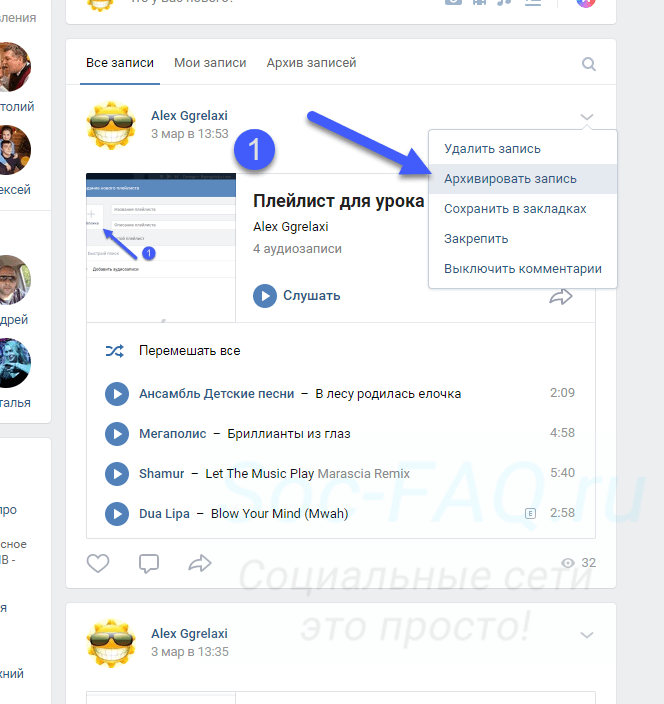
Проделайте эту операцию с нужными записями.
Просмотр архива записей
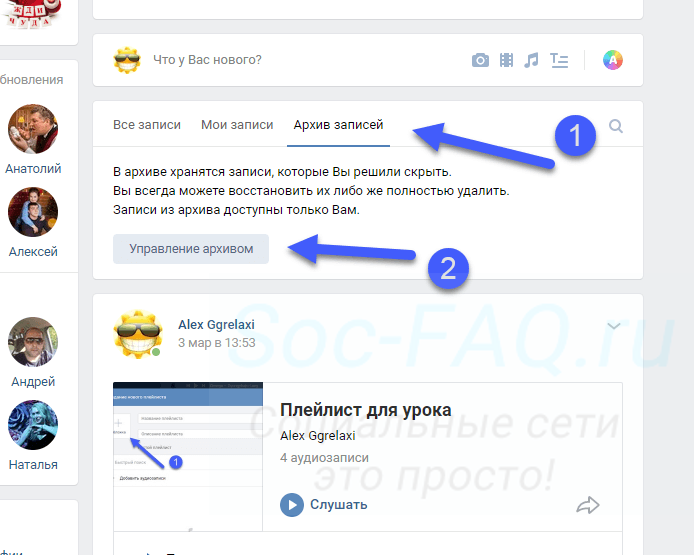
После выполнения предыдущего шага, у вас появится вкладка » Архив записей «. Откройте ее и нажмите на кнопку » Управление архивом «.
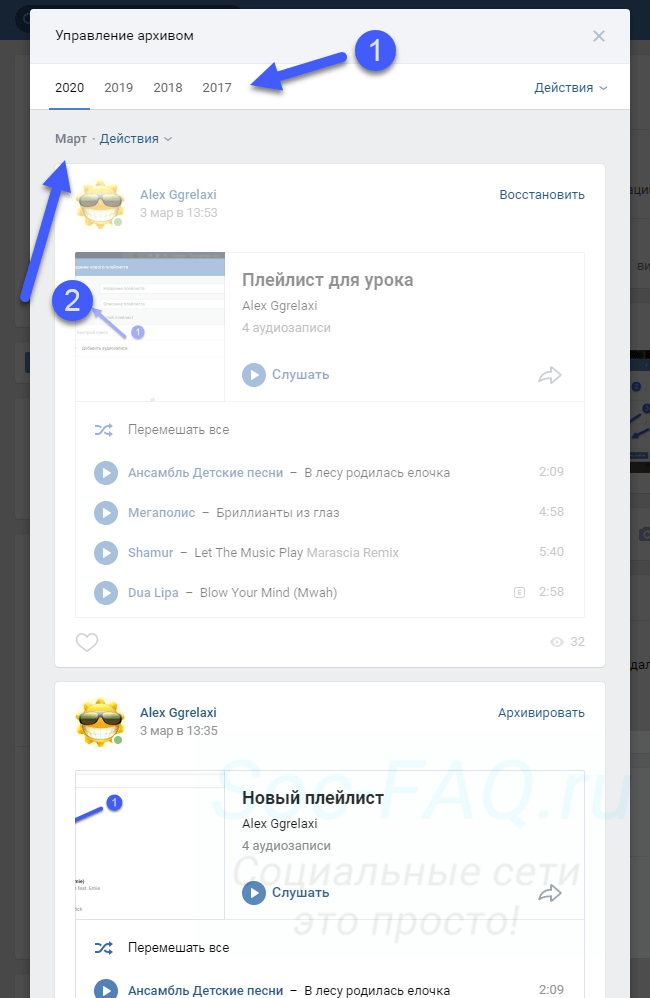
Откроется окно, где будет показан весь список архивированных записей. Здесь можно фильтровать материалы по годам, либо по отдельным месяцам, переходя к соответствующему блоку в списке.
Как восстановить запись из архива?
Моделируя ситуацию, когда появилась необходимость вернуть старый материал, который был помещен в архив. Достаточно найти его в окне просмотра архивированным записей, и нажать на ссылку » Восстановить «, в блоке с нужным постом.
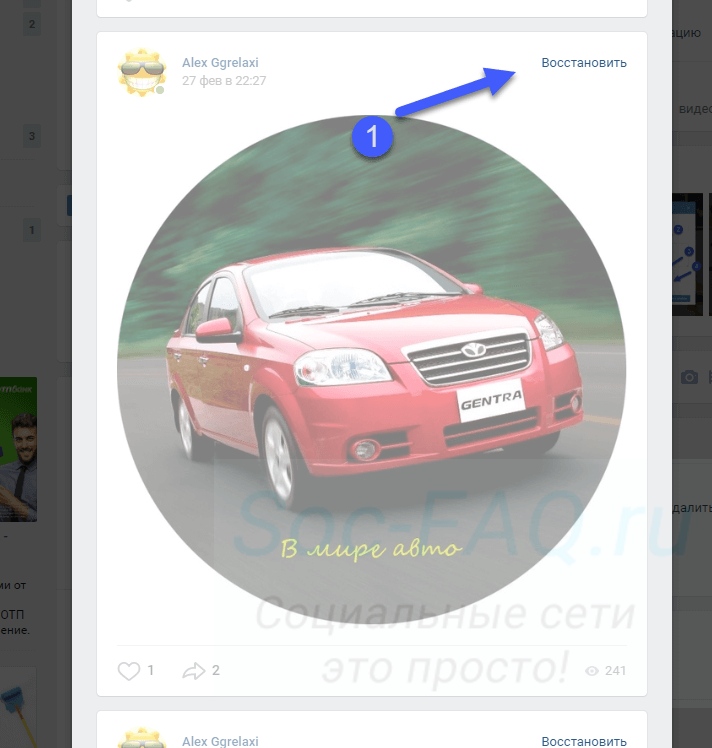
Материал снова появится на вашей стене. Причем он будет отображен в том логическом месте, где он был изначально.
Можно ли получить доступ к архиву сообщений Вконтакте?
Очень многие пользователи опрометчиво удаляют сообщения. И когда оказывается, что к ним необходимо срочно вернутся, пытаются найти архив.
Этот момент мы подробно разбирали в статье — как восстановить удаленные сообщения Вконтакте. Воспользуйтесь приведенной там информацией.
Но если Вы делали полный архив своей переписки, можете попытаться найти в ней нужную информацию. Об этом ниже.
Полный архив всех данных
Недавно разработчиками была запущена новая функция, с помощью которой Вы можете выгрузить все данные о своем профиле. Работает она в тестовом режиме.
Перейдите по ссылке ниже.
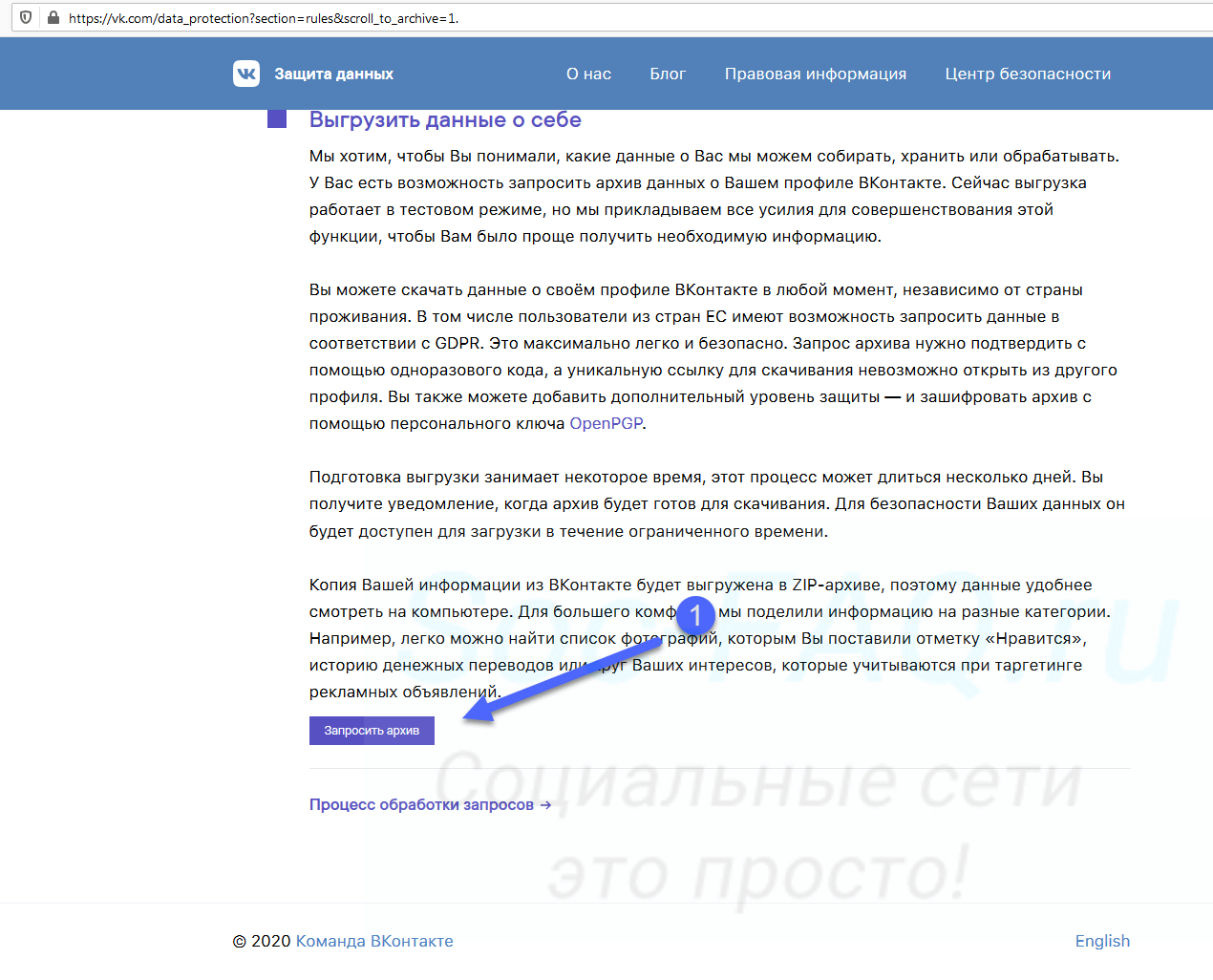
Прокрутите страницу в самый низ, и нажмите здесь на кнопку » Запросить архив «.
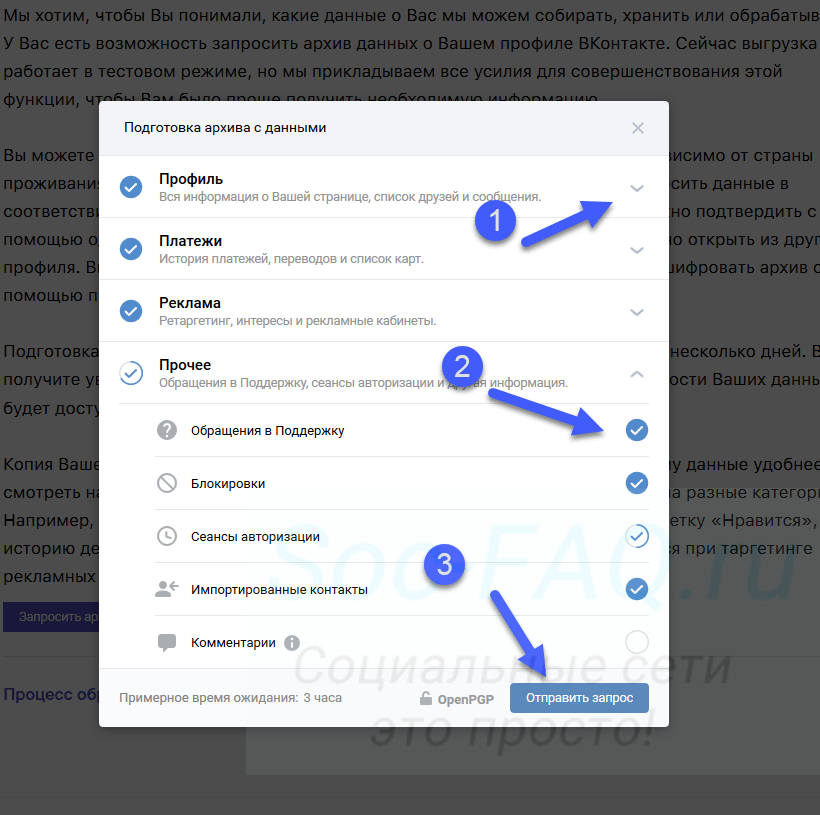
В открывшемся окне Вы можете гибко выбирать, какие именно данные Вам нужны. Отмечайте нужные пункты. Когда все будет готово, нажмите на кнопку » Отправить данные «.
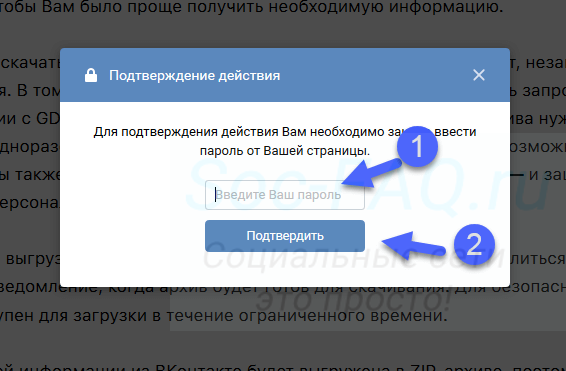
Вас попросят подтвердить операцию вводом пароля от страницы. Сделайте это.
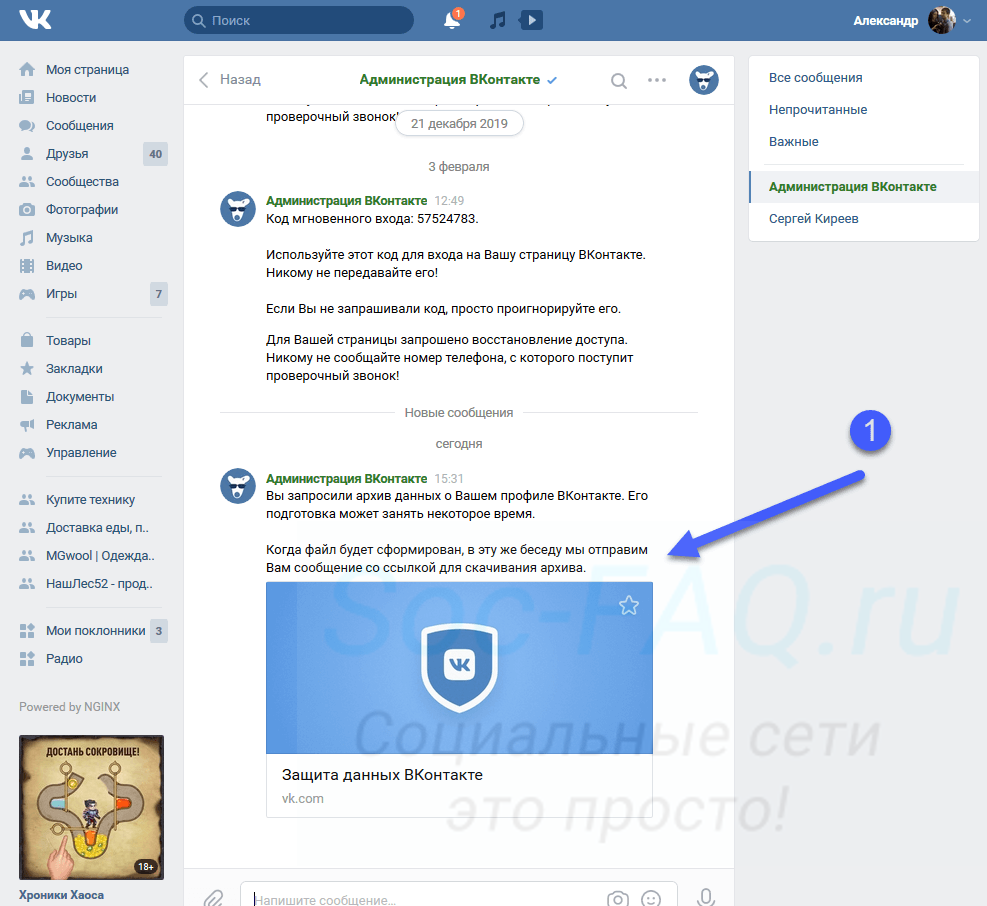
После этого Вас уведомят о том, что данные готовятся. Когда архив будет сформирован, Вы получите соответствующее уведомление.
Останется скачать архив, и работать с данными, представленными в нем.
А что с историями?
Многие пользователи обращаются к нам с вопросом, можно ли получить доступ к архиву историй?
Если Вы не знаете, они автоматически удаляются через сутки после публикации. На самом деле, они помещаются в архив, где Вы можете просмотреть их. Мы разбирали этот момент, когда учились выкладывать истории в ВК.
Как в архиве вк найти нужную переписку

подскажите пожалуйста какой именно, тут много таких строчек с разными цифрами, там выше еще куча такого
Анна Апостолова, 227064593
как в скаченном архиве вк в диалоги найти вложения есть такое вообще ?
Похожие вопросы
Ваш браузер устарел
Мы постоянно добавляем новый функционал в основной интерфейс проекта. К сожалению, старые браузеры не в состоянии качественно работать с современными программными продуктами. Для корректной работы используйте последние версии браузеров Chrome, Mozilla Firefox, Opera, Microsoft Edge или установите браузер Atom.