Что такое командная строка или консоль
Командная строка, она же консоль, пришла к нам из MS-DOS. Она позволяет управлять операционной системой (ОС) путем ввода команд в текстовом виде. Большинство пользователей не знают о командной строке или знают о ней очень мало, в то время как специалисты зачастую просят открыть ее для удаленной технической поддержки. Знание основ работы с командной строкой также пригодится для самостоятельного исправления проблем в работе компьютера.
Запуск командной строки
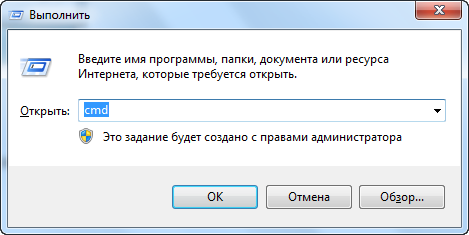
Существуют, как минимум, три способа запуска командной строки в операционной системе Windows. Один из наиболее быстрых – одновременно нажать на клавиатуре клавишу Windows (с иконкой Windows) и R. При этом откроется меню «Выполнить». Достаточно ввести cmd, нажать кнопку «ОК». Обратите внимание, что командная строка откроется с правами локального пользователя. Если необходимо открыть командную строку с правами администратора, то воспользуйтесь другим способом.  Второй способ – открыть строку поиска и ввести в нее cmd или «командная строка», запустить командную строку, щелкнув по ней мышью. Если требуется запустить командную строку от имени администратора, щелкните по ней правой кнопкой мыши и выберите «Запуск от имени администратора». Этот способ сработает, если у вас Windows 7 и более поздних версий. Пользователям более ранних версий Windows, чтобы запустить командную строку с правами администратора, нужно найти ее в стандартных программах, щелкнуть правой кнопкой мыши по командной строке и выбрать «Запуск от имени администратора».

Команды

Для командной строки существует набор допустимых команд, которые необходимо вводить, соблюдая синтаксис. Для просмотра списка допустимых команд введите команду help и нажмите Enter. Давайте рассмотрим команды, которые могут пригодиться при настройке средств анонимизации.
ping

Эта команда позволяет определить наличие соединения с удаленным компьютером, а также скорость передачи данных и процент потерь. Удаленный компьютер, который будем пинговать (определим параметры соединения с ним) можно указывать по названию (например, yandex.ru) или ip (например, 77.88.55.60) ping yandex.ru ping 77.88.55.60
tracert

Эта команда служит для определения какие серверы в сетевом пути к указанному ресурсу и время отклика каждого из них. Например, для определения пути до yandex.ru введите в командной строке tracert yandex.ru.
ipconfig /all

Команда предназначена для вывода деталей текущего соединения и управления клиентскими сервисами DHCP и DNS, позволяет определять значения конфигурации.
route
Команда обеспечивает доступ к содержимому таблицы IP-маршрутизации. Для просмотра функций введите команду без параметров: route  Для вывода на экран: route print
  Для добавления маршрута до конечной точки: route add Например, маршрут по умолчанию с адресом стандартного шлюза 192.168.12.1: route add 0.0.0.0 mask 0.0.0.0 192.168.12.1 Чтобы добавить постоянный маршрут нужно добавить после route параметр –р, например: route -p add 10.41.0.0 mask 255.255.0.0 10.27.0.1
Итог
Теперь вы знаете, что командная строка – это совсем не сложно. Она позволяет получить доступ к большему количеству информации. Зная всего несколько команд, вы сможете ответить практически на любой вопрос сотрудника технической поддержки или применить рекомендации из инструкций самостоятельно. Делитесь полезной информацией со своими близкими.

Управляй мультиаккаунтами безопасно
Обеспечь анонимность с помощью мощного антидетект-браузера
Что такое командная строка? Как ее запустить на Windows, Linux и Mac?

В наши дни рядовому пользователю очень трудно представить, как можно управлять компьютером без использования мышки, только одной клавиатурой. Современные операционные системы имеют мощный графический интерфейс. Несколько кликов мыши и все работает.
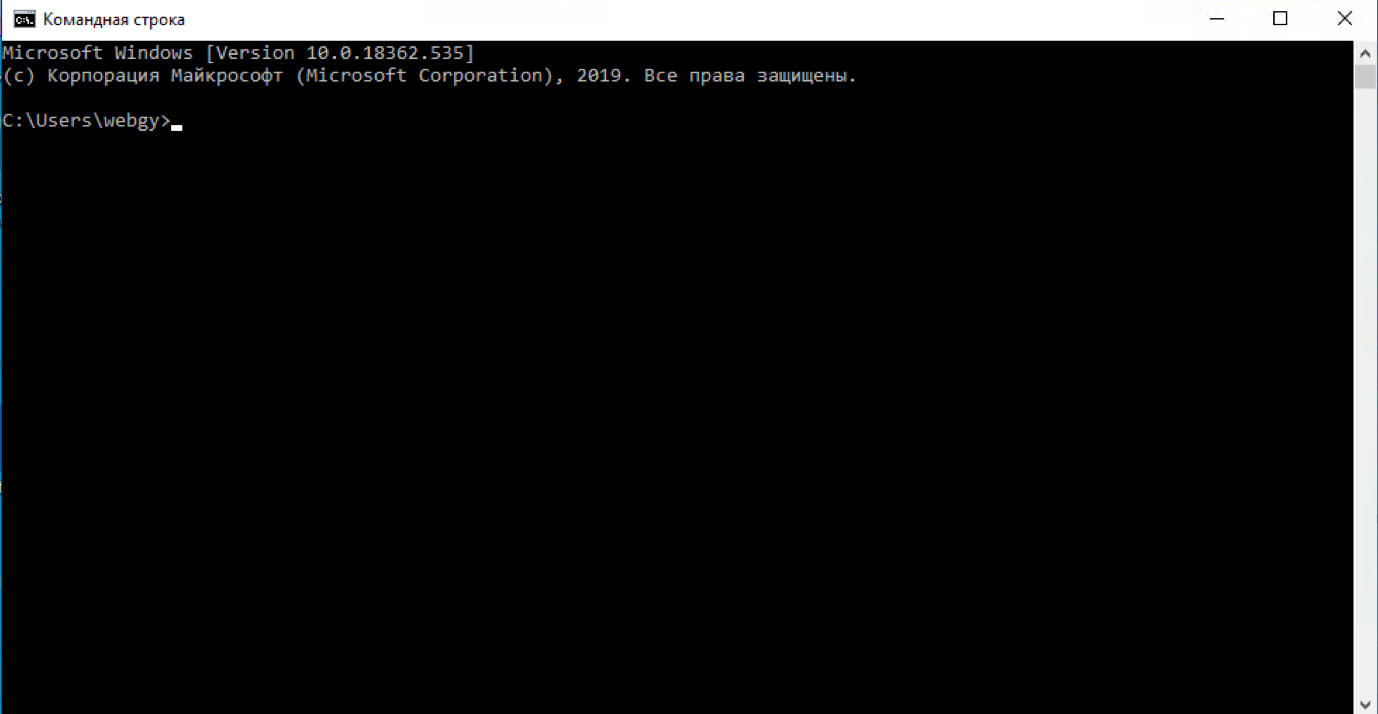
Между тем, были времена, когда компьютером управляли только с помощью клавиатуры, набирая текстовые команды на экране монитора.
Но, и в наши дни существует ряд задач, которые выполнить с помощью графического интерфейса не всегда представляется возможным или не всегда удобно.
Например, установка некоторых системных утилит, внесение настроек в операционную систему, настройка веб-серверов и.т.д. просто не возможна без командной строки.
Командная строка (консоль или Терминал) – это специальная программа, которая позволяет управлять компьютером путем ввода текстовых команд с клавиатуры.
Мои уроки по работе с командной строкой здесь.
Командная строка есть во всех операционных системах, будь то Windows, Linux, Mac OS и др.
Давайте посмотрим, как можно запустить ее различных операционных системах.
Windows
Есть несколько вариантов, как это можно сделать.
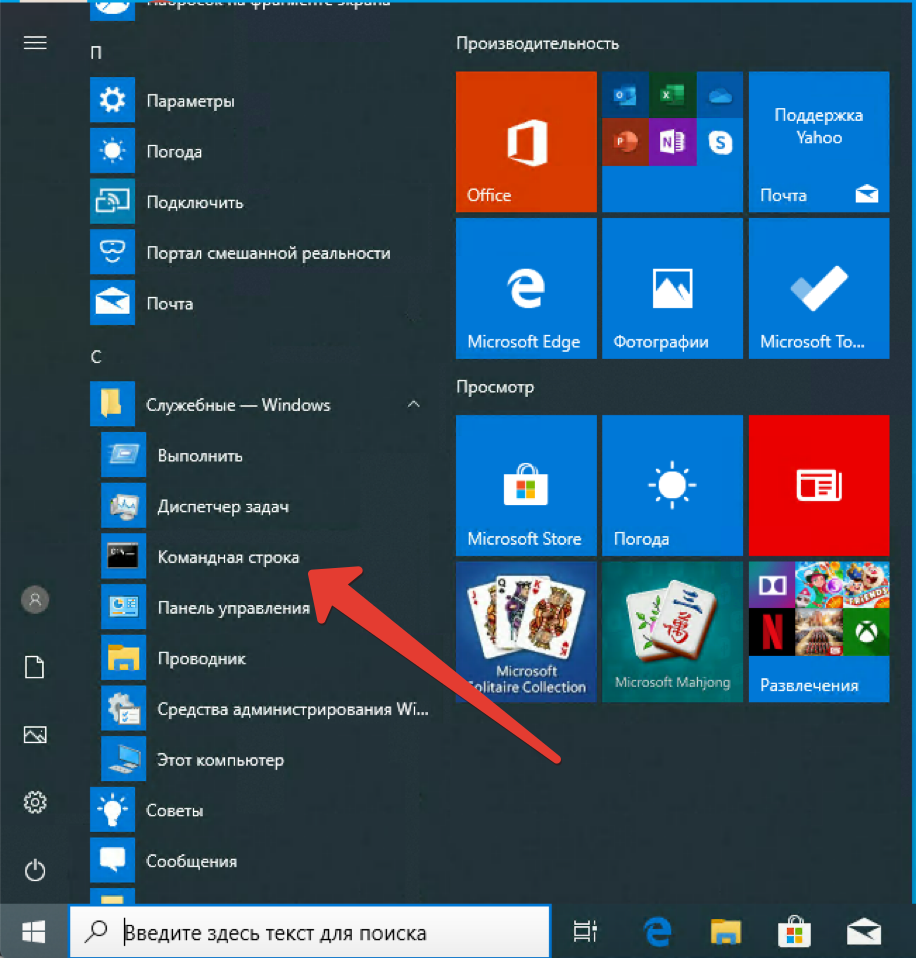
Пройдите по следующему пути «Пуск -> Служебные — Windows -> Командная строка»
Нажмите сочетание клавиш «Win + R» и наберите команду cmd.
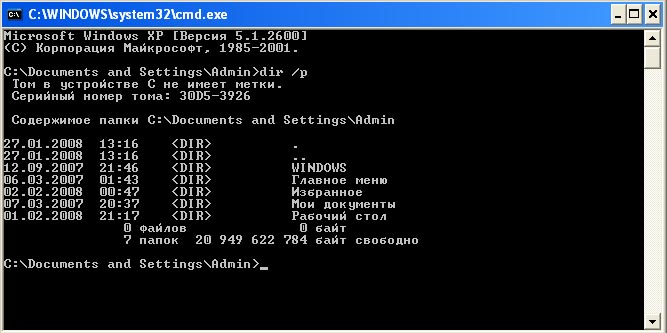
После запуска, откроется вот такое черное окно, в которое можно вводить команды и управлять компьютером.
Mac OS.
На компьютерах операционной системы Apple вызов командной строки выполняется с помощью системной утилиты Terminal.
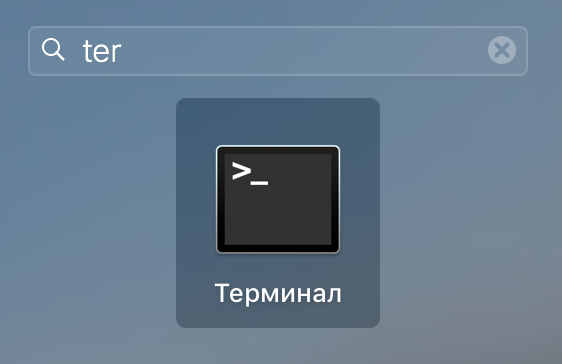
Найти ее можно в списке установленных программ.
Linux.
Запуск командной строки на различных сборках Linux систем может происходить по разному, но смысл везде одинаковый, нужно найти и запустить программу, которая называется консоль, командная строка или терминал.
Мои уроки по работе с командной строкой здесь.
Чтобы оставить сообщение, зарегистрируйтесь/войдите на сайт через:
Как открыть командную строку в Windows 10
Несмотря на то, что вопрос о том, как вызвать командную строку может показаться не тем, на который стоит отвечать в виде инструкции, многими пользователями, обновившимися до Windows 10 с 7-ки или XP он задается: так как в обычном для них месте — разделе «Все программы» командной строки нет.
Самый быстрый способ вызывать командную строку
Самый удобный и быстрый способ запуска строки от имени администратора (необязательно) — это использование нового контекстного меню кнопки Пуск (появилось в 8.1, есть в Windows 10), которое можно вызывать правым кликом по кнопке «Пуск» или с помощью нажатия клавиш Windows (клавиша с эмблемой) + X. Несмотря на то, что в последних версиях Windows 10 запуск командной строки оттуда исчез и вместо неё появился PowerShell, вы можете вернуть командную строку в это меню:
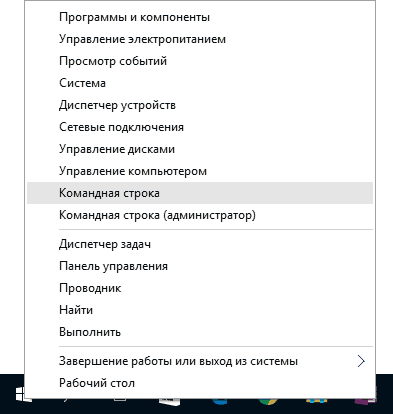
Зайдите в Параметры — Персонализация — Панель задач и отключите пункт «Заменить командную строку оболочкой Windows PowerShell», это вернет пункт командная строка в меню Win+X и по правому клику на кнопке Пуск.
Вообще, меню Win+X представляет быстрый доступ к многим элементам системы, но в контексте этой статьи нас интересуют пункты
- Командная строка
- Командная строка (администратор)
Запускающие, соответственно, командную строку в одном из двух вариантов.
Использование поиска Windows 10 для запуска
Мой совет — если вы не знаете, как что-то запускается в Windows 10 или не можете найти какую-либо настройку, нажмите кнопку поиска на панели задач или клавиши Windows + S и начните вводить название этого элемента.
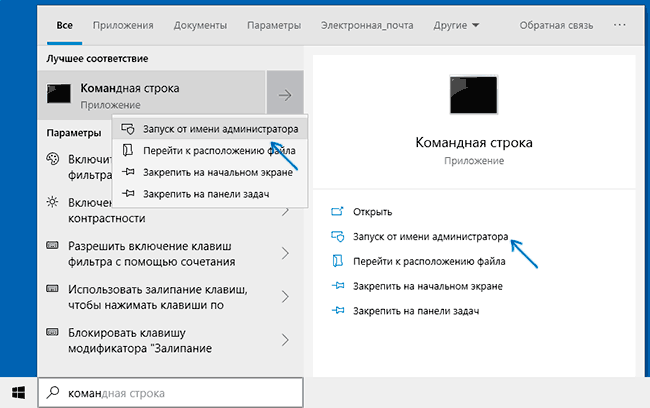
Если начать вводить «Командная строка», то она быстро отобразится в результатах поиска. При простом клике по ней, консоль откроется в обычном режиме. Кликнув по найденному элементу правой кнопкой мыши можно выбрать пункт «Запустить от имени администратора», также в последних версиях ОС пункт «Запуск от имени администратора» появился в отдельной панели справа от результатов поиска.
Открытие командной строки в проводнике
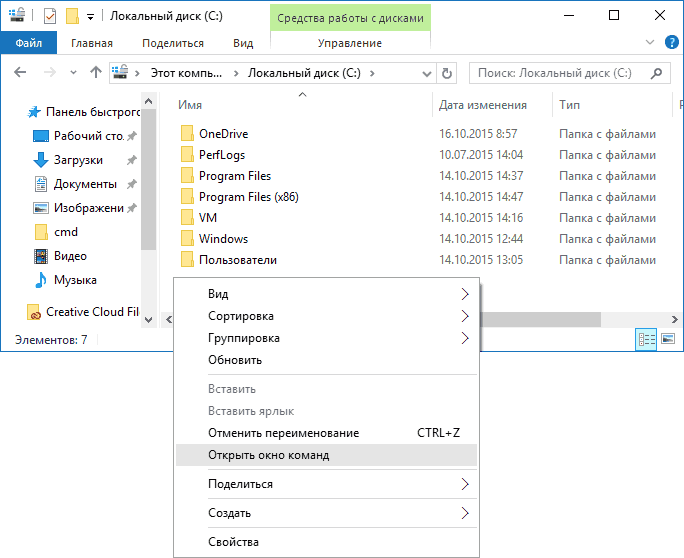
Это действие вызовет открытие командной строки (не от администратора), в которой вы будете находиться в той папке, в которой производились указанные шаги.
Использование диспетчера задач для запуска командной строки, в том числе от имени администратора
Диспетчер задач Windows 10, помимо прочего, позволяет запускать программы и его можно использовать для быстрого запуска командной строки: в меню диспетчера задач выберите Файл — Запустить новую задачу и введите cmd.exe
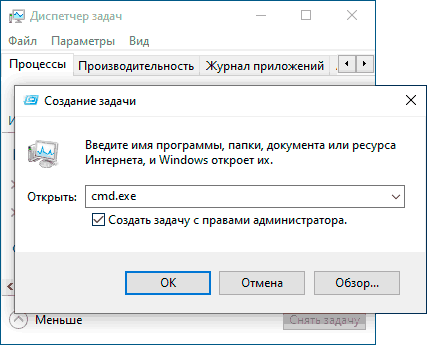
Если вы отметите пункт «Создать задачу с правами администратора», командная строка будет запущена с соответствующими правами.
Запуск cmd.exe
Командная строка — это обычная программа Windows 10 (и не только), представляющая собой отдельный исполняемый файл cmd.exe, который располагается в папках C:\Windows\System32 и C:\Windows\SysWOW64 (если у вас x64 версия Windows 10).
То есть вы можете запустить ее прямо оттуда, если нужно вызвать командную строку от имени администратора — запускайте через правый клик и выбор нужного пункта контекстного меню. Также вы можете создать ярлык cmd.exe на рабочем столе, в меню пуск или на панели задач для быстрого доступа к командной строке в любой момент времени.
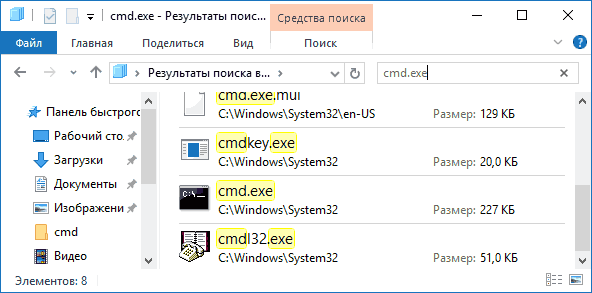
По умолчанию, даже в 64-разрядных версиях Windows 10, при запуске командной строки способами, описанными ранее, открывается cmd.exe из System32. Не знаю, есть ли отличия в работе с программой из SysWOW64, но размеры файлов отличаются.
Еще один способ быстро запустить командную строку «напрямую» — нажать клавиши Windows+R на клавиатуре и ввести cmd.exe в окно «Выполнить». Затем просто нажмите Ок.
Как открыть командную строку Windows 10 — видео инструкция
Дополнительная информация
Не все знают, но командная строка в Windows 10 стала поддерживать новые функции, наиболее интересные из которых — копирование и вставка с помощью клавиатуры (Ctrl+C, Ctrl+V) и мыши. По умолчанию эти функции отключены.
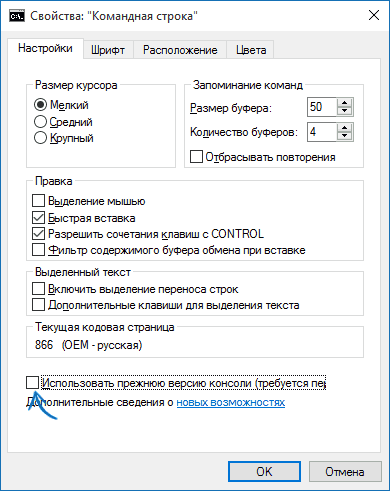
Для включения, в уже запущенной командной строке кликните правой кнопкой мыши по иконке слева вверху, выберите пункт «Свойства». Уберите отметку «Использовать прежнюю версию консоли», нажмите «Ок», закройте командную строку и запустите ее снова для того, чтобы сочетания с клавишей Ctrl заработали.
А вдруг и это будет интересно:
- Лучшие бесплатные программы для Windows
- Как открыть параметры быстродействия Windows 11 и 10
- Ноутбук тормозит на зарядке или без неё — причины и варианты решения
- 403 Forbidden — что это за ошибка и как исправить?
- Непредвиденная ошибка компонента службы теневого копирования томов — как исправить?
- Ошибка 0x00000005 в Microsoft Store — как исправить?
- Windows 11
- Windows 10
- Android
- Загрузочная флешка
- Лечение вирусов
- Восстановление данных
- Установка с флешки
- Настройка роутера
- Всё про Windows
- В контакте
- Одноклассники
-
Владимир 05.05.2017 в 16:41
- Dmitry 06.05.2017 в 08:32
- Олег 06.08.2022 в 12:30
- Dmitry 02.07.2017 в 08:12
Здравствуйте.
Способы, если не считать сброса системы (в обновление и безопасность — восстановление), такие:
1. Встроенное устранение неполадок — https://remontka.pro/troubleshooting-windows-10/
2. Способы отсюда https://remontka.pro/apps-dont-work-windows-10/ (некоторые из которых, в теории, могут ухудшить ситуацию, я старался не забывать предупреждать при описании способов).
3. Microsoft Software Repair Tool — https://remontka.pro/windows-10-software-repair-tool/
Также помогает обычно создание нового пользователя (но придется переносить документы «в него») Ответить
- Dmitry 17.12.2017 в 09:56
- Dmitry 08.01.2018 в 10:46
- слава 13.01.2018 в 23:40
Командная строка
Командная строка — текстовый интерфейс пользователя для взаимодействия с операционной системой компьютера и/или другим программным обеспечением с помощью команд, вводимых с клавиатуры. С его помощью пользователь может запускать и отключать другие программы, системные процессы, редактировать реестр, управлять файлами и папками, а также программировать с использованием встроенного скриптового языка.

«IT-специалист с нуля» наш лучший курс для старта в IT
IT-специалист с нуля
Наш лучший курс для старта в IT. За 2 месяца вы пробуете себя в девяти разных профессиях: мобильной и веб-разработке, тестировании, аналитике и даже Data Science — выберите подходящую и сразу освойте ее.

Профессия / 8 месяцев
IT-специалист с нуля
Попробуйте 9 профессий за 2 месяца и выберите подходящую вам

В операционных системах семейства Windows для десктопов и серверов для запуска командной строки используется программа cmd, а также приложение Power Shell, предоставляющее более широкие возможности автоматизации процессов за счет встроенного языка сценариев, чем стандартная cmd-консоль.
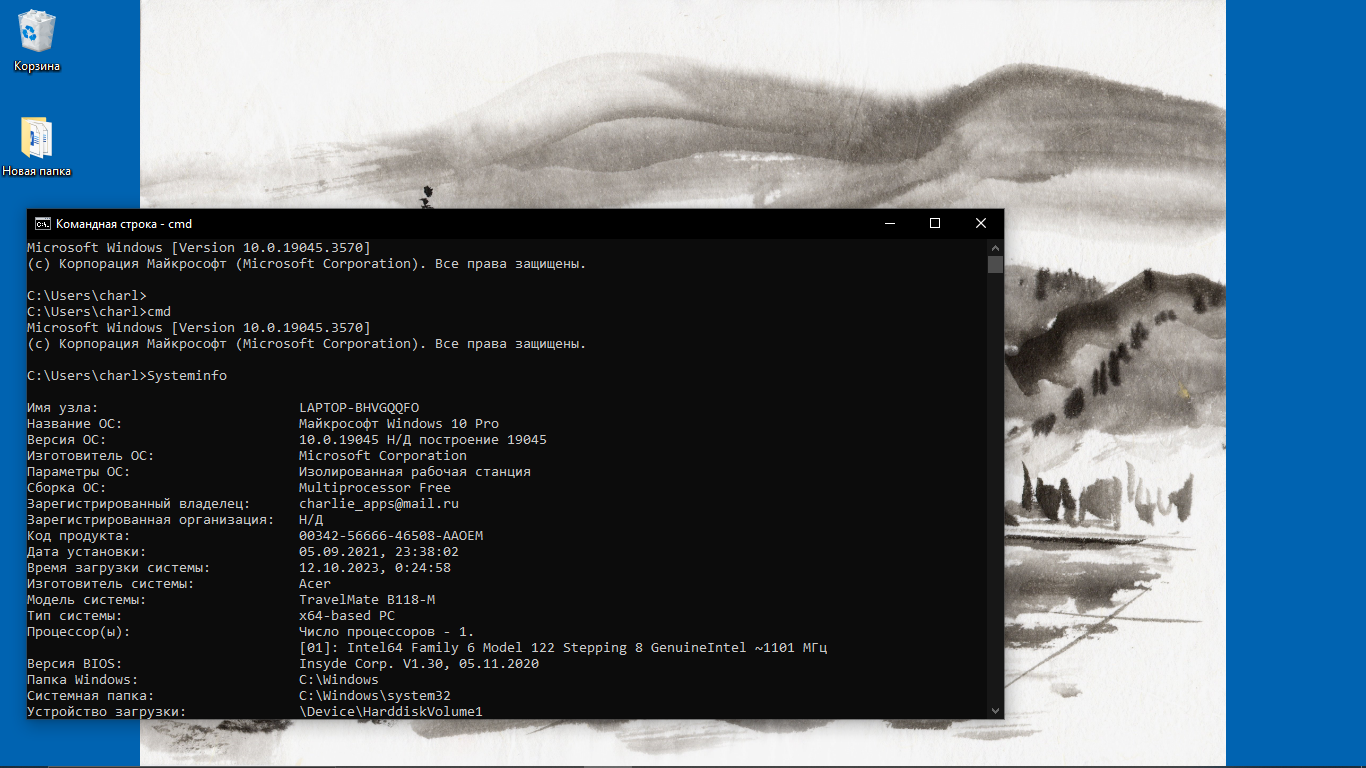
Что такое командная строка?
Командная строка представляет собой оболочку операционной системы — программу, предназначенную для взаимодействия пользователя с ОС. Она выглядит как консоль для ввода пользователем текстовых команд, которые затем переводятся встроенным интерпретатором в машинный код.
История командной строки уходит в эпоху компьютерных терминалов (50–70-е годы XX века), представлявших собой аппаратный интерфейс взаимодействия оператора с «большими» ЭВМ. Терминалы (консоли) имели клавиатуру и устройство вывода — принтер бумажной текстовой ленты или простой дисплей на электронно-лучевой трубке. Часто роль терминалов выполняли телетайпы, которые были разработаны для обмена текстовыми сообщениями. Такие устройства не были пригодны для отображения визуальных элементов, поэтому вывести на них графический интерфейс пользователя (GUI) было невозможно. Работа оператора была построена исключительно на вводе текстовых команд.
Преемственность между аппаратными терминалами и современными программными интерфейсами командной строки отражается в том, что последние до сих пор неофициально называются терминалами или консолями.
Хотя первые GUI появились еще в 1960-е годы, долгое время они использовались исключительно на внутрикорпоративных и университетских компьютерах как экспериментальные разработки. Большинство коммерческих ПК того времени продолжали использовать командную строку как основной способ взаимодействия человека с машиной. Так продолжалось вплоть до конца 1980-х годов, когда она постепенно начала вытесняться более удобным графическим интерфейсом в коммерческих ОС, ориентированных на широкий круг пользователей. Тем не менее интерфейс командной строки остается одной из базовых встроенных функций в любой распространенной операционной системе.
Для чего нужна командная строка?
Интерфейс командной строки обеспечивает пользователя всеми возможностями для полноценного взаимодействия с компьютером.
Диагностика ПК. Из консоли можно просматривать информацию о самом компьютере, в том числе данные о производителе, модель и серийный номер ПК, характеристики аппаратной части (например, тактовая частота и количество ядер процессора, общий и доступный объем оперативной и долговременной памяти, число и состояние сетевых адаптеров), версия BIOS, название и версию установленной операционной системы, адрес расположения папки с ОС, имя пользователя и многое другое. Командная строка позволяет проверять ПК на наличие ошибок в работе долговременной памяти, просматривать данные об эффективности управления питанием и возникающих в нем проблемах, проводить диагностику драйверов и конфликтов между ними, проверять целостность системных папок и т. д.
Восстановление системы. Консоль поддерживает проверку томов (логических дисков), самой ОС, а также установленного программного обеспечения. С ее помощью можно осуществлять резервное копирование и восстановление файлов, извлечение сохранившихся данных с поврежденных внешних и внутренних носителей (жестких дисков, флеш-накопителей и т. д.).
Работа с дисками. Используя консоль, пользователь может получить исчерпывающую информацию о системных и внешних накопителях — в частности, об используемых на них файловых системах, об общем объеме и размере занятого дискового пространства, о наличии проблемных мест. С помощью командной строки можно провести диагностику файловой системы дисков и устранить выявленные ошибки, изменить размер дисковых квот, дефрагментировать (упорядочить) разрозненные файлы для повышения быстродействия ПК и т. д. Также она позволяет зашифровать данные, хранящиеся на диске, затереть оставшиеся после удаления файлов цифровые следы.

Курс для новичков «IT-специалист
с нуля» – разберемся, какая профессия вам подходит, и поможем вам ее освоить
Работа с системой. С помощью командной строки пользователь может посмотреть список активных системных процессов и сколько оперативной памяти расходуется на каждый из них, а также при необходимости отключить их. Этой возможностью пользуются как IT-специалисты для автоматизации задач, так и простые пользователи — например, при сбое графической оболочки ОС. Также консоль позволяет принудительно отключить все процессы, завершив работу операционной системы или переведя ПК в режим гибернации. Консоль позволяет вызвать историю процессов, проследить возникающие в их работе ошибки.
Работа с сетевыми подключениями. Используя консоль, пользователь может узнать характеристики и проверить состояние установленных на компьютере сетевых адаптеров. Также с ее помощью проверяют работу сетевых подключений, их загруженность, скорость отправки и получения данных, определяют IP-адрес ПК, просматривают состояние удаленных хостов, прослеживают маршрут до конкретного сервера в интернете с отображением всех промежуточных маршрутизаторов, выявляют излишнюю сетевую активность основных и периферийных устройств и т. д.
Работа с файлами и приложениями. С помощью командной строки пользователь может посмотреть расположение конкретных папок и файлов, открыть их содержимое. Консоль также позволяет запустить и отключить системные процессы и установленные приложения, выявить ошибки в их работе, проверить ПО на безопасность.
Программирование. В большинстве современных операционных систем в интерпретатор командной строки встроен простой скриптовый язык. С его помощью можно автоматизировать практически все системные процессы, а также написать несложные алгоритмы и программы — например, калькулятор, заметки и т. д.
Преимущества командной строки
Интерфейс командной строки продолжает активно применяться пользователями несмотря на наличие во всех распространенных операционных системах графических оболочек. Причин этому несколько:
- Низкий расход ресурсов. Командная оболочка предельно проста в реализации, поэтому на ее работу затрачивается минимальное количество системных ресурсов по сравнению с более сложными и требовательными графическими интерфейсами. Это гарантирует практически моментальный отклик на действия пользователя. Особенно данное преимущество полезно при работе на устройствах с малой производительностью или в условиях слабой пропускной способности канала передачи данных.
- Быстрый доступ к данным, функциям и приложениям. Несмотря на интуитивность, графический интерфейс предлагает пользователям сравнительно медленный способ взаимодействия с компьютером и операционной системой. Например, чтобы активировать системный процесс или запустить приложение с его помощью, нужно зайти в Проводник, открыть системный диск, найти нужную папку, найти ее и только потом кликнуть на искомый файл. С помощью командной строки этот путь сокращается до 1–2 действий.
- Широкие возможности управления. С помощью командной строки пользователь может работать с любым системным процессом или приложением — в том числе с теми, которые не имеют графической оболочки. Это дает более широкие возможности для настройки операционной системы, контроля над аппаратными ресурсами, взаимодействия с выделенными серверами и т. д. Также командная строка позволяет автоматизировать повторяющиеся процессы, создавать скрипты, тем самым делая взаимодействие с компьютером более гибким и простым.
- Простота работы. Интерфейс командной строки представляет собой простое окно с минимальным количеством интерактивных элементов. С одной стороны, это максимально упрощает его восприятие пользователем, позволяет ему концентрироваться на выполнении текущей задачи, не отвлекаясь на посторонние элементы. С другой — позволяет вместить в окно больше текстовой информации.
- Простота отладки. Пользователю, столкнувшемуся с проблемой, достаточно отправить копию диалога с ПК из окна командной строки на тематический интернет-форум, чтобы получить помощь от других пользователей или разработчиков. В случае с графическим интерфейсом сделать это сложнее, так как приходится пересылать множество скриншотов в определенном порядке с фиксацией всех выполняемых действий. Кроме того, интерфейс командной строки максимально стандартизирован, в нем используются простые англоязычные команды и сокращения, в то время как графическая оболочка отображается с локализацией на языке пользователя, что затрудняет ее восприятие иностранцами.
- Развитая поддержка. Интерфейс командной строки за десятилетия своего существования претерпел незначительные изменения. Это делает все наработки по нему, выполненные другими пользователями, востребованными и полезными в течение длительного времени.
Недостатки командной строки
У интерфейса командной строки есть и определенные недостатки, ограничивающие его применение, особенно неопытными пользователями:
- Неинтуитивный характер работы. Командная строка не предлагает пользователю подсказок, не направляет его действия. Работа в ней осуществляется с помощью команд, которые необходимо запоминать или искать в справочнике. Это создает сложности для пользователей, только начинающих осваивать ПК или привыкших работать с ним через интуитивно понятный графический интерфейс.
- Неудобный ввод. Там, где в графическом интерфейсе нужно сделать всего клик мышью, консоль заставляет вводить текстовые команды через клавиатуру. Из-за этого ввод длинных, содержащих специальные символы параметров становится затруднительным (частично эту проблему решает автозаполнение).
- Низкая наглядность выводимой информации. Командная строка, доставшаяся «в наследство» от простых текстовых терминалов, не отображает графические элементы. Из-за этого данные выводятся в виде текста с примитивным форматированием, в лучшем случае они систематизируются в виде таблиц. Это делает их восприятие более сложным для пользователя.
Консоль Windows
В операционных системах семейства Windows NT (версии 2000, XP, Vista, 8, 10, 11, а также Windows Server) интерфейс командной строки запускается оператором cmd. В более ранних версиях этой ОС, а также в MS-DOS его функцию выполнял оператор command. Интерпретатор командной строки предоставляет пользователю простой текстовый интерфейс и сравнительно небольшой набор основных команд cmd, позволяющий ограниченно автоматизировать процессы.
Недостаточный функционал встроенной консоли Windows в плане автоматизации привел к тому, что корпорация Microsoft в более новых версиях операционной системы (начиная с Windows 7) внедрила оболочку Power Shell, которая включает обновленный интерпретатор, а также усовершенствованный и расширенный язык сценариев. Она позволяет выполнять не только обычные команды для командной строки, но и более сложные административные задачи, а также использовать свои инструменты в других приложениях Microsoft.
Несмотря на интенсивное развитие GUI, командная строка остается важным компонентом управления операционными системами и другим программным обеспечением. Это обусловлено универсальностью, простотой, низким потреблением ресурсов, свойственным этому типу пользовательских интерфейсов. Однако неинтуитивный характер работы, необходимость запоминать множество команд делают командную строку востребованной в первую очередь среди IT-специалистов и опытных пользователей.