Что такое гс дискорд
Discord особенно полезен, если вы пытаетесь играть в компьютерные игры. Приложение упрощает общение в чате и предлагает функции поиска, которые помогут вам найти других игроков и добавить их в список друзей для быстрого общения. Многие люди используют его не только для общения друг с другом во время игр, но и как профессиональный инструмент для работы.
Благодаря такой широте функциональности Discord можно использовать в качестве форума: группы людей с общими интересами, например фанаты определенной игры или фильма, могут создавать или присоединяться к «серверам». Они могут быть общедоступными или частными и дают возможность общаться в чате с помощью текста, видео или голоса.
Хотя большинство серверов связаны с играми, вы также можете найти общедоступные серверы Discord, которые посвящены различным темам: например аниме, криптовалюте, саморазвитию и прочие. Для создания сервера от вас не потребуется много усилий.
Ну и, наконец, Discord полностью бесплатный.
Что отличает Discord от других платформ?
Хотя в Интернете есть множество бесплатных сервисов для общения, Discord выделяется широким спектром возможностей чата. Он сочетает в себе все лучшие функции наиболее часто используемых программ, таких как Skype и Slack, с простым в использовании интерфейсом.
Эта универсальность побудила много людей использовать Discord как место для встреч и общения с людьми, имеющими схожие интересы, а не только с друзьями. Это наполовину приложение для обшения, наполовину социальная сеть. Discord также доступен и с мобильных устройств и это означает, что вы можете использовать Discord практически из любого места.
Найдите сервер (или сделайте его)
Как и в других приложениях для чата, таких как Slack, Discord позволяет вам создать «чат-комнату», которая называется сервером, в которую вы сможете приглашать людей. Когда вы приглашаете кого-то на сервер, он получает ссылку по которой можно присоединиться. Каждый сервер может быть разбит на «каналы», небольшие пространства для дискуссий по конкретным темам. Каналы бывают текстовыми и голосовыми. Вы также можете сделать отдельные каналы на своем сервере приватными, чтобы ими могли пользоваться только те люди, которые получили приглашение в эту комнату. Кроме того, весь сервер может быть либо общедоступным и к нему может присоединиться кто угодно, либо частным, что делает его доступным только по приглашениям.
Вы можете участвовать в нескольких серверах одновременно, что делает Discord центром взаимодействия. У вас может быть один частный сервер специально для вас и ваших друзей, чтобы вы могли координировать свои действия, а также несколько общедоступных серверов. Нет ограничений на количество серверов, частью которых вы можете быть. Вы можете легко переключаться с сервера на сервер по своему желанию: список ваших серверов всегда отображается в левой части приложения.
Многие серверы являются общедоступными и доступны через функцию поиска Discord — например, игроки Pokémon Go в Лос-Анджелесе имеют общедоступный сервер PoGo LA для координации игры в своем городе, и любой может присоединиться к нему. Discord также недавно добавил «проверенные серверы» — официальные серверы, созданные игровыми студиями и другими известными организациями, которые являются официальными форумами сообщества, где фанаты могут общаться друг с другом и с разработчиками игр.
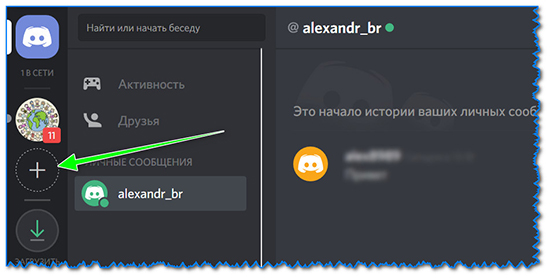
Создать собственный сервер тоже несложно. Вертикальный список в левой части приложения показывает серверы, в которых вы уже состоите, поэтому вы можете легко переключаться между ними. Значок «плюс» дает вам возможность создать собственный сервер. Назовите ваш сервер как вам больше нравится и выберите местоположение сервера, которое находится рядом с вами. Теперь сервер создан и Discord сгенерирует ссылку, с помощью которой вы сможете пригласить своих друзей и коллег.
Внутри сервера вы можете быстро добавлять новые каналы и давать им имена, используя значки «плюс» в верхней части списка. У каждого канала также есть различные настройки управления, включая возможность сделать их частными и доступными только по приглашениям, а также выбрать, кто может создавать ссылки для приглашения.
Текстовое общение
Аудио связь
Пользоваться голосовым чатом в Discord довольно просто. Когда вы находитесь в голосовом чате, Discord предлагает несколько удобных быстрых элементов управления в нижней части окна голосового чата или окна канала. Щелчок по значку микрофона мгновенно отключает звук вашего микрофона, а щелчок по значку наушников выключает звук участников беседы. Вы также можете настроить параметры звука для голосового чата и видео в меню «Настройки», в которое можно попасть, щелкнув значок шестеренки. Чтобы выйти из голосового вызова или голосового канала на сервере, вам необходимо нажать значок «Положить трубку», который выглядит как телефон со стрелкой, направленной вниз.
Мобильное приложение
К счастью, большинство функций которые вы найдете в Discord для ПК, также легко использовать в мобильном приложении. Используйте мобильное приложение для голосовых или видеозвонков, поиска чатов или серверов на платформе. Фактически нет разницы между тем, используете ли вы Discord с ПК или телефона — базовые функции везде будут одинаковыми.

Дискорд — бесплатный VoIP-мессенджер, первоначально ориентированный на любителей игр, но в дальнейшем получивший широкое распространение среди пользователей Интернета. Сегодня для скачивания доступна программа для настольных ПК (для ОС Windows, Linux и macOS), а также для мобильных устройств — на Android и iOS. Также предусмотрен веб-клиент, позволяющий работать с программой Discord без дополнительных приложений.
Что это за программа?
В Сети часто попадаются вопросы по поводу особенностей Discord, что это за программа, и какие функции выполняет. Простыми словами, это VoIP мессенджер, обеспечивающий голосовое общение в играх и считающийся одним из лучших приложений на сегодняшний день. Программа Дискорд поддерживается всеми популярными ОС и доступна для скачивания на официальном сайте (об этом ниже).
Краткая история

Приложение создано в 2015 году компанией Hammer & Chisel. Первоначально компанию финансировали из фонда стартапов, после чего к проекту подключились компании Тенсент и Бенчмарк. Разработчики ставили задачей создать программу с минимальной задержкой, обеспечивающей высокое качество звука. И им это в полной мере удалось.
Функционал
На 2020 год программа для общения в играх Discord распространяется бесплатно и предлагает большой спектр полезных функций. Выделим основные:


Особенности применения
Не меньший интерес вызывает вопрос, что такое Дискорд, и как им пользоваться. Многие ошибочно считают, что настройка занимает много времени, из-за чего отказываются от Discord в пользу менее функциональных программ. На практике процесс настройки занимает не много времени и состоит из следующих этапов:

При рассмотрении особенностей Дискорд, и что это такое, важно отметить и ряд дополнительных возможностей. Сюда входит:
- загрузка файлов размером до 8 Мб;
- добавление ботов, позволяющих помочь в управлении;
- доступность справочного центра для получения дополнительной информации;
- при включении режима стримера личная информация звуки и уведомления выключаются;
- переключение на сервере между групповыми чатами, увеличивать или уменьшать громкость;
- применение горячих клавиш;
- создание собственных ботов после изучения документов разработчика.
Общий принцип похож на применение Скайпу. Разница в том, что функциональность и удобство Discord выше. Серверы программы находятся в разных частях мира, что позволяет избежать зависания и торможения в процессе общения. Для платных клиентов выделяются отдельные сервера Дискорд повышенной мощности.
Где скачать
Самый простой способ скачать программу Дискорд на русском языке — это зайти на любую из этих страничек:
Итоги

Дискорд — симпатичный, простой в управлении, надежный и доступный мессенджер для голосового и тестового общения. Первоначально он создавался для применения в играх, но в дальнейшем получил более широкое распространение и популярность в широких кругах. Сегодня его часто применяют в качестве обычной замены для Скайпа.

Любители онлайн-общения часто спрашивают, как пользоваться Дискорд на компьютере. Ниже кратко тонкости установки и настройки программы. Отдельно разберем особенности ее применения и общения в игре.
Пользование и настройка Discord
Как пользоваться
Главный вопрос, который задают люди после скачивания и установки — как пользоваться Discord на компьютере или смартфоне. Общий алгоритм действий имеет такой вид:

-
- Создание сервера или подключение к уже существующим. После входа в программу жмите на символ «+» с левой стороны и создайте новый Дискорд-сервер.

-
- Рассылка приглашений. Как только сервер создан, отправьте приглашение друзьям, чтобы они присоединились к общению. Для получения ссылки необходимо войти на сервер и нажать на кнопку Пригласить людей. Полученным URL можно пользоваться по своему усмотрению — раздавать его в социальных сетях, передавать лично, давать на форумах и т. д.

-
- Настройка сервера и программы. Перед тем как пользоваться Дискордом в игре, установите параметры Discord-сервера и задайте общие настройки. Как это сделать, рассмотрим ниже. На этом этапе можно задавать роли, устанавливать разные возможности для людей и пользоваться другими возможностями софта.

- Добавьте игры для стрима и общения. На этом вопросе также остановимся ниже.
Настройка Дискорд
Общие правила, приведенные выше, помогают пользоваться программой и задействовать все ее возможности. Но для корректной работы необходима правильная настройка Discord. Этот процесс состоит из двух этапов.
-
- Войдите в Дискорд и авторизуйтесь.
- Жмите на шестеренку возле логина.

-
- Установите настройки пользователя. Здесь можно задать данные по учетной записи (почта, аватар, имя пользователя), конфиденциальность, интеграции и выставления счетов.

- В настройках приложения сделайте установки, позволяющие пользоваться Дискорд. Здесь установите источники голоса и видео во время работы, настройте оверлей и уведомления, установите горячие клавиши. При пользовании софтом во время игры войдите по ссылке Игровая активность и переместите ползунок в правую сторону. На этом же этапе можно установить режим стримера, внешний вид и другие параметры.
С вопросом, как настроить Дискорд, трудности возникают редко, ведь все пункты перед глазами, а управление интуитивно понятно. Если цель — общение во время игры, особое внимание уделите пунктам Голос и Видео, Режим стримера, Оверлей и игровая активность.
Далее сделайте настройку сервера. Для этого:
- Войдите в сервер (с левой стороны).
- Жмите на шестеренку возле его названия.
- Установите название и тему канала, задайте права доступа и получите приглашение.
После завершения настроечных работ и изучения интерфейса можно пользоваться Дискорд.
Как пользоваться Discord в игре
Многие используют Дискорд для стрима и общения в игре. Сегодня для этих целей предусмотрена опция Go Live. При этом для начала войдите в приложение и добавьте игру. Для этого сделайте следующие шаги:
- Войдите в программу и жмите на шестеренку внизу.
- Кликните на пункт Игровая активность.
- Жмите на пункт Добавить ее или выберите из перечня доступный вариант.
- Переместите тумблер в правую сторону.

В дальнейшем пользуйтесь Дискорд и запустите трансляцию. Самый простой путь — применение встроенной опции GoLive. Для ее включения необходимо, чтобы игра была распознана системой. Если это не происходит автоматически, добавьте ее путем рассмотренных выше шагов.
После этого игрок вправе пользоваться возможностями Discord и запускать стрим. Для этого сделайте такие шаги:
- Войдите в программу.
- Перейдите в свой сервер.
- Добавьте игру (как это сделать, рассмотрено выше).
- Жмите на кнопку с изображением компьютера.
- Выберите программу для стрима и голосовой канал.
- Кликните на пункт Прямой эфир.
Теперь можно пользоваться Дискордом и транслировать стрим другим людям, общаясь с ними в прямом эфире. На этом же этапе установите настройки для текущей трансляции. В обычном режиме доступно разрешение на 720 р и частота кадров до 30 fps. Если хочется улучить качество изображения, купите подписку Nitro или Classic. После этот открываются дополнительные привилегии и возможность транслировать видео с качеством 1080 р или 4К соответственно.

При желании пользователь в любой момент вправе подключиться к трансляции. Это можно сделать, если возле ее названия появляется специальный значок. После его нажатия приложение Дискорд предлагает присоединиться к сообществу, смотреть игру и общаться.
Итоги
Сегодня многие спрашивают, как пользоваться Дискорд, в том числе во время трансляции. Для решения задачи необходимо сделать несколько шагов — пройти регистрацию, создать сервер и добавить игру в разделе Игровая активность. Обязательное условие — внесение необходимых настроек для правильной работы голосового и видео канала Дискорд. При этом учтите, что применение режима Go Live пока доступно только на ПК. Пользоваться опцией на телефоне не получится.
Хочу рассказать про использование мессенджера Discord как основного средства коммуникации в команде. Опыт может быть полезен другим командам, использующим бесплатные мессенджеры, а также всем, кто ищет пути повышения эффективности использования мессенджеров.
Discord – программа странная и выдающаяся одновременно. Почему? Хотя бы потому, что про способы работы в Discord получилась целая статья.

Что-то пошло не так
Давайте сначала разберемся, что не так с «обычными мессенджерами»: Skype, Viber и им подобными.
В данной статье я рассматриваю исключительно мессенджеры, у которых основной функционал доступен бесплатно. Да, существуют прекрасные платные программы, но они за рамками данной статьи, даже если имеют бесплатный урезанный режим.
Обычные мессенджеры устроены так, чтобы работать «из коробки» и без всякого администрирования. Это вполне здравый подход, обеспечивающий низкий порог вхождения: просто создали групповой чат и общаемся в нём. По-другому эти мессенджеры не могут, так как сложные процедуры настройки отпугнут основную аудиторию. Но, как обычно, низкие начальные вложения оборачиваются высокими эксплуатационными издержками. Какие проблемы имеем в итоге.
Разделение по темам. Чем больше пользователей в группе, тем больше количество обсуждаемых тем. Большинство тем интересны ограниченному числу пользователей группы. Подход здорового человека заключается в том, чтобы создавать тематические группы и включать в них только тех, кому тема интересна – такая изоляция уменьшает «информационный шум» от ненужного контента. Но на практике это приводит к полному хаосу. Например, имеем 10 чатов по работе, 4 чата детского сада, 3 чата многоквартирного дома и так далее. И всё это в одном пространстве имён, поэтому мы начинаем путаться в чатах. Они уползают вниз списка, забываются, потом создаются дубликаты забытых чатов, но туда забывают добавить всех пользователей. Если же количество участников примерно от полсотни и выше, то никакие параллельные чаты уже не создаются – слишком сложно поддерживать актуальный список участников. Ведется один супер-чат, содержащий все вопросы жизни, вселенной и всего такого. Результат: большие группы в мессенджерах становятся «токсичными»: контент неинтересен из-за большого количества мусора, мы присутствуем в группах только из-за необходимости.
Discord: начало
Теперь переходим к Discord. Прежде всего заметим, что в Discord есть два режима или, скорее, «вида»: назовем их «обычный» и «сервер». Они существуют параллельно и имеют разные цели. В «обычном» виде Discord – это такой же обычный мессенджер, как и все остальные. Даже с более ограниченными возможностями, чем тот же Skype:
Сервер
Чтобы работать с сервером, надо этот самый сервер иметь. Для определенности будем считать, что мы сотрудники стартапа «Рога и Копыта», поэтому наш сервер будет называться «РК». Создаем сервер путем нажатия на кнопку с большим знаком «+». Сервер – это уютное место, где будет проходить всё наше корпоративное общение (кроме 1-на-1, которое в «обычном» виде, вне сервера). Пользователи должны присоединиться к серверу по приглашению.

В левой панели сразу видим две новые сущности:
- Текстовые каналы. Это аналог чата, но с некоторыми особенностями и дополнительными функциями. Набор каналов сервера относительно стабилен: каналы всегда остаются на месте, не уползают вниз в истории, как в мессенджерах. Каналы удобны благодаря ролям и упоминаниям, о них далее.
- Голосовые каналы. В этих каналах мы общаемся голосом. Примерно как радиоприемник: нажимаем на канал (выбираем радиостанцию) и сразу же слышим поток вещания и ещё говорить сами можем. Голосовой канал – это поток, он не имеет начала и конца, нет инициатора звонка и нет самого звонка, который позовёт участников. Подключение к каналу мгновенное. Забудьте про «Я звоню, все ли готовы?» «Добавьте меня в звонок!» «Где ссылка на митинг?». Просто тык в канал — и через пол-секунды вы слышите голоса. Никакого текста в голосовых каналах нет — пишем мы в текстовые каналы. Голосовых каналов нужно столько, сколько голосовых митингов вам нужно вести параллельно. Весьма вероятно, что одного хватит.
Какие роли создавать – решаем сами. Роль соответствует некоему типичному набору действий пользователя. Например, на нашем сервере сделаем такие роли:

- everyone – техническая роль, означает «все, кто на сервере»; она уже есть и удалить её нельзя.
- сотрудник – назначаем роль всем сотрудникам, она дает способность видеть
в темнотевсе основные каналы. - админ – имеет права администрировать всё остальное. Главнее админов только владелец сервера, который и дает роли админам.
- кандидат – это не сотрудник, а тот, кого будем собеседовать. Данная роль позволяет придти на наш сервер (по приглашению) и участвовать в удаленном собеседовании: видит он только два канала «собеседование» – текстовый и голосовой.
- собеседующий – сотрудник, который проводит собеседование. Это не какой-то специальный человек, а просто любой сотрудник с дополнительной ролью. Собеседующий кроме всех своих каналов видит ещё текстовый и голосовой каналы «собеседование». Остальным сотрудникам (тем, кто не хочет участвовать в собеседовании) роль не даем и они не видят эти два лишних (для них) канала.
Каналы
Текстовые каналы на нашем сервере могут быть, например, такие:
- Каналы «работы» и «детского сада» не перемешаются, так как они будут в пределах разных серверов.
- Каналы не уползают вниз и не меняют порядка, они на фиксированном месте.
- Добавление даже большого количества пользователей в созданный канал делается быстро, через права ролей в канале.
- Нанят новый сотрудник: даем ему нужные роли. Он автоматически попадает в правильные каналы.
- Увольнение сотрудника: выгоняем с сервера.
- Создание нового канала: обычно клонируем существующий, если нужны те же права. Настраиваем права ролей – и пользователи автоматически попадают в канал.
Убрать уволившегося сотрудника из всех рабочих чатов в любом мессенджере>. При этом полного списка чатов нет, а создатель чатов в отпуске.
Упоминания
Можно упомянуть роль:
А вот так можно упомянуть всех, кто есть в канале (любой из этих вариантов работает):


- Если вы вы не были упомянуты, то нотификация слабая: красный круг в таскбаре и маленькая чёрная пипка в названии канала.
- Если же вас кто-то упомянул, то нотификация более заметная: красный круг с числом в таскбаре, на иконке сервера и в названии канала; кроме того иконка Discord в таскбаре мигает оранжевым (пока приложение не получит фокус).
Легко видеть, что такой подход решает описанную выше проблему избыточных нотификаций, если немного обучить пользователей правильному стилю работы. Например, такому:
А минусы какие?
Технические ограничения в Discord.
Стандартные возможности
В этой статье рассмотрены принципиальные отличия Discord от других мессенджеров, позволяющие значительно увеличить эффективность работы. А вот список мелких фич, которые типичны для мессенджеров и не являются чем-то выдающимся:
А еще есть.
Боты и возможность написания своих ботов. Но это уже совсем другая тема.
Итого
Discord – это в некотором роде мессенджер 2.0, имеющий средства для эффективного общения больших групп пользователей, в том числе и в корпоративном применении. Создатели программы не побоялись выйти за рамки парадигмы обычных мессенджеров – и получилось неплохо. И в то же время Discord не конкурент обычным мессенджерам, у него своя экологическая ниша. Ведь у простых пользователей, не айтишников и не геймеров, наступает шок и трепет от необходимости администрирования и непохожести на привычные программы.
Надеюсь, информации в статье достаточно, чтобы решить, надо вам это или нет.
UPD1: Комментарий JustDont:
Перед тем как советовать дискорд для контор, нужно обязательно упоминать о том, что вообще-то нужно внимательно честь Discord Privacy Policy, в которой вполне себе английским или русским по белому написано, что Discord собирает всё, что вы ему отправляете. В том числе и всю вашу переписку, обратите внимание. И совершенно не обещает её шифровать и вообще как-то беречь её конфиденциальность от самих себя. И есть ряд сценариев, в которых эта собранная информация вполне может уйти куда-то, куда вам не очень хочется, чтоб она ушла. И нужно оценивать эти риски.Читайте также:
- Программа для чтения файлов с тахографа атол
- Программа для андроид для удаления дубликатов контактов
- Как сверить зарплату в 1с и зуп
- Программно добавить файл в присоединенные файлы 1с
- Формат файла xls dat
Что такое гс в дискорде
Хотя голосовая связь Дискорд и является одним из базовых понятий в этой программе, новички, возможно, еще не совсем себе представляют основы ее работы. И в данной статье будут раскрыты основные вопросы касательно организации голосовой связи в Дискорде.
Голосовая связь: для чего она?
На самом деле, в Discord связь по голосовому каналу – это и есть то самое, для чего создавалось приложение. Ведь наверняка во время онлайн игр вам хотелось не просто отправлять текстовые послания своим напарникам, но и иметь возможность, к примеру, быстро обсудить план действий через голосовые переговоры: это и быстро, и удобно. Однако далеко не все онлайн игры располагают встроенными инструментами для голосового общения. И в этом случае на помощь придет именно голосовой чат Дискорд.

Как работать с голосовым чатом?
Голосовой чат (он же канал) является одним из базовых понятий в Дискорде. С его помощью можно и нужно обмениваться речевой информацией с другими игроками через микрофон и наушники. Если же говорить подробнее, то для начала необходимо создать сервер, а уже внутри сервера создаются голосовые или текстовые каналы (чаты).
Чтобы создать голосовой канал, нужно:
- Запустить Discord;
- Нажать правой кнопкой мыши на название сервера – его иконка располагается в левой части рабочего окна;
- В контекстном меню выбрать пункт «Создать голосовой канал»;
- Теперь нужно будет придумать название каналу, можно также указать регион (страну) и нажать на кнопку «Создать канал».
То же самое произойдет – если просто рядом с уже существующими каналами нажать на изображение плюсика. Кстати, на этом этапе можно голосовой канал переделать в текстовый и наоборот. Чтобы работала в Дискорд на русском голосовая связь, нужно будет также настроить микрофон и наушники (гарнитуру). Это делается через настройки профиля.
Для этого:
- Запускается программа Discord;
- Затем в нижней левой части окна рядом с именем пользователя нужно нажать на картинку с шестеренкой;
- Теперь в диалоговом окне потребуется выбрать раздел «Голос»;
- Здесь можно произвести более тонкие настройки звукового оборудования, а также указать, какие именно устройства следует распознавать программе.
Однако для того, чтобы голосовая связь работала, нужно будет, разумеется, добавить собеседников на канал. Для этого достаточно всего лишь навести мышь на имя канала и нажать на пиктограмму в виде человечка со знаком плюс. В отдельном окне сгенерируется ссылка, которую будет необходимо отправить своему другу. Тот, получив ссылку, просто нажимает на нее – и таким образом попадает в общую беседу. Аналогичным же образом можно попроситься и в голосовой канал от других пользователей: получив специальную ссылку-приглашение. Среди дополнительных инструментов в Discord, которыми можно управлять голосовым звонком, можно отметить и расположенные в нижней части экрана – рядом с именем пользователя. Это отключение микрофона и приглушение наушников. Достаточно просто нажать на одну из этих кнопок – и микрофон, либо наушники будут отключены.
Бывает в самом деле удобно в некоторых случаях. Приложение Discord – это действительно замечательный инструмент для организации общения в реальном времени геймеров в Сети. Конечно, можно использовать и встроенные в игрушку голосовые и текстовые чаты. Однако в некоторых случаях там реализовано все не столь удобно, а порой и вовсе не предусматривается никакого общения. Можно пользоваться и другими сервисами. Тем же Скайпом. Но только Скайп не имеет именно геймерской направленности. И за его универсальность придется заплатить громоздкостью. В то же время, именно Discord с момента своего создания опирался на нужды компьютерных игроков. Как видно, голосовая связь Дискорд – это в самом деле мощный инструмент для общения пользователей в Сети. Так что уметь пользоваться ей нужно в любом случае – для того, чтобы работать с программой каждый день.
Что такое гс в дискорде
Не нужно платить за общение в голосовом чате
Discord абсолютно бесплатен и вы можете создавать столько серверов, сколько захотите. Ограничений нет. Вам стало интересно, каким образом разработчики будут зарабатывать на своё творении? Всё просто, в будущем будут продаваться различные скины для программы, звуковые пакеты, наклейки и прочие визуальные дополнения. Разработчики никогда не будут взимать плату за базовый функционал программы.
Играйте онлайн без опасения
Зашифрованный сервер скроет ваш настоящий IP-адрес от посторонних глаз. Вы не будете подвержены DDoS атакам. Наша устойчивая база, написанная на Erlands языке, работает на облачной платформе построенной на защите от DDoS атак.
Всегда будьте на связи с друзьями
Скачайте бесплатное мобильное приложение и общайтесь в движении. Разбудите своего собеседника при помощи специальной команды уведомления.
Современный дизайн чата
Можно легко обменяться изображениями, видео и ссылками с вашего ПК или телефона. Discord встраивает большинство медиаплееров непосредственно в чат. GIF анимации активируется только при наведении, чтобы не нагружать ваш процессор.
Голосовой чат, который не замедляет игру
Программа рассчитана на использования во время игры, Discord оказывает минимальное влияние на процессор и не влияет на производительность в играх в отличии от прочих голосовых программ.
Простая установка
Установка занимает всего 10 секунд и не требует, каких-либо драйверов и странных настроек. Discord может работать даже в браузере. Вы можете скачать приложение для Windows или OSX для максимальной производительности.
Легкое управление сервером
Разнообразные права доступа, множество каналов в сочетании с интуитивно понятным интерфейсом делают Discord идеальным местом, как для небольших групп, так и для крупных гильдий.
Высокое качество передачи голоса
Discord создан по последнему слову технологий с использованием современного джиттер буффера (вариация задержки пакетов), автоматическим регулированием усиления, подавлением шума и эха, ослаблением системных звуков на Windows и многим другим.
Добавление в друзья и отправка личных сообщений
Discord позволяет добавлять друзей и писать им личные сообщения вне сервера. Используйте функцию блока для предотвращения нежелательных сообщений от незнакомцев.
Следите за теми, кто говорит, не сворачивая игру
Настраиваемый оверлей позволяет видеть вам, кто говорит во время важных игровых процессов. Также можно индивидуально настроить громкость, изменить сервер и канал, или даже исключить участника разговора не покидая игру.
Как пользоваться Discord — помощь новичкам
Как любитель поиграть в онлайне, я часто видел на специализированных форумах, вопрос от других игроков, о том «как пользоваться Дискордом?». Многие начинающие пользователи данной программы не сразу понимали, что к чему. И я не был исключением. Это теперь я уже активно пользуюсь, видео в Discord, у меня есть свой текстовый и голосовой канал. Начну сначала.
Ключевые особенности дискорда
Бурно развивающееся индустрия онлайн игр с поддержкой командной игры, клановости, заставляет пользователей постоянно в игре общаться, руководить командой для достижения высоких результатов. Производители мессенджеров, внедряя все новые и новые функции в свои детища, пытаются бороться за каждого потенциального пользователя. Мой выбор пал на Дискорд. Сейчас вы поймете почему:
- Он практически не сжирает быстродействие моего не нового компьютера;
- Как любитель всегда быть на связи, могу даже пользоваться Дискордом с телефона не пропуская важных новостей, пока я не на полях сражения, при этом даже и телефон практически его «не чувствует»;
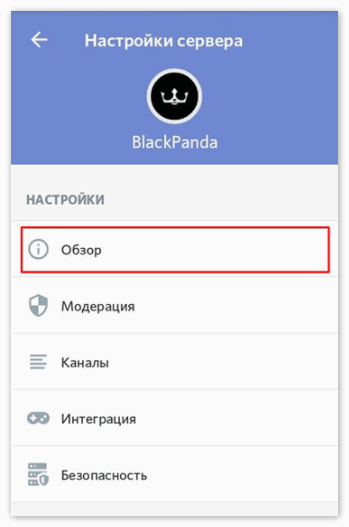
- За то не долгое время я очень доволен устойчивой связью Дискорда;
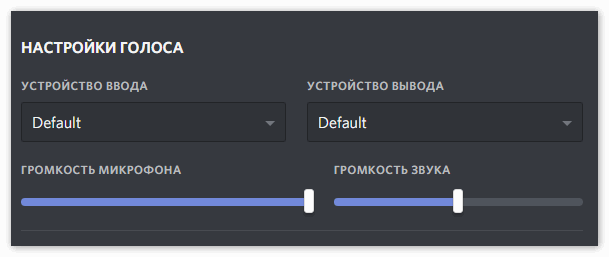
- Могу настроить индивидуально громкость под любого игрока, а у меня ведь есть очень эмоциональные люди, которые любят покричать и побраниться)));
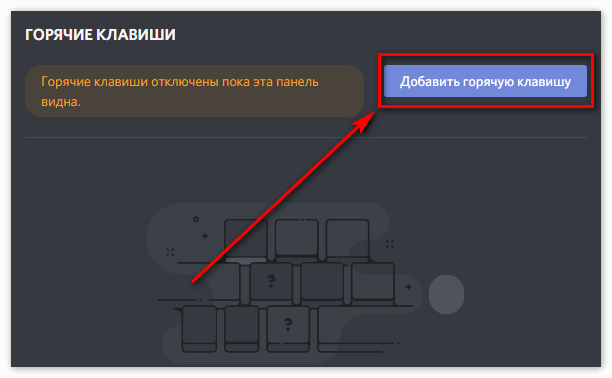
- Устанавливаю на «горячие клавиши» свои, те к которым я привык за долгие годы геймерства.
Что такое Discord и как не ошибиться
Поначалу, я грешным делом решил, сразу что Discord, это очередной мессенджер которых у меня, итак, достаточно. Зашел на плеймаркет (он, кстати, тоже есть и на апсторе), загрузил, запустил, зарегистрировался и ничего не понял.Позже уже вечером дома, начал искать как пользоваться Дискордом с телефона, но предварительно, проделал все тоже самое, но с компьютерной версией. Посмотрел ролики на ютубе, почитал на форумах своих собратьев геймеров. И все стало понятно. Рекомендую всем прежде чем устанавливать это программное обеспечение, решить для себя:
- Если я люблю играть в команде, чувствовать командный дух, значит, буду устанавливать и пробовать на вкус;
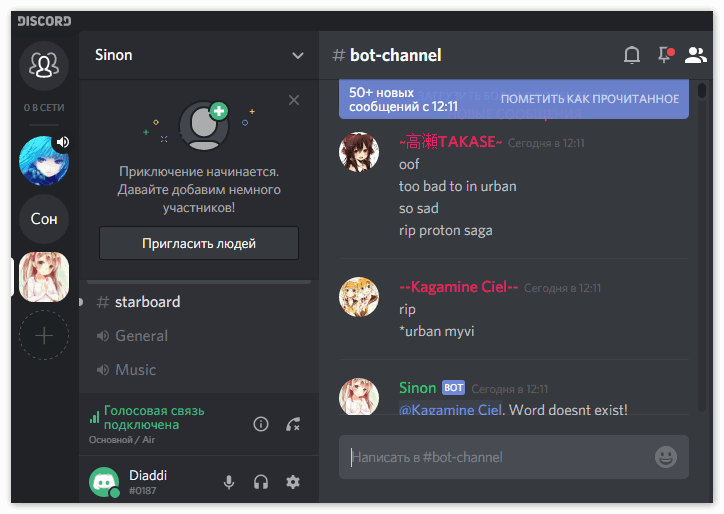
- Я же люблю рассказать анекдот в игре, а тут есть голосовой канал;
- Еще читал, что есть режим стример в Дискорде, теперь нам точно по пути;
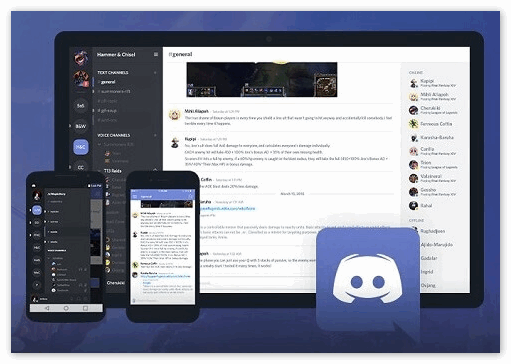
- Не люблю пропускать важные моменты в игровом развитии, а тут мобильное приложение в помощь;
- Можно и эмоджи отправить, все значит, точно устанавливаю.
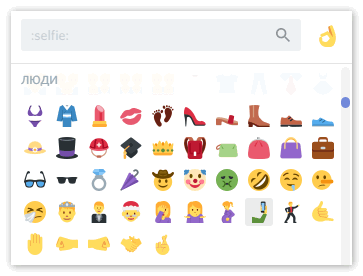
Заключение
Конечно, очень удобно, что интерфейс программы поддерживает русский язык, это очень облегчает его освоение. Есть много ботов, которые облегчают работу с программой. Я пока только освоил музыкального и чистильщика спама.
Правила поиска групп, бесед и чатов в Discord
Дискорд — мессенджер, позволяющий контактировать людям, находящимся в разных точках мира, достаточно иметь хороший интернет. Помимо одиночных бесед между друзьями или игровыми напарниками, существуют групповые чаты, разрешающие пользователям общаться в небольшом количестве людей текстовым или голосовым чатами. Чтобы их найти, нужно лишь иметь представление о том, что настроить, куда заходить и что искать. Такое времяпровождение занимает немного времени, труда, сил, знаний тонкостей программы, особенных навыков.
Что такое группы в Дискорде
Группами называют беседы, в которых может находиться 2-10 человек, с присутствием функций текстового чата, возможностью видеосозвона, голосового звонка. Аудитория редко использует группы. Больше пользователи предпочитают использовать сервера вместо групп — их считают удобными, серверы позволяют добавлять неограниченное количество человек, приглашать незнакомых людей, создавать немало каналов — как голосовых, так и текстовых, раскручивать и вводить систему ролей. Однако, речь не о серверах, а о маленьких группах.
Если пользователь хочет самостоятельно создать группу со своими друзьями, а не искать её в сети, для этого нужно:
- Перейти по вкладке “Друзья”;
- Справа от надписи “Личные сообщения” кликнуть на значок плюса (“Создать ЛС”);
- В открывшемся окне выбрать 9 (или меньше) человек из своего списка друзей;
- После этого — “Создать групповой чат”;
- Появляется окно с текстовым чатом, с появившимися возможностями: посмотреть количество участников, созвониться или переписываться, в случае количества человек, не превышающего 10, то добавить больше участников.

Названием такой группы будут служить ники пользователей, редактировать его нет возможности. Но можно поменять аватарку, чтобы она выделялась среди остальных и делала вид беседы приятнее, лучше.
Группы удобно использовать для единичного созвона или чата между маленькой компанией пользователей — без создания серверов, их оформления и создания разных каналов и ролей.
Поиск группы по названию
Так как группа — узкое сообщество, которое предназначено для небольших компаний друзей, поиск таких же групп в самом приложении, как через мобильную версию, так и через компьютерную, не предусмотрен.
Однако есть альтернатива — найти группу в Дискорде по названию в списке серверов:
- Слева, после всех серверов и чатов, в которых участвует пользователь, нажать на кнопку с компасом — “Исследуйте публичные серверы”;
- Появится список популярных, избранных, связанных с играми, в которые пользователь часто играет серверами и поиск определённого;
- Использовать поиск “Исследуйте сообщества” и набрать интересующее название уже известной группы или название сообщества по интересам, в которое хотелось бы вступить;
- После поиска выбрать интересующую группу, нажать на неё, посмотреть на каналы, вступивших пользователей, по желанию можно вступить.

Если же пользователь заинтересован исключительно в том, чтобы найти группу в Дискорде, а не сервер — можно поискать списки самых популярных или интересных на форумах.
Поиск чатов по пригласительным ссылкам
Найти беседу в Дискорде можно по специальной пригласительной ссылке, которая даётся администратором сервера. Где можно найти ссылку:
- На форумах;
- В чате с другом или игровым напарником (через этот мессенджер, другие социальные сети), который является администратором группы.
Для того, чтобы найти беседу в Дискорде по пригласительной ссылке, необходимо справа, где находятся активные сервера и беседы пользователя, в самом конце списка, нажать на “+” — “Добавить сервер”. В открывшемся окне будет предложено создать новый сервер, а внизу — присоединиться к уже существующему. После нажатия на “Присоединиться к серверу” вылезет окно, где нужно ввести ссылку-приглашение и показан пример того, как она должна выглядеть.
Этот способ — самый распространённый среди всех, по которым можно искать в Дискорде группу, но он предусматривает наличие уже существующей ссылки, которую нужно где-то доставать, без неё найти группу будет сложно.
Как искать беседы по ID
Данный способ схож с предыдущим способом искать в Дискорде группу — здесь также нужно перейти на “+” (“Добавить сервер”), “Присоединиться к серверу”, но вместо ссылки-приглашения ввести тайный код, который может знать только администратор. ID — это уникальный набор цифр, который не повторяется и существует исключительно для данной группы.
Если пользователь — администратор, очень часто возникает вопрос, где искать этот уникальный номер, для его поиска нужно:
- Зайти в Дискорд;
- В панели справа нажать правой кнопкой мыши по аватарке группы;
- В “Настройках сервера” нажать “Виджет”;
- Во всплывающем окне находятся ссылка-приглашение и идентификационный номер. Рядом, с помощью кнопки “Копировать”, можно скопировать информацию и отправить на форумы или друзьям, которые с её помощью могут найти чат в Дискорде.
Группа — удобный способ общения, который позволяет не заморачиваться над сервером, его раскруткой и оформлением, а просто собраться с друзьями, поговорить или вместе поиграть. Искать их не составляет труда — стоит только зайти на форум по игре или тематике Дискорда — и высветится множество интересных предложений. Со всем разберётся даже самый неопытный пользователь, который редко сидит за мессенджером.
Похожие публикации:
- Как сделать разбитое стекло в фотошопе
- Как сделать свою тему в дискорде
- Как сделать стиль аниме в фотошопе
- Как сделать фото 3 на 4 в фотошопе
Что такое гс в дискорде
Как зайти в голосовой чат и начать разговаривать в Discord
Одна из немаловажных функций Дискорда, выделяющихся среди остальных программ качеством, хорошей работой — бесплатный голосовой и текстовый чат. Разговаривать можно через наушники от телефона, персонального компьютера, добавляя неограниченное количество участников. Для такой связи на серверах существуют специальные “Голосовые каналы”, которыми можно управлять, переименовывать, ограничивать количество человек, принимающих участие в диалоге. Подключиться к голосовому каналу в Дискорде — несложно, достаточно иметь доступ к беседам.
Функция голосовой и видеосвязи в Дискорде
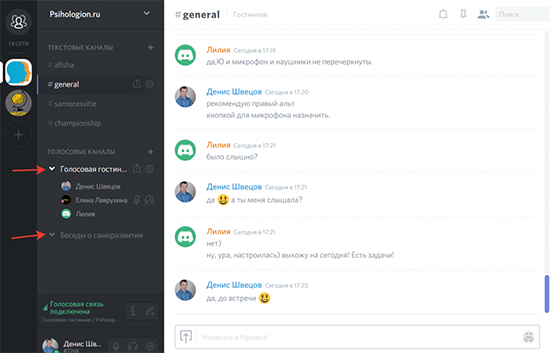
Разговаривать в Дискорде пользователи чаще любят не текстами, а с помощью голосового канала в дискорде, видеосвязи на сервере. На серверах создаются разные каналы для разного общения. Голосовая, видеосвязь всегда отмечаются соответствующими названиями. Они отличаются лучшим качеством в сравнении мессенджерами-конкурентами Дискорда, удобством.
Разобраться, как присоединиться к каналу — несложно, с этим справится новичок без опыта, даже сможет создать свой собственный канал при наличии таких полномочий на чужом сервере, созданным самим пользователем сервером. Есть возможность в Дискорде зайти в голосовой чат, созданный администраторами, другими участниками.
Создание и настройка голосового чата
Для создания собственного канала, чтобы разговаривать в Дискорде, нужно, как упоминалось ранее, иметь достаточные полномочия. Если сервер создан самим пользователем, проблем не возникнет, знакомыми — нужно иметь права администратора, чтобы их создавать. Об этом можно договориться с администрацией, модераторами, если они ищут человека в команду. Создать — очень просто:
- Зайти на сервер;
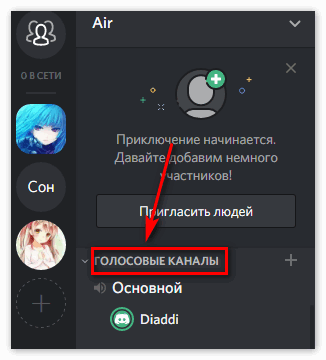
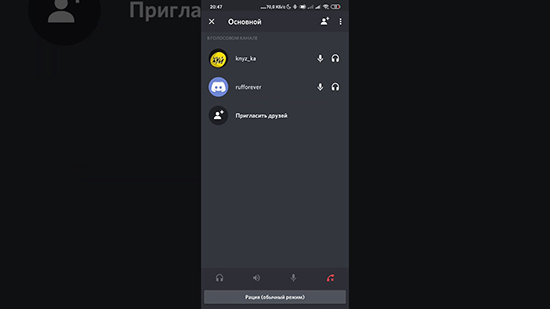
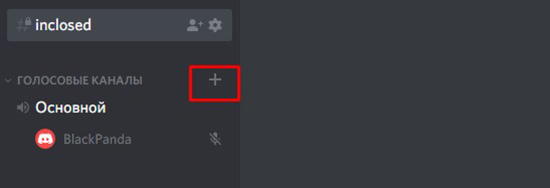
- Слева идёт разделение на две категории — “Текстовые каналы”, “Голосовые каналы”, каждый из которых автоматически создал один пробный канал — “Основной”;
- Нажать на “+” у раздела “Голосовые чаты”;
- Во всплывающем окне выбрать “Голосовой чат”, дать название, сделать приватным (по желанию);
- Открывшийся после создания чат предлагает “Настроить канал”.
“Настройка канала” разделена на 3 категории (без учёта удаления): “Обзор”, “Права доступа”, “Приглашения”. Обзор — базовые настройки (название, описание канала, настройка медленного режима, включение NSFW-канала). “Права доступа” настраивают разрешения на общения, позволяют сделать канал приватным. “Приглашения” — название говорит само за себя, через эту настройку можно приглашать людей присоединиться. После всех настроек можно спокойно пользоваться, приглашать друзей.
Удалить созданный канал можно ниже всех настроек. “Удалить канал” — красная надпись, нажав на которую появляется подтверждение об удалении, при согласии канал безвозвратно исчезает.
Как пригласить друга в беседу и присоединиться самому
Добавить друга в разговор — просто. “Приглашения” доступны в настройках канала, которые также можно вызвать, нажав правой кнопкой мыши на канал и выбрать “Настроить канал”, либо навести на название, кликнуть на появившуюся шестерёнку. Второй способ — навести курсором на название канала, кликнуть на человека с плюсом рядом. Появится всплывающее окно со списком друзей, рядом с которыми зелёная кнопка “Пригласить”, снизу — ссылка-приглашение, которую можно отправить в чат.
Для присоединения нужно получить приглашение, согласиться, попасть в голосовой чат, использовать ссылку-приглашение. Если пользователь уже участник сервера, имеет доступ к голосовому каналу — он может нажать на название. Программа автоматически перенесёт человека в чат, где можно включить, выключить микрофон, видео на кнопку микрофона, камеры, начать говорить в Дискорде. Переключаться между каналами можно таким же образом — нажав на название. Выйти можно кнопкой с трубкой с крестиком рядом — “Отключиться”.
Для того, чтобы разговаривать в Дискорде в игре, нужно включить оверлей. Он включает интерфейс голосового чата поверх игры, что позволяет видеть, кто что говорит.
Возможные проблемы при голосовой связи
Самые частые проблемы связаны с неработоспособностью микрофона, неправильными настройками, невнимательностью пользователей. В первом случае необходимо проверить оборудование через “Панель управления”, “Устройства ввода и вывода”, убедиться в правильности подключения, обновить драйвера (при необходимости), переподключить. Особенные случаи требуют вмешательства опытных пользователей. Если программным способом исправить не получается — нужно покупать новое оборудование (может быть, давно пора было его заменить).
Проблему с настройками решить достаточно просто. Нажав на шестерёнку (“Настройки пользователя”), участник переходит в настройки. Вкладка “Голос и видео” управляет настройками микрофона, вебкамеры. Проверить, включен ли по умолчанию микрофон, использующийся пользователем, во вкладке “Устройство ввода”, отрегулировать его громкость. Возможно, включен “Режим рации”, включающий звук только после нажатия на клавишу.
Частая проблема при голосовых звонках — пинг. Когда пользователь находится в условиях плохой связи — звук постоянно зависает, участника выкидывает из чата, он не может спокойно разговаривать. Единственное решение — перейти туда, где лучше ловит связь, либо сменить интернет (на телефоне — с мобильного на вай-фай, наоборот).
Голосовые каналы на серверах — удобно, легко в использовании, переключении между несколькими каналами. Голосовые каналы (как и голосовая связь в целом) — то, за что пользователям нравится Дискорд, и почему они не используют прочие мессенджеры. Создавать свой канал — просто, позвать друзей можно всегда. Такие функции упрощают работу приложения.
Голосовая связь DISCORD – как она работает?
Для программы Discord голосовая связь выступает основой всего сервиса, при этом не все пользователи знают, на каких принципах работает подобный тип связи. Ниже будет подробно описан процесс организации голосового обмена информацией между клиентами приложения.
Предназначение голосовой связи
Фактически именно для голосовой связи и было создано приложение Discord. Голосовая связь представляет собой единственный подходящий способен общения для игроков в сетевых многопользовательских играх. На них и ориентировались разработчики программы при ее создании. Голосом можно быстро и понятно общаться, не отвлекаясь от игры. Голосовые чаты Discord позволяют максимально удобно реализовать данные возможности и предложить геймерам эффективный инструмент общения.

Принципы работы с голосовой связью
Голосовой канал или как он еще называется чат, представляет собой базовое понятие для программы. Он позволяет участникам осуществлять обмен речевыми сообщениями, используя для этого средства передачи информации (микрофоны и наушники). Сами накалы создаются для общения на выделенных серверах, создаваемых пользователями приложения в первую очередь.
Создание голосового канала требует:
- Запустить приложение;
- Найти слева на экране символ сервера и кликнуть по нему правой кнопкой мыши;
- Выбрать из появившегося списка «Создать голосовой канал»;
- Придумать ему уникальное название, указать страну происхождения и активировать «Создать канал».
При создании нового канала можно выбирать, будет он работать в голосовом или текстовом режиме. Кроме того, для правильной работы голосового сервиса на русском языке необходимо через меню настроек провести задать параметры работы для используемой гарнитуры.
Проводится работа следующим способом:
- Запускается приложение;
- С левой стороны внизу нажимается кнопка «Настройки» (картинка шестеренки);
- Выбирается раздел «Голос»;
- После чего при наличии желания можно с высокой точностью настроить оборудование под свои потребности.
Воспользоваться возможностями голосового общения можно только при условии наличия собеседников. Для добавления новых участников необходимо нажать на кнопку с изображением человечка и знака «+», предварительно выбрав нужный канал. После этого система генерирует ссылку, которую требуется передать адресату. Получателю остается только нажать на нее, чтобы оказаться в предложенном разговоре.
Среди функциональных возможностей, предлагаемых клиентам приложением Discord, можно выделить возможности управления гарнитурой, в частности отключение микрофона или применение «приглушенного» режима для наушников. Располагаются элементы управления внизу экрана. Их активация осуществляется единственным нажатием.
В целом сервис Discord представляет собой отличное решение для любителей компьютерных игр. Конечно, некоторые современные игрушки предлагают собственные голосовые сервисы, но это характерно не для всех игр, да и существующие в играх сервисы не всегда способны сравниться с приложением Discord по степени удобства применения.
Продукт изначально создавался под потребности игроков в компьютерные игры, поэтому на фоне Skype и других сервисов Discord имеет значительные преимущества. Используйте голосовые возможности проекта и получайте максимум возможностей для успешной игры.
Что такое Discord и как им пользоваться: пошаговое руководство для новичков

В связи с эпидемиологической обстановкой в 2020 году множеству компаний по всему миру пришлось перейти на удаленный режим работы. Многие из нас хорошо знакомы с такой программой как Zoom, при этом полностью забывая про её прямого конкурента — Discord, который предлагает огромное количество полезных функций для налаживания дистанционной коммуникации между сотрудниками и владельцами бизнесов.
В этой статье мы расскажем, что это за платформа, разберем основные функции системы, а также узнаем, почему этот мессенджер идеален не только для геймеров, но и для корпоративной работы.
Что такое Discord
Discord — это приложение для групповых аудио- и видеозвонков, осуществляемых посредством технологии VoIP — системы передачи голоса через интернет-протокол. Discord можно использовать в том числе и как обычный мессенджер: он позволяет отправлять и простые текстовые сообщения.
Мессенджер быстро сыскал популярность у геймеров. Большой спрос обусловлен низкими системными требованиями, бесплатным доступом для полноценной работы, а также возможностью создавать отдельные чаты-комнаты по интересам.
История появления
Discord как приложение для общения был выпущен компанией Hammer&Chinsel в 2015 году. Изначально компания занималась созданием видеоигр, но дела шли не очень хорошо. Прототип Дискорда тоже планировался как игра, но в итоге превратился в один из известнейших онлайн-чатов для геймеров.
В 2017 году компания презентовала функции видеочата и захвата экрана. Это позволило создавать полноценные видеоконференции.
В том же году появилась платная версия Discord Nitro, которая включала в себя несколько дополнительных опций, например, возможность демонстрации экрана в высоком разрешении, использования анимированного аватара и эмодзи.
В первой половине 2021 года количество активных пользователей Discord достигло отметки в 150 миллионов. Из-за своих успехов этот многообещающий мессенджер заинтересовал одну из крупнейший IT-корпораций в мире — Microsoft. В конце марта 2021 года в сети появилась информация о покупке Discord за 10 миллиардов долларов.
Однако создатели Discord опровергли эту информацию. Информационное агентство Bloomberg предположило, что истинная причина срыва сделки — планы Discord выйти на биржу через первичное публичное размещение (IPO). Ранее Discord также вел переговоры с Epic Games и Amazon, но газета The Wall Street Journal сообщила об окончании этих переговоров — без заключения сделки.
Возможности Discord
Дискорд предлагает различные инструменты для коммуникации, которые могут быть полезны как для простых пользователей, так и для бизнес-сообществ. Рассмотрим некоторые из них:
- Серверы и каналы-чаты. Мессенджер Discord позволяет создавать как каналы-чаты, так и отдельные серверы с несколькими каналами разной направленности, в которых администраторы серверов могут предоставлять участникам определенные роли и права доступа.
- Публичные и приватные текстовые чаты, аудио-видеоконференции. Приложение Discord предоставляет пользователям множество способов для коммуникации между собой.
- Обмен файлами в чатах. Для базового аккаунта можно отправлять файлы до 8 Мб. Однако в платной версии объем увеличивается до 100 Мб.
- Режим Streamer. Такая функция помогает скрывать конфиденциальную или личную информацию во время стрима. Она будет полезна тем, кто устал от всплывающих окон и назойливых приглашений зрителей.
- Демонстрация экрана со звуком или без. Эта функция незаменима для проведения еженедельных митингов или презентации нового продукта.
- Отправление ссылок. Платформа для стриминга позволяет отправлять ссылки с превью в чаты и ссылки в каналы — например, если размер файла больше разрешенного.
- Удобный поиск. Платформа предоставляет большой перечень фильтров для поиска нужного контента (сообщений, изображений, видео и других медиафайлов).
- Несколько вариантов для работы. Помимо мобильного приложения и программы на ПК, есть браузерная версия Дискорда. Не нужно устанавливать VoIP-приложение на ПК. Простоте использования способствует и быстрая регистрацию: для авторизации в системе требуется лишь указать имя пользователя без подтверждения электронной почты.
- Программа доступна для iOS/Android. Все функции десктопной версии (для пк или ноутбуков) доступны и для мобильных устройств.
Преимущества и недостатки Discord
Как у любого приложения, у Дискорда есть слабые и сильные стороны. Например, среди преимуществ платформы можно выделить:
- Бесплатный доступ. Большинство функции программы доступны для пользователей бесплатно, например, создавать серверы, группы, проводить видеоконференции, а также пользоваться голосовым чатом. За дополнительную плату можно подключить дополнительные функции: анимация аватара и эмодзи, увеличение максимального объема загружаемых файлов, персональный ярлык для учетной записи.
- Высокое качество звука и видео. Чтобы поддерживать высокое качество аудиосвязи, программа использует специальный кодек Opus со встроенными опциями подавления шумов и эхо, а также автоматической регулировкой усиления. А для стабильной передачи изображения мессенджер использует кодек VP8.
- Понятный интерфейс. В приложении все интуитивно понятно. Пользователи могут создавать собственные серверы и каналы, добавлять или исключать участников, а также закреплять за юзерами конкретные роли с помощью нескольких кликов.
- Боты. В сервисе есть большой каталог официальных ботов с заданными свойствами и функциями. Но Дискорд не запрещает создавать собственных ботов для решения конкретных задач. Обычно администраторы серверов используют электронных помощников для автоматизации работы: управление ролями, вывод статистики по игрокам, поиск музыкального контента и т. д.
А к основным минусам платформы можно отнести следующие характеристики:
- Отсутствие поддержки программы на ранних версиях Windows. Например, если вы любитель классической Windows XP, то единственная возможность поработать с платформой — воспользоваться браузерной версией, потому что десктопной программы для этой ОС просто не существует.
- Частые сбои при передаче файлов большого размера. Дискорд — не облачное хранилище, поэтому его возможности для хранения и передачи мультимедийных данных достаточно ограничены.
- Отсутствие функции записи видео. Если вы хотите записать чье-то выступление на память — забудьте, в Дискорде это пока невозможно. Это повышает сохранность конфиденциальной информации, но значительно ограничивает возможности общения в определенных сферах.
- Низкая популярность в корпоративной среде. Несмотря на огромное количество инструментов для удаленной работы и быстрое развитие, Дискорд все еще отстает по востребованности в бизнес-сообществах от Zoom или даже устаревшего Skype. Стоит иметь это в виду, если вы планируете проводить конференции не только для собственной компании, но и масштабные форумы внутри сегмента или отрасли.
Отличия Discord от других приложений
Из наиболее явных конкурентных преимуществ можно выделить отсутствие рекламы и высокое качество работы: Дискорд потребляет минимум мощностей вашего компьютера, что обеспечивает бесперебойную связь с пользователями.
В программе предусмотрены тонкие настройки для игровой оптимизации системы. Например, при нажатии горячей клавиши (по умолчанию это “”) активируется функция Push to Talk. С помощью этой опции пользователь может активировать разговор прямо во время игры или напряженной работы.
Типы каналов Discord
В приложении можно создать каналы с разными функциями, задачами и тематиками, но основных типов можно выделить четыре. Детально рассмотрим каждый.
Текстовые Такой тип канала применяется для отправки простых сообщений и изображений (при условии, если они разрешены настройками канала). Также существуют приватные каналы/серверы, войти в которые можно только по приглашению, и NSFW-каналы для участников старше 18 лет. Голосовые Предназначены для общения при помощи аудио- или видеоконференций. Так же, как и в текстовых каналах, существует опция, позволяющая ограничить доступ к каналу для посторонних пользователей. Чтобы попасть в приватный сервер или группу, участнику отправляется инвайт-ссылка (приглашение). Каналы с объявлениями В таких каналах сообщения могут отправлять только администраторы. Зачастую это информационные или развлекательные площадки, где участники могут найти как полезные материалы, так и мемы, смешные картинки и забавные видео. Каналы-магазины Для создания такого типа канала необходимо получить подтверждение сервера от администрации Discord. Такие каналы не предназначены для общения. Через каналы-магазины осуществляются продажи компьютерных игр и других товаров. В магазине выставляются ссылки на страницы, где пользователи могут совершить покупку. Discord как корпоративный мессенджер или почему это лучшая программа для удаленной работы
Корпоративные чаты и платформы для видеоконференций являются неотъемлемыми инструментами для работы во многих сферах человеческой деятельности. Если сравнивать с обычными мессенджерами, то корпоративные программы имеют больше функций и повышенный уровень безопасности передачи данных.
Рассмотрим 5 преимуществ Дискорда, которые делают его одним из лучших решений для удаленной работы:
- В приложении есть все для совместной работы (чаты, группы, аудио- и видеозвонки). Благодаря приложению Discord, можно как быстро поставить задачу, уточнить вопросы, так и провести собрание отдельных команд или презентации отделов.
- Чтобы важная информация не утекла в сеть, в Дискорде можно присвоить приватный статус каналу или всему серверу. Для приглашения сотрудников используются invite-ссылки или нужные пользователи вручную добавляются из списка друзей.
- Стоит особенно выделить поиск по истории. В процессе работы чаты загрязняются кучей документов, но в Дискорде их легко найти — по ключевым словам, файлам, ссылкам и т. д.
- Возможность подключать вебхуки. Механизм оповещения о происходящих в системе событиях можно подвязать к любому текстовому чату для отправки автоматических сообщений.
- Не требует обязательных вложений. Бесплатная версия доступна безлимитно и практически ничем не отличается от платной подписки.
Как пользоваться Discord
Чтобы начать работу с VoIP-приложением, воспользуйтесь браузерной версией или установите его на ПК, ноутбук, планшет или мобильное устройство. Зайти в мессенджер или скачать его можно на официальном сайте компании discord.com.
Регистрация
Чтобы зарегистрироваться в программе, зайдите на сайт компании и нажмите на кнопку «Зарегистрироваться».
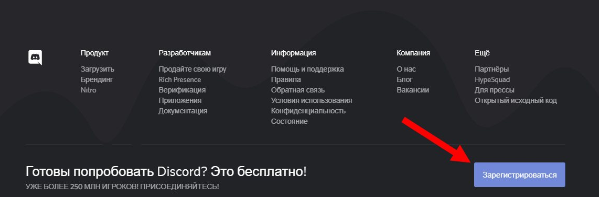
Процесс регистрация в Дискорде
Далее вам нужно будет заполнить все поля в форме регистрации: ввести электронную почту, придумать свой никнейм и пароль для входа в учетную запись.
После выполнения всех вышеперечисленных действий нажмите на кнопку «Продолжить».
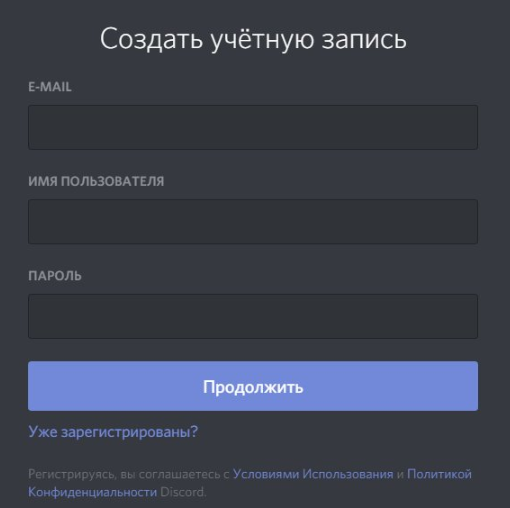
Форма регистрации в Дискорде
Следующим шагом нужно подтвердить, что вы не робот, с помощью капчи.
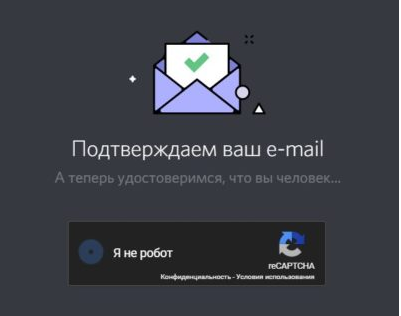
Подтверждение, что вы не являетесь роботом
На этом регистрация завершена. После выполнения всех действий вы перейдете в браузерную версию мессенджера, которым можно сразу начать пользоваться.
Основные элементы приложения Discord
В основном окне канала можно найти список серверов, список каналов, чат и список игроков.
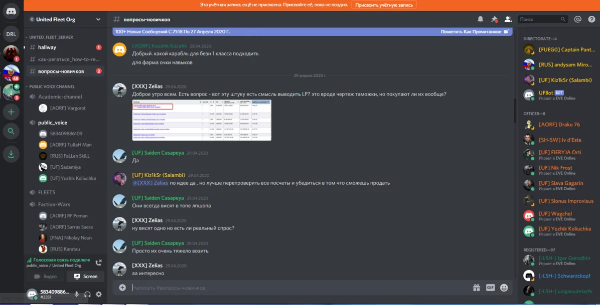
Главный экран Дискорд
Список серверов обозначается следующими значками.
Список серверов
Немного правее расположен перечень каналов текущего сервера.
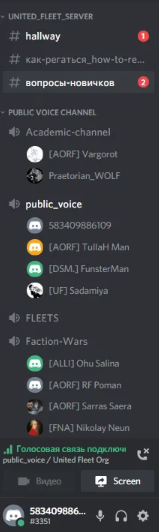
Список каналов
Слева в нижнем углу находится панель с кнопками демонстрации экрана, отключения микрофона, звука и настройки дискорд (иконка в виде шестеренки) .
В центре расположен текстовый чат канала. В нем можно обмениваться текстовыми сообщениями, изображениями, видео, ссылками и другими файлами.
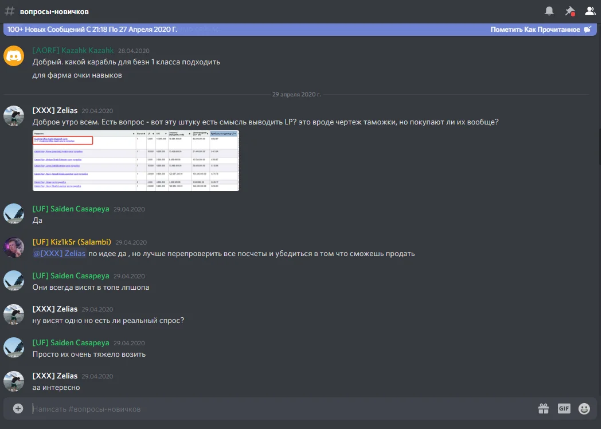
Справа можно увидеть список участников, при необходимости который можно отключить.
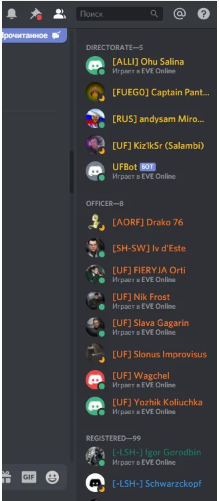
Список участников
Как подключиться к голосовому каналу
Для этого необходимо нажать левой кнопкой мыши на его название один раз.
Чтобы настроить голосовой- и видеочат, нажмите на значок шестеренки под списком каналов и выберите пункт «Голос и видео». Здесь же можно проверить исправность микрофона, настроить громкость микрофона и звука.
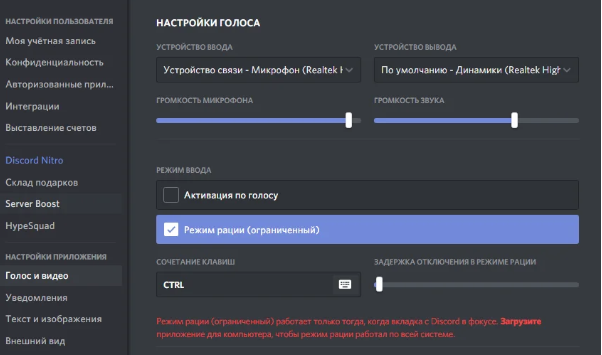
Настройка голоса и видео
Как включить Оверлей
В программе можно активировать функцию Оверлей, которая позволяет
общаться с собеседниками, не сворачивая игру.
Войдите в приложение и кликните по значку в виде шестеренки, расположенному напротив вашего ника.
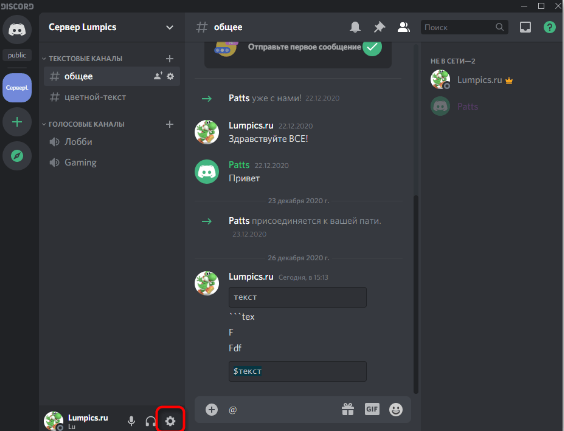
Подключение функции Оверлей в Дискорде
Далее выберите вкладку «Оверлей» и щелкните по ней.
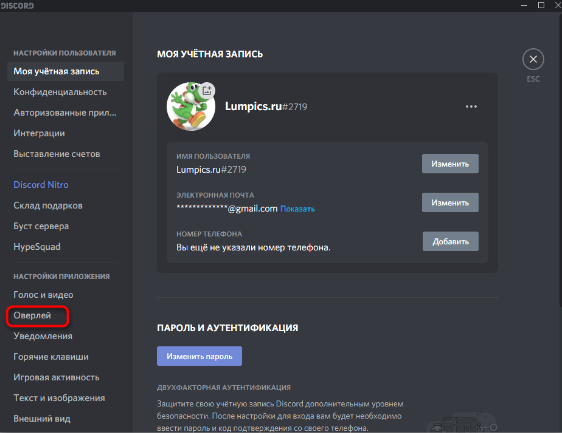
Вкладка Оверлей в настройках приложения
осле того как вы перешли в новое окно, активируйте функцию, переместив ползунок вправо. В этом же разделе можно выбрать горячую клавишу, если хотите, не отрываясь от игры, включить или выключить блокировку Оверлея.
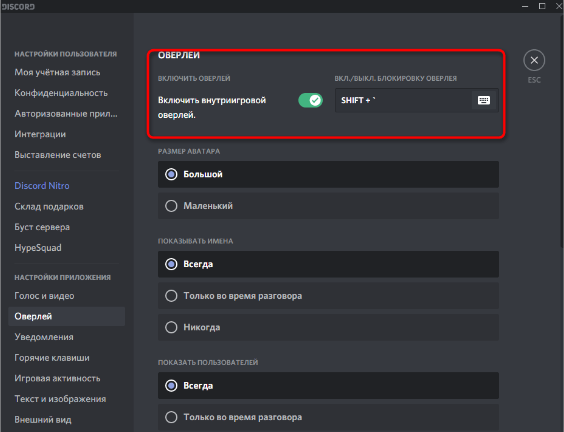
Настройка функции Оверлей
Упоминания
Еще одна интересная функция Дискорда, которая очень помогает в работе — упоминания. Вы можете упомянуть конкретный аккаунт, специально отведенную роль или всех пользователей сразу с помощью @.
В приложении есть два вида оповещений:
1) Общие
Когда пользователь чата хочет упомянуть всех, он может написать @everyone. В таком случае все, кто состоит в чате, получит оповещение и значок в виде точки на иконке чата и приложения, без разницы, находятся ли они в сети, вне её или в режиме “Невидимка”.
Если нужно упомянуть только тех, кто сейчас онлайн, то используется команда @here.
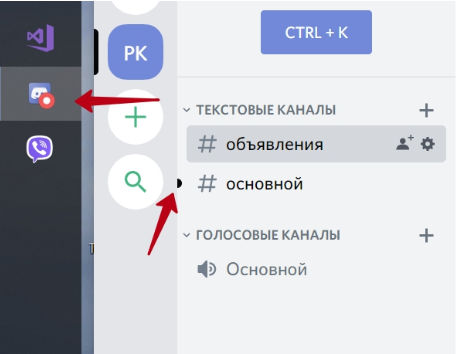
Как отображаются общие оповещения
2) Для конкретного пользователя или роли
Когда нужно упомянуть одного пользователя или пользователей, которые принадлежат к конкретной роли, достаточно написать @никнейм или @роль. В этом случае, пользователь(ли) получают звуковое оповещение и цифру на иконке чата и приложения — как факт того, что упомянули именно их.
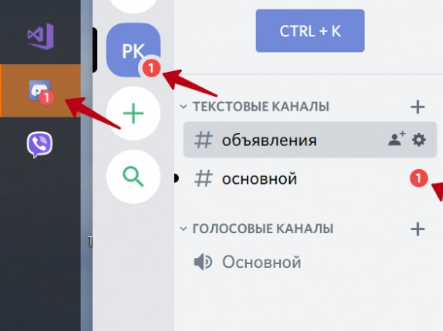
Как отображаются оповещения для конкретного пользователя или роли
Способы заработка в Discord
Несмотря на то, что компания позиционирует себя, как бесплатный мессенджер для удобного общения с друзьями и коллегами, Дискорд предоставляет пользователям возможности для заработка.
Рассмотрим стратегии для получения дохода с помощью этого приложения:
Выше мы уже упоминали, что в Дискорде можно создавать специальные каналы для интернет-магазинов. Схема получения доходов простая: создается сервер со ссылками на страницы, на которых можно приобрести различные онлайн-игры, товары или услуги.
Этим способом зарабатывают не только мелкие перекупы, но и крупные компании, например, разработчики видеоигр: размещают продукцию и забирают 90% от выручки — остальные 10% отходят Дискорду в качестве комиссии.
Также интересный способ заработка — продвижение брендовой одежды в мессенджере Discord. Модель получения доходов схожа с игровыми магазинами, но только вместо видеоигр здесь размещены ссылки на одежду и обувь популярных брендов.
Помимо традиционных способов заработка, существуют и другие источники доходов. К ним можно отнести арбитраж трафика в своём сервере. Для такого способа монетизации потребуется раскрученный сервер, в шапке которого нужно разместить реферальную ссылку. За каждый переход по этой ссылке вы будете получать небольшое вознаграждение от партнера.
Администраторы популярных серверов могут продавать рекламу прямым заказчикам. Владелец сервера либо сам ищет рекламодателя, либо ждет предложения от других компаний, которые заинтересованы разместить рекламное предложение на сервере.
Но для маленьких серверов такой способ заработка не подойдет: рекламодатели в первую очередь смотрят на количество участников, поэтому ищут уже раскрученные каналы.
Также рекомендуется занести сервер в рейтинги и каталоги, чтобы рекламодатели всегда могли с вами связаться.
Существует еще один вариант монетизации для тех, кто немного разбирается в программировании — можно разрабатывать ботов для каналов.
Количество активных пользователей Дискорд постоянно растет и появляется все больше серверов — их владельцы все чаще прибегают к автоматическим ботам, чтобы облегчить себе жизнь. За создание многофункционального бота для оптимизации рутинных задач многие готовы выложить приличную сумму денег.
Discord: заблокируют ли в России
Из-за нестабильной обстановки на мировой арене, а также из-за уходов многих брендов и разработчиков программного обеспечения многие люди обеспокоены возможной блокировкой приложения на территории РФ.
Но пока переживать не стоит — официальных заявлений об уходе компании не было, и надеемся, что не будет, потому что даже в 2022 году дискорд все еще пользуется большой популярностью у россиян.
На данный момент Дискорд все также можно скачать на официальном сайте компании или через Google Play и App Store.
Почему люди любят Discord
По состоянию на май 2021 года количество активных пользователей Дискорд в месяц приблизилось к 150 миллионам. Посмотрим, что думают об этом приложении пользователи из РФ.
Discord заменил мне все остальные мессенджеры, потому что дискорд более функциональный и менее требовательный. Он практически не нагружает ваш компьютер, что является важным пункт для слабых пк. Главные преимущества этого мессенджера — бесплатное обслуживание и надежность. Помимо того, что приложение бесплатное, стоит особенно выделить качество связи. Нет перебоев и задержек. Пользуюсь уже 2 года.
Максим
Пользуюсь данным приложением на Windows 10. Проблем с установкой, авторизацией или запуском ни разу не было. Все работает замечательно! Хочу заметить, что сервис совершенно бесплатен. Здесь можно создавать неограниченное количество серверов, не заплатив при этом ни рубля. Также в приложении отсутствует рекламы, и это не может не радовать. Очень радует многообразие функций в Дискорде: от регулировки громкости каждого пользователя до распределения ролей в чатах.
Евгений
Discord — это не просто чат для геймеров, а удобная платформа для совместного общения. Лично я использую Дискорд для работы. Здесь все очень просто и понятно. Раз в неделю я созваниваюсь с клиентами, чтобы обсудить текущие дела. Все работает как надо, нет сбоев и лагов. Могу только похвалить разработчиков и техподдержку за высокое качество сервиса.
Ксения
Далеко не секрет, что на данный момент Discord стала гораздо популярнее, чем всеми нами известный Skype. Раньше общался только через Skype, потом был Zoom, а сейчас уже Дискорд. Программа удобна тем, что доступна как на ПК, так и на iOS/Android. А еще мне нравятся боты: здесь есть большое количество готовых ботов для скачивания музыки, сбора персональных данных и много другого. Советую для всех, кто любит проводить время с друзьями — благодаря этому приложению расстояния перестанут быть помехой!
Алексей
Discord хороший мессенджер, но еще далек от идеала. До сих пор есть баги, которые разработчики не хотят исправлять. Но в целом программа сама по себе неплохая. Есть чат, аудио и видеоконференции. Также есть возможность создавать каналы с объявлениями, где можно постить мемы и фотографии. В приложении доступны куча полезных программок, которые позволяют включать музыку и играть с друзьями.
Алина
Заключение
Discord — многофункциональный мессенджер, который позволяет общаться как текстом, так и голосом. Если в самом начале программа создавалась исключительно для развлекательных целей, то сейчас все чаще используется для корпоративных задач. Тут можно даже найти надежный источник дохода — например, открыть свой магазин.
Приложение постоянно развивается: создаются новые боты, функции для осуществления бесперебойной связи, решения бизнес-задач и другие полезные инструменты.
Мессенджер доступен на ПК и мобильный устройствах как в виде приложения, так и в браузерной версии, но кто знает, может быть, уже в скором будущем Дискорд будет доступен в VR (Virtual Reality) или метавселенной.
Статья не понравилась �� 2

КСТАТИ
Зарегистрируйтесь в нашем сервисе голосовых рассылок Zvobobot и получите первые 20 звонков — бесплатно!
Похожие публикации:
- Как выключить без ограничений
- Как выключить приложения при запуске компьютера виндовс 10
- Как сделать маленькие цифры в ворде
- Как состарить фотографию в домашних условиях
Что такое гс в дискорде
Что значит «помурчим в дискорде», «помурчать в гс»?
Такое выражение можно встретить в социальных сетях. Звучит оно весьма прикольно, никакой пошлости.
Значение ее довольно простое — это значит, что парень (либо девушка) ищут в сети себе пару, с которой можно будет устроить виртуальную романтику, меняться различными романтичными статусами, всякими сердечками, высылать друг другу видео, играть в одни игры, иметь одинаковые или похожие аватарки. В общем, полное слияние. Чаще всего так любят делать любители аниме или манги.
Конечно, все это для молодежи, для людей старшего возраста это уже не актуально. А вот молодежь иногда ищет себе пару, чтобы «помурчать».
Как зайти в голосовой чат и начать разговаривать в Discord
Одна из немаловажных функций Дискорда, выделяющихся среди остальных программ качеством, хорошей работой — бесплатный голосовой и текстовый чат. Разговаривать можно через наушники от телефона, персонального компьютера, добавляя неограниченное количество участников. Для такой связи на серверах существуют специальные “Голосовые каналы”, которыми можно управлять, переименовывать, ограничивать количество человек, принимающих участие в диалоге. Подключиться к голосовому каналу в Дискорде — несложно, достаточно иметь доступ к беседам.
Функция голосовой и видеосвязи в Дискорде
Разговаривать в Дискорде пользователи чаще любят не текстами, а с помощью голосового канала в дискорде, видеосвязи на сервере. На серверах создаются разные каналы для разного общения. Голосовая, видеосвязь всегда отмечаются соответствующими названиями. Они отличаются лучшим качеством в сравнении мессенджерами-конкурентами Дискорда, удобством.
Разобраться, как присоединиться к каналу — несложно, с этим справится новичок без опыта, даже сможет создать свой собственный канал при наличии таких полномочий на чужом сервере, созданным самим пользователем сервером. Есть возможность в Дискорде зайти в голосовой чат, созданный администраторами, другими участниками.
Создание и настройка голосового чата
Для создания собственного канала, чтобы разговаривать в Дискорде, нужно, как упоминалось ранее, иметь достаточные полномочия. Если сервер создан самим пользователем, проблем не возникнет, знакомыми — нужно иметь права администратора, чтобы их создавать. Об этом можно договориться с администрацией, модераторами, если они ищут человека в команду. Создать — очень просто:
- Зайти на сервер;
- Слева идёт разделение на две категории — “Текстовые каналы”, “Голосовые каналы”, каждый из которых автоматически создал один пробный канал — “Основной”;
- Нажать на “+” у раздела “Голосовые чаты”;
- Во всплывающем окне выбрать “Голосовой чат”, дать название, сделать приватным (по желанию);
- Открывшийся после создания чат предлагает “Настроить канал”.
“Настройка канала” разделена на 3 категории (без учёта удаления): “Обзор”, “Права доступа”, “Приглашения”. Обзор — базовые настройки (название, описание канала, настройка медленного режима, включение NSFW-канала). “Права доступа” настраивают разрешения на общения, позволяют сделать канал приватным. “Приглашения” — название говорит само за себя, через эту настройку можно приглашать людей присоединиться. После всех настроек можно спокойно пользоваться, приглашать друзей.
Удалить созданный канал можно ниже всех настроек. “Удалить канал” — красная надпись, нажав на которую появляется подтверждение об удалении, при согласии канал безвозвратно исчезает.
Как пригласить друга в беседу и присоединиться самому
Добавить друга в разговор — просто. “Приглашения” доступны в настройках канала, которые также можно вызвать, нажав правой кнопкой мыши на канал и выбрать “Настроить канал”, либо навести на название, кликнуть на появившуюся шестерёнку. Второй способ — навести курсором на название канала, кликнуть на человека с плюсом рядом. Появится всплывающее окно со списком друзей, рядом с которыми зелёная кнопка “Пригласить”, снизу — ссылка-приглашение, которую можно отправить в чат.
Для присоединения нужно получить приглашение, согласиться, попасть в голосовой чат, использовать ссылку-приглашение. Если пользователь уже участник сервера, имеет доступ к голосовому каналу — он может нажать на название. Программа автоматически перенесёт человека в чат, где можно включить, выключить микрофон, видео на кнопку микрофона, камеры, начать говорить в Дискорде. Переключаться между каналами можно таким же образом — нажав на название. Выйти можно кнопкой с трубкой с крестиком рядом — “Отключиться”.
Для того, чтобы разговаривать в Дискорде в игре, нужно включить оверлей. Он включает интерфейс голосового чата поверх игры, что позволяет видеть, кто что говорит.
Возможные проблемы при голосовой связи
Самые частые проблемы связаны с неработоспособностью микрофона, неправильными настройками, невнимательностью пользователей. В первом случае необходимо проверить оборудование через “Панель управления”, “Устройства ввода и вывода”, убедиться в правильности подключения, обновить драйвера (при необходимости), переподключить. Особенные случаи требуют вмешательства опытных пользователей. Если программным способом исправить не получается — нужно покупать новое оборудование (может быть, давно пора было его заменить).
Проблему с настройками решить достаточно просто. Нажав на шестерёнку (“Настройки пользователя”), участник переходит в настройки. Вкладка “Голос и видео” управляет настройками микрофона, вебкамеры. Проверить, включен ли по умолчанию микрофон, использующийся пользователем, во вкладке “Устройство ввода”, отрегулировать его громкость. Возможно, включен “Режим рации”, включающий звук только после нажатия на клавишу.
Частая проблема при голосовых звонках — пинг. Когда пользователь находится в условиях плохой связи — звук постоянно зависает, участника выкидывает из чата, он не может спокойно разговаривать. Единственное решение — перейти туда, где лучше ловит связь, либо сменить интернет (на телефоне — с мобильного на вай-фай, наоборот).
Голосовые каналы на серверах — удобно, легко в использовании, переключении между несколькими каналами. Голосовые каналы (как и голосовая связь в целом) — то, за что пользователям нравится Дискорд, и почему они не используют прочие мессенджеры. Создавать свой канал — просто, позвать друзей можно всегда. Такие функции упрощают работу приложения.
Как в Discord подключиться к голосовому каналу
Общение с помощью голоса является неоспоримым преимуществом Discord. Разговор происходит посредством наушников и микрофона. Добавлять в такой чат можно неограниченное количество пользователей. Это уникальная возможность живого общения. В этой статье мы подробно расскажем, как подключиться к голосовому каналу в Дискорде. Это несложный процесс, для которого важно иметь доступ к каналам.

Процедура создания голосового чата в Discord
Если пользователь обладает правами администратора, то создать голосовой чат не составит труда. Для этого понадобится следующее:
- Войти в приложение Discord;
- Найти в списке меню раздел «Голосовые каналы»;
- Нажать на знак «+»;
- В окне настроек выбрать пункт «Голосовой чат»;
- Ввести название беседы;
- Можно сделать канал приватным;
- Далее будет доступна опция «Настройки».

Среди настроек канала выделяют следующие:
- Обзор;
- Права доступа;
- Приглашения.
Во вкладке «Обзор» можно менять название, добавлять описание канала и т.п. Пункт «Права доступа» позволяет ограничивать людей, участвующих в чате. Таким образом голосовой чат может быть приватным. Посредством вкладки «Приглашения» можно добавлять пользователей в чат, отправляя им ссылку на беседу.
При желании всегда можно удалить канал. Для этого достаточно в параметрах настроек выбрать опцию «Удалить».

Как подключиться к голосовому каналу в Дискорде: использование функции приглашения
Создатели канала могут рассылать приглашения другим пользователям и добавлять их в голосовой чат. Эта опция доступна в настройках чата. Отправить приглашение можно следующими способами:
- Нажать правой кнопкой мыши на названии канала;
- Навести курсор на канал и нажать на символ шестеренки.
Это варианты открытия настроек канала, где необходимо выбрать пункт «Приглашение» и из списка друзей выбрать необходимых пользователей. Рядом с именем друга можно нажать кнопку «Пригласить». Также есть вариант отправить ссылку на чат в личном сообщении. Ссылка находится внизу станицу на соответствующей вкладке.

Как присоединиться к голосовому каналу по приглашению:
- После полученного приглашения нажмите на кнопку «Согласиться»;
- Если прислали ссылку в приватной беседе, то достаточно перейти по ней;
- Вход в голосовой чат происходит автоматически.
При входе доступны функции использования чата: настройка микрофона, значок камеры. Для записи сообщения необходимо нажать на кнопку «Начать говорить». Переключение между каналами происходим простым нажатием на название канала. Для выхода из беседы следует нажать кнопку «Отключиться».
Голосовая связь Дискорд — как она работает?
Хотя голосовая связь Дискорд и является одним из базовых понятий в этой программе, новички, возможно, еще не совсем себе представляют основы ее работы. И в данной статье будут раскрыты основные вопросы касательно организации голосовой связи в Дискорде.
Голосовая связь: для чего она?
На самом деле, в Discord связь по голосовому каналу – это и есть то самое, для чего создавалось приложение. Ведь наверняка во время онлайн игр вам хотелось не просто отправлять текстовые послания своим напарникам, но и иметь возможность, к примеру, быстро обсудить план действий через голосовые переговоры: это и быстро, и удобно. Однако далеко не все онлайн игры располагают встроенными инструментами для голосового общения. И в этом случае на помощь придет именно голосовой чат Дискорд.
Как работать с голосовым чатом?
Голосовой чат (он же канал) является одним из базовых понятий в Дискорде. С его помощью можно и нужно обмениваться речевой информацией с другими игроками через микрофон и наушники. Если же говорить подробнее, то для начала необходимо создать сервер, а уже внутри сервера создаются голосовые или текстовые каналы (чаты).
Чтобы создать голосовой канал, нужно:
- Запустить Discord;
- Нажать правой кнопкой мыши на название сервера – его иконка располагается в левой части рабочего окна;
- В контекстном меню выбрать пункт «Создать голосовой канал»;
- Теперь нужно будет придумать название каналу, можно также указать регион (страну) и нажать на кнопку «Создать канал».
То же самое произойдет – если просто рядом с уже существующими каналами нажать на изображение плюсика. Кстати, на этом этапе можно голосовой канал переделать в текстовый и наоборот. Чтобы работала в Дискорд на русском голосовая связь, нужно будет также настроить микрофон и наушники (гарнитуру). Это делается через настройки профиля.
Для этого:
- Запускается программа Discord;
- Затем в нижней левой части окна рядом с именем пользователя нужно нажать на картинку с шестеренкой;
- Теперь в диалоговом окне потребуется выбрать раздел «Голос»;
- Здесь можно произвести более тонкие настройки звукового оборудования, а также указать, какие именно устройства следует распознавать программе.
Однако для того, чтобы голосовая связь работала, нужно будет, разумеется, добавить собеседников на канал. Для этого достаточно всего лишь навести мышь на имя канала и нажать на пиктограмму в виде человечка со знаком плюс. В отдельном окне сгенерируется ссылка, которую будет необходимо отправить своему другу. Тот, получив ссылку, просто нажимает на нее – и таким образом попадает в общую беседу. Аналогичным же образом можно попроситься и в голосовой канал от других пользователей: получив специальную ссылку-приглашение. Среди дополнительных инструментов в Discord, которыми можно управлять голосовым звонком, можно отметить и расположенные в нижней части экрана – рядом с именем пользователя. Это отключение микрофона и приглушение наушников. Достаточно просто нажать на одну из этих кнопок – и микрофон, либо наушники будут отключены.
Бывает в самом деле удобно в некоторых случаях. Приложение Discord – это действительно замечательный инструмент для организации общения в реальном времени геймеров в Сети. Конечно, можно использовать и встроенные в игрушку голосовые и текстовые чаты. Однако в некоторых случаях там реализовано все не столь удобно, а порой и вовсе не предусматривается никакого общения. Можно пользоваться и другими сервисами. Тем же Скайпом. Но только Скайп не имеет именно геймерской направленности. И за его универсальность придется заплатить громоздкостью. В то же время, именно Discord с момента своего создания опирался на нужды компьютерных игроков. Как видно, голосовая связь Дискорд – это в самом деле мощный инструмент для общения пользователей в Сети. Так что уметь пользоваться ей нужно в любом случае – для того, чтобы работать с программой каждый день.
Похожие публикации:
- Где палитра в фотошоп
- Как в дискорде сделать rss новости
- Как в фотошопе открыть панель с цветами
- Как в фотошопе сделать полоску градиента