Зачем нужен процесс Windows Modules Installer Worker – как отключить
Если вы слышите, что компьютер всё активнее раскручивает вентиляторы, и чувствуете, что становится всё жарче без видимых причин, проверьте Диспетчер задач. Возможно, там Вы увидите, что процесс Windows Modules Installer Worker использует много ресурсов процессора и диска.
Что такое Windows Modules Installer Worker
Этот процесс системы осуществляет установку, изменение и удаление обновлений Windows и опционных компонентов.
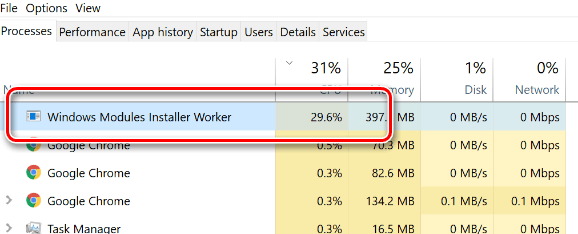
Windows 10 автоматически устанавливает обновления операционной системы через центр обновления Windows, поэтому этот процесс, скорее всего, просто устанавливает обновления в фоновом режиме. Однако, если вы решите удалить обновление или добавить/удалить дополнительный компонент Windows, то должен запуститься установщик модулей Windows.
Microsoft регулярно выпускает обновления «Patch Tuesday», второй вторник каждого месяца. Они также могут выпускать обновления в другие дни, если это необходимо. Если этот процесс использует много ресурсов процессора, вполне вероятно, что ваш компьютер только что загрузил новые обновления от Microsoft.
Почему процесс активно использует процессор
Плохая новость: насколько мы можем судить, иногда высокая загрузка центрального процессора установщиком модулей Windows 10 просто нормальна.
Хорошая новость заключается в том, что если вы позволите ему работать, процесс, в конечном итоге, закончит и прекратит использовать ресурсы процессора и диска.
Рабочий процесс установщика модулей Windows завершится, и он исчезнет из запущенных процессов в диспетчере задач. Сколько времени это займет, зависит от скорости процессора и хранилища вашего компьютера, а также от того, сколько обновлений необходимо установить.
Можно ли отключить Windows Modules Installer Worker
Вы можете встретить в интернете плохие советы, рекомендующие отключить службу системы установки модулей Windows. Однако, это не позволит Windows правильно устанавливать обновления, и Вы не должны этого делать.
Аналогичным образом, другие могут рекомендовать настроить сетевое подключение с целью запретить Windows 10 автоматически загружать и устанавливать обновления. Это позволит предотвратить запуск установщика модулей Windows, но тогда компьютер не будет устанавливать критические обновления для системы безопасности, которая может защитить вас от вредоносных программ.
Отказываться от обновлений операционной системы опасно, и мы не рекомендуем этого делать.
Конечно, вы можете установить обновления вручную – но процесс установщика модулей Windows все равно запуститься. Проще позволить Тиворкеру иногда выполнять свою задачу.
Windows Modules Installer Worker – это вирус
Windows Modules Installer Worker – этот процесс является частью самой Windows. Мы не видели никаких сообщений о вредоносных программах, маскирующих себя как установщик модулей Windows или TiWorker.
Однако, если вы беспокоитесь о вредоносных программах, всегда полезно запустит сканирование антивирусной программой.
Если TiWorker слишком загружает компьютер
Если вы заметите, что Windows Modules Installer Worker нагружает компьютер в течение нескольких часов или запускается слишком часто – попробуйте принять некоторые шаги по устранению неполадок.
Самый простой вариант – запустить средство устранения неполадок, которое может найти и устранить проблемы с Центром обновления Windows. Чтобы запустить его в Windows 10, перейдите в раздел Параметры → Обновление и безопасность → Устранение неполадок → Центр обновления Windows → Запустить средство устранения неполадок . Примените любые исправления, которые предлагает средство устранения неполадок.
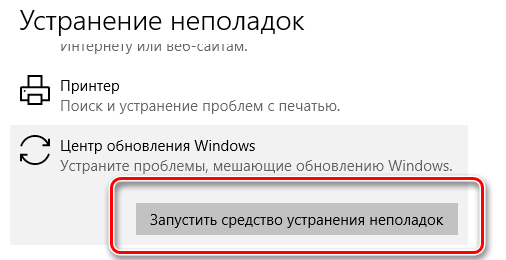
Если средство устранения неполадок не помогает, попробуйте воспользоваться инструментами сканирования компьютера на поврежденные или отсутствующие системные файлы.
Если ничего не приносит результата, Вы всегда можете попробовать вернуть компьютер в исходное состояние и начать всё заново.
Windows Modules Installer Worker грузит процессор

Многие пользователи Windows 10 сталкиваются с тем, что процесс TiWorker.exe или Windows Modules Installer Worker грузит процессор, диск или оперативную память. Причем нагрузка на процессор бывает такой, что какие-либо другие действия в системе становятся затруднены.
В этой инструкции подробно о том, что такое TiWorker.exe, почему он может нагружать компьютер или ноутбук и что можно сделать в этой ситуации, чтобы исправить проблему, а также о том, как отключить этот процесс.
Что за процесс Windows Modules Installer Worker (TiWorker.exe)

Прежде всего о том, что такое TiWorker.exe — это процесс, запускаемый службой TrustedInstaller (установщик модулей Windows) при поиске и установке обновлений Windows 10, при автоматическом обслуживании системы, а также при включении и отключении компонентов Windows (в Панель управления — Программы и компоненты — Включение и отключение компонентов).
Удалить этот файл нельзя: он необходим для правильной работы системы. Даже если вы каким-то образом удалите этот файл, с большой вероятностью это приведёт к необходимости восстановления операционной системы.
Существует возможность отключить запускающую его службу, о чем тоже поговорим, но обычно, для того, чтобы исправить описываемую в текущем руководстве проблему и снизить нагрузку на процессор компьютера или ноутбука, этого не требуется.
Штатная работа TiWorker.exe может вызывать высокую нагрузку на процессор
В большинстве случаев то, что TiWorker.exe грузит процессор — это штатная работа Windows Modules Installer. Как правило, это происходит при автоматическом или ручном поиске обновлений Windows 10 или их установке. Иногда — при проведении обслуживания компьютера или ноутбука.
При этом обычно достаточно просто подождать, когда установщик модулей завершит свою работу, что на медленных ноутбуках с медленными жесткими дисками, а также в тех случаях, когда обновления давно не проверялись и не скачивались, может занять продолжительное время (вплоть до часов).
Если ждать нет желания, а также нет уверенности, что дело в вышеописанном, начать следует со следующих шагов:
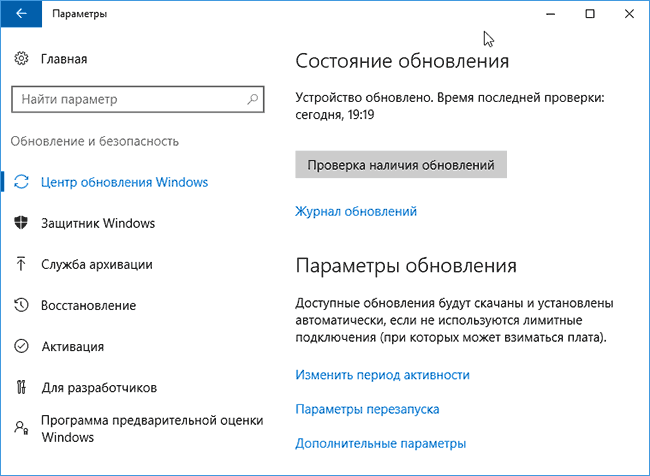
- Зайдите в Параметры (клавиши Win+I) — Обновление и восстановление — Центр обновления Windows.
- Проверьте наличие обновлений и дождитесь их загрузки и установки.
- Перезагрузите компьютер для окончания установки обновлений.
И ещё один вариант, вероятно, нормальной работы TiWorker.exe, с которым несколько раз пришлось столкнуться: после очередного включения или перезагрузки компьютера вы видите черный экран (но не так как в статье Черный экран Windows 10), по Ctrl+Alt+Del можно открыть диспетчер задач и там виден процесс Windows Modules Installer Worker, который сильно грузит компьютер. В этом случае может показаться, что с компьютером что-то не так: но по факту, через 10-20 минут всё приходит в норму, загружается рабочий стол (и больше не повторяется). Судя по всему, такое происходит, когда загрузка и установка обновлений была прервана перезагрузкой компьютера.
Проблемы в работе Центра обновления Windows 10
Следующая по распространенности причина странного поведения процесса TiWorker.exe в диспетчере задач Windows 10 — неправильная работа Центра обновлений.
Здесь следует попробовать следующие способы исправления проблемы.
Автоматическое исправление ошибок
Возможно, помочь решить проблему смогут встроенные средства поиска и устранения неполадок, для использования которых выполните следующие шаги:

- Зайдите в Панель управления — Устранение неполадок и слева выберите «Просмотр всех категорий».
- Поочередно запустите следующие исправления: «Обслуживание системы», «Фоновая интеллектуальная служба передачи», «Центр обновления Windows».
После завершения выполнения, попробуйте выполнить поиск и установку обновлений в параметрах Windows 10, а после установки и перезагрузки компьютера посмотреть, была ли исправлена проблема с Windows Modules Installer Worker.
Ручное исправление проблем Центра обновлений
Если предыдущие шаги не решили проблему с TiWorker, попробуйте следующие:
- Способ с ручной очисткой кэша обновлений (папки SoftwareDistribution) из статьи Не скачиваются обновления Windows 10.
- Если проблема появилась после установки какого-либо антивируса или фаервола, а также, возможно, программы для отключения «шпионских» функций Windows 10, это также могло повлиять на возможность загрузки и установки обновлений. Попробуйте временно их отключить.
- Выполните проверку и восстановление целостности системных файлов, запустив командную строку от имени Администратора через меню правого клика мыши по кнопке «Пуск» и введя команду dism /online /cleanup-image /restorehealth (подробнее: Проверка целостности системных файлов Windows 10).
- Выполните чистую загрузку Windows 10 (с отключенными сторонними службами и программами) и проверьте, будет ли работать поиск и установка обновлений в параметрах ОС.
Если с вашей системой всё в целом в порядке, то один из способов к этому моменту уже должен был бы помочь. Однако, если этого не произошло, можно попробовать альтернативные варианты.
Как отключить TiWorker.exe
Последнее, что я могу предложить в плане решения проблемы — это отключить TiWorker.exe в Windows 10. Для этого проделайте следующие шаги:
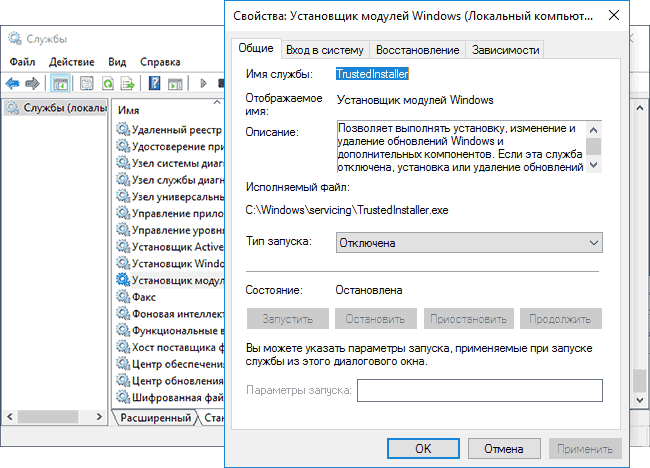
- В диспетчере задач снимите задачу с Windows Modules Installer Worker
- Нажмите клавиши Win+R на клавиатуре и введите services.msc
- В списке служб найдите «Установщик модулей Windows» и дважды кликните по ней.
- Остановите службу, а в тип запуска установите «Отключена».
После этого процесс запускаться не будет. Еще один вариант этого же способа — отключение службы «Центр обновления Windows», но в данном случае исчезнет возможность устанавливать обновления вручную (как это описывается в упоминавшейся статье про не скачивающиеся обновления Windows 10).
Дополнительная информация
И еще несколько пунктов, касающихся высокой нагрузки, создаваемой TiWorker.exe:
- Иногда это может быть вызвано несовместимыми устройствами или их фирменным ПО в автозагрузке, в частности встречалось для HP Support Assistant и служб старых принтеров других марок, после удаления — нагрузка пропадала.
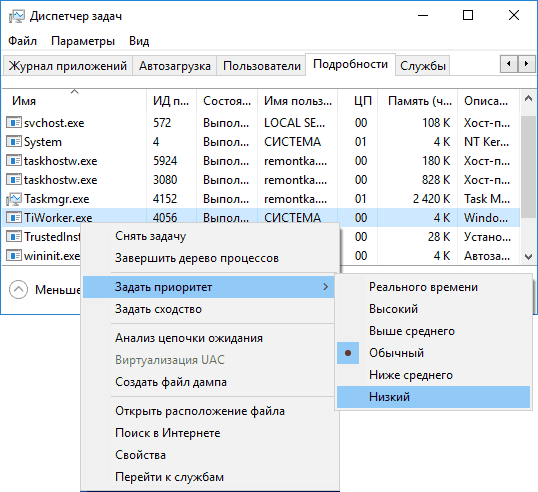
- Если процесс вызывает мешающую работать нагрузку в Windows 10, но это не является результатом проблем (т.е. проходит само через некоторое время), вы можете установить низкий приоритет для процесса в диспетчере задач: при этом, ему придется дольше выполнять свою работу, но TiWorker.exe будет в меньшей степени влиять на то, что вы делаете за компьютером.
Надеюсь, какие-то из предложенных вариантов помогут исправить ситуацию. Если же нет, попробуйте описать в комментариях, после чего появилась проблема и что уже предпринималось: возможно, у меня получится помочь.
А вдруг и это будет интересно:
- Лучшие бесплатные программы для Windows
- Как открыть параметры быстродействия Windows 11 и 10
- Ноутбук тормозит на зарядке или без неё — причины и варианты решения
- 403 Forbidden — что это за ошибка и как исправить?
- Непредвиденная ошибка компонента службы теневого копирования томов — как исправить?
- Ошибка 0x00000005 в Microsoft Store — как исправить?
- Windows 11
- Windows 10
- Android
- Загрузочная флешка
- Лечение вирусов
- Восстановление данных
- Установка с флешки
- Настройка роутера
- Всё про Windows
- В контакте
- Одноклассники
-
Андрей 06.12.2016 в 12:40
- Dmitry 07.12.2016 в 10:10
Здравствуйте.
Можно переназначить на другое время, отключить пробуждение компьютера для обслуживания, как раз вчера писал (ближе к концу инструкции): https://remontka.pro/windows-10-turns-on-itself/ А полностью отключить вот так (в редакторе реестра):
HKEY_LOCAL_MACHINE\ SOFTWARE\ Microsoft\ Windows NT\ CurrentVersion\ Schedule\ Maintenance Создать значение DWORD с именем MaintenanceDisabled
если значение 0 — обслуживание включено. Если 1 — выключено. Ответить
- Dmitry 18.02.2018 в 11:45
Влияние windows modules installer worker на загрузку диска в Windows 10
Windows Modules Installer Worker – это процесс, который выполняется в операционной системе Windows 10 и отвечает за установку, обновление и удаление компонентов операционной системы. Он работает фоново и может использовать большое количество ресурсов компьютера, что может привести к проблемам со скоростью и загрузкой диска.
При проблемах с Windows Modules Installer Worker пользователи могут столкнуться с перегруженным ЦП, высокой загрузкой диска и пониженной производительностью компьютера в целом. Эти проблемы могут возникать во время обновлений операционной системы или при установке нового программного обеспечения.
Есть несколько способов исправить проблему загрузки диска, вызванную Windows Modules Installer Worker. Во-первых, можно попробовать ограничить использование ресурсов этим процессом. Для этого нужно зайти в «Настройки» -> «Система» -> «Уведомления и действия» и отключить опцию «Предложить вам использовать наиболее эффективную программу, чтобы снизить использование ресурсов».
Второй способ – это запуск специальной утилиты Windows Update Troubleshooter, которая позволяет автоматически определить и исправить проблемы с обновлениями Windows. Для этого нужно открыть «Настройки» -> «Обновление и безопасность» -> «Требуется помощь с обновлением».
Обратите внимание, что эти решения могут не помочь в каждом конкретном случае. В некоторых случаях может потребоваться обратиться к специалисту или обновить операционную систему до последней версии.
Windows Modules Installer Worker в Windows 10
Обычно Windows Modules Installer Worker работает в фоновом режиме и занимает небольшой объем ресурсов системы. Однако иногда пользователи сталкиваются с проблемой, когда этот процесс начинает активно использовать процессор и жесткий диск, что может вызвать замедление работы компьютера.
Если вы столкнулись с проблемой загрузки диска из-за Windows Modules Installer Worker, есть несколько способов ее решения:
- Вы можете попробовать перезагрузить компьютер. Иногда проблема может быть временной и пропадает после перезагрузки.
- Вы можете проверить наличие и установить последние обновления Windows. Иногда проблема может быть вызвана неправильными или поврежденными обновлениями, и установка последних версий может устранить проблему.
- Вы можете ограничить использование ресурсов процессом Windows Modules Installer Worker. Для этого откройте Диспетчер задач, найдите процесс TiWorker.exe и нажмите правой кнопкой мыши. Выберите Приоритет и установите его как Ниже обычного или Низкий.
- Вы можете отключить автоматическое обновление Windows и управлять установкой обновлений вручную. Для этого откройте Параметры > Обновление и безопасность > Windows Update. В разделе Обновление Windows выберите Пауза обновлений. Теперь вы сможете установить обновления в удобное время.
- Если ничто из перечисленного не помогло, вы можете попробовать выполнить проверку системных файлов с помощью команды sfc /scannow в командной строке (от имени администратора).
Эти решения должны помочь исправить проблему загрузки диска, вызванную Windows Modules Installer Worker в Windows 10. Если проблема продолжает возникать, возможно, стоит обратиться за помощью к специалисту или в службу поддержки Windows.
Работа и функции
Когда компьютер находится в режиме ожидания, TiWorker.exe анализирует системные файлы, чтобы выявить необходимость в обновлениях или восстановлении поврежденных или отсутствующих файлов. Если обнаружены проблемы, Windows Modules Installer Worker загружает и устанавливает нужные исправления или восстанавливает поврежденные файлы. Этот процесс может потреблять значительные ресурсы ЦП и загружать диск, что может вызывать задержки и замедление работы компьютера.
Помимо этого, Windows Modules Installer Worker также отвечает за установку обновлений Windows, в том числе крупных функциональных обновлений и исправлений безопасности. Он загружает и устанавливает обновления в фоновом режиме, чтобы не прерывать работу пользователя.
Если Windows Modules Installer Worker вызывает проблемы с загрузкой диска или значительно замедляет работу компьютера, есть несколько способов решить эту проблему. Некоторые из них включают отключение автоматического обновления Windows, временное приостановление процесса TiWorker.exe или выполнение проверки целостности системных файлов с помощью команды sfc /scannow в командной строке.
Проблема загрузки диска
Windows Modules Installer Worker является службой, ответственной за установку, изменение и удаление обновлений и компонентов операционной системы Windows. Когда этот процесс начинает работать, он начинает проверять и устанавливать доступные обновления для компьютера. В это время происходит интенсивное использование диска, что приводит к заметному замедлению работы системы.
Если вы столкнулись с проблемой загрузки диска из-за Windows Modules Installer Worker, существует несколько способов ее решения:
1. Перезагрузите компьютер
Прежде чем пробовать другие решения, попробуйте просто перезагрузить ваш компьютер. Иногда это может помочь восстановить нормальную работу Windows Modules Installer Worker.
2. Отключите автоматические обновления
Временное отключение автоматических обновлений компонентов Windows может помочь снизить нагрузку на диск. Для этого нужно зайти в «Настройки», затем выбрать «Обновление и безопасность» и кликнуть на «Расширенные параметры». Затем можно выбрать «Устаревшие приложения» и выставить первое значение «Отключено».
3. Запустите инструмент устранения неполадок
Операционная система Windows 10 предлагает инструмент устранения неполадок, который может помочь в решении многих проблем с загрузкой диска. Нажмите сочетание клавиш «Win + I», затем выберите «Обновление и безопасность» и найдите раздел «Устранение неполадок» в левой панели. Запустите инструмент и следуйте указаниям на экране для решения проблемы.
4. Очистите временные файлы
Периодическая очистка временных файлов может помочь снизить загрузку диска. Для этого щелкните правой кнопкой мыши по значку «Пуск» и выберите «Проводник». В адресной строке введите «%temp%», затем нажмите Enter. Выделите все файлы в папке и удалите их.
5. Проверьте систему на вирусы и вредоносное ПО
Вредоносное ПО может вызывать проблемы с загрузкой диска. Установите антивирусное программное обеспечение и выполните полное сканирование системы для обнаружения и удаления вредоносного ПО.
Если ни одно из предложенных решений не помогло решить проблему загрузки диска, рекомендуется обратиться за помощью к специалисту или на официальный сайт поддержки Windows.
Как исправить проблему
Если вы столкнулись с проблемой загрузки диска, вызванной службой Windows Modules Installer Worker, есть несколько способов ее исправить.
- Перезагрузите компьютер: Прежде всего, попробуйте перезагрузить компьютер. Это простое действие может помочь временно устранить проблему.
- Дождитесь завершения процесса: Время от времени служба Windows Modules Installer Worker может работать, чтобы проверить обновления и установить их. Подождите некоторое время, чтобы система завершила этот процесс.
- Выполните проверку системы: Воспользуйтесь встроенной утилитой для проверки системы. Введите команду «sfc /scannow» в командной строке, чтобы запустить проверку. Это может помочь исправить поврежденные файлы системы, которые могут вызывать проблемы.
- Отключите службу: Если проблема сильно влияет на загрузку диска и не уходит, можно временно отключить службу Windows Modules Installer Worker. Для этого выполните следующие действия:
- Нажмите пкм на кнопке «Пуск» и выберите «Командная строка (администратор)».
- Введите команду «net.exe stop wuauserv» и нажмите Enter.
- Введите команду «net.exe stop bits» и нажмите Enter.
- Введите команду «net.exe stop cryptSvc» и нажмите Enter.
- Введите команду «net.exe stop msiserver» и нажмите Enter.
- Нажмите пкм на кнопке «Пуск» и выберите «Диспетчер задач».
- Перейдите на вкладку «Службы».
- Найдите службу «Windows Modules Installer» и нажмите правой кнопкой мыши на нее.
- Выберите «Остановить службу».
- Обновите драйверы: Убедитесь, что у вас установлены последние версии драйверов для всех компонентов вашей системы. Обновление драйверов может помочь устранить конфликты и проблемы, связанные с загрузкой.
- Отключите автоматические обновления: Если проблема повторяется после всех предыдущих действий, вы можете временно отключить автоматические обновления Windows. Перейдите в настройки Windows Update и выберите опцию «Настроить параметры важных обновлений», затем установите флажок напротив пункта «Никогда не проверять наличие обновлений (не рекомендуется)».
Если ни один из этих методов не помог вам решить проблему загрузки диска, рекомендуется обратиться за помощью к опытному специалисту или технической поддержке Microsoft.
Windows modules installer worker: что это такое и как его отключить?
Windows Modules Installer Worker — это процесс, который выполняет работу по обновлению компонентов операционной системы Windows. Он отвечает за установку, обновление и удаление обновлений, патчей и компонентов операционной системы.
Windows Modules Installer Worker обычно работает в фоновом режиме и активизируется, когда система запускает поиск новых обновлений или пользователь запускает процесс обновления вручную. Он загружает и устанавливает обновления, проводит необходимые действия для взаимодействия с оборудованием и настройками системы.
Однако, иногда пользователи могут столкнуться с проблемой высокой загрузки процессора, вызванной Windows Modules Installer Worker. Это может происходить, когда процесс начинает использовать большой объем системных ресурсов, что замедляет работу компьютера.
Чтобы убрать высокую загрузку процессора, вызванную Windows Modules Installer Worker, можно попробовать несколько методов. Во-первых, можно позволить процессам установки и обновления завершиться самостоятельно. Ошибка может возникать из-за большого объема обновлений, которые требуют значительного времени для установки.
Windows modules installer worker: роль и функции
Когда пользователь загружает и устанавливает обновления через Windows Update, Windows modules installer worker отвечает за выполнение этой задачи. Он загружает, распаковывает и устанавливает обновления на компьютере, обновляет системные файлы и обеспечивает соответствие операционной системы последним версиям программного обеспечения.
Windows modules installer worker также отвечает за установку новых компонентов Windows и их исправление в случае возникновения проблем. Это включает в себя установку драйверов, обновление библиотек системы, установку пакетов управления и других необходимых компонентов для поддержания работоспособности системы.
Высокая загрузка процессора TiWorker.exe может происходить во время процесса установки обновлений или поиска новых компонентов. Это не ошибка или проблема, а нормальное поведение службы Windows modules installer worker. Процесс может занимать значительное количество ресурсов системы, особенно на слабых компьютерах или при установке большого количества обновлений.
Однако, если высокая загрузка процессора TiWorker.exe длится слишком долго или оказывает значительное влияние на производительность системы, можно предпринять ряд мер для ее снижения. Например, можно попытаться перезагрузить компьютер, отключить автоматическое обновление или использовать специальные инструменты для очистки и оптимизации системы.
В целом, Windows modules installer worker играет важную роль в обновлении и управлении компонентами системы Windows. Он обеспечивает стабильность и безопасность операционной системы путем установки актуальных обновлений и обеспечивает корректную работу приложений, драйверов и других компонентов системы.
Windows modules installer worker: определение и общая информация
Когда пользователь устанавливает новые обновления операционной системы или производит изменения в программном обеспечении, Windows modules installer worker запускается для проверки, загрузки и установки необходимых файлов обновлений. Он также отвечает за обработку и применение изменений в системе.
Windows modules installer worker может потреблять высокое количество ресурсов процессора и вызывать увеличение загрузки системы. Это происходит, потому что процесс выполняет множество операций, связанных с установкой обновлений, и требует значительного объема вычислительной мощности.
Важно отметить, что повышенная загрузка процессора TiWorker.exe является временной и должна вернуться к норме, как только все обновления будут установлены или удалены. Если вы обнаружили, что процесс Windows modules installer worker непрерывно загружает ваш процессор, можно попробовать выполнить некоторые действия, чтобы снизить его нагрузку.
Windows modules installer worker: для чего нужен и как работает
Windows Modules Installer Worker использует службу «Windows Module Installer» для работы. Эта служба отвечает за установку, удаление и изменение обновлений операционной системы Windows. Когда пользователь запускает обновление или установку нового программного обеспечения, служба Windows Module Installer может использовать Windows Modules Installer Worker для выполнения этих операций.
Одной из основных задач Windows Modules Installer Worker является проверка и загрузка обновлений с серверов Microsoft. Когда обновления доступны, процесс Windows Modules Installer Worker анализирует эти обновления, проверяет их на соответствие системе и устанавливает их на компьютере.
Высокая загрузка процессора, связанная с работой Windows Modules Installer Worker, может возникнуть при установке большого количества обновлений или при выполнении сложных операций. Высокая загрузка процессора в данном случае обычно временная и может продолжаться до завершения процесса установки или обновления.
Если вы столкнулись с высокой загрузкой процессора Windows Modules Installer Worker или хотите ускорить работу системы, вы можете попробовать несколько рекомендаций. Например, вы можете попытаться выполнить перезагрузку компьютера или оставить компьютер включенным на некоторое время, чтобы Windows Modules Installer Worker мог завершить свою работу. Также вы можете отключить автоматические обновления Windows и выполнять их вручную, чтобы контролировать процесс установки обновлений.
Windows modules installer worker: влияние на производительность компьютера
Windows Modules Installer Worker может вызывать увеличенную загрузку процессора, поскольку он активно выполняет работу по установке и обновлению компонентов операционной системы. Если установленные обновления запланированы для выполняемой задачи или имеют высокий приоритет, процесс может использовать большую часть доступной процессорной мощности, что может привести к замедлению работы компьютера.
Если вы замечаете, что процесс Windows Modules Installer Worker использует слишком много ресурсов процессора и замедляет работу компьютера, есть несколько вариантов решения этой проблемы.
| Вариант решения | Описание |
|---|---|
| Оставить процесс работать | В большинстве случаев процесс Windows Modules Installer Worker завершит работу самостоятельно после установки обновлений или выполняемой задачи. Если вы не очень нуждаетесь в максимальной производительности компьютера в данный момент, подождите, пока процесс завершит работу. |
| Проверить наличие обновлений | Убедитесь, что ваша операционная система имеет все последние обновления Windows. Следуйте инструкциям Microsoft для проверки наличия и установки обновлений. Это может отсрочить работу Windows Modules Installer Worker, так как процесс будет выполнять уже установленные обновления. |
| Отключить службу Windows Modules Installer Worker | В крайних случаях можно попробовать отключить службу Windows Modules Installer Worker, но это может привести к проблемам с безопасностью и стабильностью операционной системы. Для выполнения этого действия необходимы административные права. |
Имейте в виду, что отключение службы Windows Modules Installer Worker может препятствовать правильной установке и обновлению компонентов операционной системы, и в конечном итоге привести к проблемам с безопасностью и стабильностью компьютера. Поэтому рекомендуется оставить процесс работать или проверить наличие обновлений перед принятием решения об отключении службы.
Windows modules installer worker: причины высокой загрузки процессора
Однако иногда пользователи сталкиваются с проблемой высокой загрузки процессора, вызванной работой Windows Modules Installer Worker. Несколько причин могут быть связаны с этой проблемой:
- Установка обновлений: Когда выпускается новое обновление для операционной системы Windows, Windows Modules Installer Worker активируется для проверки, загрузки и установки обновлений. Это может вызвать повышенную загрузку процессора на некоторое время.
- Подготовка и обслуживание компонентов Windows Installer: Windows Modules Installer Worker также выполняет подготовительные и обслуживающие операции для компонентов Windows Installer, таких как добавление, удаление и обновление программного обеспечения. Эти процессы могут потребовать значительных вычислительных ресурсов и привести к высокой загрузке процессора.
- Ошибки и повреждения системных файлов: Если в системных файлах Windows возникли ошибки или они повреждены, Windows Modules Installer Worker может неправильно работать, вызывая высокую загрузку процессора. В таком случае может потребоваться проверка и восстановление целостности системных файлов, чтобы решить проблему.
Если вам мешает высокая загрузка процессора, вызванная работой Windows Modules Installer Worker, есть несколько вариантов действий, которые вы можете попробовать:
- Подождите: Время, необходимое для выполнения задач Windows Modules Installer Worker, может быть разным в зависимости от объема и сложности обновлений или операций. Попробуйте дать процессу некоторое время, чтобы завершить задачи и вернуть загрузку процессора в нормальное состояние.
- Отключите автоматическое обновление: Если загрузка процессора остается слишком высокой, можно временно отключить автоматическое обновление операционной системы. Для этого перейдите в «Настройки», выберите «Обновление и безопасность», затем «Windows Update» и отключите функцию «Автоматически устанавливать обновления». Это позволит вам контролировать момент установки обновлений и избежать нежелательной загрузки процессора.
- Выполните проверку целостности системных файлов: Если проблема с высокой загрузкой процессора Windows Modules Installer Worker сохраняется, может потребоваться проверка и восстановление целостности системных файлов Windows. Для этого вам потребуется запустить инструмент командной строки «sfc /scannow» от имени администратора. Это позволит системе исправить ошибки и повреждения, которые могут вызывать проблемы с процессом.
Учитывая важность Windows Modules Installer Worker для функционирования операционной системы, рекомендуется следовать инструкциям выше и позволить процессу выполнить свои задачи, прежде чем применять более радикальные меры, такие как отключение функции обновления или вмешательство в системные файлы. Большинство проблем с высокой загрузкой процессора должны решаться самостоятельно при правильной работе Windows и регулярном обновлении системы.
Windows modules installer worker: как убрать высокую загрузку процессора
1. Перезапустите службы Windows Update:
Windows modules installer worker часто связан с службами Windows Update. Перезапуск этих служб может помочь устранить проблему. Чтобы сделать это, выполните следующие действия:
- Нажмите Windows + R, чтобы открыть окно «выполнить».
- Введите «services.msc» и нажмите Enter, чтобы открыть «Службы».
- В списке служб найдите «Windows Update».
- Щелкните правой кнопкой мыши по службе «Windows Update» и выберите «Перезапустить».
- Повторите предыдущие два шага для службы «Фоновое интеллектуальное передача данных» и службы «Криптографические службы».
2. Запустите инструмент починки Windows Update:
Windows имеет встроенный инструмент починки Windows Update, который может помочь восстановить службы Windows Update. Чтобы запустить его, следуйте этим инструкциям:
- Нажмите Windows + I, чтобы открыть «Настройки».
- Выберите «Обновление и безопасность» и перейдите на вкладку «Поиск и исправление».
- Щелкните по ссылке «Дополнительные параметры» внизу страницы.
- Нажмите на кнопку «Запустить починку», чтобы начать процесс починки.
3. Примените последние обновления:
Иногда высокая загрузка процессора может быть вызвана проблемами с установкой предыдущих обновлений. Установка последних доступных обновлений может решить эту проблему. Чтобы установить обновления, выполните следующие действия:
- Нажмите Windows + I, чтобы открыть «Настройки».
- Выберите «Обновление и безопасность» и перейдите на вкладку «Windows Update».
- Нажмите на кнопку «Проверить наличие обновлений» и установите доступные обновления.
Если вы выполнили все вышеперечисленные действия и проблема с высокой загрузкой процессора Windows modules installer worker остается, рекомендуется обратиться к специалисту или поддержке Windows для дальнейшего решения проблемы.
Windows modules installer worker: советы для оптимизации работы
Однако существуют некоторые советы и рекомендации, которые могут помочь вам оптимизировать работу Windows Modules Installer Worker и уменьшить его влияние на загрузку процессора:
1. Ограничьте время выполнения обновлений
Windows Modules Installer Worker обычно активируется, когда требуется выполнить установку, обновление или удаление обновлений. Если у вас возникают проблемы с высокой загрузкой процессора, вы можете попытаться ограничить время, когда Windows выполняет обновления. Для этого откройте «Центр обновления Windows», выберите «Изменить параметры» и измените время выполнения обновлений.
2. Отключите автоматическую установку обновлений
Вы также можете попробовать отключить автоматическую установку обновлений Windows и выполнить их в удобное для вас время. Для этого откройте «Центр обновления Windows», выберите «Изменить параметры» и отключите автоматическую установку обновлений.
3. Перезагрузите компьютер
Иногда простое перезагрузка компьютера может помочь временно снизить загрузку процессора Windows Modules Installer Worker. Попробуйте перезагрузить систему и проверить, стало ли процесс работать более эффективно после перезапуска.
4. Установите обновления в режиме ожидания
В Windows есть возможность установить обновления в режиме ожидания, чтобы отложить их выполнение до более удобного времени. Чтобы сделать это, откройте «Центр обновления Windows», выберите «Важные обновления» и выберите «Установить обновления в режиме ожидания».
5. Проверьте наличие вредоносных программ
Высокая загрузка процессора Windows Modules Installer Worker также может быть вызвана наличием вредоносных программ на вашем компьютере. Проведите проверку системы с помощью антивирусной программы, чтобы убедиться, что ваша система чиста.
Следуя этим советам, вы можете оптимизировать работу Windows Modules Installer Worker и снизить его влияние на загрузку процессора. Однако имейте в виду, что некоторые из этих действий могут привести к отсутствию важных обновлений и уязвимостей безопасности, поэтому будьте внимательны при настройке параметров обновления вашей системы.