Поиск файлов по дате создания и изменения в Windows

В Windows присутствуют встроенные инструменты поиска, которые позволяют не только найти файлы с определенным именем, но и выполнить поиск по дате изменения или создания, о чем не все знают, но что порой пригождается.
Как найти файлы по дате с помощью текстового запроса
Первый из способов — использовать специальный запрос в поле поиска Проводника Windows, которое поддерживает поиск файлов и папок по дате изменения или создания. Шаги будут следующими:

- Откройте «Проводник», и зайдите в ту папку, внутри которой требуется выполнить поиск файлов по дате.
- В поле поиска справа вверху используйте запрос со словом «создан:» или «изменен:» для поиска файлов и папок по дате создания или изменения.
- Ниже — примеры запросов. Первый ищет все файлы и папки с конкретной датой изменения, второй — с заданным диапазоном дат создания, а третий — файлы с указанным расширением в диапазоне дат изменения.
изменен:08.09.2023 создан:01.09.2023 .. 08.09.2023 *.txt изменен:01.09.2023 .. 08.09.2023
При написании запроса для поиска файлов по дате следует учитывать несколько нюансов:
- Если у вас установлена изначально англоязычная версия Windows, вместо «создан» или «изменен» может потребоваться использовать «modified» и «created».
- Формат даты, используемый в запросе, должен быть тем же, который вы используете в системе. Определить его легко: просто взгляните на дату в области уведомлений Windows
Поиск с указанием даты в Проводнике с использованием графического интерфейса
В Проводнике Windows доступна ещё одна возможность поиска по дате изменения, позволяющая выбрать один из предустановленных диапазонов дат:
- В поле поиска введите любой запрос: например, имя искомого файла или папки, его расширение, в том числе с использованием wildcard-символов, таких как «*» (заменяет собой любой набор символов) и нажмите Enter для начала поиска.
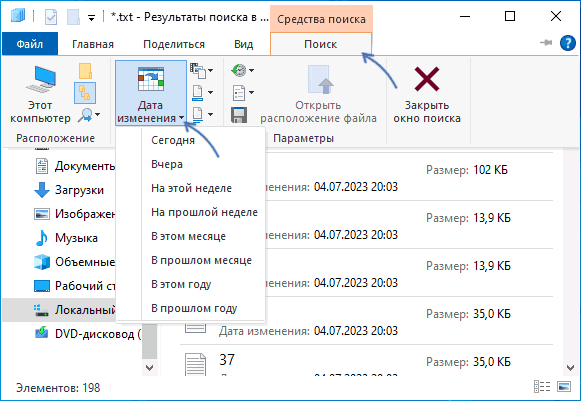
- В проводнике Windows 11 при этом появится новый пункт меню «Параметры поиска» — «Дата изменения», где вы сможете выбрать нужный диапазон дат.

- В проводнике Windows 10 появится вкладка «Поиск», на которой также можно будет выбрать диапазон дат: Сегодня, Вчера, На этой неделе, На прошлой неделе, В этом месяце, В прошлом месяце, В этом году или В прошлом году.
Windows PowerShell
Ещё одна возможность поиска файлов и папок с определенными датами изменения — использование команд PowerShell:
- Откройте Windows PowerShell или Терминал Сделать это можно в меню по правому клику на кнопке «Пуск».
- Перейдите к папке, в которой нужно выполнить поиск, для этого можно использовать команду
cd "путь_к_папке"
Get-ChildItem | Where-Object

Поиск Everything
Для поиска элементов файловой системы по дате изменения или создания есть множество сторонних программ. Одна из самых универсальных, идеально замещающая системные функции поиска Windows и работающая очень быстро (почти моментально в сравнении с системным поиском) — Everything.
На скриншоте ниже — поиск по дате изменения (параметр «dm:») «сегодня» (today):

В поисковых запросах возможно указание точных дат или их диапазонов, а также поиск по дате создания (параметр «dc:»), ниже — пример поиска файлов .txt с указанным диапазоном дат создания:

А вдруг и это будет интересно:
- Лучшие бесплатные программы для Windows
- Ноутбук тормозит на зарядке или без неё — причины и варианты решения
- 403 Forbidden — что это за ошибка и как исправить?
- Непредвиденная ошибка компонента службы теневого копирования томов — как исправить?
- Ошибка 0x00000005 в Microsoft Store — как исправить?
- Как добавить папку в панель навигации Проводника Windows
- Windows 11
- Windows 10
- Android
- Загрузочная флешка
- Лечение вирусов
- Восстановление данных
- Установка с флешки
- Настройка роутера
- Всё про Windows
- В контакте
- Одноклассники
- Живые обои на рабочий стол Windows 11 и Windows 10
- Лучшие бесплатные программы на каждый день
- Как скачать Windows 10 64-бит и 32-бит оригинальный ISO
- Как смотреть ТВ онлайн бесплатно
- Бесплатные программы для восстановления данных
- Лучшие бесплатные антивирусы
- Средства удаления вредоносных программ (которых не видит ваш антивирус)
- Встроенные системные утилиты Windows 10, 8 и 7, о которых многие не знают
- Бесплатные программы удаленного управления компьютером
- Запуск Windows 10 с флешки без установки
- Лучший антивирус для Windows 10
- Бесплатные программы для ремонта флешек
- Что делать, если сильно греется и выключается ноутбук
- Программы для очистки компьютера от ненужных файлов
- Лучший браузер для Windows
- Бесплатный офис для Windows
- Запуск Android игр и программ в Windows (Эмуляторы Android)
- Что делать, если компьютер не видит флешку
- Управление Android с компьютера
- Ноутбук тормозит на зарядке или без неё — причины и варианты решения
- 403 Forbidden — что это за ошибка и как исправить?
- Непредвиденная ошибка компонента службы теневого копирования томов — как исправить?
- Ошибка 0x00000005 в Microsoft Store — как исправить?
- Как добавить папку в панель навигации Проводника Windows
- Что за файл gcapi.dll и можно ли его удалить?
- CUDA System Memory Fallback — включать или нет?
- Служба репозитория состояний грузит процессор — варианты решения
- Запись видео с экрана в Samsung Screen Recorder для Windows
- Черный экран Windows 11 при запуске — как исправить?
- «Обновление на месте» для исправления ошибок Windows 11 и 10
- Как переместить папку «Загрузки» в Windows 11
- Тормозит мышь в Windows — варианты решения
- Как удалить пользователя Windows 11
- В манифесте указана неизвестная структура в Microsoft Store — варианты решения
- Windows
- Android
- iPhone, iPad и Mac
- Программы
- Загрузочная флешка
- Лечение вирусов
- Восстановление данных
- Ноутбуки
- Wi-Fi и настройка роутера
- Интернет и браузеры
- Для начинающих
- Безопасность
- Ремонт компьютеров
- Windows
- Android
- iPhone, iPad и Mac
- Программы
- Загрузочная флешка
- Лечение вирусов
- Восстановление данных
- Ноутбуки
- Wi-Fi и настройка роутера
- Интернет и браузеры
- Для начинающих
- Безопасность
- Ремонт компьютеров
Отключить числовую сортировку в проводнике Windows 10

Сегодня мы рассмотрим как отключить числовую сортировку в проводнике Windows 10.
В Windows 10 есть параметр групповой политики позволяющий сортировать имена файлов по буквам (как в Windows 2000 и более ранних версиях), а не по числовым значениям. Если вы его включаете – проводник сортирует файлы по каждой цифре в имени файла (например, 111 < 22 < 3). Если вы отключаете его или не настраиваете – проводник сортирует файлы по увеличению числового значения (например, 3 < 22 < 111).
Отключить числовую сортировку в групповых политиках
Данный способ работает в Windows Pro, Enterprise или Education, если у вас домашняя версия – переходите ко второму способу.
1. Откройте групповые политики: в строке поиска или в меню “Выполнить” (выполнить вызывается клавишами Win+R) введите gpedit.msc и нажмите клавишу Enter.

2. Зайдите в “Конфигурация компьютера” => “Административные шаблоны” => “Компоненты Windows” => “Проводник” => откройте “Отключить числовую сортировку в проводнике”.

3. Поставьте точку возле “Включено” и нажмите на “ОК”.

4. Закройте групповые политики, перезапустите проводник или перезагрузите компьютер, чтобы изменения вступили в силу.

Отключить числовую сортировку в редакторе реестра
1. В строке поиска или в меню “Выполнить” (выполнить вызывается клавишами Win+R) введите regedit и нажмите клавишу Enter.

2. Перейдите по пути HKEY_LOCAL_MACHINE\ SOFTWARE\ Microsoft\ Windows\ CurrentVersion\ Policies\ Explorer => нажмите на раздел Explorer правой клавишей мыши, выберите “Создать” => “Параметр DWORD (32 бита)” => назовите новый параметр NoStrCmpLogical

3. Откройте параметр NoStrCmpLogical => в поле “Значение” введите 1 и нажмите “ОК”.

4. Закройте редактор реестра, перезапустите проводник или перезагрузите компьютер, чтобы изменения вступили в силу.
На сегодня все, если вы знаете другие способы – пишите в комментариях! Удачи Вам ��
Разнорабочий в области IT. Занимается поддержкой пользователей, сопровождением программного обеспечения.
Автоматическая группировка файлов в диалоговом окне Windows 10: как отключить
Речь идет о списках файлов, которые открываются после того, как вы нажали кнопку «Открыть» (Open) в самой Windows 10 или в любом установленном на компе приложении.
Так вот, Windows вместо того, чтобы отображать файлы в диалоговых окошках едином списком и согласно правилу сортировки, как раньше, может в автоматическом режиме разбивать их на отдельные группы по дате последнего изменения.
Вид это имеет примерно такой как на скрине ниже. Как видим, в открытом диалоговом окне файлы разложены сразу на три группы «Сегодня» (Today), «Вчера» (Yesterday) и «Ранее не этой неделе» (Earlier this week).
Фокусу с группировкой файлов в Windows, как говорится, сто лет в обед (ну, лет 10 точно), но раньше применялся он только в «Проводнике» системы.
Что же касается группировки в диалоговых окошках, то данная функция, разумеется, иногда тоже может быть полезной. Скажем, когда надо найти что-то нужное, не помнишь, как оно точно называется, но точно знаешь, когда этот файл открывался.
В таком случае, конечно, гораздо проще просмотреть группу файлов за определенную дату, чем перебирать в памяти варианты названий и гонять их в поиске.
Но в целом, когда система сама начинает группировать файлы, то это «слегка» непривычно и может даже не понравиться. В особенности, когда замечаешь, что привычное меню «Вид» куда-то вдруг запропастилось и быстро вернуть список файлов в окне к обычному виду как бы не представляется возможным.
И тем не менее, сделать, как было, все-таки можно.
как отключить автоматическую группировку файлов в Windows 10?
Всё просто. Для этого в том же диалоговом окне кликаем правой кнопкой мыши по свободному месту, в выскочившем меню жмем «Группировка» и в следующем — «(Нет)«.
После этого Windows сразу же уберет группировку и будет показывать файлы одним списком, как раньше:
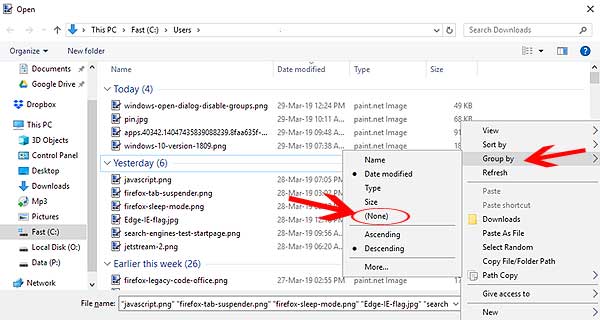
К слову, обратите внимание: в том же контекстном меню кроме «(Нет)» и «Дата изменения» есть и другие параметры сортировки файлов в окне (Имя, Тип, Размер), которые могут оказаться более полезными, но которые доступны только, пока диалоговое окно открыто.
И в завершение отметим, что на момент публикации данного поста новую/старую функцию группировки файлов в диалоговых окнах Microsoft только тестирует, и еще не совсем понятно, в какой именно из новых версий системы она появится.
Сортировка файлов
Здравствуйте админ, давно заметил за Вами одну особенность, все файлы на вашем жёстком диске расположены аккуратно, например, текстовые одной колонкой, видеофайлы другой, аудиофайлы третьей, простые папки четвёртой, образы ISO операционных систем пятой и так далее.
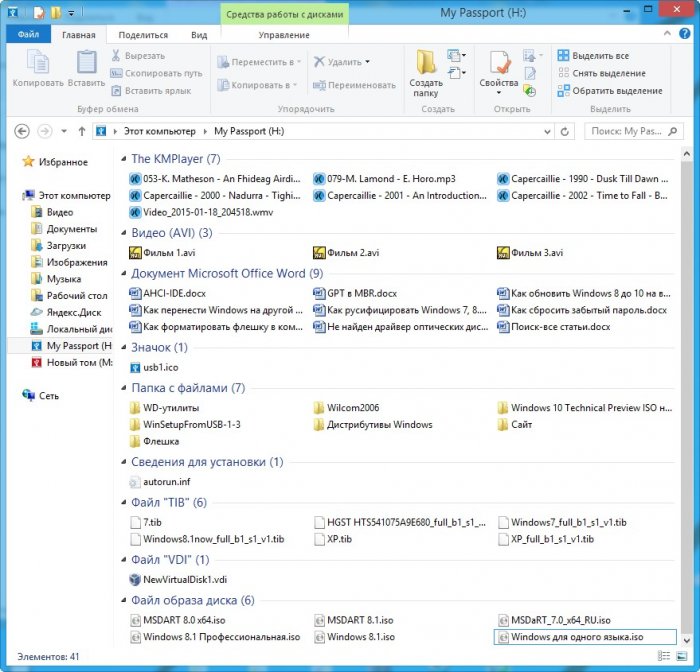
Скриншот диска (H:) вашего компьютера взятый из статьи.
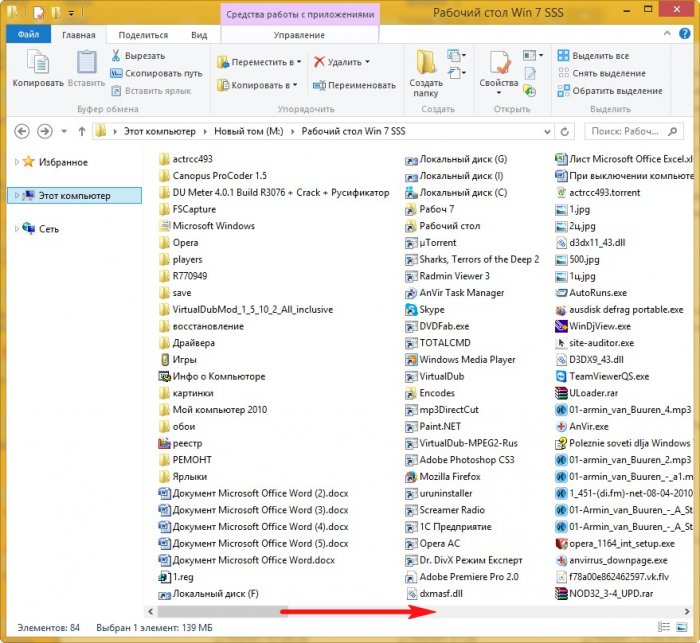
Как бы мне сделать как у вас, а то сами видите, что творится на моём компьютере, чёрт ногу сломит, да ещё полосу прокрутки нужно крутить.
Сортировка файлов
Привет друзья! Когда-то, много лет назад, на моём компьютере царил ужасный беспорядок, все файлы, папки и ярлыки находились в одной куче и я как-то умудрялся в этом всём работать, но в один прекрасный день ко мне подошёл старший системный администратор и сказал: «Ты чё товарищ дорогой здесь гуано на рабочем месте развёл?», и ещё пару интересных и незнакомых слов произнёс (да, ругаться он умел), с тех пор много времени прошло , но тот случай я запомнил и всегда стараюсь сохранять на компе маломальский порядок, только со временем начинаешь понимать, что это должно быть во всём, так и работать, и жить легче.
Не сомневаюсь, что любому пользователю компьютера будет приятно, если на дисках и в папках у него воцариться порядок и всё разложится по полочкам, всегда неприятно наблюдать компьютерный кавардак, когда все файлы на дисках свалены в одну кучу и совсем непонятно как в этой куче быстро найти нужные файл или папку. А навести порядок, тем не менее, очень просто с помощью сортировки и разделения файлов по группам, тем более в Windows 8.1 и Windows 10 .
- Во первых, хочу сказать, что какого-то единого правила в упорядочении файлов на вашем компьютере нет и цель моей статьи просто напомнить вам о существовании простых инструментов способных помочь в этом деле, также предлагаю всем пользователям высказаться в комментариях и предложить свой способ.
Заходим на жёсткий диск среднестатистического пользователя компьютера и видим примерно такую картину.
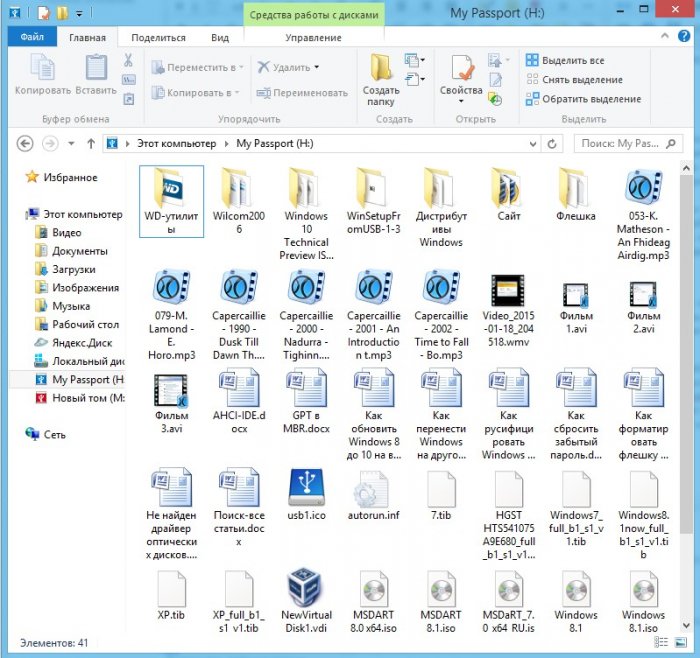
Конечно можно рассовать все эти текстовые документы, простые папки, видеофайлы, ISO образы, виртуальные диски VDI по другим папкам и на диске окажется всего 10 папок, но уверен, что после распределения файлов по папкам у вас, через некоторое время, уже в этих папках начнётся такой же беспорядок.
Приводим содержание диска в благопристойный вид.
Щёлкаем правой мышью на пустом месте диска или папки и выбираем
Вид ->Мелкие значки
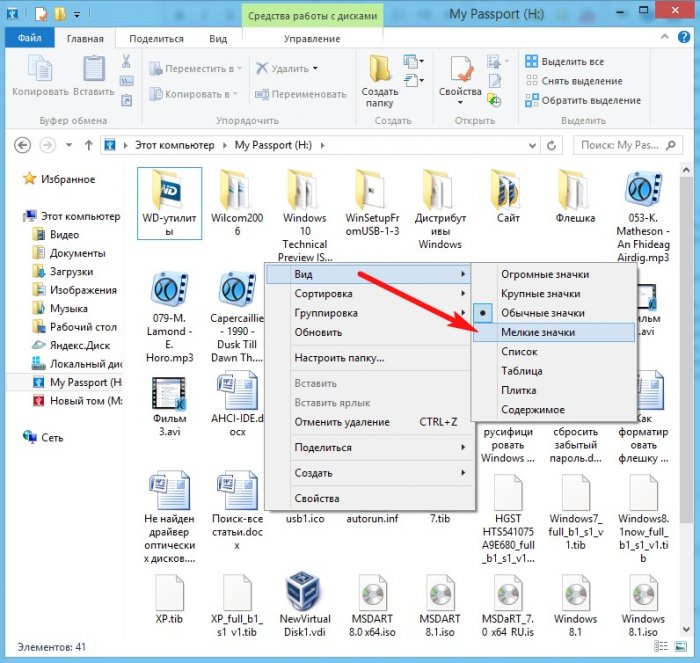
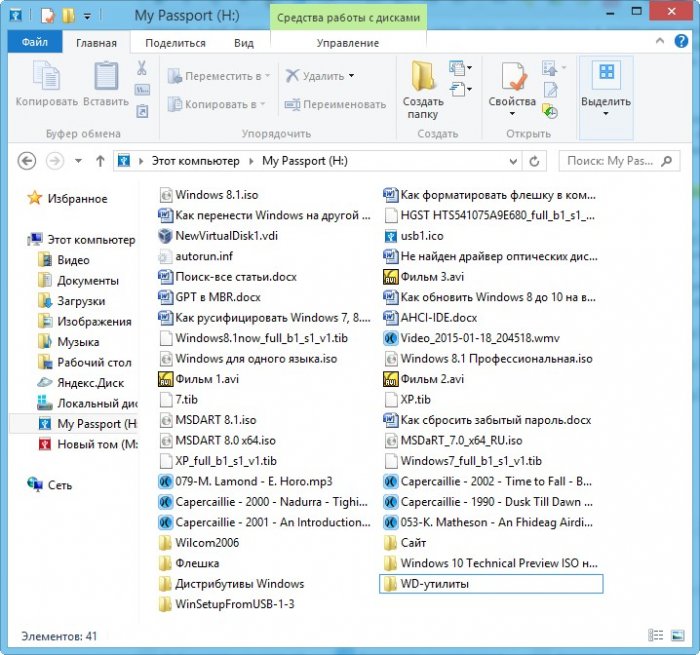
В итоге получается такая же каша «Дружба» из файлов.
Щёлкаем правой мышью и выбираем Сортировка ->Тип
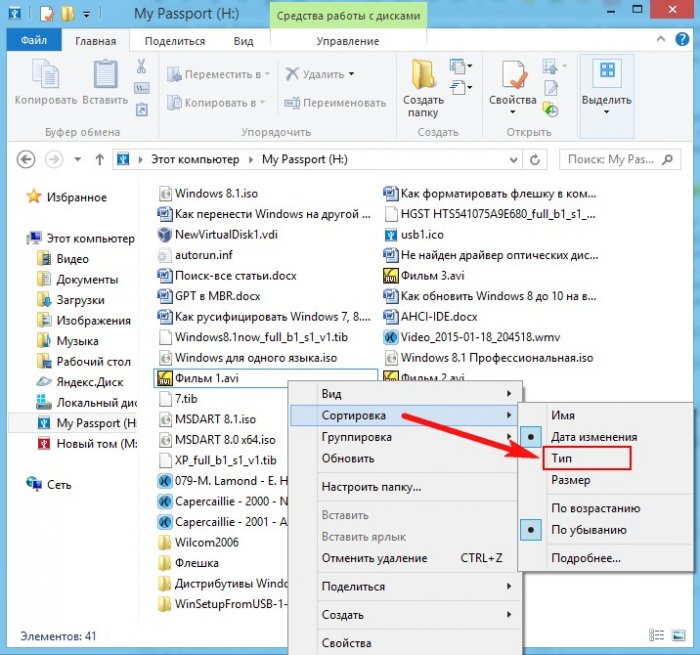
Уже кое-что получилось.
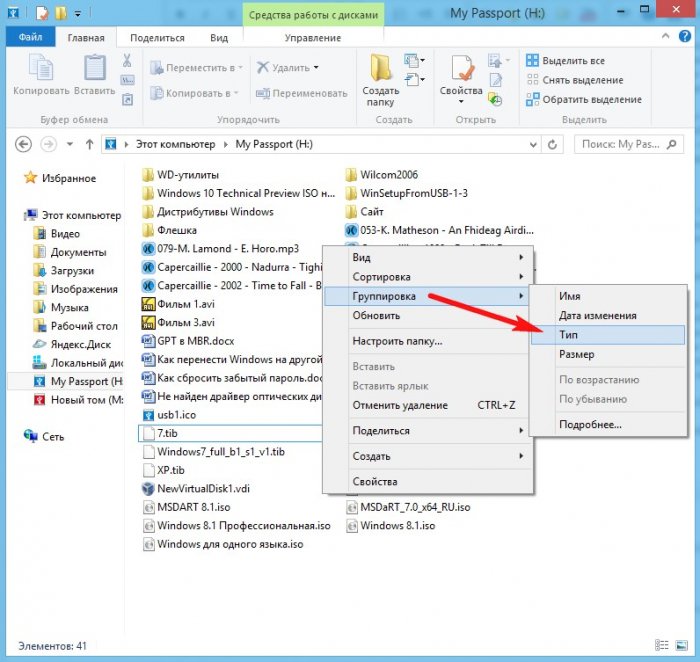
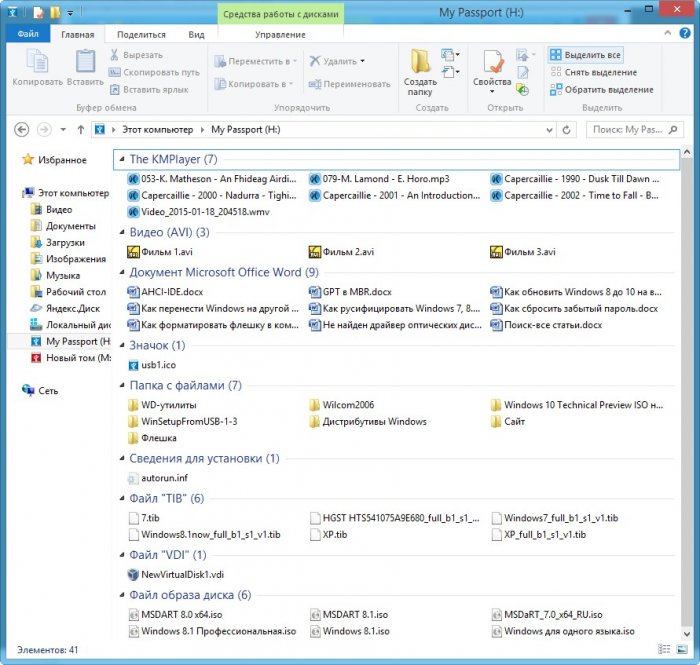
Если вам этого мало, то в меню Сортировка и Группировка нажмите Подробнее. и выберите свой экзотический вариант упорядочивания файлов.