Что делать, если экран монитора стал розовым
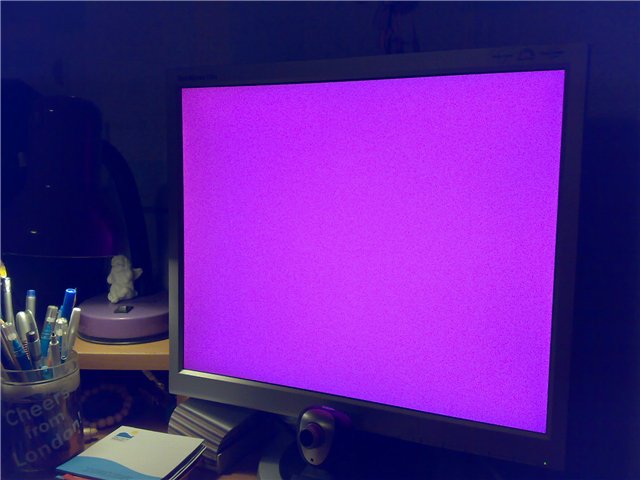
Когда экран монитора компьютера или ноутбука стал розовым (полностью или частично), для решения проблемы нужно проверить кабель, сам монитор, видеокарту, драйвера, параметры настроек. Рассмотрим эти способы решения проблемы более детально.
Содержание [ показать ]
- Почему возникает ошибка Pink Screen of Death
- Что проверить, если экран монитора стал розовым
- Кабель
- Недавно установленные программы
- Монитор
- Настройки
- Драйверы
- Видеокарта
- Нагрев CPU
Почему возникает ошибка Pink Screen of Death
Pink Screen of Death или «розовый экран смерти» – это ошибка, которая возникает в операционной системе Windows 7, 8, 10 и 11. Такая надпись не высвечивается буквально, а подразумевает розовое свечение там, где его быть не должно.
Монитор может стать:
- полностью розовым без каких-либо символов;
- розовым, но видны элементы рабочего стола, открываются папки, программы;
- частично розовым (есть розовые полосы или один из углов экрана покраснел).
Чаще всего это связано с аппаратными элементами и программными настройками, отвечающими за видео. Поэтому поиск неисправности нужно начинать именно с них. Проблема может быть как в плохом контакте, так и в сбоях программ. Отчаиваться не стоит, поскольку в большинстве случаев исправить розовое свечение экрана монитора можно своими силами без привлечения мастера.
Что проверить, если экран монитора стал розовым
Рассмотрим способы решения проблемы от простых к более сложным. Последовательно проверяя каждый элемент, получится выявить причину и ликвидировать ее.
Кабель
Нередко розовый экран компьютера – признак плохого контакта в гнезде, через которое монитор соединен с системным блоком. По кабелю передается информация для воспроизведения и, если связь плохая, возможны искажения. Поэтому первое действие при возникновении розового монитора – пошевелить штекер в разъеме, попытавшись воткнуть его глубже.
Если это не помогло, попробуйте подключить монитор через другой аналогичный кабель. Возможно, старый где-то переломился или внутри отломился один из контактов. Стоит провод для компьютера недорого, но можно взять для эксперимента кабель у знакомого.
Когда с новым проводом ситуация не изменилась, остается вариант плохого контакта в самом гнезде. Если на системном блоке и мониторе есть другие гнезда (несколько HDMI или VGA), попробуйте подключиться через них. Но такое разнообразие по способам подключения есть не во всех устройствах, поэтому переходим к дальнейшим проверкам.
Недавно установленные программы
Если вы недавно устанавливали на компьютер или ноутбук игры, программы по улучшению видео или видеоредакторы, то при некорректной установке они могут влиять на цветопередачу. Удалите недавно установленные приложения и перезагрузите ПК.
Иногда розовый кран появляется из-за приложения True Color. Утилита обеспечивает оптимальную цветопередачу, но может вызвать неправильное отображение и показывать вместо синего цвета розовый.
Монитор
Чтобы понять, в чем причина розового экрана, нужно подключить ПК к другому монитору. Если на новоподключенном устройстве изображение с правильными цветами, значит, системный блок посылает правильный сигнал, а проблема кроется в самом дисплее. Порой это может быть перегоревшая лампа подсветки матрицы, которая не потухла окончательно, но горит тускло, искажая оттенки экрана. В этом случае придется нести монитор в сервис для замены подсветки матрицы.
Если при подключении другого монитора картинка тоже розовая, значит, проблема в системном блоке или настройках изображения.
Проверить таким образом можно и экран ноутбука, а не только ПК, подключив через HDMI внешний монитор.
Настройки
Иногда монитор показывает с розовым оттенком при сбоях в «ночном» режиме. Попробуйте отключить эту функцию. В Windows 10 к ней есть быстрый доступ через панель задач. В правом нижнем углу нажмите на значок с сообщениями. Откроется боковая панель с кнопками, среди которых будет «Ночной режим». Если кнопка синяя, значит, режим активен. Выключите его.
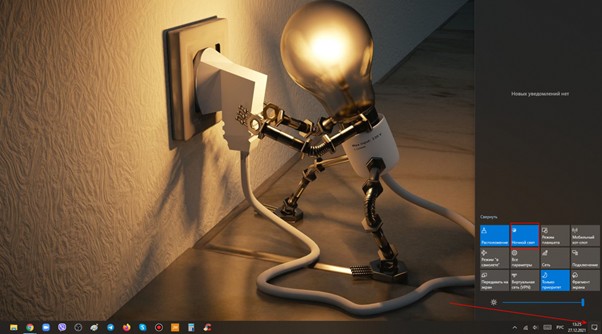
Если это не помогло, нажмите на значок «Пуск» и перейдите в параметры. Выберите «Система» – «Дисплей». На открывшейся странице попробуйте изменить яркость и разрешение экрана. Иногда розовый цвет устанавливается из-за программного сбоя, а когда параметры меняются, система замечает ошибку и восстанавливает корректное изображение самостоятельно.
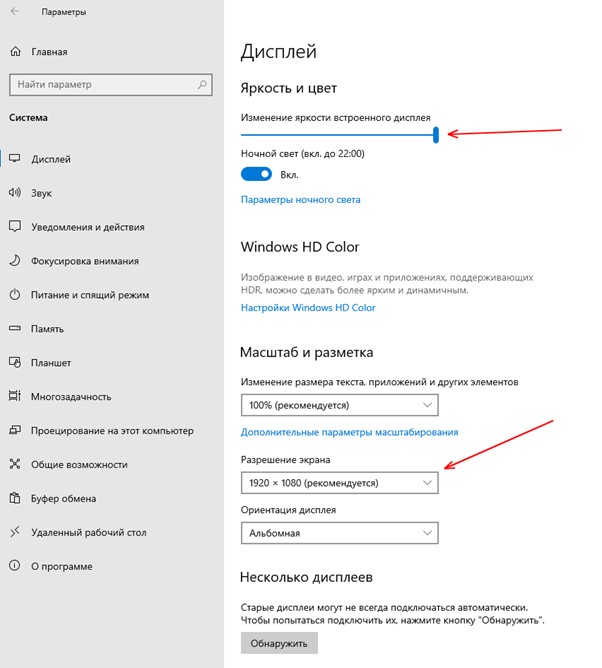
В других операционных системах кроме настройки яркости есть регулировка цветовой температуры. Если цвета будут слишком «теплыми», картинка может казаться желтой и даже розовой. Просто измените настройки в сторону более «холодного» света.
Можно попробовать изменить частоту обновления кадра, нажав на «Дополнительные параметры дисплея» в этом же окне. Попробуйте выбрать более высокое или низкое значение и оцените результат.
Драйверы
За корректное воспроизведение картинки отвечает видеокарта. У нее есть собственное ПО, которое «связывает» ее программно с операционной системой. Если драйвер повредился, это скажется на качестве изображения. Еще драйвер есть у самого монитора, чтобы система могла с ним взаимодействовать.
Поврежденный драйвер помечается в ОС желтым треугольником рядом с названием устройства, которое должен поддерживать.
Драйвер можно переустановить самостоятельно. Для этого:
- Нажмите на «Пуск» правой кнопкой мышки и выберите «Диспетчер устройств».
- Драйвер видеокарты находится в разделе «Видеоадаптеры». Раскройте его двойным щелчком.
- Правой кнопкой мыши выведите дополнительное меню и нажмите кнопку «Обновить драйвер».
- Драйвер монитора расположен в разделе «Мониторы». Выполните аналогичное действие по обновлению.
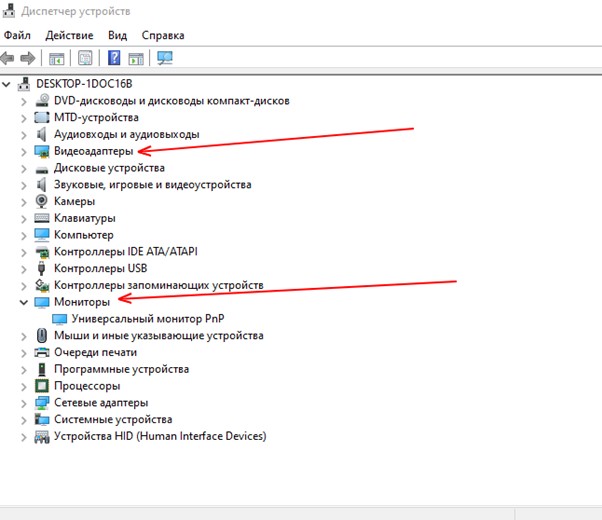
Если такое обновление не помогло, попробуйте найти другие драйвера на официальном сайте производителя видеокарты или монитора. Развернутая инструкция по этой теме есть здесь.
Видеокарта
Порой сама видеокарта, т.е. аппаратная часть, а не программная, становится причиной появления розового экрана. Если не боитесь разобрать ноутбук или системный блок, снимите крышку и пошевелите планку видеопроцессора. Возможно, отошел контакт в гнезде, и адекватное отображение цветов восстановится после извлечения и повторной установки видеокарты. Если это не помогло, возможно, сломан сам разъем, но проверить это могут только в сервисе.
Нагрев CPU
Если центральный процессор перегревается, это сказывается на работе всего компьютера, включая монитор. Из-за повышенной температуры команды обрабатываются с задержкой, нарушается цветопередача. Проверить уровень нагрева можно при помощи сторонних приложений CAM Speccy или AIDA64. Они платные, но есть тестовый бесплатный период, которым можно воспользоваться:
- Скачайте и установите программу, запустите ее и проверьте свой процессор.
- Затем сверьте результат с параметрами по вашей модели на официальном сайте производителя. Если фактическая температура превышена, нужно искать причину перегрева. Это может быть пыль, неработающий кулер и т. д.
Для большинства ноутбуков и ПК максимально допустимая температура процессора – 60 ⁰С. После превышения этой отметки начинаются сбои, торможение, изменение цветопередачи.
Розовый экран лэптопа или стационарного ПК портит просмотр фильмов, фото и работу в приложениях. Попробуйте последовательно проверить кабель, монитор, разъемы, драйверы и другие параметры, чтобы найти причину и устранить ее.
Как исправить розовый экран на ноутбуке или компьютере.
Если вы столкнулись с проблемой розового экрана на своем ноутбуке или компьютере, не отчаивайтесь. Возникновение данной проблемы может быть вызвано различными факторами, такими как неисправность видеокарты, неправильные настройки цветовой гаммы или проблемы с кабелем, соединяющим монитор и компьютер. В данной статье мы рассмотрим несколько полезных советов и рекомендаций, которые помогут вам устранить проблему с розовым экраном и вернуть нормальное отображение на вашем устройстве.
Первым шагом при решении данной проблемы будет проверка настройки цветовой гаммы. В системных настройках вашего устройства проверьте, установлена ли правильная цветовая схема. Возможно, что случайно были изменены настройки, что привело к появлению розового оттенка на экране. Убедитесь, что вы используете стандартную цветовую схему или настройте собственные настройки цвета, придавая им максимальное сходство с естественной цветопередачей.

Вторым шагом будет проверка подключения кабеля. Проверьте, правильно ли соединены кабели, отвечающие за передачу изображения с компьютера на монитор. Попробуйте отключить и снова подключить эти кабели, чтобы устранить возможные неполадки или перебои в сигнале. Если у вас есть возможность, попробуйте заменить кабель на новый, чтобы исключить его неисправность.
Не забудьте также проверить неисправность видеокарты. Для этого можно воспользоваться специальными программами для диагностики и тестирования видеокарты, которые помогут выявить проблемы и предложить способы их решения. Если после всех предпринятых мер проблема с розовым экраном не исчезнет, рекомендуется обратиться к специалистам для более качественного и профессионального ремонта или замены детали.
Надеемся, что данный набор советов и рекомендаций поможет вам устранить проблему с розовым экраном на ноутбуке или компьютере. Помните, что каждый случай может иметь свои особенности, поэтому важно следовать указанным рекомендациям и адаптировать их под вашу ситуацию. Удачи вам в поиске решения!
Как устранить проблему с розовым экраном на ноутбуке или компьютере?
Проблема с розовым экраном на ноутбуке или компьютере может возникнуть по разным причинам, таким как неправильные настройки цвета, проблемы с графическим драйвером или неисправность аппаратного оборудования. В данной статье будут представлены некоторые полезные советы и рекомендации, которые могут помочь в решении проблемы.
1. Проверьте настройки цвета
Первым шагом при решении проблемы с розовым экраном является проверка настроек цвета на вашем устройстве. Убедитесь, что цветовой профиль настроен правильно и не вызывает искажений цвета. Если ваше устройство имеет возможность калибровки цвета, попробуйте выполнить эту процедуру и проверьте, устраняется ли проблема.
2. Обновите графический драйвер
Часто проблемы с розовым экраном могут быть связаны с устаревшими версиями графических драйверов. Проверьте, что у вас установлена последняя версия драйвера для вашей графической карты. Вы можете скачать и установить обновления драйверов с официального веб-сайта производителя вашей графической карты.
3. Проверьте подключение кабелей
Если проблема с розовым экраном возникает только на внешнем мониторе или подключенном ноутбуке, убедитесь, что кабели подключены надежно и правильно. Проверьте состояние кабелей, убедитесь, что они не повреждены или перегнуты. Попробуйте заменить кабели, чтобы исключить возможность их неисправности.
4. Испытайте включение в безопасном режиме
Загрузка вашего устройства в безопасном режиме может помочь в определении, вызвана ли проблема с розовым экраном программным или аппаратным оборудованием. Если проблема решается в безопасном режиме, вероятно, причина кроется в установленных на вашем устройстве приложениях или драйверах. Попробуйте удалить или обновить недавно установленные программы и драйверы.
5. Обратитесь к сервисному центру
Если ни один из вышеперечисленных методов не помог в устранении проблемы с розовым экраном, возможно, неисправность связана с аппаратным оборудованием вашего устройства. В этом случае рекомендуется обратиться к сервисному центру для профессиональной помощи и диагностики.
Надеемся, что эти советы помогут вам устранить проблему с розовым экраном на вашем ноутбуке или компьютере. В случае, если проблема не решается, рекомендуется связаться с профессионалами для получения дополнительной помощи.
Проверьте подключение и настройки кабеля
Прежде чем решать, что проблема с розовым экраном на вашем ноутбуке или компьютере, имеет отношение к аппаратным неисправностям, стоит проверить подключение и настройки кабеля:
- Проверьте кабель HDMI или VGA: Проверьте, чтобы кабель был надежно подключен как к компьютеру, так и к монитору или телевизору. Убедитесь, что вилки кабеля корректно вставлены в соответствующие порты.
- Измените разрешение экрана: В некоторых случаях проблема с розовым экраном может быть связана с некорректным разрешением экрана. Откройте настройки экрана и попробуйте изменить разрешение на оптимальное для вашего монитора или телевизора.
- Проверьте настройки цветового профиля: Иногда, неправильные настройки цветового профиля могут привести к появлению розового оттенка на экране. Проверьте настройки цвета в системных настройках и установите стандартные значения.
Если после проверки и скорректировки всех настроек кабеля проблема с розовым экраном остается, это может свидетельствовать о более серьезной аппаратной неисправности и потребует обращения к специалисту или сервисному центру для дальнейшего ремонта или замены неисправных компонентов.
Читайте также: Minecraft против Roblox: какая игра лучше? Сравнение легендарных песочниц
Обновите драйверы графической карты
Часто проблема с розовым экраном может быть связана с устаревшими драйверами графической карты. Обновление драйверов может помочь исправить эту проблему. Вот несколько шагов, которые вы можете выполнить, чтобы обновить драйверы графической карты на вашем компьютере или ноутбуке:
- Перейдите на официальный веб-сайт производителя вашей графической карты. Например, если у вас видеокарта NVIDIA, вы можете посетить официальный веб-сайт NVIDIA.
- Найдите раздел “Поддержка” или “Драйверы” на веб-сайте производителя графической карты.
- Введите модель вашей графической карты или найдите ее в списке доступных моделей.
- Выберите операционную систему, используемую на вашем компьютере или ноутбуке.
- Найдите последнюю версию драйвера для вашей графической карты и скачайте ее на свой компьютер или ноутбук.
- Запустите скачанный файл с драйвером и следуйте инструкциям установщика для установки нового драйвера.
- Перезагрузите компьютер или ноутбук после установки нового драйвера.
После перезагрузки компьютера или ноутбука проверьте, исправилась ли проблема с розовым экраном. Если проблема остается, можно попробовать выполнить эту процедуру снова или обратиться за помощью к специалисту по обслуживанию компьютеров.
Проверьте наличие вирусов и вредоносного ПО
Если у вас возникла проблема с розовым экраном на ноутбуке или компьютере, первым делом стоит проверить наличие вирусов и вредоносного программного обеспечения. Эти программы могут вызывать различные проблемы с работой компьютера, включая появление розового экрана.
Для проверки наличия вирусов и вредоносного ПО вы можете воспользоваться специальными антивирусными программами, такими как:
- Avast — бесплатный антивирусный программный продукт, который предлагает полную защиту от вирусов, шпионского и рекламного ПО;
- Avira — еще одна бесплатная антивирусная программа с высоким уровнем защиты;
- Kaspersky — платный антивирусный пакет с широким спектром функций и возможностей;
- Malwarebytes — специализированная программа для обнаружения и удаления вредоносного ПО.
Загрузите одну из этих программ, установите ее на компьютер и запустите полное сканирование системы. Если программа обнаружит вирусы или вредоносное ПО, следуйте указаниям по удалению найденных угроз.
После удаления всех вирусов и вредоносных программ перезагрузите компьютер и проверьте, исчезла ли проблема с розовым экраном.
FAQ:
Почему на моем ноутбуке или компьютере экран стал розовым?
Причин для появления розового экрана на ноутбуке или компьютере может быть несколько. Одна из причин — это неправильная настройка цветового профиля. Другая возможная причина — неисправность графической карты или монитора. Также, проблема с розовым экраном может возникать из-за несовместимости драйверов или неправильного подключения кабеля. Если проблема возникла внезапно, то, вероятно, неисправность связана с программным обеспечением или аппаратным оборудованием.
Как устранить проблему с розовым экраном на ноутбуке?
Если у вас появился розовый оттенок на экране ноутбука, в первую очередь проверьте подключение кабеля HDMI или VGA. Возможно, кабель не подключен должным образом или с ним возникли проблемы. Попробуйте отсоединить и снова подключить кабель, а также проверьте его на наличие повреждений. Если это не помогло, попробуйте изменить настройки цветопередачи на компьютере. Выберите различные цветовые схемы или отключите автонастройку цветов. Если все вышеперечисленное не помогло, возможно, проблема связана с видеокартой. Обратитесь к специалисту для диагностики и ремонта.
См. также:
- Онлайн-игры для веселого времяпрепровождения с друзьями
- 10 лучших приложений для анимации фотографий на Android — выбирайте самые интересные способы оживить свои снимки
- Пошаговое руководство: Обмен библиотекой игр Steam с семьей и друзьями в 2023 году
- Решение проблемы прерывистой зарядки Samsung Galaxy S9: 7 эффективных решений
- 5 лучших источников питания для телефонов на базе Android
- Устранение проблемы разрядки аккумулятора Samsung Galaxy Watch 4 с помощью этих простых шагов
- Исправление ошибки авторизации Call of Duty Mobile Невозможно войти в систему Руководство
Розовый экран монитора — что делать, как найти причину и устранить
Розовый экран монитора — что делать, как найти причину и устранить в 2021 году купить в интернет магазине. ТОП — 10 обзор лучших в России отзывы. Розовый экран монитора — что делать, как найти причину и устранить цена в магазинах в Москве.

Качественное и четкое изображение на мониторе или ноутбуке, а также планшетном компьютере является залогом успешной работы, учебы или приятного отдыха. Однако периодически экран может работать нестабильно. Например, он может приобрести розовый оттенок, что не является нормой. Читайте далее об основных причинах появления неисправности и о том, как самостоятельно избавиться от этой проблемы.
Почему экран стал розовым и как это убрать
Вся техника рано или поздно выходит из строя. Появление розового цвета на экране является одной из распространенных проблем. Причем экран может окраситься как полностью, так и частично или полосками. Эта неприятная ситуация может случиться с абсолютно различными моделями как ноутбуков, так и стационарных устройств. Замена цвета экрана монитора на розовый может доставить его владельцу не мало переживаний. Однако не стоит паниковать. Ведь в любом случае большинство неисправностей в технике можно отремонтировать. Для начала необходимо сделать простой осмотр сетей питания и монитора.
ВНИМАНИЕ! Особенно трепетно к цветопередаче устройства относятся дизайнеры и фотографы. От правильной настройки цвета зависит качество создаваемой ими продукции.

Есть несложные рекомендации, которые помогут выявить проблему даже не разбирающемуся в технике пользователю. Одной из самых распространенных и простых рекомендаций является обычная перезагрузка устройства. Если есть возможность, то лучше подсоединить к компьютеру другой монитор. Это позволит точно понять исправен сам экран или нет. В любом случае причин появления неисправности может быть несколько. Одни из них следует искать в сбое программного обеспечения, другие свидетельствуют о наличии механических повреждений и требуют смены «железа». Для начала необходимо понаблюдать за работой устройства и постараться выявить причины.
Основные причины поломки
Наиболее распространенной причиной поломки является неправильное подключение кабеля устройства к системному блоку. Кабель должен быть хорошо подсоединен для полноценной передачи информации. Кроме того, шнур может просто перегнуться и даже переломится. Бывают случаи, когда кабель подключен к материнской плате, а должен быть подсоединен к видеокарте. Редко, но все же бывают подобные проблемы из-за неполноценного напряжения сети.

Также данная ситуация возникает, когда выходит из строя видеоадаптер. В этом случае может наблюдаться стойкий и едкий запах гари. Скорее всего понадобиться замена запчасти. Стоит попробовать снять видеокарту и, если есть такая возможность, то подсоединить шнур к встроенной видеокарте. Если изменений не случилось, то стоит искать другую причину. Если фон меню монитора розовый, то это говорит о неисправности ламп монитора. Этот ремонт делают в специализированных мастерских. Если же фон меню белый, а изображение появляется с розовым оттенком, то необходима автоматическая калибровка.
ВАЖНО! В старых ЭЛТ мониторах вероятной причиной неисправности была пушка (кинескоп). Также нередко выходили из строя усилители цвета.
Как избавиться от проблемы самостоятельно

С данной проблемой в большинстве случаев можно справиться своими силами. Рассмотрим основные мероприятия, которые способны улучшить качество экрана:
- Проверка подключения кабеля. Для этого рекомендуется несколько раз перепроверить соединение подключаю и выключая устройство. Также можно просто подергать или пошевелить кабель из стороны в сторону. Причем кабель следует проверить как со стороны монитора, так и со стороны системного блока.
- Смена кабеля при обнаружении его физического изъяна.
- Многие устройства имеют на панели специальную кнопку DEGAUSS (размагничивание). На нее стоит нажать один раз.
- В некоторых случаях помогает калибровка монитора. Настройку цвета можно сделать под свой вкус и сохранить полученный результат. Возможно, необходимо снизить оттенок красного цвета. Данный метод актуален только, если монитор имеет слегка розоватый оттенок.
- Зайти в настройки монитора и проверить частоту обновления кадра. Она может автоматически уменьшаться, вызывая тем самым розоватость экрана. В этом случае желательно увеличить частоту обновления кадра.
СПРАВКА! Во время проверки кабеля на целостность и качественный контакт компьютер следует отключить от сети.
Если предложенные пути решения не помогли справиться с проблемой, то, возможно, причина поломки гораздо серьезнее. В этом случае следует обратиться к профессиональному мастеру.
Таким образом, проблема розового экрана является довольной распространенной. Практически каждый пользователь сталкивается с нестабильной работой монитора. Найти выход из данной ситуации можно воспользовавшись простыми рекомендациями из данной статьи.
Топ рейтинг. Где купить
Розовый экран монитора — что делать, как найти причину и устранить
Качественное и четкое изображение на мониторе или ноутбуке, а также планшетном компьютере является залогом успешной работы, учебы или приятного отдыха. Однако периодически экран может работать нестабильно. Например, он может приобрести розовый оттенок, что не является нормой. Читайте далее об основных причинах появления неисправности и о том, как самостоятельно избавиться от этой проблемы.
- 1 Экран компьютера краснеет – причины
- 2 Contents
- 3 Как исправить ошибку Pink Screen of Death
- 3.1 Решение 1. Отключите все периферийные устройства.
- 3.2 Решение 2. Обновите драйверы видеокарты
- 3.3 Решение 3 – Проверьте недавно установленные программы
- 3.4 Решение 4 – Проверьте вашу видеокарту и монитор
- 3.5 Решение 5 – Проверьте температуру вашего GPU
- 3.6 Решение 6 – Используйте старые драйверы видеокарты
- 3.7 Решение 7 – Переустановите проблемные игры
Экран компьютера краснеет – причины

Как подключить монитор к ноутбуку в качестве дополнительного оборудования
С очень высокой степенью вероятности это говорит о перегреве компонентов компьютера, а именно установленной в стационарный компьютер видеокарты или встроенной, если речь идёт о ноутбуке. В данной ситуации необходимо осуществить экстренные меры, а не ждать полного выхода из строя видеокарты компьютера по причине деградации видеочипа из-за перегрева.
Если оставить всё как есть, то в один прекрасный день компьютер просто не запустится.
Общий принцип ремонта такого рода поломок следующий:
- Если речь идёт о стационарном компьютере, то необходимо изъять видеокарту из системного блока и посмотреть, не отошёл ли радиатор охлаждения непосредственно от чипа.
 Также стоит проконтролировать общую температуру внутри системного блока, воспользовавшись соответствующим программным обеспечением. Если она высока, то следует улучшить охлаждение и отвод горячего воздуха, установив дополнительный вентилятор на корпус и стянув в пучок и компактно уложив имеющиеся кабеля.
 - В ноутбуках же перегрев возникает довольно часто, т.к. система охлаждения забивается пылью и её эффективность существенно падает. В данном случае страдает не только видеочип, но и остальные компоненты компьютера. В данной ситуации необходимо разобрать ноутбук и почистить его от накопившейся пыли. В некоторых случаях можно обойтись и без разборки – продув систему охлаждения из баллончика со сжатым воздухом. Его можно приобрести в любом магазине, специализирующемся на продаже компьютеров и аксессуаров к ним.

Если после предпринятых мер ситуация не изменилась и проблема осталась, то это может говорить о том, что работая продолжительное время в стрессовом режиме, чип видеокарты частично успел выйти из строя. В данном случае поможет только более основательный ремонт. В случае стационарного ПК – замена видеокарты, а в случае ноутбука – перепайка чипа в сервисном центре, или вовсе замена материнской платы.
Если же вы наблюдаете заливку экрана другим цветом, к примеру, зелёным, или идёт чередование красного с другими цветами, то вам может помочь данная статья.
Contents
- 1. Значение экрана Pink Monitor?
- 2. Причины розового экрана монитора?
- 3. Дополнительная информация о Pink Monitor Screen
Обновление за октябрь 2020 г .:
We currently suggest utilizing this program for the issue. Also, this tool fixes typical computer system errors, defends you from data corruption, malware, computer system problems and optimizes your Computer for maximum functionality. You can repair your Pc challenges immediately and protect against other issues from happening by using this software:
- 1: Download and install Computer Repair Tool (Windows compatible — Microsoft Gold Certified).
- 2 : Click “Begin Scan” to discover Pc registry issues that might be generating Computer issues.
- 3 : Click on “Fix All” to fix all issues.
Как исправить ошибку Pink Screen of Death
Pink Screen of Death – это редкая проблема, с которой вы можете столкнуться на своем ПК. Это необычная проблема, и, говоря о ней, вот некоторые похожие проблемы, о которых сообщили пользователи:
- Сбой розового экрана . По словам пользователей, если вы столкнулись с какими-либо сбоями из-за этой проблемы, причиной могут быть сторонние приложения. Просто найдите и удалите проблемное приложение и проверьте, помогает ли это.
- Розовый экран смерти Nvidia . Многие пользователи сообщали об этой проблеме на видеокартах Nvidia. Это может быть вызвано вашими драйверами, поэтому обязательно обновите их. Несколько пользователей сообщили, что откат к более старым драйверам решил проблему, так что вы можете попробовать это.
- Розовый экран смерти Windows 10, 8 . Эта проблема может касаться любой операционной системы, и Windows 8 и 7 не являются исключениями. Это может быть вызвано сбоем оборудования, поэтому мы настоятельно рекомендуем вам проверить ваше оборудование на наличие проблем.
- Розовый экран смерти Dell . Эта проблема может появиться на ПК любой марки, и если вы столкнетесь с ним, вы сможете решить ее с помощью одного из наших решений.
Решение 1. Отключите все периферийные устройства.
По словам пользователей, иногда ваша периферия может вызвать эту проблему. Чтобы решить эту проблему, вам необходимо выключить компьютер и отсоединить от него все ненужные периферийные устройства. Прежде чем включать компьютер, убедитесь, что подключены только ваш монитор, мышь и клавиатура.
Запустите компьютер и проверьте, сохраняется ли проблема. Если нет, возможно, что ваши периферийные устройства мешают работе вашего компьютера.
- ЧИТАЙТЕ ТАКЖЕ: Исправлено: экранная клавиатура в Windows 10 продолжает появляться
Решение 2. Обновите драйверы видеокарты
Если вы продолжаете получать Pink Screen of Death на вашем компьютере, возможно, есть проблема с вашей видеокартой. Первое, что вам нужно сделать, это обновить драйверы вашей видеокарты. Это довольно просто, и вы можете сделать это, выполнив следующие действия:
После того, как драйвер установлен, убедитесь, что проблема все еще существует.
Решение 3 – Проверьте недавно установленные программы
Сторонние приложения могут привести к этой ошибке, и если вы используете какое-либо программное обеспечение, связанное с экраном или любое другое программное обеспечение, связанное с вашей видеокартой, вы можете удалить его и проверить, решает ли это проблему. Пользователи сообщили, что такие приложения, как True Color , могут вызывать появление этой проблемы, поэтому, если вы используете это или любое другое подобное приложение, обязательно удалите его и проверьте, решает ли это проблему.
Программное обеспечение Uninstaller – это специальное приложение, которое может удалить любую программу с вашего компьютера вместе со всеми ее файлами и записями реестра. Используя программное обеспечение для удаления, вы полностью удалите выбранное приложение с вашего ПК и убедитесь, что проблема не появится снова.
- ЧИТАЙТЕ ТАКЖЕ: Исправлено: проблема затемнения экрана Surface Pro 4
Решение 4 – Проверьте вашу видеокарту и монитор
Если вы продолжаете получать розовый экран на вашем компьютере, проблема может быть в аппаратном сбое. Если ваше оборудование неисправно, вы можете столкнуться с розовым экраном или визуальными сбоями. Чтобы устранить проблему, сначала протестируйте монитор на другом ПК и проверьте, не появляется ли проблема снова.
Если проблема не появляется на втором ПК, вам нужно проверить свою видеокарту. Если возможно, подключите другой монитор к компьютеру или извлеките видеокарту и замените ее другим. Если проблема не возникает с новой видеокартой, это означает, что старая неисправна.
Перед заменой оборудования вы можете также проверить кабели. Если кабель монитора подключен неправильно, на вашем ПК может появиться розовый экран, поэтому сначала проверьте его. Рекомендуется также заменить кабель и проверить его на наличие физических повреждений перед заменой монитора или видеокарты.
Решение 5 – Проверьте температуру вашего GPU
Розовый экран иногда может быть признаком перегрева. Если ваш компьютер не очищался в течение некоторого времени, возможно, что пыль влияет на ваши вентиляторы, вызывая перегрев видеокарты. Чтобы устранить проблему, сначала необходимо проверить, не является ли причиной высокая температура.
Если ваш компьютер не разогнан, вам необходимо открыть его и очистить от пыли сжатым воздухом. Кроме того, вы можете рассмотреть возможность инвестирования в лучшее охлаждение. Имейте в виду, что открытие корпуса компьютера приведет к аннулированию гарантии, поэтому, если ваш компьютер все еще находится на гарантии, лучше обратиться в официальный сервисный центр.
- ЧИТАЙТЕ ТАКЖЕ: исправлено: в Windows 10 экран переворачивается вверх ногами
Решение 6 – Используйте старые драйверы видеокарты
Мы уже указали, насколько важно использовать последние версии драйверов, но несколько пользователей сообщили, что последние версии драйверов Nvidia приводили к появлению Pink Screen of Death на их ПК. Чтобы решить эту проблему, пользователи рекомендуют установить более старые драйверы Nvidia и проверить, решает ли это проблему.
После установки более старых драйверов проверьте, устранена ли проблема. Возможно, вам придется повторить это решение пару раз, прежде чем вы найдете более старую версию, которая работает для вас.
Решение 7 – Переустановите проблемные игры
Иногда эта проблема может возникнуть только при попытке запустить конкретную игру на вашем компьютере. Обычно это вызвано поврежденной установкой, поэтому мы советуем вам переустановить игру и проверить, помогает ли это.
Помимо переустановки игры, важно также установить последние исправления для игры и проверить, решает ли это проблему.
Примечание редактора . Этот пост был первоначально опубликован в мае 2017 года и с тех пор был полностью переработан и обновлен для обеспечения свежести, точности и полноты.