Исправление подключений к беспроводным дисплеям или док-станциям в Windows
Если возникли проблемы с подключением к беспроводному дисплею или беспроводной док-станции, попробуйте выполнить следующие действия, чтобы исправить их:
- Убедитесь, что Windows 11 устройств поддерживает Miracast. Вот как можно проверить компьютер. Чтобы сделать это на компьютере, выберите значок Сеть в правой части панели задач, а затем проверьте, есть ли у вас быстрая настройка Cast.
- Убедитесь, Wi-Fi включена. Для этого на компьютере выберите значок Сеть в правой части панели задач, а затем проверьте быструю настройку Wi-Fi.
- Убедитесь, что дисплей Miracast и включен. Если эта технология не поддерживается вашим беспроводным дисплеем, вам понадобится адаптер Miracast (иногда его называют «аппаратным ключом»), который подключается к порту HDMI.
- Убедитесь, что драйверы устройств установлены в последнюю версию и установлено новейшее программное обеспечение для беспроводного дисплея, адаптеров или док-станции. Ознакомьтесь с информацией о поддержке на веб-сайте производителя для получения дальнейших инструкций или зайдите в Microsoft Store для поиска приложения производителя, которое поможет вам.
- Перезагрузите компьютер и беспроводной дисплей или док-станцию.
- Удалите беспроводной дисплей или док-станцию, а затем повторно подключите его. Чтобы удалить устройство, откройтеПараметры и выберите Bluetooth & устройств > устройства. В области Беспроводные дисплеи & док-станции, выберите Дополнительные параметры (три вертикальные точки) рядом с беспроводным дисплеем, адаптером или док-станцией, которые вы хотите удалить, а затем выберите Удалить устройство >Да. После этого попробуйте повторно подключить устройство.
Если возникли проблемы с подключением к беспроводному дисплею или беспроводной док-станции, попробуйте выполнить следующие действия, чтобы исправить их:
- Убедитесь, что устройство с Windows 10 поддерживает Miracast. Вот как можно проверить свой компьютер: нажмите кнопку Пуск , введите Connect и в списке результатов выберите Connect. В приложении Connect будет написано, поддерживается ли оно вашим устройством с Windows 10. Чтобы проверить телефон Windows 10, на start проведите пальцем, чтобы найти список всех приложений, и на сайте Continuum. Если в списке всех приложений есть Continuum, ваш телефон с Windows 10 поддерживает Miracast.
- Убедитесь, что функция Wi-Fi включена. Для этого на компьютере выберите значок Сеть ( или ) в правом углу панели задач, а затем проверьте быстрое действие Wi-Fi. На телефоне с Windows 10 проведите пальцем вниз от верхнего края экрана, чтобы открыть центр уведомлений, а затем проверьте быстрое действие Wi-Fi.
- Убедитесь, что дисплей поддерживает технологию Miracast, и проверьте, включена ли она. Если эта технология не поддерживается вашим беспроводным дисплеем, вам понадобится адаптер Miracast (иногда его называют «аппаратным ключом»), который подключается к порту HDMI.
- Убедитесь, что драйверы устройств обновлены и установлено последнее встроенное ПО беспроводного дисплея, адаптера или док-станции. Ознакомьтесь с информацией о поддержке на веб-сайте производителя для получения дальнейших инструкций или зайдите в Microsoft Store для поиска приложения производителя, которое поможет вам.
- Перезапустите свой компьютер или телефон и беспроводной дисплей или док-станцию.
- Удалите беспроводной дисплей док-станцию и снова подключите их. Чтобы удалить устройство, откройте Параметры и выберите Устройства > Устройства Bluetooth и другие устройства . Выберите беспроводной дисплей, док-станцию или адаптер, затем выберите Удалить устройство. После этого попробуйте повторно подключить устройство.
Подключение с помощью Wi-Fi Direct (без беспроводного маршрутизатора)
Телевизор можно напрямую подключить к устройству, совместимому с Wi-Fi/Wi-Fi Direct (например, смартфону, компьютеру), которое также поддерживает функцию “DLNA Push-контроллера”. Содержимое устройства, например фотографии/музыку/видео, можно воспроизвести на телевизоре. При использовании этой функции не требуется беспроводной маршрутизатор (или точка доступа).
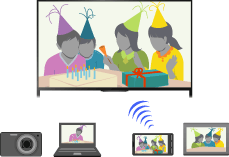
Шаги
- Нажмите кнопку HOME, а затем выберите [Установки].
Если устройство не поддерживает Wi-Fi Direct, нажмите кнопку OPTIONS и выберите [Вручную].
Для получения дополнительной информации см. инструкции к устройству.
Если подключение не удалось установить
При отображении экрана ожидания для настроек Wi-Fi Direct нажмите кнопку OPTIONS, затем выберите [Вручную].
Если устройство поддерживает WPS, выберите [WPS (кнопка)]. В противном случае выберите [Другие способы] и следуйте инструкциям на экране для завершения настройки.
Подключение к другому устройству
Выполните вышеперечисленные шаги для подключения устройств. Можно одновременно подключить до 10 устройств. Чтобы подключить другое устройство, когда уже подключены 10 устройств, отключите ненужное устройство, затем подключите требуемое устройство.
Изменение имени телевизора, отображаемого на подключенном устройстве
Нажмите кнопку HOME, затем выберите [Установки] → [Сеть] → [Имя устройства].
Отображение списка подключенных устройств/отмена регистрации устройств
При отображении экрана ожидания для настроек Wi-Fi Direct нажмите кнопку OPTIONS, затем выберите [Показать список устр-в / Стереть]. Чтобы отменить регистрацию устройства, выберите в списке устройство, которое требуется удалить, затем нажмите кнопку (или нажмите тачпад на пульте ДУ с тачпадом). Затем на экране подтверждения выберите [Да]. Чтобы отменить регистрацию всех устройств, нажмите кнопку OPTIONS в списке, выберите [Удалить все], затем [Да] на экране подтверждения. Значки слева от списка обозначают следующее.
 (флажок): подключенные устройства
 (значок дисплея): устройства, совместимые с функцией Дублирование экрана
Отображение диалогового окна при попытке подключения устройства к телевизору
Активация этой функции позволяет избежать подключения ненужного устройства. При отображении экрана ожидания для настроек Wi-Fi Direct нажмите кнопку OPTIONS, затем выберите [Уведомление о регистрации]. Обратите внимание, что после отклонения запроса на регистрацию от устройства, это устройство не удастся подключить, пока оно не будет удалено из списка устройств. Чтобы подключить отклоненное устройство, нажмите кнопку OPTIONS, выберите [Показать список устр-в / Стереть], затем удалите отклоненное устройство. Затем выполните новое подключение к данному устройству.
Изменение настроек полосы (для специалистов)
Если телевизор не подключен к беспроводному маршрутизатору, вы можете выбрать беспроводную полосу для функции Wi-Fi Direct. При отображении экрана ожидания для настроек Wi-Fi Direct нажмите кнопку OPTIONS, затем выберите [Настройка диапазона]. [Авто]: обычно используется данная функция. Она позволяет автоматически выбрать соответствующую полосу для функции Wi-Fi Direct. [Авто (2.4GHz)]: используйте данный параметр при подключении устройств, которые поддерживают только 2,4 ГГц. Данный параметр поддерживает больше устройств, чем другие параметры. [Авто (5GHz)]: используйте данный параметр при подключении устройств, которые поддерживают только 5 ГГц. Данный параметр позволяет улучшить качество передачи видео. Обратите внимание, что при выборе данного параметра к телевизору будет невозможно подключить устройства, которые поддерживают только 2,4 ГГц. [Выберите канал]: используйте данный параметр для выбора определенного беспроводного канала. Обратите внимание, что если телевизор подключен к беспроводному маршрутизатору (точке доступа), вы не сможете изменить [Настройка диапазона].
Советы
- Для получения сведений о поддерживаемой на вашем устройстве беспроводной полосе см. руководство устройства.
- Полоса в 5 ГГц может не поддерживаться в зависимости от вашей страны/региона. Если полоса 5 ГГц не поддерживается, вы можете использовать только параметры [Авто] и [Выберите канал].
Примечания
- При подключении телевизора к беспроводному маршрутизатору (или точке доступа) с частотой 5 ГГц:
- — Подключение 5 ГГц будет отключено, если для параметра [Wi-Fi Direct] установлено значение [Вкл.].
- — Подключение будет восстановлено, если для параметра [Wi-Fi Direct] установлено значение [Выкл.].
- Полоса в 5 ГГц может не поддерживаться в зависимости от вашей страны/региона. Если полоса 5 ГГц не поддерживается, телевизор можно подключить только к беспроводному маршрутизатору (точке доступа) с помощью полосы 2,4 ГГц.
Wi-Fi Direct: беспроводная передача файлов Windows быстрее, чем Bluetooth
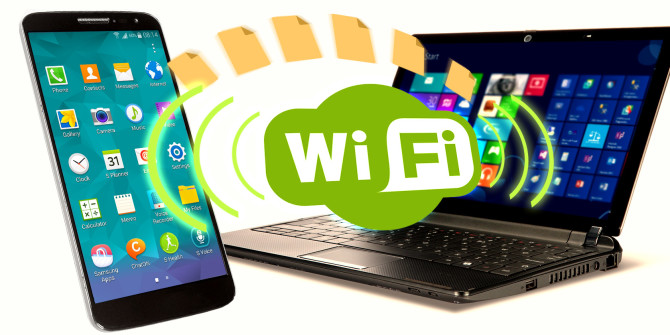
Windows 10 может похвастаться Wi-Fi Direct , системой беспроводной связи, которая помогает легко подключать устройства. Хотите перенести данные с ПК на ноутбук? Легко сделано. Нужно настроить беспроводную печать? Подключите телефон к компьютеру?
Все это довольно просто благодаря Wi-Fi Direct. Вот как можно использовать Wi-Fi Direct в Windows 10 и передавать файлы по беспроводной сети.
Представляем Wi-Fi Direct для ПК: беспроводная передача файлов
Вы можете думать о Wi-Fi Direct как о разновидности Bluetooth по Wi-Fi. То есть, он имеет те же функции «обнаружить и отправить», что и Bluetooth, но данные отправляются с использованием беспроводной сети. Как вы уже догадались, это обеспечивает большую скорость передачи файлов.
Bluetooth существует с 1994 года, и хотя он полезен для передачи звука и подключения устройств, он не идеален для передачи больших файлов. В Wi-Fi Direct эта проблема решена, и, похоже, в ближайшие несколько лет она вытеснит Bluetooth.
На данном этапе Wi-Fi Direct еще не настолько универсален, как Bluetooth.
Однако при успешном использовании это очень полезная функция для передачи данных между Windows 10 и другим подходящим оборудованием.
Проверьте, совместим ли ваш ПК с Windows 10 с поддержкой Wi-Fi Direct
Использование Wi-Fi Direct для отправки файла быстрее и проще, чем через Bluetooth.
Однако сначала вам необходимо убедиться, что ваше устройство поддерживает Wi-Fi Direct. Вы можете сделать это, нажав WIN + R , введя CMD, чтобы открыть командную строку, а затем введя ipconfig /all .
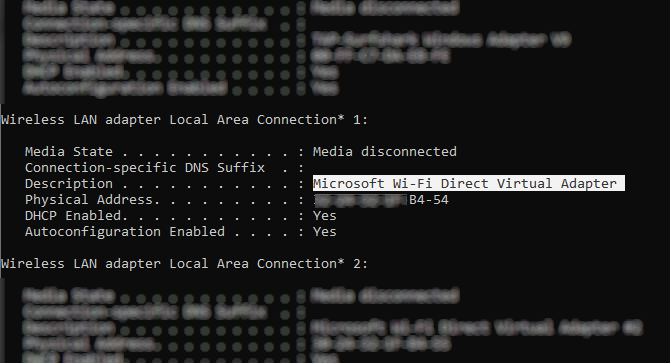
Если Wi-Fi Direct доступен, вы должны увидеть запись с надписью «Microsoft Wi-Fi Direct Virtual Adapter».
Далее вам нужно начать передачу данных через Wi-Fi Direct. Тем не менее, это не так очевидно, как вы ожидаете …
Как перенести файлы с Android на Windows с Wi-Fi Direct
Поскольку для использования Wi-Fi Direct вам потребуется стороннее приложение, важно выбрать правильный вариант.
Feem — это программное обеспечение, которое обеспечивает поддержку Wi-Fi Direct для пользователей ПК и ноутбуков со времен Windows 7 и Windows 8.
Feem можно использовать бесплатно, хотя у него есть различные варианты премиум. Wi-Fi Direct в Feem является бесплатным, как и чат. Однако вы можете заплатить за поддержку iOS, неограниченную передачу файлов и удаление рекламы.
Использование Feem для передачи данных с Android на ПК или ноутбук очень просто.
- Установите Android в качестве мобильной точки доступа в Настройки → Сеть и Интернет → Точка доступа и модем. Затем подключите компьютер с Windows к этой сети.
- Запустите Feem на Android и Windows тоже. Вы заметите, что приложению (например, Junior Raccoon) и паролю присвоены оба устройства необычные имена. Запишите пароль, так как он понадобится вам для установления первоначального соединения.
- Отправьте файл с Android на Windows с помощью Wi-Fi Direct, выберите целевое устройство и нажмите «Отправить файл». Найдите файл или файлы, затем нажмите «Отправить».
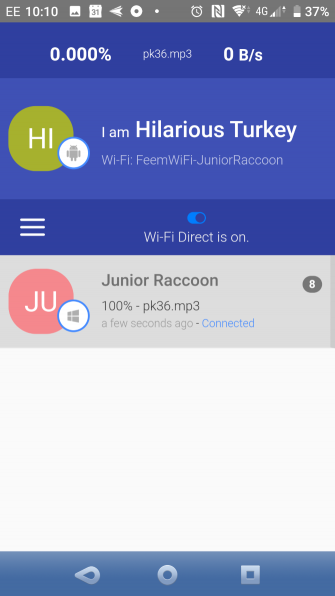
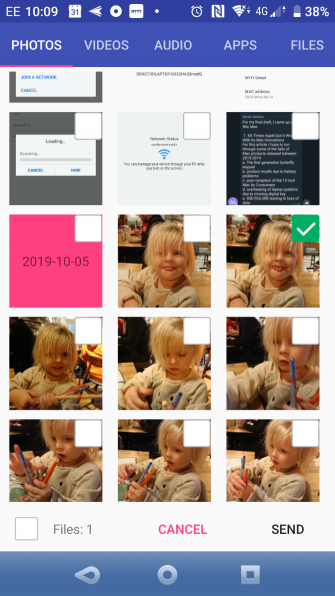
Через несколько секунд данные будут отправлены на ваш компьютер. Это так просто — и работает наоборот!
Нет Wi-Fi Direct? Передача файлов с Android на ПК с Windows с FTP
Если ваш компьютер не поддерживает Wi-Fi Direct, не сдавайтесь.
В Android доступно несколько инструментов, которые позволят вам удаленно обмениваться данными с Windows без Wi-Fi Direct.
ES File Explorer — популярный сторонний файловый менеджер для Android . Это поставляется с несколькими функциями управления файлами для локального и сетевого использования. Среди них FTP, который обеспечивает прямое сетевое соединение между двумя устройствами.
Используйте функцию ES File Explorer «Сеть → FTP» для отображения IP-адреса вашего устройства Android.
Вставьте это в программу передачи файлов, такую как FileZilla, чтобы просмотреть содержимое. После этого вы можете легко передавать файлы между двумя устройствами.
Итак, попробуйте ES File Explorer, если вы хотите передавать данные с мобильного устройства на ноутбук через Wi-Fi и не иметь Wi-Fi Direct.
У вас нет Wi-Fi Direct? Передача файлов с Bluetooth!
Если ваши устройства не поддерживают Wi-Fi Direct и вы не хотите использовать FTP, разумным решением (при отсутствии USB-кабеля) является Bluetooth.
Это особенно полезно, если вы пытаетесь использовать Wi-Fi Direct в Windows 7 или 8 и обнаруживаете, что эта функция отсутствует или не работает.
Прежде чем отправлять на него файл, убедитесь, что ваш компьютер подключен к подходящему устройству Bluetooth (телефону, планшету, компьютеру и т.д.). Методология для этого в значительной степени одинакова для всех устройств и требует, чтобы оба были установлены для «обнаружения».
Затем оба устройства будут искать друг друга и в случае успеха подключаться после ввода кода подтверждения.
Если вы не уверены, где на вашем компьютере с Windows 10 можно найти элементы управления Bluetooth, откройте «Настройки» → «Устройства».
Когда второе устройство находится в режиме обнаружения (см. Документацию вашего устройства), выберите «Добавить Bluetooth» или другое устройство. Затем Windows 10 будет опрашивать обнаруживаемое устройство. Следуйте инструкциям на экране, чтобы добавить его.
При успешном сопряжении переключитесь на рабочий стол Windows и найдите значок Bluetooth в области уведомлений или области уведомлений. Щелкните левой кнопкой мыши и выберите «Отправить файл»; Вам будет предложено выбрать целевое устройство, а затем найдите файл.
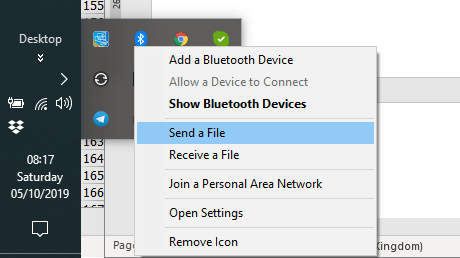
При отправке файла устройство, получающее ваш файл данных, попросит вас подтвердить, что вы хотите сохранить данные. Согласитесь с этим, затем дождитесь завершения передачи.
Обратите внимание, что из-за более короткого диапазона Bluetooth лучшие результаты будут достигнуты, если оба устройства будут находиться близко друг к другу.
Начните использовать Wi-Fi Direct в Windows 10 сегодня
Какой вариант вы выберете, будет зависеть от данных, которые вы хотите изменить. Кабель USB 3.0 с совместимым оборудованием является самым быстрым вариантом. Wi-Fi Direct отстает, Bluetooth идет третьим. Wi-Fi direct является хорошим выбором для среднего уровня, но, поскольку он не так широко доступен (или известен), как Bluetooth, вы можете вместо этого выбрать кабель.
Возможно, наиболее важным аспектом использования Wi-Fi Direct в Windows 10 является его простота в использовании сегодня. В конце концов, ранние реализации технологии были довольно сложны в использовании.
Насколько публикация полезна?
Нажмите на звезду, чтобы оценить!
Как пользоваться Wi-Fi Direct на телевизоре LG
Wi-Fi Direct – это технология, при помощи которой два (или больше) устройства, имеющие доступ к беспроводной сети, могут быть объединены в пару и передавать друг другу информацию без участия дополнительных приспособлений, таких как, например, хот-споты или маршрутизаторы. В отличие от обычной Wi-Fi сети, для которой характерно наличие беспроводной точки доступа, к которой впоследствии подключаются все остальные устройства, при Wi-Fi direct подключении функции точки доступа (коммутацию и маршрутизацию) выполняет одно из подключенных устройств.
- Режим Wi-Fi Direct удобен. Подключить его очень легко, к тому же в подавляющем большинстве случаев для этого не требуется дополнительное оборудование. Все современные модели телевизоров LG оснащены этой функцией. Если ваша модель телевизора выпущена до 2012 года, может понадобиться дополнительно приобрести универсальный адаптер.
- Скорость передачи данных через Wi-Fi Direct не уступает обычной сети Wi-Fi, так как по большому счету чипы direct практически идентичны тем, что используются в модулях Wi-Fi, информация так же передается на частоте 2,4 ГГц на расстояние не дальше, чем 200 метров при условии прямой видимости.
- Так как технология в подавляющем большинстве случаев используется в сравнительно небольших помещениях, то максимальная скорость позволяет передавать не только файлы небольшого размера (например, изображения), но и большие по объему занимаемой памяти и тяжелые аудио- и видеофайлы.
- Технология Wi-Fi Direct совместима абсолютно со всеми современными операционными системами: Android, MacOS и Windows 10, так что вы сможете подключить к своему телевизору LG смартфон любого производителя.
- Алгоритмы Wi-Fi Direct автоматически определяют самое мощное устройство в паре (или в нескольких) и присваивают ему значение Master, в то время как менее мощные гаджеты автоматически становятся Slave.
- Использование методов шифрования на базе WPA2, что позволяет надежно защитить передаваемую информацию.
Именно поэтому Wi-Fi Direct так хорошо подходит для повседневного использования: с ее помощью можно подключать смартфон или планшет к телевизору, чтобы смотреть изображения на большом экране, а также прослушивать музыку и смотреть видео.
Как подключить Wi-Fi Direct к телевизору LG?
- Активируйте опцию Wi-Fi Direct в Настройках вашего смартфона / планшета. Она находится в разделе «Беспроводные подключения».
- При помощи пульта дистанционного управления войдите в «Настройки» телевизора LG и найдите раздел «Сеть».
- Включите функцию Wi-Fi Direct.
- При первом подключении телевизор может предложить заполнить поле «Имя устройства» (Device Name). Это можно сделать и в разделе меню «Настройки Direct Wi-Fi» (Wi-Fi Direct Settings).
- Нажмите кнопку «Опции» на пульте дистанционного управления, затем вам нужен будет раздел «Вручную» (Manual), а в нем пункт «Другие методы» (Other Methods). На экране появится ключ шифрования. Чуть позже его нужно будет ввести на смартфоне, планшете или другом устройстве, которое вы планируете подключить к вашему телевизору LG через Wi-Fi Direct.
- Дождитесь, пока в списке доступных устройств не появится имя вашего телефона или планшета.
- Выберите этот пункт меню и подтвердите подключение кнопкой OK на пульте дистанционного управления.
- Подтвердите подключение на смартфоне, введя ключ шифрования, полученный на телевизоре ранее. Для этого нужно просто следовать инструкциям на экране телефона.
После подключения вы сможете смотреть фото из «Галереи» смартфона, а также получите доступ к музыке и видео.
Также пользоваться Wi-Fi Direct на телевизоре LG можно, скачав на смартфон одно из специально созданных для этого приложений. Они делают управление еще проще и интуитивно понятнее.
Самые популярные приложения для подключения wi—fi direct к телевизору LG
- Web Video Cast . Приложение, при помощи которого можно смотреть на телевизоре видео с веб-сайтов, включая фильмы, сериалы, спортивные передачи, концерты, трансляции новостей и прочее, а также просматривать видео, хранящиеся на смартфоне.
- Сast To TV .
Главный плюс приложения – очень простой интерфейс. С его помощью можно транслировать видео со смартфона на телевизор, а также использовать смартфон в качестве пульта ДУ: прибавлять и убавлять звук, перематывать видео и ставить на паузу.
Минусы Wi-Fi Direct
Главным (и практически единственным) методом этого способа синхронизации устройств является то, что при передаче данных на высокой скорости устройства тратят много энергии, что может привести к быстрой разрядке батареи вашего смартфона или планшета.
Читайте также «Вопросы и ответы»