Если на iPhone или iPad не работает экран
Возможно, вам придется оформить обслуживание для своего устройства.
Если экран слишком чувствителен или не всегда реагирует на касания
- Перезапустите iPhone или iPad.
- Убедитесь, что экран устройства чист, на нем нет частиц грязи или капель воды.
- Отключите аксессуары Lightning или USB-C. Если экран заработает, попробуйте сменить розетку, кабель или зарядное устройство.
- Снимите чехол и защитную пленку.
Обратитесь в службу поддержки Apple
Если экран по-прежнему не работает, возможно, вам придется оформить обслуживание для своего устройства. Обратитесь в службу поддержки Apple.
Дата публикации: 23 августа 2023 г.
Эта страница полезна?
Благодарим вас за отзыв.

Связанные темы

Обращение в службу поддержки Apple
Нужна помощь? Не откладывайте обращение за помощью, воспользуйтесь онлайн-связью со специалистом.
Устранение неполадок с черным или пустым экраном в Windows
Если на вашем устройстве Windows черный или пустой экран, попробуйте сделать следующее:
- Чтобы разокрутить экран, используйте одно из следующих клавиш: Windows клавиша с логотипом + P или CTRL+ALT+DEL.
- Для черного экрана используйте следующее сочетания клавиш: Windows клавиши с логотипом + CTRL+SHIFT+B .
Дополнительные сведения см. в теме Устранение ошибок черного или пустого экрана.
Если у вас surface, см. также: Surface не будет включаться и не выключяться из спящий режим.


Нужна дополнительная помощь?
Нужны дополнительные параметры?
Изучите преимущества подписки, просмотрите учебные курсы, узнайте, как защитить свое устройство и т. д.




В сообществах можно задавать вопросы и отвечать на них, отправлять отзывы и консультироваться с экспертами разных профилей.
Что делать, если экран компьютера не включается

Последнее обновление 08.09.2021, 11:46 от пользователя Одна из самых неприятных вещей, которая может случиться с ноутбуком или стационарным компьютером, – это когда экран погас и не включается. Само устройство работает, но экран не светится. Причиной может быть ошибка загрузки ОС, получившая название черный экран смерти (bsod), или другая поломка. Здесь мы расскажем о разных причинах неполадки с экраном и поделимся способами их исправления.
- Нет изображения на дисплее при включении
- Экран черный, но может загружаться в безопасном режиме
- Черный экран после загрузки Windows
- Черный экран с движущимся курсором
- Черный экран после изменения разрешения
- Альтернативные решения
Нет изображения на дисплее при включении
Если дисплей не хочет включаться на вашем ноутбуке, даже когда он включен и вентилятор ЦП работает, выполните следующие действия. Извлеките оперативную память из слота, очистите ее и установите обратно должным образом (вы также можете попробовать вставить ее в другой слот).
Примечание. Прежде чем прикасаться к внутренним компонентам вашего ПК, не забудьте заземлить себя, чтобы снять статическое электричество.
Если у вас установлено два ОЗУ, удалите оба и замените только одно. Если дисплей по-прежнему не работает, попробуйте отключить оперативную память. Если до этого вы заменили оперативную память, убедитесь, что она совместима со спецификациями вашего компьютера.
Если проблема не исчезнет, попробуйте подключить к ноутбуку внешний монитор. Найдите разъем VGA (на нем будет значок монитора) на своем ноутбуке и подключите к нему внешний монитор. Затем включите свой ноутбук.
Если вы можете заставить дисплей работать на внешнем мониторе, возможно, проблема связана с лампой подсветки или инвертором вашего ноутбука, одну или обе из которых необходимо заменить.

Экран черный, но может загружаться в безопасном режиме
Если вы обнаружили, что экран работает нормально (не становится черным) в безопасном режиме, то, скорее всего, поврежден драйвер видеокарты (в безопасном режиме загружается общий драйвер Windows, а не тот, который предназначен для видеокарты).
- Зайдите в Диспетчере устройств в раздел «Видеоадаптеры» (видеоадаптер также называют видеокартой), кликните правой кнопкой мыши свой видеоадаптер и выберите «Удалить».
- Теперь перезагрузитесь в нормальном режиме. Windows обнаружит установленный видеоадаптер и переустановит драйвер для устройства. Он может попросить вас снова перезагрузиться. Если после перезагрузки проблема не исчезнет, это значит, что драйвер полностью поврежден.
- Вам нужно будет войти в Интернет, загрузить самую последнюю версию драйвера для вашего устройства и установить его. Вы можете войти в Интернет, если загрузились в безопасном режиме.
Черный экран после загрузки Windows
Если ваш компьютер запускается нормально, но при загрузке Windows экран становится черным, может помочь следующий способ. Прежде чем пытаться заменить видеокарту или выполнить переустановку операционной системы, проверьте, установлены ли перемычки на жестком диске в положение «Ведущий» (Master), а не на «Ведомый» (Slave). Если вы не знаете, как установить перемычку, погуглите инструкции на эту тему, чтобы узнать верную позицию. Обычно, на жестком диске производители делают пометку. Pасположение перемычки обозначено прямоугольником. SL — пометка для ведомого и MA — для ведущего (есть также пометка CS — «Enable cable select» — это режим, при котором Master и Slave определяются автоматически).

Положение интерфейсного кабеля также может вызвать те же симптомы. Окончание более длинного отрезка кабеля подключается к материнской плате, а оставшиеся два разъема на более коротком отрезке — к устройствам. Причем «Ведущий» находится всегда на конце кабеля, а «Ведомый» расположен ближе к середине.
Черный экран с движущимся курсором
На вашем компьютере черный экран, но вы можете видеть и перемещать курсор? В этой ситуации обычно команда ctrl + alt + delete не работает, а перезагрузка в безопасном режиме приводит к тому же черному экрану.
- Когда вы включаете компьютер, нажмите клавишу «F8», чтобы открыть «Дополнительные параметры Windows» (если появится меню загрузки, нажмите клавишу «Esc» и продолжайте нажимать клавишу F8)
- Выберите «Безопасный режим с загрузкой сетевых драйверов».
- Нажмите клавиши Windows + R, введите
regedt32
- Справа найдите строку shell & userinit и проверьте следующее:
- данные значения оболочки должны быть Explorer.exe
- данные значения userinit должны быть
C:\WINDOWS\system32\userinit.exe
Если оболочка и userinit имеют разные значения данных, измените их, как указано выше. Просто дважды кликните оболочку и введите значения данных в виде оболочки -> «Значение данных» должно быть Explorer.exe.
- userinit -> «Значение данных» должно быть C:\WINDOWS\system32\userinit.exe
Как только вы это сделаете, загрузите антивирусное программное обеспечение. Мы рекомендуем антивирус Malwarebytes Anti-Malware. Обновите до последней версии и выполните полное сканирование — по умолчанию установлено быстрое сканирование, поэтому вам нужно будет выбрать этот вариант.
Черный экран после изменения разрешения
Если вы внезапно заметите изменение разрешения, как если бы компьютер запустился в безопасном настроении, а затем решите изменить разрешение (в некоторых примерах выше 800×600), вы можете обнаружить, что экран становится черным. Быстрое решение этой проблемы — сразу нажать клавишу F8 после начального экрана и выбрать в меню Включить VGA . После этого вы сможете сбросить разрешение и решить проблему с черным экраном.
Альтернативные решения
- Отключить все. Отсоедините шнур питания (от ПК или ноутбука). Нажмите кнопку пуска 2–3 раза, чтобы отключить остаточный ток. Переподключите все. Нажмите кнопку пуска. Небольшой вариант этого решения — отсоединить шнур питания (от ПК или ноутбука) и удерживать кнопку питания от 30 секунд до 1 минуты, а затем снова подключить шнур питания. Включите его, чтобы увидеть, сохраняется ли проблема.
- Если проблема не исчезнет, проверьте видеокарту. Если графической карты нет и проблема все еще остается, сбросьте BIOS, вынув батарею.
- Если проблема не устранена, проверьте работу охлаждения на наличие [/ faq / 6492-how-to-fix-your-dv6000-dv9000-dv2000-overheating-issues проблем с перегревом графического процессора].
- Если вы заметили какой-либо звуковой сигнал во время загрузки, это может указывать на то, что с вашим компьютером не все в порядке. Прочтите эту статью о том, как распознать компьютерные сигналы.
- Попробуйте войти в настройки BIOS . Иногда бывает так, что после выхода из BIOS монитор начинает работать нормально.
- После этого мы предлагаем проверить материнскую плату и процессор, чтобы убедиться, не повреждены ли они.
- Наконец, если возможно, поменяйте местами мониторы, чтобы проверить, что неисправен не только монитор или кабели, и просто проверьте, хорошо ли подключен кабель между вашим ПК и монитором.
Изображение: © golubovy — 123rf.com
Контент нашего сайта создается в сотрудничестве с экспертами в области IT и под руководством основателя CCM.net Жана-Франсуа Пиллу. CCM — ведущий международный сайт о технологиях, доступный на 11 языках.
Не работает экран на телефоне: распространенные проблемы и их решения
Падение смартфона практически всегда имеет серьезные последствия, нарушающие привычную работу мобильного устройства. Поскольку в большинстве случаев телефон падает экраном вниз, основной урон приходится именно на хрупкое стекло, которое может раскрошиться и повредить сенсорный слой. Но если гаджет случайно упал в воду, то попадание жидкости внутрь платы может привести не только к поломке сенсора, но и к возникновению системных неисправностей.
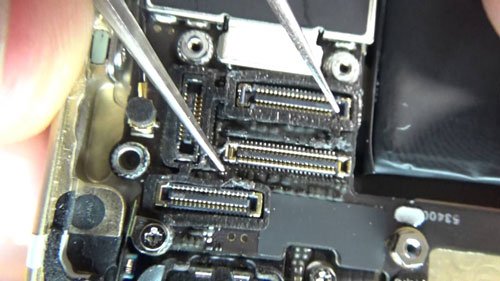
Существует несколько вариантов решения проблемы, когда не работает экран на телефоне после падения в воду или на твердую поверхность. Сложность ремонта мобильного устройства зависит от вида неисправности, а также причины ее возникновения. Зачастую сенсорный экран не подлежит ремонту, поэтому единственным вариантом становится его замена.
Ранее мы публиковали статью о том,
каким опасностям подвережена камера смартфона и как ее уберечь в статье — Стекло на камеру.
Последствия падения смартфона
При механическом воздействии именно стекло создает необходимый барьер, защищающий сенсор от повреждений. Однако если поверхность не просто треснула, а раскрошилась на множество осколков, то сенсорный слой также может серьезно пострадать. В зависимости от материала поверхности, на которую упал телефон, а также высоты его падения, такая ситуация может спровоцировать следующие поломки дисплея:
- полностью отсутствует изображение;
- картинка отображается, но не подсвечивается;
- изображение искажено цветовыми пятнами;
- сенсор перестал реагировать на касания.
Наличие видимых повреждений на поверхности стекла позволяет быстро определить, почему телефон не реагирует на касания, а также произвести замену сломанных деталей. С внутренними поломками дела обстоят немного сложнее, поскольку для их обнаружения нужно разобрать устройство. В таком случае может потребоваться замена более дорогостоящих элементов.
Если в телефон попала вода
Падение смартфона в воду также может закончиться поломкой дисплея. В большинстве случаев, когда не работает экран телефона, проблема заключается в замыкании информационных дорожек на самом дисплее или плате устройства. Иногда для решения проблемы достаточно провести глубокую чистку гаджета, но чаще всего требуется восстановление «отгнивших» дорожек.
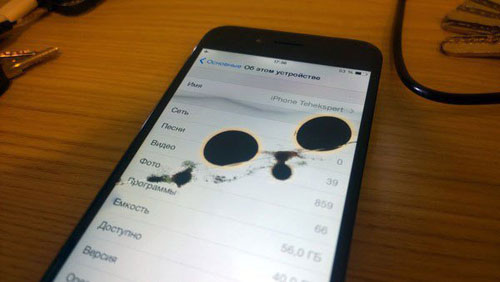
Зачастую после воды экран все же отображает картинку, но на фоне заметны пятна. Если пострадала подсветка, то изображение будет просматриваться только при хорошем освещении. Отсутствие какой-либо реакции смартфона на прикосновения говорит о поломке сенсорного слоя или сбое в системе. Для решения проблемы необходимо заменить неисправные компоненты.
Распространенные поломки экрана
Практически любая неисправность сенсорного дисплея требует замены сломанного элемента, что позволит восстановить работу смартфона за короткое время. Приобрести фирменные запчасти для смартфонов можно в интернет-магазине Vseplus, где представлены сенсорные и защитные стекла, микросхемы, платы под клавиатуру, а также корпусы для разных моделей гаджетов.
Итак, существует несколько основных проблем, которые возникают после падения устройства с большой высоты или проникновения жидкости внутрь корпуса. В зависимости от причин, из-за которых глючит сенсор на телефоне, определяется наиболее подходящий способ решения проблемы. На основе этого также подбираются запчасти, совместимые с конкретным гаджетом.
1. Треснуло верхнее стекло
Если появились повреждения на верхнем стекле, при этом сенсорный слой реагирует на прикосновения, достаточно просто заменить разбитое стекло. Однако сделать это не всегда возможно, поскольку в некоторых моделях стекло, сенсорная панель и матрица – единая конструкция. В данном случае все зависит от модели мобильного устройства. Если подобрать стекло невозможно, то придется полностью менять дисплейный модуль.
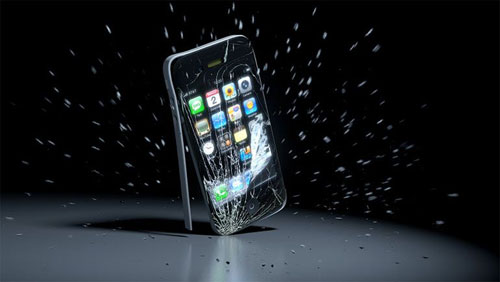
2. Перестал работать сенсор
Внешне никаких повреждений не видно, но экран смартфона не реагирует на прикосновения и нажатия. При этом может не работать только определенная его часть. Нередко сенсорный слой срабатывает не в месте прикосновения, а совершенно на другом участке. Если экран не реагирует на нажатия, то причин может быть много – образовался скол на сенсоре, отслоился шлейф от стекла или произошло окисление контактов.
Единственное решение – заменить неисправный сенсор. Отремонтировать сенсорный экран невозможно, поскольку он состоит из нескольких слоев, каждый из которых может быть поврежден. Когда смартфон на касание совсем не реагирует, следует заказать новый сенсор. Сделать это можно в интернет-магазине Vseplus, где также представлен прекрасный выбор модных аксессуаров для мобильных устройств именитых брендов.
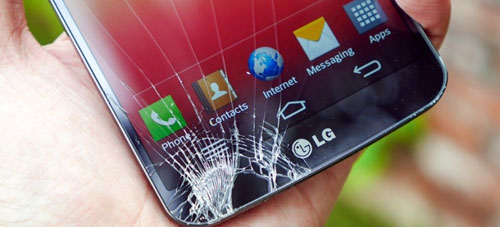
3. Неисправность матрицы
Изображение на экране присутствует, однако заметить его можно только если посмотреть на свет. Дисплей не подсвечивается из-за механического повреждения матрицы, в результате которого на экране также могут появиться цветовые разводы. Такая поломка далеко не всегда вызвана падением смартфона – иногда достаточно случайно придавить телефон в кармане. При сильном повреждении экран не откликается на касания, что говорит о неисправности сенсора.
Если смартфон упал в воду, то на дисплее могут появиться заметные пятна. Чтобы устранить такой дефект, необходимо перепаковать систему пленок, рассеивающих свет. Это слишком кропотливая и дорогостоящая работа, поэтому намного проще – установить новую матрицу.
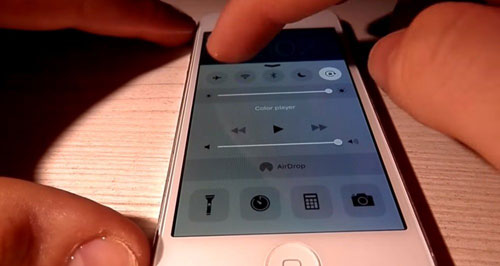
4. Не работает подсветка
При попадании жидкости в устройстве повреждаются цепи подсветки, которые находятся внутри экрана. Однако не в каждом гаджете можно до них добраться, поэтому единственным решением остается полная замена экрана. Если же перегорела катушка в цепи подсветки, то телефон глючит не из-за сломанного дисплея. В таком случае потребуется дополнительная диагностика для установления более точной причины поломки.
Своевременная замена деталей поможет восстановить работу мобильного устройства, и вместе с этим, сэкономить на покупке нового гаджета. Даже если телефон не реагирует на прикосновения, понадобится заменить дисплейный модуль, что не потребует больших денежных затрат. Перед покупкой качественных запчастей для своего гаджета, необходимо определить точную поломку, что может сделать только квалифицированный мастер.