Установка и удаление Better, топ-5 плагинов для Discord и почему не работает

Discord – один из самых популярных мессенджеров, так как он позволяет общаться с мобильного устройства или с компьютера. Благодаря специальному протоколу звук и картинка во время разговора имеют более высокое качество, чем в других сервисах. Также эта программа имеет полную техническую документацию, что позволяет энтузиастам создавать специальные модификации и плагины для того, чтобы настроить Дискорд под себя. Один из таких модов – это Better для Discord.
Что такое Better Discord

Это специальная программа, которая создана для более точной настройки мессенджера. Преимуществ у этой утилиты несколько:
- управление темами приложения через файлы CSS;
- возможность добавления пользовательских смайлов из других сервисов;
- поддержка загрузчика JavaScript – позволяет устанавливать пользовательские скрипты, например, Image Viewer Plugin;
- минимальное потребление ресурсов компьютера.
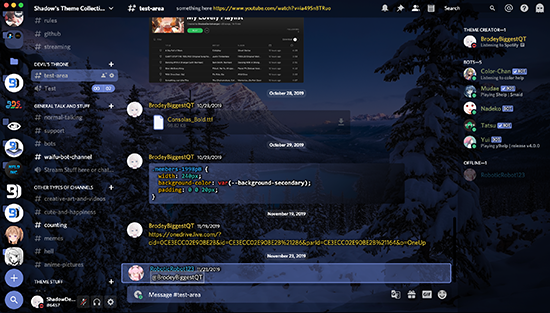
Основная особенность модификации — возможность применения пользовательских тем. Стандартные настройки Дискорда ограничиваются лишь светлой и темной темами, а также несколькими вариантами отображения текста в чате. С помощью этого плагина можно полностью поменять внешний вид сервиса, сделать его более красивым и удобным.

Где скачать, как установить?
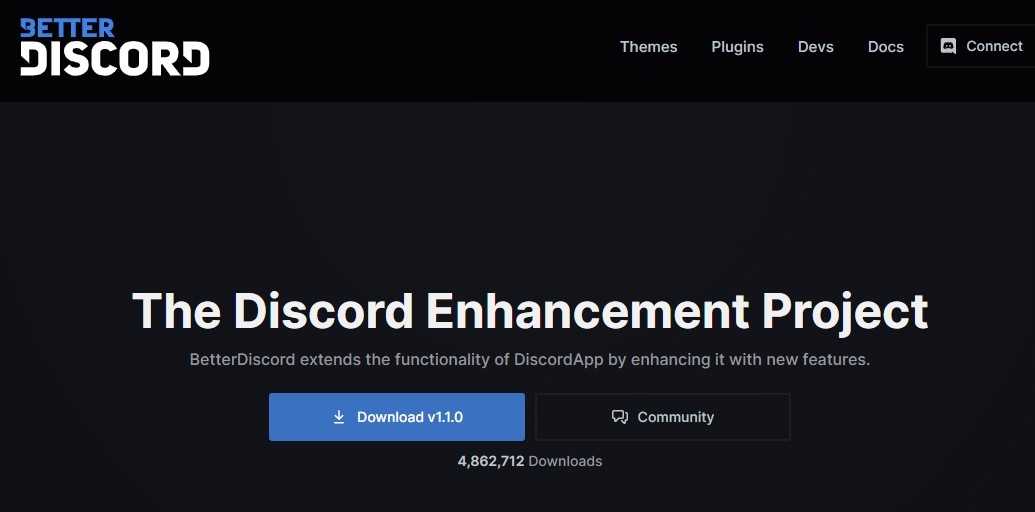
Утилита распространяется бесплатно на официальной странице betterdiscord.app. Устанавливается программа, как обычный .exe-файл:
- Нажать на кнопку «Download».
- Выбрать версию для ОС Windows (инсталлятор для MacOS и Linux можно найти в репозитории Github).
- Открыть скачанный установщик с именем «Bandaged_BD.exe».
- Следовать инструкциям на экране.
Во избежание ошибок необходимо закрыть Discord на время установки. Если установка все равно проходит с ошибкой, нужно временно отключить антивирус.
Как пользоваться?
При запуске мессенджера после установки дополнения программа покажет окно с номером версии и предложит присоединиться к официальному серверу. Это свидетельствует о том, что модификация начала работать.
В настройках Discords появляется новый раздел. Он разделен на подпункты, каждый из которых имеет собственные параметры:
- «Settings» – настройки интерфейса утилиты, включение автозагрузки и режима разработчика.
- «Emotes» – настройки меню смайликов и добавление эмоций из сервисов Twitch, BTTV и FFZ.
- «Plugins» – установка пользовательских скриптов.
- «Themes» — поиск и установка готовых тем.
- «Custom CSS» – установка файлов стилей.
Несмотря на то, что подпункты не имеют перевода на русский язык, все настройки расположены интуитивно: найти необходимую опцию не составит труда.
На ПК
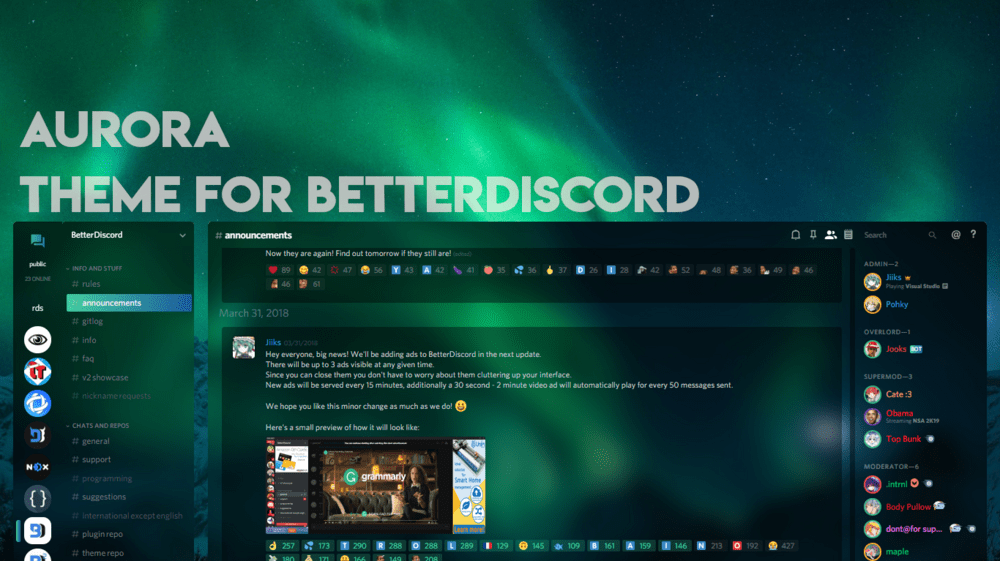
С помощью Better Discord можно поменять внешний вид Дискорда, установить на фон картинку или анимацию и изменить расположение элементов интерфейса. Найти интересно выглядящие темы можно во вкладке Themes.
При минимальных знаниях CSS можно написать файл стиля. Устанавливаются подобные файлы через раздел «CustomCSS». Кроме того, делать собственные файлы тем можно без знания языка разметки стилей: можно просто воспользоваться онлайн-конструктором (например, limeshark.dev/editor).
Все изменения стоит применять осторожно! Модификация не имеет деинсталлятора, поэтому, если будет необходимо вернуть все параметры к первоначальному состоянию, придется удалять файлы вручную из корневой папки Discord.
Официальной поддержки модификация не имеет. Однако о решении любой проблемы можно спросить в чате Better Discord server. Там же можно найти список самых частых неполадок.

На телефоне
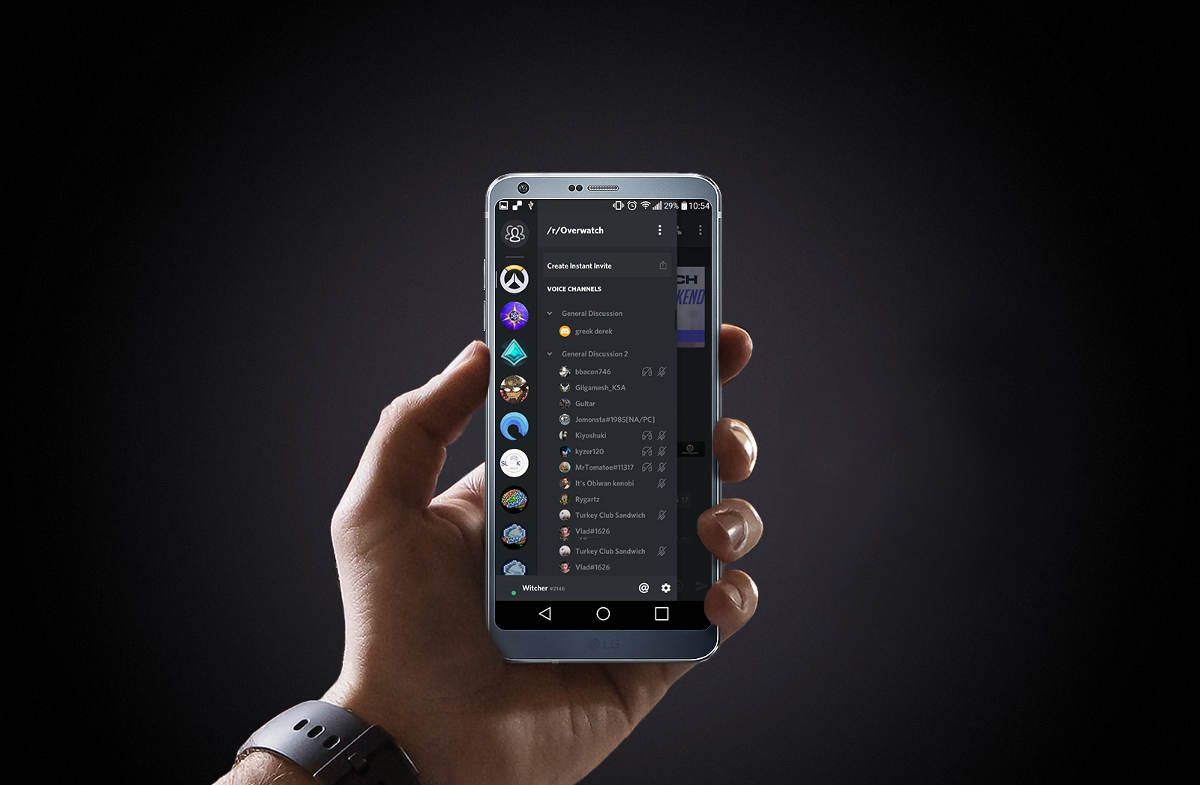
К сожалению, утилита BetterDiscor не работает на мобильных устройствах под управлением Android. Однако существует функциональный аналог плагина — модификация Bluecord. С ее помощью можно:
- поставить на фон пользовательскую картинку;
- отключать анимации для аватаров;
- убирать элементы интерфейса (например, значок «Nitro+» в поле ввода сообщения);
- автоматически группировать сообщения от одного участника в чате;
- изменять шрифты для каждого элемента.
На телефоне отсутствует возможность установки CSS-тем и плагинов. Однако даже такая урезанная версия плагина позволяет комфортно настроить приложение Discord в соответствии с предпочтениями пользователя.
Топ-5 лучших плагинов для Дискорда
Скрипты позволяют сделать общение через этот мессенджер разнообразнее. Энтузиасты постоянно выпускают новые дополнения, которые добавляют различные возможности текстовых и голосовых чатов.
Устанавливаются модификации во вкладке Plugins в настройках. Там же можно выбрать необходимые параметры или отключить ненужные в данный момент дополнения.
Carl Bot
Этот плагин является самым продвинутым инструментом для модерации серверов. В нем поддерживаются такие опции, как:
- создание опросников в чате;
- автоматический фильтр нецензурных слов и спама;
- логирование всех действий пользователей (смена ника или роли, восстановление удаленных или отредактированных сообщений);
- приветствие сервера;
- перманентные роли (остаются после перезахода);
Кроме того, Carl Bot поддерживает сторонние скрипты. Таким образом, для чата создаются специальные команды. В интернете можно найти примеры, как сделать отправку сообщения при выходе пользователя с сервера или установить счетчик активных участников в описание сервера. Добавить такой код можно во вкладке «Plugins».

Groovy
Бот, который позволяет добавлять в голосовой чат музыку из различных сервисов. Работает на платформе Java Library и имеет платную версию, которая отличается расширенным функционалом: изменение громкости и скорости воспроизведения, тональности, сохранение плейлиста в файл. Поддерживаются такие онлайн-каталоги музыки, как Spotify и SoundCloud, а также умеет проигрывать звук из видео на YouTube.

MEE6
Плагин для управления каналом. С его помощью можно мьютить и блокировать пользователей, а также создавать команды для чата. Плагин будет полезен для ролерплея: присутствует возможность выдавать игрокам уровни и опыт. Также скрипт умеет проигрывать песни, однако в бесплатной версии в день можно воспроизвести до 3-х композиций.
RED
Бот для модерирования канала. Присутствует автоматическое создание логов и назначение модераторских полномочий в соответствии с ролью пользователя на сервере.

Dyno
Простой модераторский плагин. Имеет все необходимые функции для управления каналом. Однако, в отличие от схожих решений, управляется через веб-панель. Умеет присылать уведомления о стримах на Twitch и YouTube, а также автоматически назначать роли.

Удаление
Программа не имеет деинсталлятора, поэтому для того, чтобы перестать использовать эту модификацию, необходимо переустановить Дискорд с помощью официального установщика.
Кроме того, если переустановкой мессенджера заниматься не хочется, удалить Better Discord можно вручную:
- Открыть утилиту «Выполнить», перейти к папке «%localappdata%».
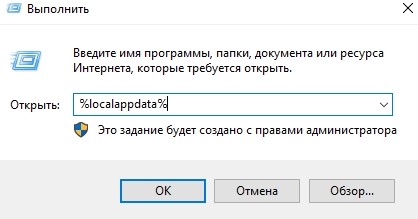
- Перейти к каталогу «Discord\ app-0.1.306 \ resources».
- Переместить все файлы в корзину.

Распространенные проблемы и их решение
Мод Better Discord может работать нестабильно на некоторых компьютерах. Решить эту проблему стандартными средствами Windows несложно.
Не устанавливается
Если не плагин не удалось установить, следует запустить установщик от имени Администратора (соответствующий пункт находится в свойствах файла). Также поможет временное отключение антивируса и закрытие всех программ, находящихся в фоновом режиме.

Невозможно соединиться с удаленным сервером
Если возникли проблемы с сетью, вначале следует проверить свойства адаптера и наличие подключения в других программах. Если, например, в браузере интернет есть, следует изменить настройки брандмауэра в Панели управления. Также можно переустановить и сам клиент мессенджера и модификацию, предварительно удалив все файлы из корневой папки программы.
Перестал работать
Better Discord – это пользовательская модификация, поэтому в ее работе могут возникать сбои и ошибки. Если установленная тема перестала отображаться или не работают другие функции плагина, следует удалить мод из папки «Discord» и установить его заново.
Что такое Беттер Дискорд, как его удалить и какие проблемы могут быть
Discord — самый популярный мессенджер, позволяющий обмениваться голосовыми и текстовыми сообщениями. Приложение позволяет обмениваться файлами, осуществлять видеозвонки, создавать групповые чаты и многие иные функции.
Первоначальная цель создания Discord — удобное общения для геймеров. Приложение позволяет общаться во время игры, без ухудшения скорости и графики. На данный момент Дискорд используют не только те, кто любит игры. Пользователи довольны качеством связи, отмечают неплохое оформление, простое управление и богатый функционал.
Что такое Better Discord?
Беттер Дискорд — это расширение для обычной версии приложения, которое даёт Вам больше возможностей. Данную модификацию можно скачать на лицензированном сайте, так как она находится в свободном доступе для тех, кто использует Дискорд.
В этом приложении можно найти определённые файлы, которые предоставляют платформы сети Интернет. Не стоит скачивать такие продукты, они могут навредить устройству, путём внедрения вирусов, мошеннических программ.
Наилучшим решением будет скачивать установочные файлы с проверенных официальных сайтов, имеющих неподдельную лицензию.
Отличия Better Discord от стандартной версии
О Дискорде было сказано выше: платформа, популярная у любителей игр. Позволяет обмениваться сообщениями, файлами и общаться в видео-чате.
Чем же отличается такое дополнение от начального варианта? Явных различий нет, так как Беттер Дискорд — некая утилита, которая придумана для изменения дизайна официального приложения и добавлению нового функционала. Рассмотрим, что даёт установка этого приложения:
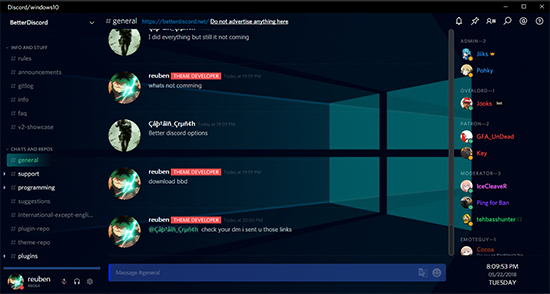
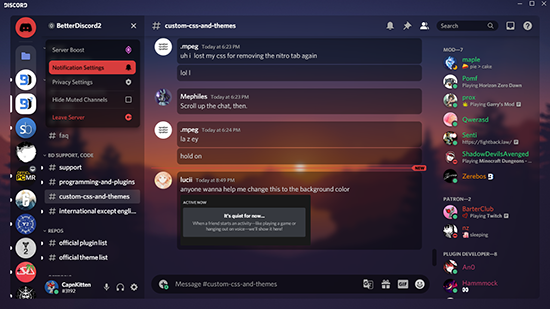
- С расширением у Вас появляется возможность настроить интерфейс Дискорда по собственным предпочтениям. Вы можете использовать как чужие темы, так и создать собственные.
- Имеется доступ к смайлам из betterttv и twitchtv.
- Есть javascript, который позволяет скачивать разнообразные плагины, созданные Вами или другими людьми.
- Доступность для бесплатных серверов.
- Эта программа простая для управления и для её работы нужно небольшое количество ресурсов.
Приступим к установке модификации. Для этого читайте абзац ниже.
Как начать пользоваться
На данный момент скачать Беттер Дискорд можно на компьютер и на телефон. Разберёмся, каким образом устанавливается расширение на ПК и смартфон.
На ПК
Процесс скачивания на ПК проходит без трудностей. Сложности редко бывают даже у тех, кто особо не разбирается в технике. Модификация пригодна для многих ОС, потому как функционал приложения легко адаптируется к любой системе.
Подробный план скачивания:
- Нажимаем на кнопку «Download»;
- Выбираем версию для Вашей операционной системы;
- Ждём загрузку и запускаем модофикацию;
- Нажимаем на кнопку установки и выбираем требуемую папку
- Выбираем «Install»
Ждём завершения установочного процесса.
Далее нужно всего лишь войти в Discord, входим в настройки, ищем Better Discord и выбираем один из пунктов:
- Custom CSS. Вы сможете изменить интерфейс, если введёте код CSS.
- Plugins. Здесь всё просто: установка плагинов.
- Themes. Поиск и добавление тем.
- Emotes. Различные эмоджи, можно создать стикер самостоятельно.
На телефон
Better Discord подходит для андроид и IOS. Особых отличий от установки на компьютер нет. Найти новые модификации Вы так же сможете в настройках.
Версия для смартфона тоже поддерживает стикеры, серверы и темы для оформления Дискорда.
Поддержка тем и плагинов в Better Discord
Для начала рассмотрим, как установить имеющиеся на устройстве плагины и темы в искомое приложение. Для этого нужно:
- Архив расширения распределяем в нужные папки, в одноимённый каталог.
- Заходим в Дискорд и открываем настройки.
- Во вкладке Better Discord в дополнениях смотрим на появившийся контент, для выбора нужного плагина/темы достаточно отметить его в столбце.
О возможностях, которые открываются перед клиентом мессенджера, сказано выше.
Распространенные проблемы и их решение
В этой графе мы поможем Вам разобраться с некоторыми проблемами, которые могут возникнуть в процессе пользования BD. Проблемы максимально распространены, но для каждой ситуации есть выход. Если Вы уже сейчас пользуетесь этим утилитом, то эта информация, возможно, станет полезна в будущем.
Не устанавливается
Если дополнение не устанавливается, то попробуйте проверить соединение с Интернетом и достаточно ли места на ПК или телефоне, а также наличие вирусных программ.
В случае появления надписи «точка входа не найдена», следует предпринять меры:
Остановите все процессы Better Discord, убедитесь, что приложение не выполняет никаких функций.
Приступите к удалению каталогов: %LocalAppData%/BetterDiscord и %AppData%/BetterDiscord
Если после вышесказанных действий BD не устанавливается, делаем следующее:
- Устанавливаем расширение под именем администратора (Нажимаем правой кнопкой мыши, выбираем «Свойства», далее «Совместимость», «Выполнять от Роли Администратора).
- Наделяем файл правами администрации (используем %LocalAppData%/BetterDiscord), активируем при этом совместимость с 7/8 Windows.
Утилит может установиться, но не запуститься.
Для решения этой проблемы нужно проверить связь с Интернет-соединением, очистить место на устройстве или проверить его на вредоносные программы. Если и это не помогло, то поступаем так:
Устанавливаем библиотеки: Microsoft.net, VisualC++
Если Better Discord заблокирован антивирусником, то остановите его работу или сделайте исключение для этой модификации.
Невозможно соединиться с удаленным сервером
Такая ошибка возникает с текстом: «Download error: Невозможно соединиться с удаленным сервером».
Для того, чтобы решить эту ситуацию, достаточно почитать правила установки у разработчика, там подробно указано решение этой задачи.
Иной вариант: чистка реестра, для этого существуют определённые приложения.
Перестал работать
Если утилит перестал работать, то лучший вариант — удалить Better Discord. Скорее всего скачивание было с непроверенного сайта, неимеющего лицензии. В этом нет ничего страшного, повторная установка пройдёт без проблем, если расширение рабочее.
Также если модификация не работает, причиной может являться старая версия. Скачайте последнюю версию по официальным ссылкам.
Попробуйте скачать фикс BandagedBD с сайта GitHub. Этот сайт не занесёт Вам нежелательных установок. После чего нужно несколько раз перезагрузить первоначальный Дискорд. В результате таких манипуляций в настройках должны появиться новые ресурсы.
Факты о Discord
Кроме наличия таких утилитов, как BD, существуют иные интересные фишки.
Существует виджет, который нужен для встраивания на сайт. Виджет показывает каналы сервера, основанные на голосе, а ещё список людей. которые на данный момент находятся на сервере.
Не менее интересная деталь — лайки. Абсолютно любой клиент может отреагировать в чате, нажав на иконку «Добавить эмоджи к ответу». Как было сказано выше, собственные эмодзи можно создать в расширении, которому посвящена эта статья.
В Дискорде существует интеграция с сервисами. В список входит YouTube, Skype, Twitch и, конечно же, Steam. Привязка этих приложений к Discord даёт возможность видеть, кто из Ваших друзей и знакомых сейчас зарегистрировался в Дискорде и добавить его в друзья. Данная связь похожа на соцсети, в которых можно общаться.
Ещё парочка интересных и смешных фактов про мессенджер:
В случае, если поиск не дал результатов, то высветиться «Банан Сочувствия». Обычный банан, под которым надпись: «Ничего не найдено. Держите Банан Сочувствия». Картинка вылетает совершенно случайно.
При введении комбинации клавиш: «Ctrl+/» Вы откроете мод синтезатор! Возможно создавать музыку или просто наслаждаться функцией.
Смешная «пасхалка». Если нажмёте на ник более, чем 2 раза появится фраза «Двойное копирование», в результате многократных нажатий выскакивает окошко со словами: «Божественно!» и «Более, чем божественно!». Клиенты Дискорда любят эту фишку.
В приложении есть «Очень тёмная тема», открывающаяся после частого нажатия «Тёмной темы». Таким образом фоновый цвет в мессенджере станет чёрным. Важно! Доступна эта функция на телефоне (Android)
Теперь знаете для чего нужно это расширение и как бороться с проблемами установки и запуска программы. Узнали новые подробности про популярный мессенджер и о скрытых настройках.
Better discord ошибка
После установки better discord при заходе в настройки самого дискорда иногда прилетает ошибка «в приложении discord возник неожиданный сбой».Хотя никаких плагинов нет. Переустанавливать дискорд пытался. Что делать?
Дополнен 9 месяцев назад
Нашёл как исправить, просто нажмите ctrl + r
Голосование за лучший ответ
ага то же самое
удали беттер дискорд
просто запусти установщик еще раз и там выбери удалить
ПрограммистПросветленный (31481) 9 месяцев назад
это версия бетдс плохая
Xusysy Знаток (323) Программист, аа
XusysyЗнаток (323) 9 месяцев назад
А пользоваться better discord как?
Программист Просветленный (31481) Илья Зибров, пиши свой дс там рассказать могу как что скоро наверное выйдет новая с фиксами
Мне такое не помогло, может кто-то знает как это исправить?
Похожие вопросы
Ваш браузер устарел
Мы постоянно добавляем новый функционал в основной интерфейс проекта. К сожалению, старые браузеры не в состоянии качественно работать с современными программными продуктами. Для корректной работы используйте последние версии браузеров Chrome, Mozilla Firefox, Opera, Microsoft Edge или установите браузер Atom.
5 способов исправить неработающий Discord (12.09.23)
- Discord
лучше Discord не работает
Better Discord — фантастическая альтернатива Discord. Он предлагает все функции, включенные в Discord. Разница в том, что Better Discord имеет даже больше возможностей, чем в Discord. Проще говоря, Better Discord поставляется с эксклюзивными функциями, которые недоступны в Discord.
Некоторые из этих функций включают в себя возможность полностью настроить клиента по вашему желанию, возможность сосредоточиться на определенных каналах. Вы также можете создавать и добавлять различные плагины, а также загружать и редактировать темы через Better Discord. Имейте в виду, что обе эти программы на самом деле не связаны друг с другом.
Популярные уроки Discord
Многие пользователи вообще не смогли заставить работать Better Discord. По их словам, Better Discord не работает должным образом. Он либо зависнет при загрузке, либо не будет работать вообще. Это вызвало разочарование среди игроков.
Если вы тоже один из этих разочарованных игроков, то у нас есть для вас хорошие новости. В этой статье мы объясним несколько различных способов исправить неработающий Better Discord.
Иногда при установке программа, ваш антивирус может обнаружить и удалить файл. Это может сильно раздражать, поскольку удаление этого файла не позволит программе работать должным образом. В большинстве случаев программа вообще не запускается.
В любом случае вам придется переустановить программу. Перед этим убедитесь, что у вас выключен антивирус. Также убедитесь, что брандмауэр Windows не мешает установке программы. Если все это у вас под контролем, просто переустановите Better Discord. Теперь он должен работать.
Хотя это не так часто, мы видели, как несколько пользователей устанавливали Лучше Discord + вместо Better Discord. Из-за этого их Better Discord вообще не работает.
Вам нужно будет проверить, делаете ли вы ту же ошибку или нет. Если да, то вам может потребоваться найти и загрузить нужную версию Better Discord. Мы предлагаем использовать Google для поиска последней версии Better Discord. Также убедитесь, что вы следуете приведенным выше инструкциям при попытке установить Better Discord.
огромная вероятность того, что вы загружаете неправильные файлы Better Discord. Интернет наполнен поврежденными файлами и вирусами. Пользователи должны убедиться, что они загружают подлинные файлы. В противном случае их компьютер может быть заражен вирусом.
Чтобы предотвратить загрузку поврежденного файла или вируса, загрузите Better Discord только с надежных imgs. У Better Discord есть официальный сайт, с которого вы можете легко загрузить программное обеспечение. Мы рекомендуем вам посетить https://betterdiscord.net/, чтобы загрузить программу.
Bandaged BD, также известный как Перевязанный BetterDiscord можно установить и использовать для той же цели. Игроки, у которых возникли проблемы с Better Discord, легко устранили проблему, просто установив и используя Bandaged BD. Вот почему мы предлагаем вам сделать то же самое и здесь.
Убедитесь, что вы не используете Wi-Fi. Другими словами, используйте проводное соединение с Better Discord. Одна из причин, по которой мы предлагаем вам это, заключается в том, что Wi-Fi на самом деле не так надежен по сравнению с проводным соединением.
Еще одна вещь, которую вам может потребоваться проверить, — это то, что у вас все в порядке. Для проверки мы предлагаем вам запустить тест скорости вашего интернет-соединения. Если это действительно ваш Интернет, вы можете позвонить своему интернет-провайдеру.
Итог
Вышеупомянутые 5 самых надежных способов узнать, как вы может исправить не работает Better Discord. Мы постарались объяснить все досконально. Все, что вам нужно сделать, это следовать всем инструкциям, упомянутым в статье.