Подключение мышки к розетке: последствия, риски и практическая польза
С развитием технологий и прогрессом современной цифровой эры мы сталкиваемся с самыми необычными и неожиданными инновациями. Однако, есть такие идеи, которые кажутся на первый взгляд совершенно безумными и нелепыми. Одной из таких идей является подключение мышки к розетке. На первый взгляд это может показаться абсурдным, ведь мышка предназначена для работы с компьютером, а не для подключения к электрической сети. Однако, при более пристальном рассмотрении становится ясно, что такой подход имеет свои особенности и преимущества.
Подключение мышки к розетке: звучит странно, но это стоит попробовать. Обычная мышка, как правило, работает от компьютера через USB-порт, но что, если подключить ее напрямую к электрической сети? На первый взгляд это может вызвать беспокойство и волнение, ведь мы все знаем о потенциальных рисках, связанных с подключением электронных устройств, особенно неоригинальными способами. Однако, современные технологии и разработки предоставляют нам возможность использовать мышку, как электроинструмент для своих нужд.
Подключение мышки к розетке может показаться необоснованным решением, но на самом деле оно имеет ряд практических преимуществ и применений. Сначала, это позволяет значительно расширить функциональность мышки, добавив возможность управления силой электрического тока. Например, с помощью такой мышки можно регулировать яркость света в комнате, включать и выключать электроприборы, а также использовать в качестве средства безопасности, например, для сигнализации или защиты от электрического разряда.
Что произойдет, если смешать бензин и воду? Влияние смеси на двигатель
Влияние подключения мышки к розетке
Возможность подключения мышки к розетке имеет свои особенности и последствия, на которые необходимо обратить внимание.
Первоначально, подключение мышки к розетке позволяет использовать мышь не только для работы с компьютером, но и для других устройств. Например, штатные ноутбуки не всегда имеют удобную для работы с мышью поверхность, поэтому подключение мышки к розетке дает возможность использовать ее вместо тачпада в любом удобном месте.
Однако, следует отметить, что подключение мышки к розетке имеет свои риски. Наиболее очевидным риском является возможность повреждения самого устройства или розетки при неправильном подключении. Поэтому перед подключением мышки к розетке необходимо внимательно ознакомиться с инструкцией и следовать указанным рекомендациям.
Еще одним небольшим риском является возможность неправильного функционирования мыши после подключения к розетке. Некорректная работа мыши может быть связана, например, с несовместимостью устройства с операционной системой или с программными ошибками. В таком случае, необходимо обратиться к технической поддержке для решения проблемы.
В целом, подключение мышки к розетке имеет практическую пользу, но потенциальные риски необходимо учитывать. Правильное подключение и наличие необходимых драйверов и программного обеспечения поможет избежать проблем и насладиться удобством работы с мышью.
Здоровье пользователей
Подключение мышки к розетке может иметь как положительные, так и негативные последствия для здоровья пользователей. Рассмотрим риски и пользу данной практики.
1. Электрошоки: подключение мышки к розетке может создать опасность получения электрошока пользователем. Это может произойти, если розетка не имеет защитного контура или мышка имеет неисправность.
2. Пожарные риски: использование розетки для подключения не предназначенных для этого устройств может привести к перегрузке и возгоранию. Это особенно опасно, если розетка находится рядом с горючими материалами.
3. Травмы: при подключении мышки к розетке пользователь может получить травму, если случайно столкнется с проводом или устройством, подключенным к розетке.
1. Удобство: подключение мышки к розетке может быть удобным способом использования устройства без необходимости подключения его к компьютеру или ноутбуку через USB-порт.
2. Мобильность: если пользователь часто путешествует и использует мышку, подключенную к розетке, это позволит ему избежать необходимости постоянно искать компьютер или ноутбук для подключения.
3. Возможность зарядки: некоторые мышки могут иметь функцию зарядки от розетки. Это удобно, если устройство используется длительное время и требует постоянного питания.
В целом, не рекомендуется подключение мышки к розетке без необходимости, поскольку это может представлять риск для пользователей. Лучше использовать мышки, предназначенные для подключения через USB-порт компьютера или ноутбука.
Потенциальные опасности
- Электрический удар. Подключение мышки к розетке может привести к возникновению электрического удара, если провода мышки неизолированы или произошла неисправность в розетке. Это может представлять серьезную угрозу для здоровья пользователя.
- Пожар. Подключение мышки к розетке может привести к возникновению пожара, особенно если провода мышки повреждены или неправильно подключены. Возможны короткое замыкание или перегрев проводов, что может вызвать возгорание.
- Повреждение электроники. Неправильное подключение мышки к розетке может привести к повреждению электроники компьютера или ноутбука. Неисправное подключение может вызвать перегрузку электрической сети, что может повредить микрочипы и другие компоненты.
- Потеря гарантии. Подключение мышки к розетке, вместо использования стандартного порта USB, может привести к аннулированию гарантии на устройство. Производитель может считать такие действия неправильными и отказаться относиться к ремонтным случаям, связанным с этими повреждениями.
Электромагнитные излучения
Подключение мышки к розетке может привести к возникновению электромагнитных излучений, которые могут оказать влияние на здоровье человека.
Электромагнитные излучения, которые генерируются при использовании мышки, особенно актуальны для людей, которые длительное время проводят за компьютером. Излучение может быть причиной различных заболеваний, таких как головная боль, нарушения сна, утомляемость.
Опасность электромагнитных излучений заключается в их воздействии на человеческий организм. Длительное воздействие на организм может вызвать нарушения в работе нервной системы, сердечно-сосудистой системы, глаз, привести к повышенному риску развития опухолей.
Для снижения риска от электромагнитных излучений, необходимо соблюдать ряд правил. Во-первых, необходимо выбирать качественные мышки с низким уровнем электромагнитных излучений. Во-вторых, следует ограничивать время использования мышки и делать перерывы для отдыха. В-третьих, рекомендуется использовать средства защиты, такие как экранирование и фильтры, позволяющие снизить уровень излучений.
Эффективность и точность работы
Подключение мышки к розетке имеет значительные преимущества в плане эффективности и точности работы. Передача данных по проводной схеме обеспечивает быструю и надежную передачу информации, что позволяет мышке реагировать мгновенно на движения пользователя.
Проводное подключение также гарантирует высокую точность перемещения курсора. Благодаря стабильности соединения, мышка может более точно отслеживать движения пользователя и передавать данные в реальном времени. Это особенно важно для профессионального использования мышки, когда погрешность в работе может стоить значительных финансовых потерь или потерю конкурентных преимуществ.
- Мгновенная реакция на движения пользователя
- Высокая точность перемещения курсора
- Стабильная передача данных
- Повышение эффективности работы
- Повышение профессиональной точности
В то же время, подключение мышки к розетке может иметь и некоторые негативные последствия. Одним из главных ограничений является необходимость наличия свободного розеточного подключения, что может быть проблемой, особенно при использовании ноутбуков или мобильных устройств.
Тем не менее, если вы стремитесь к максимальной эффективности и точности работы, подключение мышки к розетке является оптимальным вариантом. Убедитесь, что ваше рабочее пространство оборудовано необходимым оборудованием и воспользуйтесь преимуществами, которые это подключение предоставляет.
Отсутствие использования батарей
Подключение мышки к розетке имеет одним из своих преимуществ отсутствие необходимости использования батарей. Это означает, что вы больше не будете тратить время на поиск и установку батареек, а также не будете испытывать дискомфорт, когда мышка выключается из-за разрядившихся батареек в самый неподходящий момент.
Кроме того, отсутствие использования батарей является экологически более безопасной и эффективной практикой. Постоянное использование батареек вредно для окружающей среды из-за их химического состава. Подключение мышки к розетке позволяет избежать накопления отработанных батареек и снизить влияние на окружающую среду.
В целом, отсутствие использования батарей при подключении мышки к розетке существенно упрощает ее использование и обеспечивает долгосрочную и надежную работу. Это удобно для пользователей, особенно для тех, кто работает с компьютером длительное время и хочет избежать непредвиденных перерывов в работе из-за разряда батареек.
Практичность и удобство использования
Подключение мышки к розетке не только обеспечивает удобство использования, но и приносит значительную практическую пользу. Во время работы с компьютером мышь становится незаменимым инструментом, который позволяет управлять курсором, выбирать элементы на экране, выполнять действия и операции с большей точностью и скоростью.
Благодаря подключению мышки к розетке, пользователь может легко и комфортно манипулировать объектами на экране. Это особенно важно в случае выполнения точных и мелких операций, например, при работе в графических редакторах или 3D-программах.
Удобство использования – еще одно преимущество подключения мышки к розетке. Мышь имеет эргономичную форму, удобные кнопки и колесико прокрутки, что позволяет комфортно управлять курсором и выполнять различные действия. Благодаря подключению к розетке мышь работает независимо от уровня заряда или состояния аккумулятора, освобождая пользователя от необходимости постоянно заботиться о зарядке мыши.
Практичность – это еще одна важная черта подключения мышки к розетке. Розетка предоставляет постоянное и стабильное питание мыше, что гарантирует ее бесперебойную работу в любое время. Это особенно полезно при длительных сеансах работы с компьютером, когда надо быть уверенным в надежности устройства.
Таким образом, подключение мышки к розетке – необходимый и удобный шаг для обеспечения эффективной и комфортной работы с компьютером. Использование мыши, которая работает от постоянного питания, позволяет увеличить точность, скорость и продуктивность ваших действий на экране, а также избежать неприятных ситуаций, связанных с ее разрядкой в самый неподходящий момент.
Совместимость с другими устройствами
Подключение мышки к розетке не только обеспечивает удобство при работе с компьютером, но и предоставляет возможность использования мышки с различными устройствами. Благодаря широкой совместимости с другими устройствами, мышка может стать незаменимым помощником не только на рабочем столе, но и в других ситуациях.
Мышки, подключаемые к розетке, обычно имеют стандартный USB-порт, что делает их совместимыми с большинством компьютеров, ноутбуков и планшетов. Это значит, что вы можете использовать одну и ту же мышку для работы на разных устройствах без необходимости приобретения дополнительных аксессуаров.
Кроме того, мышки, подключаемые к розетке, обычно имеют универсальный дизайн и удобные кнопки, что делает их идеальным выбором для игровых консолей, телевизоров с функцией интернета и даже некоторых смартфонов. Это позволяет управлять различными устройствами с помощью одной мышки, что упрощает использование и экономит пространство.
Благодаря возможности подключения мышки к розетке, вы можете использовать ее не только для повседневной работы на компьютере, но и для управления другими устройствами. Это позволяет вам быть более мобильными и эффективными в выполнении различных задач.
Важно помнить, что перед использованием мышки с другими устройствами необходимо проверить их совместимость и наличие необходимых драйверов. Возможно, вам потребуется установить специальное программное обеспечение для полноценной работы мышки с некоторыми устройствами. Также стоит обратить внимание на возможное ограничение функций мышки при работе с некоторыми устройствами.
В итоге, подключение мышки к розетке дает вам свободу использования ее с различными устройствами, что позволяет вам быть гибкими и эффективными в работе и развлечениях. Процесс подключения прост и легок, и в результате вы получаете новые возможности и удобство в использовании техники.
Что будет если мышку включить в розетку
В современном мире всё больше девайсов, которые используют беспроводные технологии. Среди прочих, на рынке уже давно существуют беспроводные мышки и клавиатуры, которые способны обеспечить управление компьютером без подключения проводов и кабелей.
Как включить беспроводную мышку на компьютере
Беспроводные устройства подключаются самыми различными способами. Существуют девайсы поддерживающие Bluetooth-соединение, радиочастотные с модулем, и индукционные.
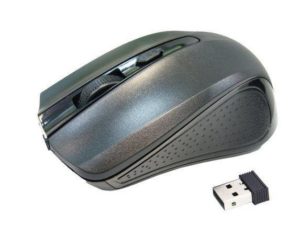
Bluetooth-мышь
Во всех современных ноутбуках имеются встроенные Bluetooth модули, поэтому зачастую подключение беспроводной мыши не вызывает сложностей. Выполненные на Bluetooth-соединении отличаются довольно быстрым откликом и надёжной коммутацией.
ВНИМАНИЕ. Bluetooth может обеспечивать стабильное соединение до 8 ми метров, что позволяет управлять компьютером из разных углов комнаты.
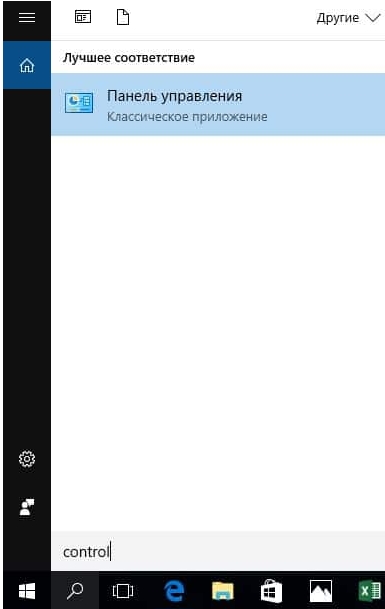
Для того, чтобы настроить беспроводное устройство, необходимо выйти в соответствующее меню. Для этого следует открыть «Пуск»—«Панель управления»—«Устройства и принтеры».
СПРАВКА. Зачастую подпункт «Устройства и принтеры» находится рядом с «Панель управления».
В открывшемся меню отобразится список подключённых устройств. Для того, чтобы добавить новое, необходимо кликнуть по пункту «Добавление устройства». Компьютер сможет найти только включённую мышку. Обычно кнопка включения находится на самой панели и обозначена словами «On\Off». В случае если кнопку найти не удалось, следует воспользоваться технической документацией, в котором подробно описано основание девайса.
После того как компьютер сам найден нужную модель, следует нажать «Далее» и Windows сам установит необходимое ПО. После этого устройство готово к эксплуатации.
ВАЖНО. Для функционирования Bluetooth-соединение, на ПК обязательно наличие Bluetooth модуля. На ноутбуках он установлен по умолчанию, а на стационарных компьютерах зачастую требует покупка дополнительного оборудования.
Радиочастотная мышь
Весьма распространённый тип мышки, который поставляется вместе с приёмником. Данное устройство универсально, и не требует дополнительного оборудования. Чтобы настроить радиочастотную мышь, необходимо вставить приёмник в USB порт. Затем Windows автоматически начнёт установку программного обеспечения.
Саму мышку необходимо включить, и нажать на кнопку коммутации. Обычно она находится рядом с колесиком, но в разных моделях конструкция может различаться. Для более подробной информации следует воспользоваться технической документацией.
СПРАВКА. Обычно девайс сопровождается световой индикацией. Которая показывает готовность к работе.
Индукционная мышь
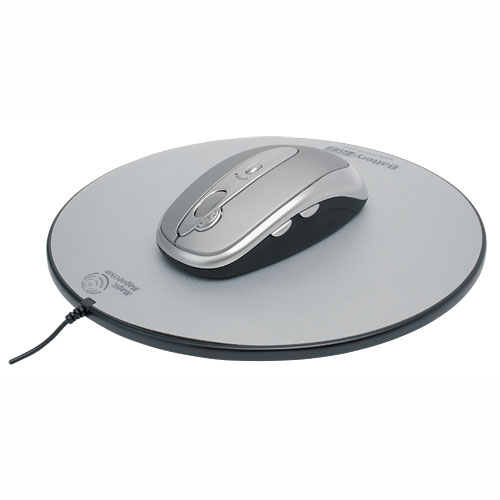
Наиболее устаревшая вариация. На данный момент такие модели почти не выпускаются. Индукционная мышь работает за счёт планшета, который выполняет роль коврика и передаёт сигналы на ПК.
Для настройки девайса следует подключить коврик в USB порт. После автоматической настройки должно быть готово к работе, о чём будет свидетельствовать специальный индикатор. После этого необходимо нажать кнопку «Tune» и девайс готов к эксплуатации.
ВНИМАНИЕ. Для корректной работы индукционной мышки, устройство нельзя убирать с поверхности планшета.
Возможные сложности с подключением
Основной проблемой во время подключения и использования мыши является отсутствие сигнала с модуля или самого устройства. В этом случае, первым делом необходимо проверить работоспособность девайса, на другом ПК. Если другой компьютер без проблем обнаружил подключённую мышь, и она работает на нём исправно, значит, проблема может заключаться в неисправности USB порта, или программного обеспечения.
Также, перед подключением следует проверить наличие питания беспроводной мышки. Обычно, питательным элементом служит или батарейки ААА, или аккумуляторные батареи. Устройство не будет работать при отсутствии питания.
Электрик рассказал, какую бытовую технику опасно оставлять в розетке
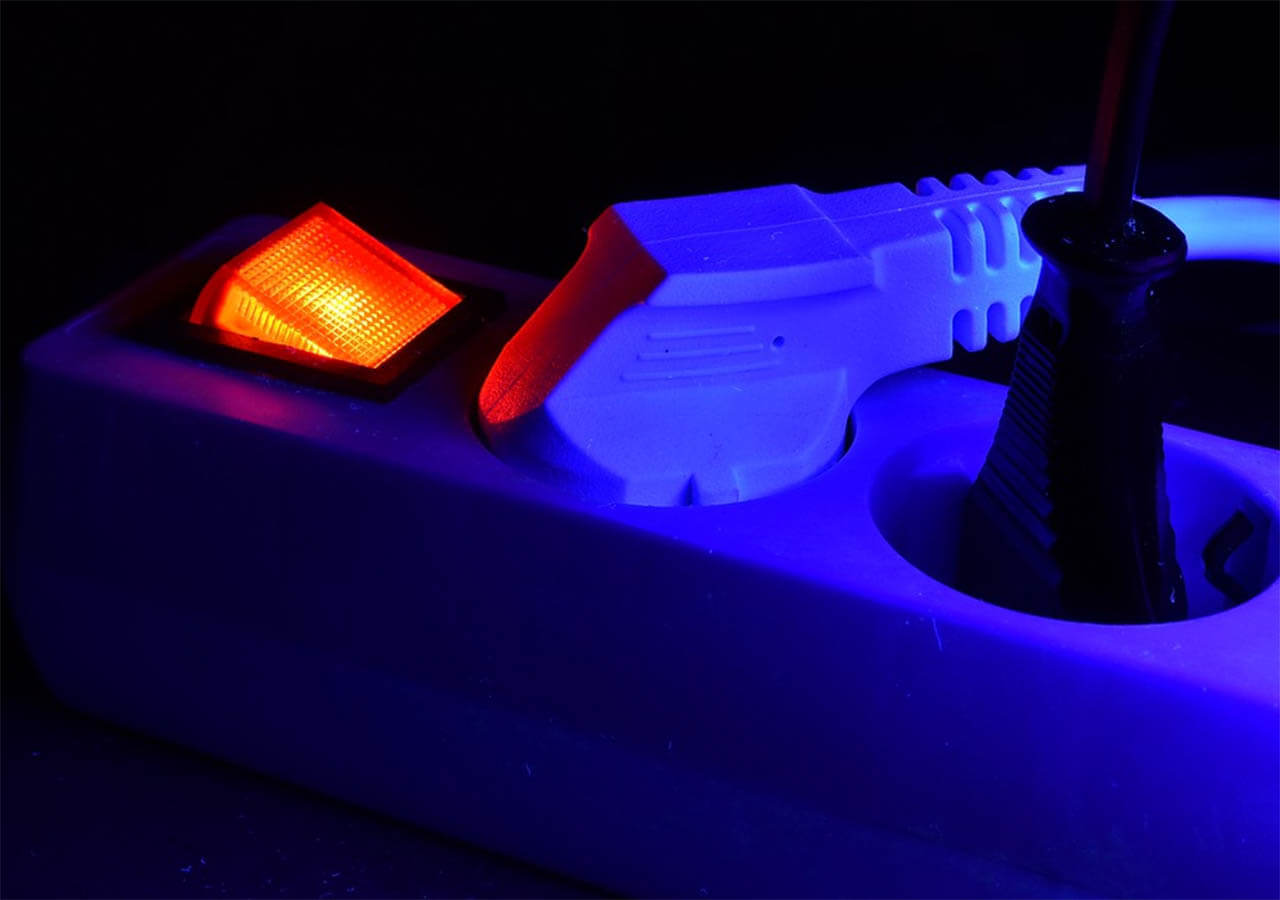
Покупая удлинители с мощностью в 1,5 киловатта, люди не понимают, что в них нельзя включать чайники, обогреватели, плитку и другие мощные электрические приборы. Если включить эти устройства, кабель может раскалиться, из него пойдет дым, предупредил электрик.
«Даже электрики, которые делают ремонт, часто не могут рассчитать правильно нагрузку. Если провод регулярно нагревается, даже несильно, спустя время он может заискрить от небольшого тока, что приведет к короткому замыканию», — заявил Остряков.
Из-за таких предметов, оставленных в розетке под напряжением, может начаться утечка тока и неконтролируемый разогрев, даже если сама техника не работает и расходует мало электричества. К примеру, потребляемая мощность в режиме ожидания у зарядных устройств — сотые доли ватта, у ноутбука — 0,36 ватта, у телевизора — 1,2 ватта. Больше всего электричества в режиме ожидания расходуют кофеварки и другая техника, связанная с приготовлением напитков или пищи, — от 0,3 до 7-8 ватт.
Оставлять в режиме ожидания можно только качественную и исправную технику, при этом следить, чтобы на удлинители и розетки не шла чрезмерная нагрузка, порекомендовал Остряков.
При этом электрик отметил, что отдельно бытовая техника хорошо защищена от перегрева.
«Включенный в розетку телевизор или зарядное устройство не может само по себе воспламениться без каких-либо дополнительных и явных нарушений», — цитирует Острякова газета «Вечерняя Москва».
Читайте также: эксперт рассказал, какую технику нужно всегда выключать из розетки.
Как подключить беспроводную мышь к компьютеру
Пользуюсь подобными мышами постоянно, так как они достаточно удобные в использовании, но не будем вдаваться в подробности удобства. В статье я подробно расскажу про то, как подключить мышку к компьютеру. Также рассмотрим некоторые проблемы, с которыми может столкнуться каждый из пользователей.
Сначала давайте рассмотрим типы подключения. Самый популярный – это коннект при помощи специального внешнего адаптера. Он работает с помощью радиоволн на частоте 2.4 ГГц. Второй тип обычно использует Bluetooth передачу и дополнительного модуля у него нет. Благо у ноутбуков почти у всех есть «Голубой зуб». Ну и третий тип – это совмещение двух этих подключений.
В статье я рассмотрю оба варианта: при подключении с помощью адаптера и при помощи Bluetooth. Если у вас будут какие-то вопросы, то пишите в комментариях.
ПРИМЕЧАНИЕ! Инструкции подходят для всех моделей: SD Connexion, A4Tech, Abkoncore, ASUS, Aceline, Acer, Apple, Canyon, CoolerMaster, Corsair, Cougar, DEXP, Dark Project, Defender, Fellowes, GAMDIAS, GIGABYTE, Gembird, Genesis, Genius, Glorious, HP, Harper, Huawei, HyperX, Jet.A, Kensington, Lenovo, Logitech, MSI, Mad Catz, Marvo, Microsoft, Oklick, Petriot Memory, QUMO, Qcyber, RITMIX, Razer, Redragon, SPEED-LINK, SVEN, Satechi, Sharkoon, Smartbuy, SteelSeries, ThunderX3, Trust, Tt eSPORTS, Xiaomi, ZET, Zowie.
С адаптером
Данный тип мышей – самый популярный, поэтому скорее всего у вас именно такая мышь. Подключается она также достаточно просто, как к ноутбуку, так и к обычному стационарному компьютеру без Bluetooth. И подключение беспроводной мыши к ноутбуку происходит в один этап.

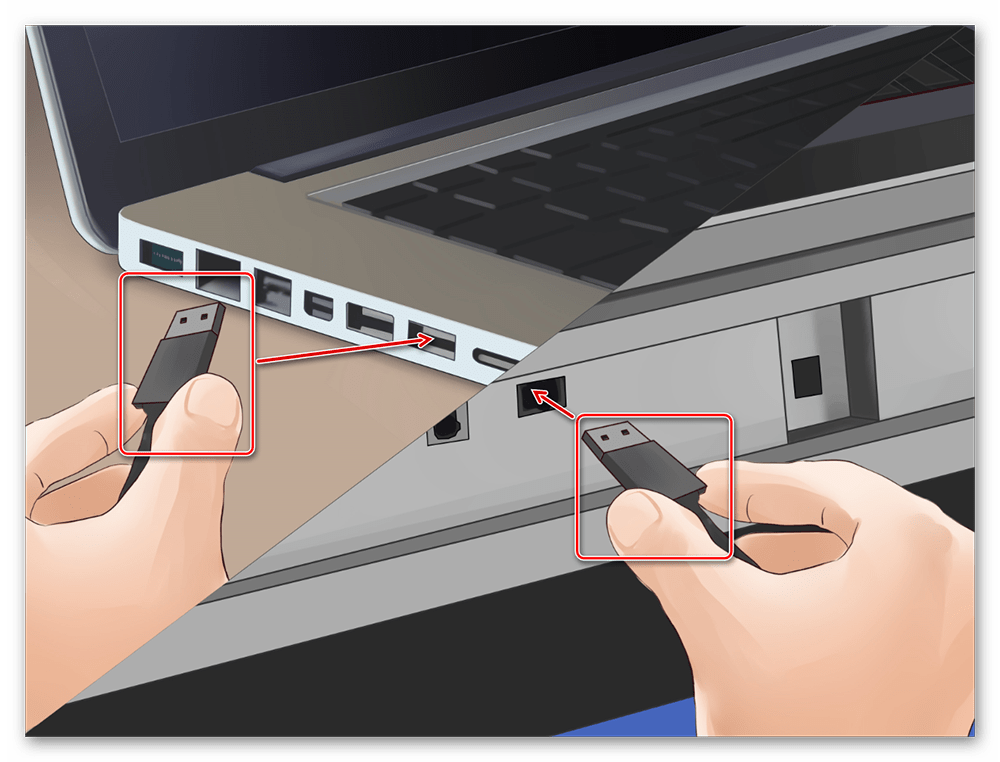
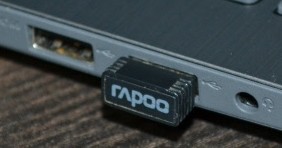
Найдите под корпусом беспроводной модуль и подключите его к одному из USB разъёмов на ноуте или компе. ПК должен при этом быть включен.
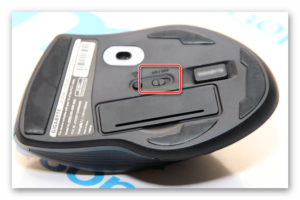
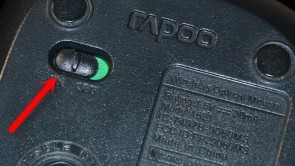
На дне мышки найдите переключатель и передвинет его в состояние «ON». Для выключения, наверное, вы уже поняли, нужно передвинуть в состояние «OFF». Но обычно мышь автоматически выключается и делать это постоянно не нужно.
Драйвера должны установиться автоматически, а в правом нижнем углу экрана в трее вы увидите соответствующее уведомление о подключении. Если курсор после этого не двигается, то делаем следующее:
- Можно вытащить и вставить батарейку, которая питает мышку. Возможно, она отошла. Также их можно поменять – возможно, она просто села.
- Перезапустите ПК.
- Переподключите адаптер – просто вытащите и вставьте его обратно. Если ничего не происходит, то просто вставьте его в соседний USB порт – возможно, этот вход не работает.
Также можно зайти в «Диспетчер устройств»:
- Нажмите на клавиатуре клавиши «Win» и «R».
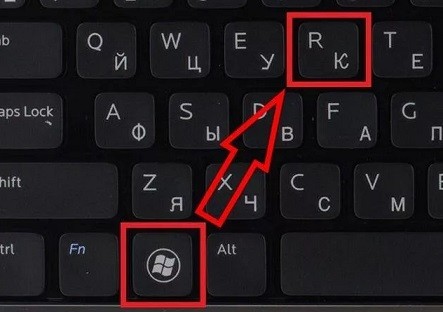
- Прописываем команду: «devmgmt.msc».

- Возможно, у вас отключена функция автоматического поиска драйверов. Нажимаем на значок «Компьютера с лупой» в самом верху. Если это не поможет, то найдите вашу мышку в разделе «Устройства HID (Human Interface Devices)». Устройство должно называться абсолютно также. Нажмите правой кнопкой и далее выберите «Обновить драйверы». Желательно при этом быть подключенным к интернету.
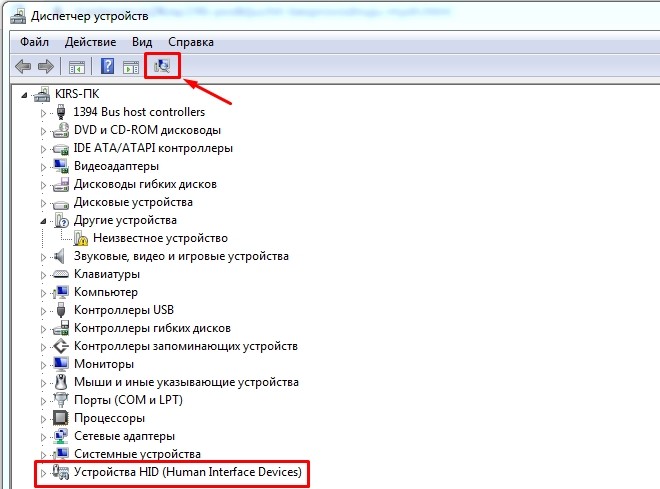
Обычно проблем с подключением не происходит, и драйвера автоматом находятся на всех версиях Windows: 7, 8, 8.1 и 10. Если у вас возникли какие-то трудности, то попробуйте подключить её к другому компьютеру или ноутбуку. В другом случае нужно нести её обратно в магазин.
Подключение по Bluetooth (мышь без адаптера)
Чтобы подключить оптическую Блютуз мышь к ноутбуку – в первую очередь убедитесь, что ваша мышь поддерживает данное подключение. Обычно на дне или сбоку должен быть логотип «Голубого зуба». Также данная информация есть на коробке от мышки.
ВНИМАНИЕ! Если вы собираетесь подключать данную мышку к компьютеру, то убедитесь, что на материнской плате есть поддержка Bluetooth. В другом случае вам нужно будет прикупить дополнительный адаптер
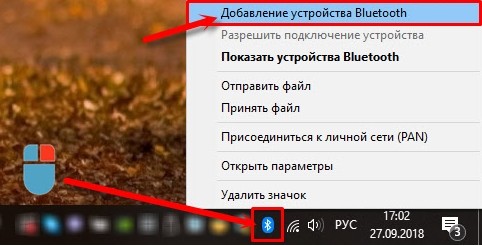
В трее найдите значок «Bluetooth» и нажмите на него правой кнопкой. Далее выбираем кнопку для добавления устройства.
ПРИМЕЧАНИЕ! Если вы не видите данный значок у себя, то нажмите на стрелочку, которая указывает вверх – возможно, он просто скрыт. Если его все равно нет, то проверьте его наличие в диспетчере устройств. Если он отсутствует – то значит скорее всего у вас он не включен и на него не установлены драйвера – по установке Bluetooth есть отдельная подробная статья от моего коллеги тут.
Windows 7
Найдите «Блутус» в трее и включите его, если он ещё не активен – нажимаем правой кнопкой и выбираем «Включить адаптер».
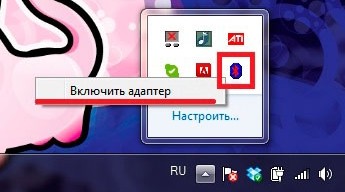
Опять нажимаем правой кнопкой и выбираем «Добавить устройство».
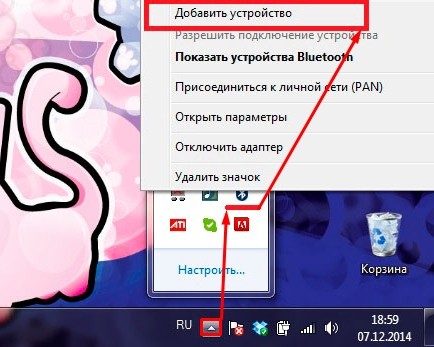
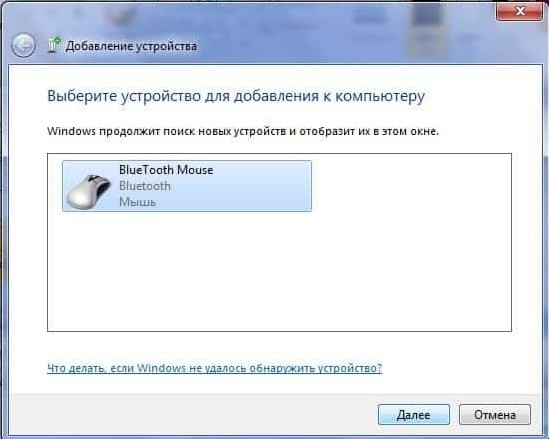
Выбираем вашу мышь из списка. Если вы её не видите, то ещё раз проделайте действия, о которых я написал чуть выше – возможно вы её не включили, или не активировали режим соединения.
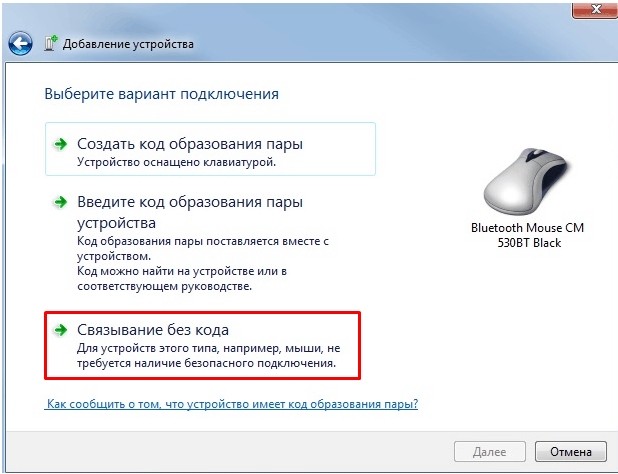
Так как мы используем именно мышь, то выбираем «Связывание без кода».
После этого подключение должно быть установлено.
Windows 10
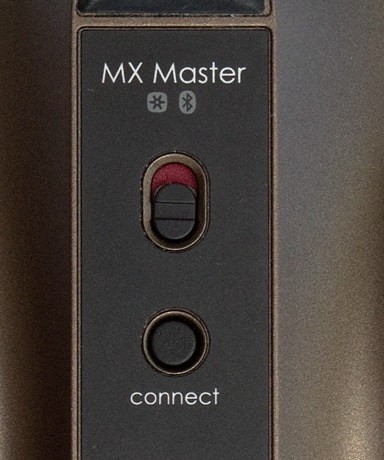
На мышке на дне должна быть кнопка, которая включает «Bluetooth» – вы должны её заметить по соответствующему значку. После включения данной кнопки мышка начнет искать к кому бы подключиться. Чтобы активировать сопряжение, нужно нажать ещё на одну кнопку – чаще всего она называет как «Connect». Понажимайте на неё несколько раз.
Соединение должно уже быть установлено, теперь его надо настроить на ПК. Выбираем пункт «Добавление Bluetooth или другого устройства». Далее выбираем именно подключение по «Блютус».
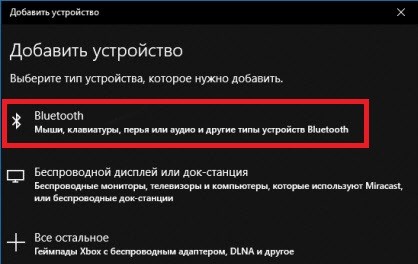
Теперь среди всех предложенных устройств, вы должны увидеть именно свою мышь – нажмите на неё.

После этого ноутбук и мышь должны приконектиться друг к другу, и вы увидите сообщение об успехе. Попробуйте пошевелить мышкой.

Также я советую дополнительно установить программное обеспечение специально для вашей мыши. Особенно это актуально для крутых игровых устройств, на которых можно настроить более детально чувствительность или запрограммировать некоторые клавиши. Скачать данное ПО можно с официального сайта производителя. Вы можете или зайти на оф. сайт и поискать там вашу мышь, или просто вбить в поисковик полное наименование модели. Точное название модели можно посмотреть на коробке, в инструкции или под корпусом.
Как отключить тачпад (touchpad) на ноутбуке?
Тачпад при работе доставляет много хлопот, так как при печати текста, ты ненароком постоянно соприкасаешься с ним. Но его можно отключить, если у вас на ноутбуке установлена официальная утилита от производителя.
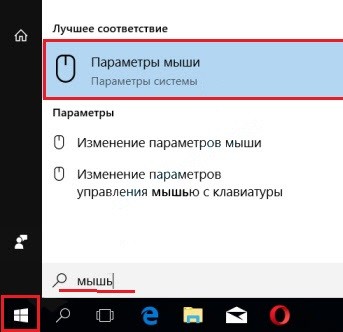
Нажмите на меню «Пуск» и в поиске введите «Мышь» – далее нужно нажать на «Параметры мыши».
В разделе устройства нажимаем на «Дополнительные параметры…».
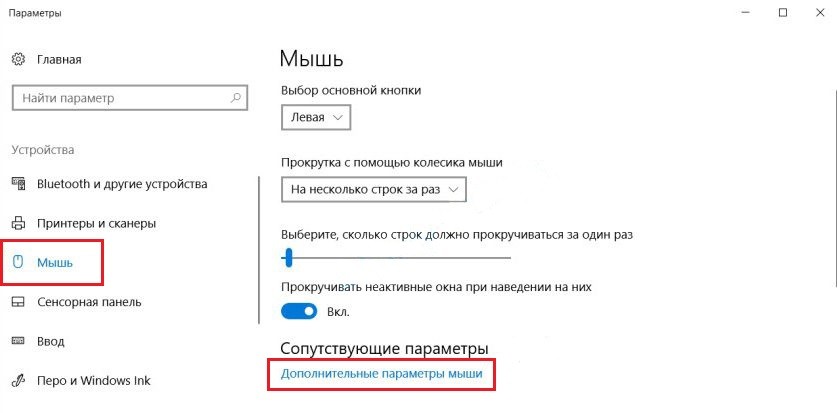
На одной из вкладок должна быть галочка, которая будет отключать тачпад при подключении подобного устройства. При этом не важно какой аппарат – проводное или беспроводное. В самом конце нажимаем «Применить». Я показал вам на примере бука «Леново», но данная функция есть на всех ноутбуках.
Похожие публикации:
- Составьте алгоритм с помощью которого можно определить является ли треугольник с заданными длинами
- Среда разработки для stm32 какую выбрать
- Стальное жало кому подходит
- Структура файла обмена не соответствует требованиям формата что это значит
Что будет если мышку включить в розетку
Можно ли заряжать беспроводную мышку от розетки 220 В
В настоящее время беспроводные мышки становятся все более популярными, так как они позволяют свободно перемещаться вокруг компьютера без ограничений проводов. Однако, возникает вопрос: можно ли заряжать беспроводную мышку от обычной розетки 220 В?
В большинстве случаев беспроводные мышки работают на батарейках или аккумуляторах, которые можно заряжать через USB-порт компьютера или ноутбука. Однако, не все модели мышек имеют такую опцию зарядки. Вместо этого, они поставляются с дополнительными батарейками или аккумуляторами, которые необходимо менять или заряжать отдельно.
Если ваша беспроводная мышка не имеет возможности зарядки через USB-порт, то использование розетки 220 В для зарядки может повредить саму мышку. Это связано с тем, что напряжение в розетке значительно выше, чем требуемое для зарядки батареек или аккумулятора в мышке.
Поэтому, перед тем как заряжать беспроводную мышку, важно внимательно изучить инструкцию по эксплуатации. Если в инструкции не указано, что мышку можно заряжать от розетки 220 В, лучше воздержаться от подключения к сети и использовать другие способы зарядки, предусмотренные производителем.
В идеале, для беспроводной мышки лучше использовать специальную зарядную станцию или специальные батареи или аккумуляторы, разработанные для данного устройства. Это позволит избежать случайного повреждения мышки и продлит срок ее службы.
Заряжать беспроводную мышку от розетки 220 В
Беспроводная мышка является удобным и практичным устройством для работы с компьютером, так как не имеет проводов, которые могут мешать. Однако, как и любое другое электронное устройство, она требует питания для своей работы. Для зарядки беспроводной мышки можно использовать розетку 220 В, если она поддерживает такую функцию.
Чтобы зарядить беспроводную мышку от розетки 220 В, необходимо использовать специальный зарядный кабель. Он подключается к мышке с одной стороны и к розетке с другой. Кабель обычно имеет стандартный USB-разъем, который можно вставить в адаптер для розетки или в компьютер для зарядки. Также на кабеле может быть предусмотрен индикатор, который показывает процесс зарядки.
Важно учитывать, что время зарядки беспроводной мышки может различаться в зависимости от её модели и аккумулятора. Обычно производители указывают приблизительное время зарядки в инструкции к устройству. Также рекомендуется избегать зарядки мышки от розетки непосредственно перед её использованием, чтобы избежать возможных сбоев в работе из-за недостаточного заряда.
В целом, зарядка беспроводной мышки от розетки 220 В является удобным способом питания устройства. Однако, перед использованием рекомендуется внимательно ознакомиться с инструкцией производителя, чтобы избежать возможных проблем при зарядке и использовании мышки.
Как заряжать беспроводную мышку?
Беспроводные мышки стали неотъемлемой частью нашей повседневной работы на компьютере. Поддерживая связь с компьютером посредством радиочастотного или Bluetooth-соединения, беспроводные мышки обеспечивают нам свободу движения и удобство. Однако, в отличие от проводных мышек, беспроводные требуют регулярной зарядки или замены аккумуляторов.
Самым популярным способ зарядки беспроводной мышки является подключение ее к компьютеру посредством USB-кабеля. Для этого мышку нужно подключить к одному концу USB-кабеля, а другой конец вставить в любой свободный USB-порт компьютера. Когда мышка подключена к компьютеру, она начинает заряжаться, и вы можете продолжать использовать ее даже во время зарядки.
Если у вас нет доступа к компьютеру, вы можете зарядить беспроводную мышку, используя USB-адаптер, который можно подключить к любой розетке 220 В. Просто подключите USB-адаптер к розетке, а затем подключите мышку к адаптеру при помощи USB-кабеля. После этого мышка начнет заряжаться, и вы сможете использовать ее даже во время зарядки.
В некоторых моделях беспроводных мышек существует возможность зарядки при помощи беспроводной зарядной базы. Для этого вам нужно разместить мышку на зарядной базе, которая подключается к розетке 220 В. База будет заряжать мышку, когда она находится на ней, и после зарядки вы сможете использовать ее без проводов в течение длительного времени.
Возможности зарядки от розетки 220 В
Беспроводные мышки обеспечивают удобство использования благодаря отсутствию проводов, но время от времени они требуют зарядку. Чтобы зарядить беспроводную мышку, часто используются USB-кабели, которые подключаются к компьютеру или ноутбуку. Однако, возникает вопрос: можно ли заряжать беспроводную мышку от розетки 220 В?
Ответ на этот вопрос зависит от модели беспроводной мышки и наличия соответствующей функции в ней. Некоторые модели беспроводных мышей имеют встроенные аккумуляторы, которые позволяют заряжать их от розетки 220 В. Для этого обычно используется специальный адаптер или зарядное устройство, которое подключается к розетке и заряжает аккумулятор мышки.
Однако, не все беспроводные мышки поддерживают зарядку от розетки 220 В. Некоторые модели требуют зарядку только через USB-кабель, который подключается к компьютеру или ноутбуку. Поэтому перед покупкой беспроводной мышки стоит уточнить возможности ее зарядки и выбрать модель, которая наиболее удобна для вас.
Также стоит отметить, что зарядка от розетки 220 В может занимать больше времени, чем зарядка от компьютера или ноутбука. Это связано с особенностями работы зарядного устройства и индивидуальными характеристиками каждой модели мышки.
Расход электроэнергии при зарядке беспроводной мышки
Зарядка беспроводной мышки может быть удобным и практичным способом поддерживать ее работоспособность. Однако важно учесть расход электроэнергии, который может возникнуть в процессе этого процесса.
При использовании розетки 220 В для зарядки беспроводной мышки, ток электрического потребления будет зависеть от ее емкости и эффективности использования энергии. Также роль играет время, затраченное на зарядку. Чем дольше процесс занимает, тем больше энергии будет расходоваться.
Важно отметить, что некоторые беспроводные мышки имеют встроенные функции энергосбережения. Это позволяет им минимизировать расход электроэнергии, когда они не используются. Однако, во время процесса зарядки эти функции могут быть временно отключены, что приводит к повышенному потреблению энергии.
Чтобы уменьшить расход электроэнергии при зарядке беспроводной мышки, рекомендуется использовать специальные зарядные устройства, которые обеспечивают оптимальный режим зарядки. Такие устройства могут контролировать ток заряда и автоматически отключаться, когда заряд полностью восстановлен.
Таким образом, при зарядке беспроводной мышки от розетки 220 В необходимо учитывать расход электроэнергии, который может возникнуть. Разумное использование энергии, совместно с использованием специальных зарядных устройств, позволит эффективно зарядить мышку и минимизировать расход электроэнергии.
Достоинства и недостатки зарядки от розетки 220 В
Зарядка беспроводной мышки от розетки 220 В имеет свои достоинства и недостатки, которые следует учитывать при выборе способа зарядки.
Достоинства:
- Быстрая зарядка: Зарядка от розетки позволяет быстро заполнить зарядное устройство беспроводной мышки и продолжить применение без простоев.
- Удобство использования: Зарядка от розетки осуществляется путем подключения к стандартному и широко распространенному источнику питания. Это удобно, поскольку не требует наличия дополнительных устройств или специальных подключений.
- Постоянная доступность: Розетка 220 В является наиболее распространенным источником питания, поэтому вы всегда можете зарядить беспроводную мышку в любом месте, где есть доступ к электричеству.
Недостатки:
- Ограниченная мобильность: Зарядка от розетки требует наличия электричества, что ограничивает возможность использования мышки в тех местах, где отсутствует доступ к розетке или электрической сети.
- Потеря заряда: Если вы заряжаете беспроводную мышку от розетки, она может потерять заряд в неподходящий момент, например, когда вы находитесь в пути и не можете подключиться к источнику питания.
- Необходимость поддержки зарядки от розетки: Некоторые модели беспроводных мышек не поддерживают зарядку от розетки и могут работать только от батареек или аккумуляторов. Поэтому при выборе мышки следует обратить внимание на ее характеристики и возможности зарядки.
В целом, зарядка от розетки 220 В имеет свои преимущества и ограничения, и выбор способа зарядки зависит от ваших индивидуальных потребностей и предпочтений. Важно учитывать возможности и характеристики беспроводной мышки, чтобы она соответствовала вашим требованиям и была удобна в использовании.
Альтернативные способы зарядки беспроводных мышек
Хотя большинство беспроводных мышек работают от аккумуляторов, существуют и альтернативные способы зарядки, которые могут быть полезны, если вы не хотите использовать батарейки или забыли их купить. Некоторые из таких способов включают использование кабелей USB, зарядки через мобильные устройства или даже солнечной энергии.
Зарядка через USB
Одним из наиболее распространенных альтернативных способов зарядки беспроводной мышки является использование кабеля USB. Многие беспроводные мышки имеют порт USB, который позволяет подключать их непосредственно к компьютеру или любому устройству с портом USB. Это удобный и простой способ зарядки мышки, который часто требует всего несколько минут.
Зарядка от мобильных устройств
Если у вас нет доступа к компьютеру или кабелю USB, но есть мобильное устройство с функцией Power Bank, вы можете использовать его для зарядки беспроводной мышки. Подключите мышку к порту USB на устройстве Power Bank и она начнет заряжаться. Этот метод особенно удобен, когда нужно зарядить мышку в пути или находясь вне дома или офиса.
Зарядка с помощью солнечной энергии
Некоторые новые модели беспроводных мышек оснащены солнечными панелями, которые позволяют заряжать мышку с помощью солнечной энергии. Этот способ может быть полезен в тех случаях, когда нет доступа к розетке или компьютеру, но есть доступ к солнечному свету. При наличии достаточного освещения мышка будет заряжаться, а вы сможете продолжать использовать ее без необходимости менять батарейки или заряжать через провод.
В зависимости от конкретной модели беспроводной мышки и ее спецификаций, доступные альтернативные способы зарядки могут различаться. Перед использованием альтернативного метода зарядки, рекомендуется ознакомиться с инструкцией к вашей мышке или обратиться к производителю для получения рекомендаций и указаний.
Вывод: рекомендации по зарядке беспроводной мышки
Зарядка беспроводной мышки является важной частью ее эксплуатации и может существенно влиять на ее работу и срок службы. Правильное использование способов зарядки поможет сохранить работоспособность мышки на долгое время.
Наиболее распространенным способом зарядки беспроводной мышки является подключение ее к компьютеру через USB-кабель. Этот способ позволяет заряжать мышку непосредственно в процессе работы за счет энергии, подаваемой из компьютера. Однако при этом мышка остается подключенной к компьютеру и не может использоваться во время зарядки.
Другим способом зарядки беспроводной мышки является использование беспроводной зарядной станции. Это устройство позволяет заряжать мышку, положив ее на специальную площадку, без необходимости подключения к компьютеру. Этот способ наиболее удобен, так как мышка остается доступной для использования во время зарядки.
Не рекомендуется заряжать беспроводную мышку от розетки 220 В, так как это может повредить ее электронные компоненты и привести к выходу из строя. Электрические параметры розеточного питания не соответствуют требованиям зарядки мышки и могут вызвать необратимые последствия.
При выборе способа зарядки беспроводной мышки рекомендуется руководствоваться инструкцией производителя и использовать только официально рекомендованные способы зарядки. Это гарантирует безопасность и долгую работу беспроводной мышки.
Что будет если мышку включить в розетку
В современном мире всё больше девайсов, которые используют беспроводные технологии. Среди прочих, на рынке уже давно существуют беспроводные мышки и клавиатуры, которые способны обеспечить управление компьютером без подключения проводов и кабелей.
Как включить беспроводную мышку на компьютере
Беспроводные устройства подключаются самыми различными способами. Существуют девайсы поддерживающие Bluetooth-соединение, радиочастотные с модулем, и индукционные.
Bluetooth-мышь
Во всех современных ноутбуках имеются встроенные Bluetooth модули, поэтому зачастую подключение беспроводной мыши не вызывает сложностей. Выполненные на Bluetooth-соединении отличаются довольно быстрым откликом и надёжной коммутацией.
ВНИМАНИЕ. Bluetooth может обеспечивать стабильное соединение до 8 ми метров, что позволяет управлять компьютером из разных углов комнаты.
Для того, чтобы настроить беспроводное устройство, необходимо выйти в соответствующее меню. Для этого следует открыть «Пуск»—«Панель управления»—«Устройства и принтеры».
СПРАВКА. Зачастую подпункт «Устройства и принтеры» находится рядом с «Панель управления».
В открывшемся меню отобразится список подключённых устройств. Для того, чтобы добавить новое, необходимо кликнуть по пункту «Добавление устройства». Компьютер сможет найти только включённую мышку. Обычно кнопка включения находится на самой панели и обозначена словами «On\Off». В случае если кнопку найти не удалось, следует воспользоваться технической документацией, в котором подробно описано основание девайса.
После того как компьютер сам найден нужную модель, следует нажать «Далее» и Windows сам установит необходимое ПО. После этого устройство готово к эксплуатации.
ВАЖНО. Для функционирования Bluetooth-соединение, на ПК обязательно наличие Bluetooth модуля. На ноутбуках он установлен по умолчанию, а на стационарных компьютерах зачастую требует покупка дополнительного оборудования.
Радиочастотная мышь
Весьма распространённый тип мышки, который поставляется вместе с приёмником. Данное устройство универсально, и не требует дополнительного оборудования. Чтобы настроить радиочастотную мышь, необходимо вставить приёмник в USB порт. Затем Windows автоматически начнёт установку программного обеспечения.
Саму мышку необходимо включить, и нажать на кнопку коммутации. Обычно она находится рядом с колесиком, но в разных моделях конструкция может различаться. Для более подробной информации следует воспользоваться технической документацией.
СПРАВКА. Обычно девайс сопровождается световой индикацией. Которая показывает готовность к работе.
Индукционная мышь
Наиболее устаревшая вариация. На данный момент такие модели почти не выпускаются. Индукционная мышь работает за счёт планшета, который выполняет роль коврика и передаёт сигналы на ПК.
Для настройки девайса следует подключить коврик в USB порт. После автоматической настройки должно быть готово к работе, о чём будет свидетельствовать специальный индикатор. После этого необходимо нажать кнопку «Tune» и девайс готов к эксплуатации.
ВНИМАНИЕ. Для корректной работы индукционной мышки, устройство нельзя убирать с поверхности планшета.
Возможные сложности с подключением
Основной проблемой во время подключения и использования мыши является отсутствие сигнала с модуля или самого устройства. В этом случае, первым делом необходимо проверить работоспособность девайса, на другом ПК. Если другой компьютер без проблем обнаружил подключённую мышь, и она работает на нём исправно, значит, проблема может заключаться в неисправности USB порта, или программного обеспечения.
Также, перед подключением следует проверить наличие питания беспроводной мышки. Обычно, питательным элементом служит или батарейки ААА, или аккумуляторные батареи. Устройство не будет работать при отсутствии питания.
Электрик рассказал, какую бытовую технику опасно оставлять в розетке
Покупая удлинители с мощностью в 1,5 киловатта, люди не понимают, что в них нельзя включать чайники, обогреватели, плитку и другие мощные электрические приборы. Если включить эти устройства, кабель может раскалиться, из него пойдет дым, предупредил электрик.
«Даже электрики, которые делают ремонт, часто не могут рассчитать правильно нагрузку. Если провод регулярно нагревается, даже несильно, спустя время он может заискрить от небольшого тока, что приведет к короткому замыканию», — заявил Остряков.
Из-за таких предметов, оставленных в розетке под напряжением, может начаться утечка тока и неконтролируемый разогрев, даже если сама техника не работает и расходует мало электричества. К примеру, потребляемая мощность в режиме ожидания у зарядных устройств — сотые доли ватта, у ноутбука — 0,36 ватта, у телевизора — 1,2 ватта. Больше всего электричества в режиме ожидания расходуют кофеварки и другая техника, связанная с приготовлением напитков или пищи, — от 0,3 до 7-8 ватт.
Оставлять в режиме ожидания можно только качественную и исправную технику, при этом следить, чтобы на удлинители и розетки не шла чрезмерная нагрузка, порекомендовал Остряков.
При этом электрик отметил, что отдельно бытовая техника хорошо защищена от перегрева.
«Включенный в розетку телевизор или зарядное устройство не может само по себе воспламениться без каких-либо дополнительных и явных нарушений», — цитирует Острякова газета «Вечерняя Москва».
Читайте также: эксперт рассказал, какую технику нужно всегда выключать из розетки.
Как подключить беспроводную мышь к компьютеру
Пользуюсь подобными мышами постоянно, так как они достаточно удобные в использовании, но не будем вдаваться в подробности удобства. В статье я подробно расскажу про то, как подключить мышку к компьютеру. Также рассмотрим некоторые проблемы, с которыми может столкнуться каждый из пользователей.
Сначала давайте рассмотрим типы подключения. Самый популярный – это коннект при помощи специального внешнего адаптера. Он работает с помощью радиоволн на частоте 2.4 ГГц. Второй тип обычно использует Bluetooth передачу и дополнительного модуля у него нет. Благо у ноутбуков почти у всех есть «Голубой зуб». Ну и третий тип – это совмещение двух этих подключений.
В статье я рассмотрю оба варианта: при подключении с помощью адаптера и при помощи Bluetooth. Если у вас будут какие-то вопросы, то пишите в комментариях.
ПРИМЕЧАНИЕ! Инструкции подходят для всех моделей: SD Connexion, A4Tech, Abkoncore, ASUS, Aceline, Acer, Apple, Canyon, CoolerMaster, Corsair, Cougar, DEXP, Dark Project, Defender, Fellowes, GAMDIAS, GIGABYTE, Gembird, Genesis, Genius, Glorious, HP, Harper, Huawei, HyperX, Jet.A, Kensington, Lenovo, Logitech, MSI, Mad Catz, Marvo, Microsoft, Oklick, Petriot Memory, QUMO, Qcyber, RITMIX, Razer, Redragon, SPEED-LINK, SVEN, Satechi, Sharkoon, Smartbuy, SteelSeries, ThunderX3, Trust, Tt eSPORTS, Xiaomi, ZET, Zowie.
С адаптером
Данный тип мышей – самый популярный, поэтому скорее всего у вас именно такая мышь. Подключается она также достаточно просто, как к ноутбуку, так и к обычному стационарному компьютеру без Bluetooth. И подключение беспроводной мыши к ноутбуку происходит в один этап.
Найдите под корпусом беспроводной модуль и подключите его к одному из USB разъёмов на ноуте или компе. ПК должен при этом быть включен.
На дне мышки найдите переключатель и передвинет его в состояние «ON». Для выключения, наверное, вы уже поняли, нужно передвинуть в состояние «OFF». Но обычно мышь автоматически выключается и делать это постоянно не нужно.
Драйвера должны установиться автоматически, а в правом нижнем углу экрана в трее вы увидите соответствующее уведомление о подключении. Если курсор после этого не двигается, то делаем следующее:
- Можно вытащить и вставить батарейку, которая питает мышку. Возможно, она отошла. Также их можно поменять – возможно, она просто села.
- Перезапустите ПК.
- Переподключите адаптер – просто вытащите и вставьте его обратно. Если ничего не происходит, то просто вставьте его в соседний USB порт – возможно, этот вход не работает.
Также можно зайти в «Диспетчер устройств»:
- Нажмите на клавиатуре клавиши «Win» и «R».
- Прописываем команду: «devmgmt.msc».
- Возможно, у вас отключена функция автоматического поиска драйверов. Нажимаем на значок «Компьютера с лупой» в самом верху. Если это не поможет, то найдите вашу мышку в разделе «Устройства HID (Human Interface Devices)». Устройство должно называться абсолютно также. Нажмите правой кнопкой и далее выберите «Обновить драйверы». Желательно при этом быть подключенным к интернету.
Обычно проблем с подключением не происходит, и драйвера автоматом находятся на всех версиях Windows: 7, 8, 8.1 и 10. Если у вас возникли какие-то трудности, то попробуйте подключить её к другому компьютеру или ноутбуку. В другом случае нужно нести её обратно в магазин.
Подключение по Bluetooth (мышь без адаптера)
Чтобы подключить оптическую Блютуз мышь к ноутбуку – в первую очередь убедитесь, что ваша мышь поддерживает данное подключение. Обычно на дне или сбоку должен быть логотип «Голубого зуба». Также данная информация есть на коробке от мышки.
ВНИМАНИЕ! Если вы собираетесь подключать данную мышку к компьютеру, то убедитесь, что на материнской плате есть поддержка Bluetooth. В другом случае вам нужно будет прикупить дополнительный адаптер
В трее найдите значок «Bluetooth» и нажмите на него правой кнопкой. Далее выбираем кнопку для добавления устройства.
ПРИМЕЧАНИЕ! Если вы не видите данный значок у себя, то нажмите на стрелочку, которая указывает вверх – возможно, он просто скрыт. Если его все равно нет, то проверьте его наличие в диспетчере устройств. Если он отсутствует – то значит скорее всего у вас он не включен и на него не установлены драйвера – по установке Bluetooth есть отдельная подробная статья от моего коллеги тут.
Windows 7
Найдите «Блутус» в трее и включите его, если он ещё не активен – нажимаем правой кнопкой и выбираем «Включить адаптер».
Опять нажимаем правой кнопкой и выбираем «Добавить устройство».
Выбираем вашу мышь из списка. Если вы её не видите, то ещё раз проделайте действия, о которых я написал чуть выше – возможно вы её не включили, или не активировали режим соединения.
Так как мы используем именно мышь, то выбираем «Связывание без кода».
После этого подключение должно быть установлено.
Windows 10
На мышке на дне должна быть кнопка, которая включает «Bluetooth» – вы должны её заметить по соответствующему значку. После включения данной кнопки мышка начнет искать к кому бы подключиться. Чтобы активировать сопряжение, нужно нажать ещё на одну кнопку – чаще всего она называет как «Connect». Понажимайте на неё несколько раз.
Соединение должно уже быть установлено, теперь его надо настроить на ПК. Выбираем пункт «Добавление Bluetooth или другого устройства». Далее выбираем именно подключение по «Блютус».
Теперь среди всех предложенных устройств, вы должны увидеть именно свою мышь – нажмите на неё.
После этого ноутбук и мышь должны приконектиться друг к другу, и вы увидите сообщение об успехе. Попробуйте пошевелить мышкой.
Также я советую дополнительно установить программное обеспечение специально для вашей мыши. Особенно это актуально для крутых игровых устройств, на которых можно настроить более детально чувствительность или запрограммировать некоторые клавиши. Скачать данное ПО можно с официального сайта производителя. Вы можете или зайти на оф. сайт и поискать там вашу мышь, или просто вбить в поисковик полное наименование модели. Точное название модели можно посмотреть на коробке, в инструкции или под корпусом.
Как отключить тачпад (touchpad) на ноутбуке?
Тачпад при работе доставляет много хлопот, так как при печати текста, ты ненароком постоянно соприкасаешься с ним. Но его можно отключить, если у вас на ноутбуке установлена официальная утилита от производителя.
Нажмите на меню «Пуск» и в поиске введите «Мышь» – далее нужно нажать на «Параметры мыши».
В разделе устройства нажимаем на «Дополнительные параметры…».
На одной из вкладок должна быть галочка, которая будет отключать тачпад при подключении подобного устройства. При этом не важно какой аппарат – проводное или беспроводное. В самом конце нажимаем «Применить». Я показал вам на примере бука «Леново», но данная функция есть на всех ноутбуках.
Что будет если мышку включить в розетку
На сегодняшний день, в век цифровых технологий, практически у каждого есть всякие новомодные, крутые гаджеты.
Что если РАСПЛАВЛЕННЫЙ АЛЮМИНИЙ ЗАЛИТЬ в РОЗЕТКУ?
มุมมอง 916K 3 ปีที่แล้ว
ЧТО БУДЕТ, ЕСЛИ ВСТАВИТЬ БАТАРЕЙКУ В РОЗЕТКУ?
มุมมอง 4.2M 3 ปีที่แล้ว
Можно ли подключить мышку в розетку
Сегодня наглянула инетересная мысль, у меня есть мышка bloody a70,и кто видел эту мышь знает как она красиво светится в темноте, так вот, можно ли через какой нибудь зарядник от мобилки впихнуть её в розетку, и какие будут последствия (на мыше включатся светодиоды, или сгорит к чертям) Думаю найдутся люди которые до такого додумывались и делали это ��
можно, ловишь и подключаешь, но лучше к постоянному току! от переменного она просто съёживается, а при постоянном ногу начинает перегрызать
Умные розетки или как управлять электроприборами на расстоянии
Современные интеллектуальные системы обеспечивают комфорт и надежно защищают от непредвиденных ситуаций. Одним из элементов подобных систем являются умные розетки.
В приведенной статье рассмотрим только важные и интересные вопросы:
Что под собой подразумевает концепция умный дом?
Интеллектуальная система «Умный дом» давно не новинка на рынке современных технологий. Ее особенность заключается в автоматизации процессов внутри квартиры или доме. Конечно, впереди еще много открытий, но многое из запланированного реализовано и успешно работает уже сегодня.
Система «Умный дом» объединяет всю электрику жилища, что позволяет владельцу управлять различным оборудованием, будь это кондиционер, телевизор, устройства охранной системы и многое другое.
Составляющим элементом современного дома является умная розетка — устройство, спроектированное в одном из научных институтов Германии.
Подключенное к нему электрооборудование дома или квартиры становится подконтрольным владельцу. Пользователь может управлять прибором, сидя на любимом кресле или находясь за тысячи километров о дома.
Принцип работы умных розеток
Кроме того, для управления прибором на смартфоне инсталлировалось специальное приложение, позволяющее взаимодействовать с умными розетками и подключенным к ним электрооборудованием.
Сейчас более современные устройства управляются через Интернет, а в некоторых моделях дополнительно предусмотрен адаптер USB, который коммутируется с маршрутизатором и отслеживает команды, подаваемые с компьютера или телефона. Сигналы подаются в аппаратную часть устройства, после чего передаются технике.
Средняя дистанция, на которой принимаются внешние команды, составляет около 30 метров. У каждого изделия имеется индивидуальный IP-адрес, что обеспечивает безопасность и шифрование передаваемой информации.
Таким образом, умная розетка состоит из двух главных элементов:
Подача сигнала к смарт-розетке производится одним из следующих способов:
Чем полезна умная розетка, ее функции
Первоначально смарт-розетки разрабатывались для частных домов, где имеется придомовая территория, нуждающаяся в регулярном уходе. Это легко объяснить.
Владельцам дома необходимо время от времени включать полив растений, дополнительное освещение или электрооборудование. Не всегда удается приехать домой, чтобы решить поставленные задачи. Что уж говорить о необходимости открытия ворот в холодную погоду.
В таких случаях активно применяется «умное» оборудование, обеспечивающее дополнительный комфорт.
Применительно к нашему быту, польза смарт-розеток незаменима:
Умные розетки — надежные помощники рассеянных людей, которые постоянно забывают об отключении того или иного прибора.
Специальные розетки позволяют автоматизировать работу домашнего оборудования — компьютеров, роутеров, телевизора, охранных систем. Кроме того, применение таких изделий — возможность защитить дом или квартиру от проникновения чужих лиц.
Таким образом, к функциям умной розетки можно отнести:
Также читайте что такое розетки с таймером и как их настраивать.
Управление
Процесс управления прост и доступен даже начинающему пользователю. Все, что требуется — наличие подключенной Сети или мобильной связи.
Принцип управления следующий:
Чтобы управлять прибором через смартфон, необходимо внести номер смарт-устройства в книгу с телефонными номерами. Базовые СМС команды желательно сохранить в мобильном телефоне и пользоваться ими при необходимости.
Умная розетка принимает команды на расстоянии до пяти номеров, что является дополнительной защитой от постороннего вмешательства или сбоев в работе. Кроме того, в список номеров можно вносить только те телефоны, с которых планируется управление прибором.
Если в квартире или доме установлена розетка, способная работать через Интернет, здесь принципы управления еще проще.
Для подачи команды достаточно инсталлировать специальное приложение или перейти на веб-страницу с компьютера и увидеть реальное состояние прибора — отключен или включен.
Кроме того, в личном кабинете пользователя сохраняются такие параметры, как график изменения температурного режима и влажности.
Перейдя по ссылке можно узнать больше про GSM розетки для умного дома.
Особенности устройства
Вариантов исполнения умной розетки множество. К наиболее простым относятся изделия, имеющее одиночный разъем, а к более продвинутым — несколько розеток (до 3-4), выполненных в виде сетевого фильтра.
Кроме того, возможно объединение группы розеток в одну сеть для взаимодействия между ними по радиосвязи.
Если устройство способно работать через Интернет, на почтовый ящик владельца отправляется «тревожное» письмо с информацией о потере питания.
Если в квартире или доме предусмотрена охранная система, она также продолжает работать определенное время.
В новых версиях смарт-розеток предусмотрен таймер, позволяющий выставлять время работы определенного прибора или программировать его на включение или отключение.
В качестве дополнительной функции может предусматриваться специальный термометр для контроля температурного режима.
Виды устройств
С ростом популярности умных розеток возросло и чисто предложений, которые доступны клиентам.
Начинающему пользователю сложно определиться с подходящей конструкцией, ведь все они различаются по способу монтажа и варианту управления. Рассмотрим основные виды изделия подробно.
По типу монтажа смарт-розетки бывают:
НАКЛАДНЫЕ. Изделия, которые можно сравнить с переходниками. Они более востребованы, благодаря простоте подключения и применения. Достаточно выбрать подходящую модель, достать из коробки и вставить в стационарную розетку. Далее выполняется настройка необходимых параметров и подключается желаемый прибор. Если требуется, накладную умную розетку можно переместить в другую комнату. НАКЛАДНЫЕ. Изделия, которые можно сравнить с переходниками. Они более востребованы, благодаря простоте подключения и применения. Достаточно выбрать подходящую модель, достать из коробки и вставить в стационарную розетку. Далее выполняется настройка необходимых параметров и подключается желаемый прибор. Если требуется, накладную умную розетку можно переместить в другую комнату. ВСТРАИВАЕМЫЕ. Монтируются прямо в стену на этапе ремонтных работ. При покупке такого устройства стоит заранее продумать, для каких целей оно будет применяться. От этого зависит мощность применяемого изделия и какие нагрузки оно будет способно выдержать. ВСТРАИВАЕМЫЕ. Монтируются прямо в стену на этапе ремонтных работ. При покупке такого устройства стоит заранее продумать, для каких целей оно будет применяться. От этого зависит мощность применяемого изделия и какие нагрузки оно будет способно выдержать.
По способу управления умные розетки бывают:
По конструктивным особенностям делятся на типы:
Накладные — плюсы и минусы
К плюсам умных розеток накладного типа стоит отнести:
Встраиваемые умные розетки
Встраиваемые изделия, монтируются в стену по такому же принципу, как обычные розетки. При выборе у покупателя имеется два пути — переделывать разводку или оставить все так, как было.
В первом случае специалист планирует размещение приборов, которые устанавливаются в определенных частях дома или квартиры, после чего делается разводка, а управление в дальнейшем происходит с помощью СМС-контроллера.
Второй вариант — оставить разводку без изменений. В этом случае SMS-контроллер монтируется на электрический щит, что исключает возможность управления только одной розеткой.
К примеру, у пользователя не получится отключить роутер и не погасить при этом настольную лампу, установленную в этом же помещении. Это связано с тем, что несколько розеток, как правило, входят в одну группу.
SMS, GSM розетки без и с датчиком температуры
На обратной стороне прибора имеется специальный разъем, в который устанавливается «симка».
С другой стороны, предусмотрен разъем, в который включаются электроприборы. О наличии питания можно судить по специальному индикатору.
Управление GSM-розетками может производиться дистанционно, главным условием является наличие стабильной сотовой сети в месте, где она установлена.
В зависимости от модели список функций и возможностей устройства может различаться. К примеру, в некоторых моделях монтируется датчик температуры, индикатор открытия дверей или влажности.
В более современных девайсах имеется возможность программирования — включения и отключения прибора в определенное время (суток, недели).
Управление производится с помощью настраиваемого таймера и наружного микрофона.
В продвинутых GSM-розетках предусмотрен свой аккумулятор, обеспечивающий работу в течение 12 часов даже при отключенном электричестве с информированием владельца о произошедшем.
Выделим наиболее интересные модели.
GSM-РОЗЕТКА SIMPAL-T4
Имеет датчик температуры, обладает возможностью дистанционного управления с телефона. Применяется для подключения приборов мощностью до 3,5 кВт.
К особенностям модели стоит отнести наличие функции измерения температуры воздуха, возможность управления по расписанию и по информации температурного датчика, наличие ручного управления.
Для удобства пользования можно установить приложение в смартфон и управлять изделием посредством нажатия необходимых кнопок.
SAPSAN PRO 10
Прибор с возможностью управления путем подачи SMS-команд. Поддерживает установку SIM-карт различных операторов.
Умная розетка способна выполнять функции термостата, благодаря наличию датчика температуры. Включение/отключение происходит с учетом заданных настроек.
Из основных функций стоит выделить дистанционную перезагрузку или включение/отключение прибора, а также уведомление о потере питания. Управление возможно по таймеру, по СМС, по звонку или вручную.
Максимальная подключаемая нагрузка составляет 3,5 кВт, имеются тревожные выходы. Габаритные размеры — 8,4*132*71 см.
SENSEIT GS1
Модель с возможностью удаленного управления с помощью мобильного телефона. Предназначена для подключения приборов с общей нагрузкой до 3 кВт.
К особенностям стоит отнести наличие мобильного ПО, широкий диапазон температур (от 0 до 40 градусов), наличие тревожных выходов и небольшие размеры — 8,4*13,2*7,1 см. В комплекте имеется инструкция, в которой подробно описан принцип работы и настройки модели.
SENSEIT GS2 M
Умная розетка с СИМ картой, управление которой производится по СМС. Функции устройства позволяют включать и отключать электрическое оборудование в доме или квартире, а также управлять самой розеткой.
Такая модель подходит для подключения системы кондиционирования, питания, подачи воды, компьютера, зарядного устройства и другой техники. Максимальная нагрузка составляет 3,5 кВт.
Отличительные особенности — наличие датчика температуры, большой радиус действия, возможность работы через приложение для Андроид и iOS.
Доступна возможность планирования работы по расписанию и путем ручного включения. Максимальная дистанция для оптимальной работы устройств — до 100 метров.
ТЕЛЕМЕТРИКА Т4
Прибор, позволяющий управлять различным оборудованием в доме или квартире посредством СМС.
В комплекте с изделием поставляется датчик температуры, позволяющий настроить функцию включения и отключения при достижении определенной температуры.
Умная розетка способна включаться и отключаться по расписанию, по команде СМС и при достижении определенной температуры.
Кроме того, модель уведомляет владельца о выходе температурного режима за установленные пределы, о снижении напряжения или ухудшении сигнала GSM.
Максимальная мощность подключаемых устройств составляет 3,5 кВт. Кроме этой модели смарт-розетки, существуют и другие варианты — Т20 и Т40.
Как подключить и настроить
Особенность умных GSM-розеток заключается в простоте подключения и последующей настройки. С этим легко справится человек, не имеющий опыта электромонтажных работ или не владеющий правилами применения специального инструмента.
Теперь требуется настроить оборудование для корректной работы в будущем. Начните с проверки работоспособности модуля, для чего обратите внимание на специальный индикатор — он должен светиться.
Теперь требуется «привязать» номер SIM-карты к изделию, следуя инструкции в комплекте.
Принципы программирования могут отличаться с учетом особенностей модели. Здесь многое зависит от производителя, а также типа умной розетки.
Чтобы корректно установить все параметры, внимательно изучите инструкцию по эксплуатации. Помните, что настройка изделий различных производителей имеет отличия.
При установке и эксплуатации умных розеток GSM стоит учесть следующие правила:
Что если СУНУТЬ МЫШКУ в РОЗЕТКУ!?

Бедная Украина ���� ������. За что с ней так? Путина бы казнить за нападение на Украину!
ana zubkova
Я В СЕТИ
Попробуй убрать лампу и подключить динамик в розетку прямой потому что внутри динамика есть медной проволоки провод и она проводит ток
Adrenaline Corporation
Молодец, что без лампочки дин не подключил. Хорошая вещь.
Muhamed Nurmagomedov
Лайв Тудей: мы профессионалы не повторяйте за нами.
Через пару минут: здесь 4 провода скрутим наугад надеемся повезет
Что если СУНУТЬ МЫШКУ в РОЗЕТКУ!?
Бедная Украина ���� ������. За что с ней так? Путина бы казнить за нападение на Украину!
ana zubkova
Я В СЕТИ
Попробуй убрать лампу и подключить динамик в розетку прямой потому что внутри динамика есть медной проволоки провод и она проводит ток
Adrenaline Corporation
Молодец, что без лампочки дин не подключил. Хорошая вещь.
Muhamed Nurmagomedov
Лайв Тудей: мы профессионалы не повторяйте за нами.
Через пару минут: здесь 4 провода скрутим наугад надеемся повезет
VIDEOMiN .ORG
03:20 
00:43 
04:03 
02:36 
04:49 
03:15 
Что будет если мышку включить в розетку
Электрик рассказал, какую бытовую технику опасно оставлять в розетке
Покупая удлинители с мощностью в 1,5 киловатта, люди не понимают, что в них нельзя включать чайники, обогреватели, плитку и другие мощные электрические приборы. Если включить эти устройства, кабель может раскалиться, из него пойдет дым, предупредил электрик.
«Даже электрики, которые делают ремонт, часто не могут рассчитать правильно нагрузку. Если провод регулярно нагревается, даже несильно, спустя время он может заискрить от небольшого тока, что приведет к короткому замыканию», — заявил Остряков.
Из-за таких предметов, оставленных в розетке под напряжением, может начаться утечка тока и неконтролируемый разогрев, даже если сама техника не работает и расходует мало электричества. К примеру, потребляемая мощность в режиме ожидания у зарядных устройств — сотые доли ватта, у ноутбука — 0,36 ватта, у телевизора — 1,2 ватта. Больше всего электричества в режиме ожидания расходуют кофеварки и другая техника, связанная с приготовлением напитков или пищи, — от 0,3 до 7-8 ватт.
Оставлять в режиме ожидания можно только качественную и исправную технику, при этом следить, чтобы на удлинители и розетки не шла чрезмерная нагрузка, порекомендовал Остряков.
При этом электрик отметил, что отдельно бытовая техника хорошо защищена от перегрева.
«Включенный в розетку телевизор или зарядное устройство не может само по себе воспламениться без каких-либо дополнительных и явных нарушений», — цитирует Острякова газета «Вечерняя Москва».
Читайте также: эксперт рассказал, какую технику нужно всегда выключать из розетки.
Можно ли «зарядить» usb мышь? Почему?
Перестала работать юсб мышка: курсор не двигается, светодиод не горит. Ни один из юсб разъемов на компе ее не видит. Шутки ради поключил к зарядке от телефона. Светодиод сразу загорелся. Вопрос: почему так происходит? Можно ли ее «зарядить» таким образом?
Здравствуйте, когда usb мышку вставить в какой нибудь из портов ноутбука или компьютера диод который находится в мышке сразу начнет светиться, потому что питание начинает поступать. Это как лампочка- отсоедини провод и лампочка перестанет светить, подключи провод начнет светится. Кстати, диод в мышке будет светится даже ее подключить хоть к тюнеру, хоть к двд плееру, потому что выход идёт 5 вольт. Можно и телефон зарядить. Что хочу сказать по поводу безпроводных аккумуляторных компьютерных мышей, то поскольку они мне ещё не встречались, я бы предложил в них какой нибудь индикатор заряда установить. Или в процентах, или как светофор, но это для дизайна. Тогда можно будет заряжать мышку не только от порта пк или ноутбука, но и двд плеера, и тюнера. Ну вы уловили мою мысль ? Спасибо, и хорошего Вам вечера.
Почему горит мышка при выключенном компьютере
Горит светодиод мышки и(или) клавиатуры после отключения питания?
Нет, это не поломка и не глюк компьютера! Все дело в том, что практически все материнские платы, будь то компьютера или ноутбука, могут подавать напряжение на USB разъёмы даже при отключенном питании платы. Сделано это на тот случай, если вы захотите подключить к USB разъёму, например, планшет или смартфон для подзарядки. В таком случае вам не придется каждый раз включать компьютер, чтоб подзарядить внешний гаджет.
Итак, что же нужно сделать, чтобы при выключении компьютера отключалось питание USB портов?
Если у вас обычный настольный ПК или ноутбук:
Надо зайти в BIOS материнской платы и перейти в раздел «Advanced» или «Power Management», обычно там находятся настройки USB контроллера. Далее надо найти пункт ErP и установить его в Disabled.

Если у вас материнская плата фирмы ASRock (не все модели), то для отключения питания USB надо будет найти пункт On/Off Play и установить Disabled, а если такого нет, то пункт Deep Sx установить в Enabled. Найти данные опции можно по следующему пути:
Advanced > South Bridge Configuration > On/Off Play
Advanced > South Bridge Configuration > Deep Sx

Может оказаться и так, что BIOS платы не содержит данных опций, тогда отключать питание придется непосредственно на материнской плате. (только для настольный ПК)
Найдите на плате джампер с подобной* надписью JUSB_PW1 или PS2_USB_PWR1, переставьте его в положение 1-2 как показано на картинке.

* Надпись возле джампера у разных производителей материнских плат может отличаться! Если у вас не такая надпись и есть сомнения, то лучше найти руководство пользователя к плате и уточнить предназначение джампера! Например, на плате может быть похожий джампер сброса BIOS и др.
Надеюсь, что у Вас всё получилось!
Ну, а если нет, то поищите внимательней перемычку, она точно хорошенько спряталась! Питание USB портов при отключенном компьютере 100% должно отключаться.
У меня есть Razer игровой мыши, которая имеет действительно яркий красный лазерный свет. Если я выключаю компьютер (но оставляю розетку), мышь по-прежнему излучает свет, что довольно раздражает.
есть идеи, как заставить красный свет погаснуть, когда я выключу компьютер?
9 ответов
эти мыши принимают их свет просто от силы USB, без иметь систему дальше. Это с электрической точки зрения, нет ничего, чтобы выключить его в самой мыши.
однако, вероятно, есть способ сказать компьютеру, чтобы отключить питание от USB, когда он выключен. Я не уверен, но это может быть от опции «USB wake-up» в Bios (что дает вам возможность разбудить компьютер с USB-устройства). Таким образом, Вы можете проверить свой Bios о такой опции в конечном счете.
Если нет, то это, вероятно, что-то с вашей материнской платой, и, кроме выключения заднего переключателя или отключения компьютера, я не вижу способа исправить это.
У меня также есть мышь и клавиатура Razer, оба с большим количеством огней. Отлично подходит для игр в темноте. Но когда я выключаю компьютер, свет тоже выключается!
Я думаю, что проблема не в мыши, а компьютер, который не выключается полностью. Вполне вероятно, что он снова проснется после нажатия клавиши или перемещения мыши или чего-то такого глупого. Некоторые компьютеры могут снова включаться, если для этого используется USB-устройство, таким образом, они оставляют некоторое питание на USB-порту. Таким образом, мышь получает питание и, таким образом, сохраняет свет. Он не знает, что ваш компьютер выключен.
Если вы переводите компьютер в спящий режим, а не полностью его выключаете, это ожидается. В противном случае это может быть параметр BIOS, который позволит питание устройств USB.
(кстати, это полезно, когда вы перезаряжаете, например, TomTom или другое перезаряжаемое устройство через компьютер!)
в программе synapse под освещение теперь вы можете иметь огни выключить, когда ваш дисплей выключен. (выключение p.С. или положить его в спящий режим, а не просто выключить монитор с помощью кнопки питания, к сожалению.)
вы можете использовать USB-порт с питанием.
Например, USB-концентратор Buffalo BSH4A02 обеспечивает максимальный контроль:
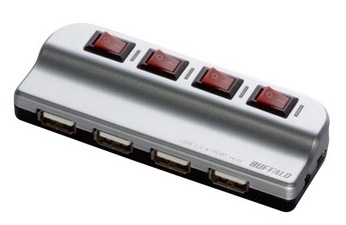
(Не знаю, где он продается и за сколько, хотя)
в программном обеспечении Razer Synapse 2.0 есть опция, которая «выключает освещение при выключенном дисплее». Попробуй
не пробовал, но это должно работать:
- введите Панель управления / Система (вкладка оборудование на XP).
- Нажмите Диспетчер Устройств.
- нажмите + на контроллерах универсальной последовательной шины.
- щелкните правой кнопкой мыши USB-устройство, представляющее мышь, и выберите Свойства.
- откройте вкладку Управление питанием.
- установите флажок Разрешить отключение этого устройства для экономии энергии.
- клик ЛАДНО.
или он может работать только для сна.
этот ответ не выключает мышь, но это то, что многие из нас делают, чтобы покрыть все эти beeping яркое Сид которое изготовления настаивают на класть в наши приборы.
. мы заклеиваем их сильной, без остатка, непрозрачной изоляционной лентой, поэтому они никогда не увидят свет (каламбур).
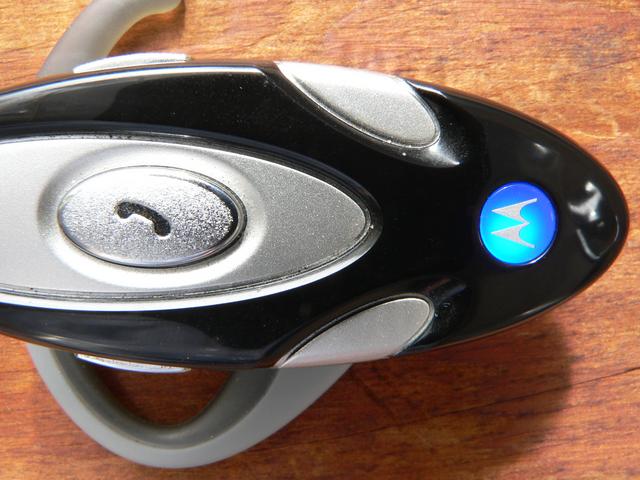
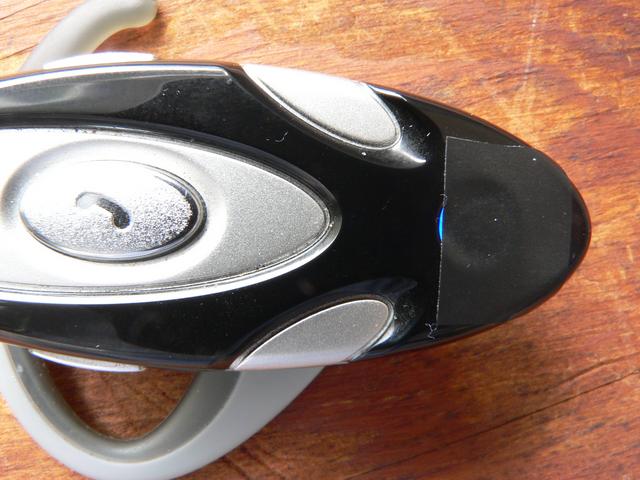
недавно исправлена эта проблема путем переключения профилей в Razer Synapse 2.0 на mac.
Если вы открываете Razer Synapse, который является менеджером устройств для продуктов Razer mouse, вы можете создавать и изменять профили кнопок и освещения. Создание нового профиля и проверка «выключить светодиод, когда монитор выключен» флажок устраняет проблему освещения, описанную в этой теме.
индикатор мыши горит, если компьютер не выключен должным образом. У меня были те же проблемы с моей мышью, но потом понял, что мой компьютер не выключается должным образом, поэтому я убедился, что я выключил свой компьютер должным образом. Попробуйте настроить последнюю успешную контрольную точку в параметрах загрузки, а после ее включения и в обычном состоянии выключите, как обычно.
надеюсь, что это помогло !
Edit: когда ваш компьютер успешно выключен, ток не проходит через какую-либо часть ПК, так что это не имело бы смысла иметь свет мыши на.
Если вы выключите питание (от кнопки за блоком питания) и включите его обратно, индикатор мыши не вернется.. что означает, что теперь ваш компьютер выключен.. idk, что вызывает эту проблему, но я понял, что выключение компьютера, удерживая нажатой кнопку питания вашего компьютера очень плохо, и с тех пор я перестал делать это таким образом, мой свет мыши выключается с моим компьютером.

Современные клавиатуры давно перестали быть просто устройством для вода информации. Теперь это средство самовыражения, так как эти гаджеты обладают самыми разными формами и расцветками. Нередко клавиатуры делаются с разноцветной подсветкой, которая, несомненно, украшает рабочий стол.
Разноцветное свечение несомненный плюс для данного девайса, однако, бывают ситуации, когда компьютер выключен, а подсветка не выключается, раздражая своим круглосуточным свечением. Почему светится клавиатура при выключенном компьютере?
Светится клавиатура при выключенном компьютере — нормально ли это?
Свечение подсветки после выключения компьютера это нормальное явление, особенно у тех. кто только переустановил Windows¸и некоторые настройки на операционной системе сбились.
СПРАВКА! Обычно данная проблема возникает после переустановки Windows или установки настроек системы «по умолчанию».
Причиной свечения является подача напряжения на USB-порт после выключения устройства. Данную функцию можно отключить в BIOS, однако, осуществлять такую настройку не рекомендуется, так как неопытный пользователь может изменить важный параметр, который нарушит функционирование всей системы.
Как сделать, чтобы не светилась?
Существует несколько способ убрать свечение.
Самый очевидный способ — это выключение питания самого ПК. Для этого достаточно вынуть шнур из розетки или отключить блок питания. Данный способ подходит не всем, так как он делает процесс включения ПК дольше.
- Отключение клавиатуры

Достаточно вытащить USB-кабель из разъема, и питание прекратится. Данный способ тоже может подходить не всем, так как каждый раз при работе с компьютером придется подключать устройства заново. А также возможно нарушение параметров и пользователю придется не только подключать девайсы заново, но и производить настройку.
- Отключение подсветки на клавиатуре
На некоторых гаджетах есть отдельная возможность отключать свечение как программно или аппаратно. Для отключения подсветки программно, необходимо воспользоваться специальным приложением, в котором помимо настроек подсветки могут быть и параметры клавиатуры, а также назначения клавиш и т.д.
СПРАВКА! Некоторые девайсы имеют возможность аппаратного выключения подсветки. Делается это нажатием специальной кнопки на корпусе устройства.
Данный способ не является универсальным, так как для некоторых моделей может отсутствовать как кнопка выключения подсветки, так и соответствующее приложение.
Проблема может решить, если зайти в «Параметры системы» и найти функцию «Включить быстрый запуск». Если снять галочку с данного пункта, то питание на USB поступать не будет.
Почему перестала работать беспроводная мышь на ноутбуке и что делать в такой ситуации — причины плохой работы мышки на Windows
Почему может не работать беспроводная мышь на ноутбуке
Если не работает съемная беспроводная мышь (не тачпад), это может быть вызвано несколькими причинами:
- произошла ошибка в работе ОС;
- неисправен или просто тормозит USB-порт лэптопа;
- неисправен USB-порт самой мышки;
- не работает Bluetooth (если подключение осуществляется с помощью него);
- что-то случилось с драйвером: он устарел или, наоборот, после обновления перестал нормально работать и т. п.;
- батарейки уже отработали своё;
- на важные элементы мыши попала пыль или грязь;
- ПК поражен вирусом (впрочем, такое бывает нечасто).
В целом же все эти неприятности делятся на две большие группы:
- программные;
- аппаратные.
Проблема в батарее
Вначале необходимо отталкиваться от простого, перевернуть мышь и убедиться, что лазер на обратной стороне горит, а заодно узнать, в правильном ли положении находится переключатель. Например, на мышках от компании Logitech при переключении в режим «On» рядом с кнопкой появляется зеленый цвет.
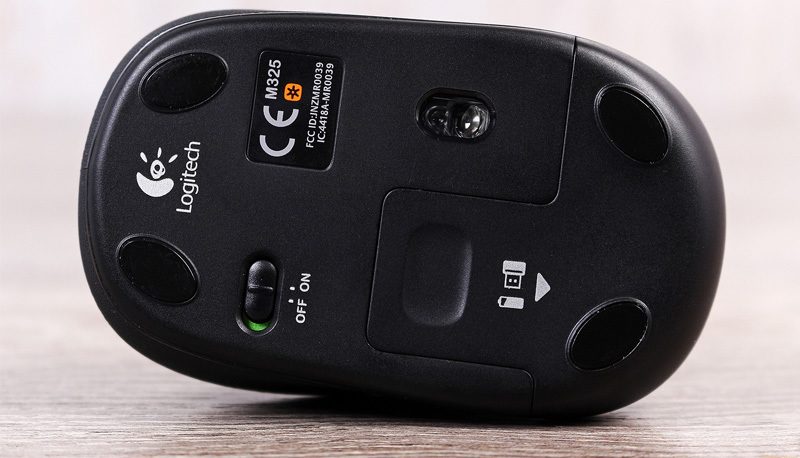
Если все установлено правильно и лазер действует, тогда следует проверить батареи, их обычно установлено по две штуки. Необходимо вставить новые. Отдельно проверять батареи на мелкой бытовой технике не стоит. Дело в том, что даже если батареи не полностью разряжены и могут работать на другом устройстве, их заряда будет недостаточно для полноценной работы мышки, в результате чего она может тормозить и зависать или вовсе не работать.
Проблемы в USB-порту
Если мышка глючит, но лазер горит, то возможно дело в контакте приемника и выбранного для него порта. В системном блоке часто встречается такая неприятность, как ухудшение работы разъемов, расположенных на передней его панели, в этом случае нужно просто переставить приемник от мыши в другое место.
Помните, USB порты на задней части системного блока отличаются более высокой скоростью передачи, нежели порты на передней панели.
К счастью, на современных ноутбуках чаще всего установлены скоростные USB 3.0 порты на всех сторонах, поэтому, меняя разъем, мы не заметите замедления в скорости работы.
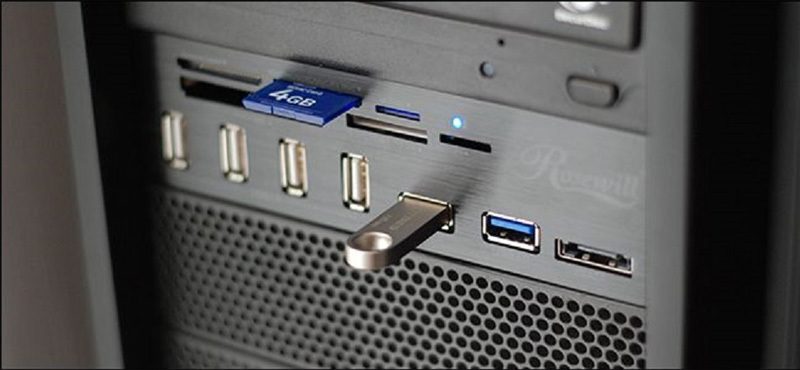
Если после перестановки мышь стала работать, есть повод задуматься о починке переднего порта, в этом может помочь ближайший сервисный центр по ремонту компьютеров.
Статическое напряжение
Накопление статического заряда становится причиной выгорания USB-портов. Решение такой проблемы потребует выполнения следующих действий:
- Выключить питание ноутбука, путем отсоединения от розетки;
- Вынуть из устройства его аккумуляторную батарею;
- Нажать кнопку включения ноута, и задержать палец на ней на 30 секунд;
- Вернуть на место батарею, вставить штекер ноутбука в розетку и включить его;
- Проверить работоспособность мыши.
Если мышь не заработал, значит, причина в какой либо другой неисправности, тем не менее, вы сняли излишний статический заряд с устройства.
Все приведенные способы устранения проблем с беспроводной мышью сработают только в том случае, если беспроводное устройство в рабочем состоянии, но что делать, когда вышеописанные варианты не помогли. Тогда следует отправиться с ней в сервисный центр, где смогут по гарантии выполнить бесплатный ремонт. А проще всего купить себе новую надежную помощницу, ведь в сравнении с покупкой самого компьютера стоит она недорого.
Что делать: алгоритм решения проблемы
Итак, что делать? Первые и самые логичные шаги, это проверить устройство на работоспособность:
- Поменять батарейку;
- Попробовать иной порт. Иногда достаточно переставить принимающий элемент в иной USB-порт, чтобы все начало функционировать правильно;
- Если есть возможность, осуществить подключение к иному компу, где гарантированно функционировала другая модель подобного устройства;
- Выполнить очистку линзы от загрязнений, если она горит, но при взаимодействии не происходит перемещение курсора по экрану.
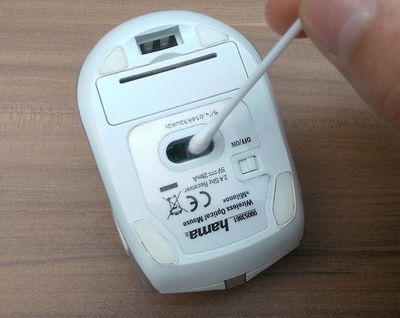
В некоторых ситуация бывает так, что вроде беспроводная мышь горит, но не работает. То есть, не отвечает на команды пользователя ни коим образом. Обычно такое происходит при одновременном использовании Wi-fi роутера. Дело в том, что подобные системы часто применяют один и тот же канал связи для передачи команд. Это и проводит к конфликту, который проявляется тем, что курсор не двигается на экране или банально не работает колесико. Как исправить:
- Поменять компмышку, на модель, которая использует Bluetooth технологию передачи данных. Хотя используется тот же канал, но вероятность конфликта оборудования снижается;
- Приобрести дополнительный шнур для подключения принимающего элемента. Чем дальше он будет находиться от роутера, тем меньше вероятность образования помех;
- Выполнить смену используемого канала на Wi-Fi роутере или самой компмышке – согласно инструкциям от производителей данного оборудования.
Следующая ситуация – не горит лазер и мышка не отвечает на действия пользователя, хотя буквально несколько минут назад все было нормально. Это сигнализирует о том, что оперативка отключает в автоматическом режиме порты для экономии потребляемой электроэнергии. Исправление:
- Через панель управления операционкой перейти в меню электропитания;
- Перейти в параметры плана, затем – в дополнительные;
- Найти вариант, отвечающий за подпитку USB портов;
- Обнаружить параметры временного отключения этих элементов и выставить на “Запрещено”.
Сохранить сделанные настройки и перезапустить комп.
Еще одна возможная причина неисправности – ранее использование аналогичных систем и наличие установленных для них программ, которые и вызывают подобный конфликт. Естественно, их следует деактивировать:
- Перейти в поисковую строку через кнопочку “Пуск”;
- Вбить в нее “appwiz.cpl”;
- В предложенном списке выполнить поиск всего ПО, которое относится к подобному беспроводному оборудованию. Правильным образом деинсталлировать его.
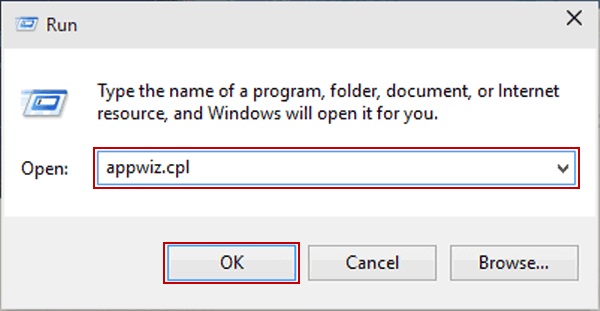
При отсутствии требуемого ПО для идентификации компмышки системой, рекомендуется посетить официальный ресурс производителя, скачать требуемые драйвера и выполнить их инсталляцию.
Последний вариант действия касается в точном определении – находится ли применяемое устройство в рабочем состоянии или нет. Он подходит в тех случаях, когда нет возможности перепроверить мышь на иных ПК:
- Перейти на веб-ресурс компании Майкрософт и осуществить скачивание и последующую установку ПО IntelliPoint;
- Через кнопочку “Пуск” войти меню всех программ, перейти в стандартные;
- Нажать на “Выполнить” и вбить “mousinfo”.
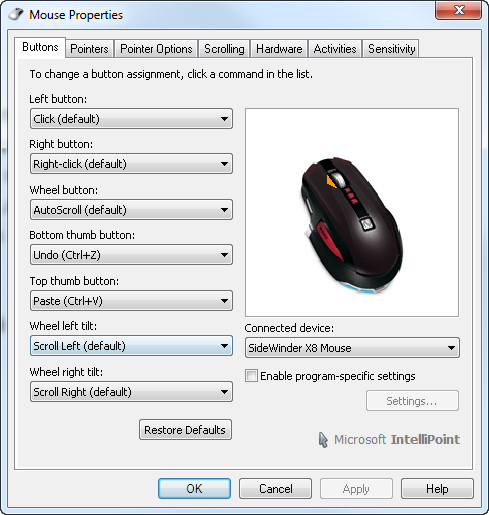
Это позволит запустить средство диагностики, позволяющее проверить на работоспособность подключаемое устройство.
Способы решения проблемы с USB-мышкой
Если проблема возникает с мышью, которая подключается через USB-порт и компьютер при включении ее не видит:
- Отсоедините USB-коннектор мыши от панели компьютера и выключите компьютер. Отсоедините его от сети и нажмите на несколько секунд кнопку питания на компьютере – этим способом вы полностью очистите от зарядов модули компьютера, в первую очередь – материнскую плату.
- Теперь включите компьютер и подключите мышь после запуска Windows. Мышь должна заработать.
Теперь устраним неполадку с USB-мышью при помощи драйверов. Такой способ уместен, когда в диспетчере устройств вашего ПК система не распознает такое устройство. Чтобы открыть диспетчер устройств, нажмите на иконке «Мой компьютер» правой кнопкой мыши и выберите соответствующий пункт или через командную строку WIN+R и введите команду «Devmgmt.msc» и нажмите Enter.
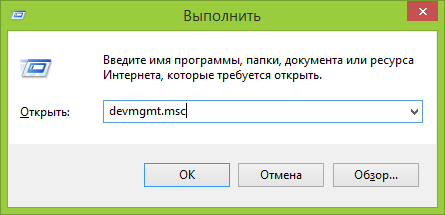
Устройство вы найдете в теле списка, оно будет выглядеть как «Контроллеры USB» или «Другие устройства» («Неизвестное устройство»). Если оно в вашем списке имеет вид неопознанного устройства, то необходимо сделать клик на нем правой кнопкой мыши и выбрать «Обновить драйвера». В этом случае система автоматически находит в сети нужные драйвера и устанавливает их без вашего вмешательства. После этой установки вы можете пользоваться рабочей мышью.
Проблемы с мышью на разных устройствах и версиях Windows
После переустановленной системы Windows несовместимость драйвера чипсетов может привести к отказу в работе мыши. В каждую операционную систему входят драйвера сенсора, мыши, тачпада, кроме MS-DOS. Распространенной причиной отказа работы мыши является нерабочий драйвер USB, компонент – «Контроллер последовательной шины» и «Корневой концентратор». Вам нужно найти в сети ту версию чипсета, которая подойдет к версии ОС Windows, которая установлена у вас на данный момент. Хотя для 8.1/10 версий основные драйверы уже предусмотрены как компоненты системы, для них устанавливать отдельно не обязательно.
Нетбуки ACER, которым предусмотрена Windows 7 производителем при установке версий выше появлялась проблема – не работала мышь. Проблема была в оборудовании нетбука – драйвера чипсета Windows 7 не подходили и возникали следующие проблемы: пропадало беспроводное сетевое соединение, не работал сенсор, не работала мышь (указатель стоял на одном месте). Проблема решалась удалением драйверов и перезапуском операционной системы. Устройства и оборудование снова работали нормально.
Аппаратно-технические неисправности
Неработоспособность мышки может быть связана с аппаратными неисправностями самого устройства или компьютера. На ПК первым делом следует проверить целостность PS/2 или USB-порта, если под рукой нет никакого устройства для проверки данных интерфейсов.
Определить аппаратную неисправность оптической/лазерной мышки очень просто — достаточно перевернуть устройство и осмотреть оптический датчик. Он должен светиться красным цветом. В некоторых мышках этот датчик светит очень блекло либо не светит вовсе. В таких случаях следует провести по датчику пальцем, он должен будет засветиться на несколько секунд.
Если мышка не подает никаких признаков жизни, возможно, из строя вышел один из ее электронных компонентов либо кабель имеет физические повреждения, что можно определить, просто осмотрев его.
Сдавать простую мышку в ремонт не имеет никакого смысла, т.к. процедура обойдется дороже, чем стоимость самого устройства. Однако если речь идет о дорогостоящей игровой мыши, то поход в сервисный центр — единственное правильное решение.
Причины, по которым ПК не видит мышку
Перед тем, как приступить к классификации проблем и способам устранения неполадки, вкратце расскажем, чем именно может быть вызвана неприятная ситуация. Перечисленные далее случаи в равной мере характерны для всех современных поколений операционной системы; способы «лечения», к счастью, также практически одинаковы и не вызывают особых затруднений.
Причиной неисправности могут стать:
- Материнская плата. Хотя это устройство рассчитано на сильные перегрузки и отлично защищено, не стоит забывать: если компьютер не видит клавиатуру и мышь, то проблема может быть в неисправности материнской платы. В частности, проблема может заключаться в неисправности разъёмов, отходе внутренних соединений, перегорании или окислении токоведущих частей.
- Сам манипулятор. Как правило, неисправность проявляется при первом же подключении. Возможно, вы неправильно или не до конца вставили адаптер, забыли включить мышку — или устройство неисправно вследствие заводского брака. В этом случае ваш компьютер ни при чём — обратить внимание нужно именно на мышь. Наконец, дело может заключаться в разрядившейся батарее — тогда, вполне логично, её потребуется заменить на новую.
- Активированный режим полёта. Проблема характерна почти исключительно для Bluetooth-устройств. Если вы случайно нажали клавишу, обрывающую всякую передачу данных, надеяться на приём сигнала не приходится. Проверьте, нет ли в трее «самолётика» — и если есть, отключите опцию тем же способом, которым она была активирована.
- Драйвер. Базовый набор функций мыши не требует установки дополнительных служебных утилит. Другое дело — «продвинутые» манипуляторы, используемые для игр или работы со сложными графическими программами. Впрочем, повторимся: передвигать курсор, щёлкать левой и правой клавишей вы сможете и без специальных драйверов.
- Обновление ОС. Ещё одно объяснение, почему компьютер не видит мышку. Что делать — понятно: «откатить» неудачные обновления и дождаться появления корректных.
Проведите небольшое предварительное исследование и проверьте каждый из этих пунктов. Может быть, таким путём вы сможете решить проблему без дальнейшей траты энергии — тогда можете закрывать статью. Если не получилось, читайте дальше — вам помогут развёрнутые инструкции, приведённые ниже.
Поговорим чуть подробнее про «особые» модели манипуляторов. Это те самые дорогостоящие мыши, обладающие множеством дополнительных кнопок (иногда и колёсиков) и используемые профессиональными дизайнерами, конструкторами — или геймерами. Помимо прочего, в корпусе такого оборудования могут находиться дополнительные датчики и сенсорные устройства — для их запуска, как и корректной работы, требуется собственное программное обеспечение. Диск с драйверами должен быть приложен производителем — а если не можете его отыскать, скачайте подходящие версии на официальном сайте. Можете использовать всевозможные «сборки» — с большой долей вероятности они содержат требуемое ПО.
Что нужно проверить в первую очередь, чтобы мышка начала определяться компьютером
Провести первичную диагностику, помогающую почти однозначно прояснить, если компьютер не видит USB проводную мышку, вы сможете, следуя алгоритму:
- Внимательно осмотрите кабель, посредством которого манипулятор подсоединён к ПК. Провод должен быть целым, без потёртостей и перекручиваний. Оголённых частей наблюдаться не должно.
- Выполните перезапуск системы. Существует некоторая вероятность, что она при предыдущем старте просто не увидела манипулятор — помогите ей исправить ситуацию, начав новую сессию!
- Убедитесь, что мышка подключена к нужному разъёму — одному из тех, что показаны на рисунке внизу.
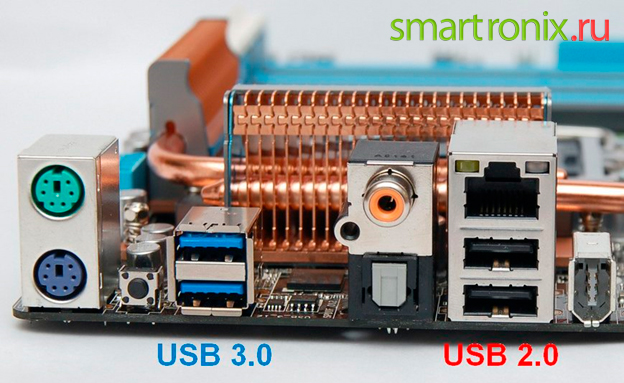
- Если пользуетесь для подключения разъёмом PS/2, удостоверьтесь, что сам он находится в исправном состоянии, а шпеньки, вставляемые в разъёмы, не погнуты и не вырваны.
- Проверьте, не заключается ли проблема в самом манипуляторе. Проще всего сделать это, подсоединив его к любому другому компьютеру.
- Повторите попытку подключения, предварительно отсоединив всё прочее периферийное оборудование: весьма вероятно, что оно перегружает панель, препятствуя нормальному распределению электропитания.
- Если у вас PS/2 мышь, убедитесь, что подключили мышь с контактами старого образца к своему разъёму, а не к соседнему, предназначенному для клавиатуры. Вам нужен зеленый порт — хотя возможны варианты. Ориентируйтесь на пиктограммки или действуйте методом перебора.
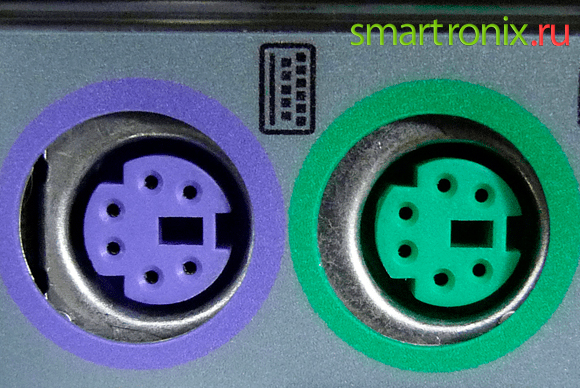
Ничего не помогло? Тогда переходим к расширенной инструкции — она поможет понять, почему компьютер не видит беспроводную мышь или проводную USB мышку, и избавиться от неполадки.
Заключительные советы
В заключение суммируем всё написанное выше и дадим краткий алгоритм, подсказывающий, как быть, когда компьютер перестал видеть мышь. Советы применимы для всех манипуляторов, кроме подключаемых посредством Bluetooth — при использовании последних нужно в первую очередь удостовериться, что передатчик включён, а затем попытаться повторить сопряжение.
Похожие публикации:
- Какую платежную систему выбрать сейчас
- Как восстановить ssd m2
- Как поставить картинку на трек в вк
- Что такое go в sql
Что будет если подключить мышку к розетке
В этом видео мы продолжаем совать в розетку предметы, которые для этого не предназначены! Инстаграм енота Хайпа: .
ЧТО БУДЕТ ЕСЛИ ПОДКЛЮЧИТЬ МЫШКУ В РОЗЕТКУ 220 ВОЛЬТ.
มุมมอง 62K 2 ปีที่แล้ว
Папа купил мне игровую мышь и клавиатуру?! В этом видео папа суёт в розетку мышку и клаву, которые для этого не .
Что будет если всунуть мышку в розетку. ��������
มุมมอง 1.8K 3 ปีที่แล้ว
Что Будет, Если Вставить Флешку в Розетку?
มุมมอง 2.8M 3 ปีที่แล้ว
На сегодняшний день, в век цифровых технологий, практически у каждого есть всякие новомодные, крутые гаджеты.
Что если РАСПЛАВЛЕННЫЙ АЛЮМИНИЙ ЗАЛИТЬ в РОЗЕТКУ?
มุมมอง 916K 3 ปีที่แล้ว
Что будет если РАСПЛАВЛЕННЫЙ АЛЮМИНИЙ ЗАЛИТЬ в РОЗЕТКУ? Ответ вот в этом видео! Бедный ЛЕГО ЧЕЛОВЕЧЕК- .
ЧТО БУДЕТ, ЕСЛИ ВСТАВИТЬ БАТАРЕЙКУ В РОЗЕТКУ?
มุมมอง 4.2M 3 ปีที่แล้ว
Задумывались ли Вы, что произойдет если батарейку сунуть в розетку 220 вольт. Все мы регулярно пользуемся такими .
Можно ли подключить мышку в розетку
Сегодня наглянула инетересная мысль, у меня есть мышка bloody a70,и кто видел эту мышь знает как она красиво светится в темноте, так вот, можно ли через какой нибудь зарядник от мобилки впихнуть её в розетку, и какие будут последствия (на мыше включатся светодиоды, или сгорит к чертям) Думаю найдутся люди которые до такого додумывались и делали это 😀
можно, ловишь и подключаешь, но лучше к постоянному току! от переменного она просто съёживается, а при постоянном ногу начинает перегрызать
Умные розетки или как управлять электроприборами на расстоянии
Современные интеллектуальные системы обеспечивают комфорт и надежно защищают от непредвиденных ситуаций. Одним из элементов подобных систем являются умные розетки.
В приведенной статье рассмотрим только важные и интересные вопросы:
- В чем особенности концепции умного дома?
- Что такое умная розетка, чем она полезна, и как работает?
- Как управлять устройством, и из каких элементов оно состоит?
- Какие виды умных розеток бывают, и в чем их особенности?
- Как правильно выбрать и подключить различные их виды?
Что под собой подразумевает концепция умный дом?
Интеллектуальная система «Умный дом» давно не новинка на рынке современных технологий. Ее особенность заключается в автоматизации процессов внутри квартиры или доме. Конечно, впереди еще много открытий, но многое из запланированного реализовано и успешно работает уже сегодня.
Система «Умный дом» объединяет всю электрику жилища, что позволяет владельцу управлять различным оборудованием, будь это кондиционер, телевизор, устройства охранной системы и многое другое.
Составляющим элементом современного дома является умная розетка — устройство, спроектированное в одном из научных институтов Германии.
Подключенное к нему электрооборудование дома или квартиры становится подконтрольным владельцу. Пользователь может управлять прибором, сидя на любимом кресле или находясь за тысячи километров о дома.
Но в Италии разработали свое решение на платформе Arduino . Система имеет открытый код, а значит является более гибкой в плане проектирования электронных устройств.
Частично к данной концепции умный дом относятся и беспроводные выключатели .
Принцип работы умных розеток
Кроме того, для управления прибором на смартфоне инсталлировалось специальное приложение, позволяющее взаимодействовать с умными розетками и подключенным к ним электрооборудованием.
Сейчас более современные устройства управляются через Интернет, а в некоторых моделях дополнительно предусмотрен адаптер USB, который коммутируется с маршрутизатором и отслеживает команды, подаваемые с компьютера или телефона. Сигналы подаются в аппаратную часть устройства, после чего передаются технике.
Средняя дистанция, на которой принимаются внешние команды, составляет около 30 метров. У каждого изделия имеется индивидуальный IP-адрес, что обеспечивает безопасность и шифрование передаваемой информации.
Таким образом, умная розетка состоит из двух главных элементов:
- Контроллера, которые получает внешние сигналы, а после передает их к электромагнитному реле.
- Реле — прибор, который после получения сигнала от контролера замыкает или размыкает цепочку.
Подача сигнала к смарт-розетке производится одним из следующих способов:
Чем полезна умная розетка, ее функции
Первоначально смарт-розетки разрабатывались для частных домов, где имеется придомовая территория, нуждающаяся в регулярном уходе. Это легко объяснить.
Владельцам дома необходимо время от времени включать полив растений, дополнительное освещение или электрооборудование. Не всегда удается приехать домой, чтобы решить поставленные задачи. Что уж говорить о необходимости открытия ворот в холодную погоду.
В таких случаях активно применяется «умное» оборудование, обеспечивающее дополнительный комфорт.
Применительно к нашему быту, польза смарт-розеток незаменима:
- Возможность дистанционно включить чайник или кофеварку, лежа утром на кровати. Освободившиеся несколько минут можно использовать для решения других задач.
- Программирование розеток на включение электроприбора в определенное время.
- Включение отопительных приборов незадолго до прихода владельца с работы, если в этот период жилье остается пустым. При таком подходе удается сэкономить электроэнергию.
Умные розетки — надежные помощники рассеянных людей, которые постоянно забывают об отключении того или иного прибора.
Специальные розетки позволяют автоматизировать работу домашнего оборудования — компьютеров, роутеров, телевизора, охранных систем. Кроме того, применение таких изделий — возможность защитить дом или квартиру от проникновения чужих лиц.
Таким образом, к функциям умной розетки можно отнести:
- Получение удаленного доступа для управления (включения и отключения) бытовых приборов — кондиционеров, конвекторов, духовок и других приборов.
- Контроль температуры, загазованности, влажности и иных важных параметров в квартире.
- Оповещение владельца об отключении напряжения, а также обесточивании электрооборудования. Благодаря этой особенности, удается быстро выявить и устранить поломку.
- Перезагрузка офисной техники по необходимости или расписанию. Возможности умной розетки позволяют запрограммировать прибор на различные режимы.
- Измерение потребляемой энергии.
Также читайте что такое розетки с таймером и как их настраивать.
Управление
Процесс управления прост и доступен даже начинающему пользователю. Все, что требуется — наличие подключенной Сети или мобильной связи.
Принцип управления следующий:
- Изъятие изделия из коробки, установка СИМ карты любого из операторов.
- Подключение прибора к бытовому напряжению 220 Вольт домашней сети.
- Установка вилки одного или нескольких управляемых устройств в умную розетку.
Чтобы управлять прибором через смартфон, необходимо внести номер смарт-устройства в книгу с телефонными номерами. Базовые СМС команды желательно сохранить в мобильном телефоне и пользоваться ими при необходимости.
Умная розетка принимает команды на расстоянии до пяти номеров, что является дополнительной защитой от постороннего вмешательства или сбоев в работе. Кроме того, в список номеров можно вносить только те телефоны, с которых планируется управление прибором.
Если в квартире или доме установлена розетка, способная работать через Интернет, здесь принципы управления еще проще.
Для подачи команды достаточно инсталлировать специальное приложение или перейти на веб-страницу с компьютера и увидеть реальное состояние прибора — отключен или включен.
Кроме того, в личном кабинете пользователя сохраняются такие параметры, как график изменения температурного режима и влажности.
Перейдя по ссылке можно узнать больше про GSM розетки для умного дома.
Особенности устройства
Главной особенностью умных розеток является тот факт, что они подходят под разъемы большей части современной техники. Стоит учесть, что ограничение по мощности составляет 3 кВт. Этого, как правило, достаточно для подключения мощного приемника, такого как радиатор отопления, бойлера или сплит-системы .
Вариантов исполнения умной розетки множество. К наиболее простым относятся изделия, имеющее одиночный разъем, а к более продвинутым — несколько розеток (до 3-4), выполненных в виде сетевого фильтра.
Кроме того, возможно объединение группы розеток в одну сеть для взаимодействия между ними по радиосвязи.
Если устройство способно работать через Интернет, на почтовый ящик владельца отправляется «тревожное» письмо с информацией о потере питания.
Если в квартире или доме предусмотрена охранная система, она также продолжает работать определенное время.
В новых версиях смарт-розеток предусмотрен таймер, позволяющий выставлять время работы определенного прибора или программировать его на включение или отключение.
В качестве дополнительной функции может предусматриваться специальный термометр для контроля температурного режима.
Виды устройств
С ростом популярности умных розеток возросло и чисто предложений, которые доступны клиентам.
Начинающему пользователю сложно определиться с подходящей конструкцией, ведь все они различаются по способу монтажа и варианту управления. Рассмотрим основные виды изделия подробно.
По типу монтажа смарт-розетки бывают:
НАКЛАДНЫЕ. Изделия, которые можно сравнить с переходниками. Они более востребованы, благодаря простоте подключения и применения. Достаточно выбрать подходящую модель, достать из коробки и вставить в стационарную розетку. Далее выполняется настройка необходимых параметров и подключается желаемый прибор. Если требуется, накладную умную розетку можно переместить в другую комнату. НАКЛАДНЫЕ. Изделия, которые можно сравнить с переходниками. Они более востребованы, благодаря простоте подключения и применения. Достаточно выбрать подходящую модель, достать из коробки и вставить в стационарную розетку. Далее выполняется настройка необходимых параметров и подключается желаемый прибор. Если требуется, накладную умную розетку можно переместить в другую комнату. ВСТРАИВАЕМЫЕ. Монтируются прямо в стену на этапе ремонтных работ. При покупке такого устройства стоит заранее продумать, для каких целей оно будет применяться. От этого зависит мощность применяемого изделия и какие нагрузки оно будет способно выдержать. ВСТРАИВАЕМЫЕ. Монтируются прямо в стену на этапе ремонтных работ. При покупке такого устройства стоит заранее продумать, для каких целей оно будет применяться. От этого зависит мощность применяемого изделия и какие нагрузки оно будет способно выдержать.
По способу управления умные розетки бывают:
- С управлением по СМС;
- Радиоуправляемые;
- С возможностью подачи команды по Интернету.
По конструктивным особенностям делятся на типы:
- Одиночные приборы — с дистанционным управлением.
- Одна розетка с несколькими управляющими выходами. Каждый из них способен принимать команды о включении или отключении устройства.
- Несколько розеток, где одна из них выполняет функцию главной, а другие зависят от нее, при этом главная может управлять группой остальных разъемов.
- Удлинитель (сетевой фильтр). Особенность изделия заключается в том, что команды подаются одновременно на все выходы или для каждого отдельно.
Накладные — плюсы и минусы
К плюсам умных розеток накладного типа стоит отнести:
- В процессе эксплуатации возможны перебои со связью из-за плохо качества GSM-сигнала. В пределах города проблемы возникают редко, а вот за территорией населенного пункта могут возникнуть перебои со связью. Это подтверждают и отзывы людей, которые используют такие изделия в быту.
- Возможность управления умной розеткой зависит от наличия оплаты за телефон и (или) Интернет. Эти моменты важно брать во внимание.
- Громоздкость не всегда является плюсом для внешнего вида интерьера.
Встраиваемые умные розетки
Встраиваемые изделия, монтируются в стену по такому же принципу, как обычные розетки. При выборе у покупателя имеется два пути — переделывать разводку или оставить все так, как было.
В первом случае специалист планирует размещение приборов, которые устанавливаются в определенных частях дома или квартиры, после чего делается разводка, а управление в дальнейшем происходит с помощью СМС-контроллера.
Второй вариант — оставить разводку без изменений. В этом случае SMS-контроллер монтируется на электрический щит, что исключает возможность управления только одной розеткой.
К примеру, у пользователя не получится отключить роутер и не погасить при этом настольную лампу, установленную в этом же помещении. Это связано с тем, что несколько розеток, как правило, входят в одну группу.
SMS, GSM розетки без и с датчиком температуры
На обратной стороне прибора имеется специальный разъем, в который устанавливается «симка».
С другой стороны, предусмотрен разъем, в который включаются электроприборы. О наличии питания можно судить по специальному индикатору.
Управление GSM-розетками может производиться дистанционно, главным условием является наличие стабильной сотовой сети в месте, где она установлена.
В зависимости от модели список функций и возможностей устройства может различаться. К примеру, в некоторых моделях монтируется датчик температуры, индикатор открытия дверей или влажности.
В более современных девайсах имеется возможность программирования — включения и отключения прибора в определенное время (суток, недели).
Управление производится с помощью настраиваемого таймера и наружного микрофона.
В продвинутых GSM-розетках предусмотрен свой аккумулятор, обеспечивающий работу в течение 12 часов даже при отключенном электричестве с информированием владельца о произошедшем.
Выделим наиболее интересные модели.
GSM-РОЗЕТКА SIMPAL-T4
Имеет датчик температуры, обладает возможностью дистанционного управления с телефона. Применяется для подключения приборов мощностью до 3,5 кВт.
К особенностям модели стоит отнести наличие функции измерения температуры воздуха, возможность управления по расписанию и по информации температурного датчика, наличие ручного управления.
Для удобства пользования можно установить приложение в смартфон и управлять изделием посредством нажатия необходимых кнопок.
Диапазон измеряемой температуры составляет от -10 до +50 градусов Цельсия, наличие встроенного аккумулятора и небольшие габаритные размеры — 11*5,5*3,3 см.
SAPSAN PRO 10
Прибор с возможностью управления путем подачи SMS-команд. Поддерживает установку SIM-карт различных операторов.
Умная розетка способна выполнять функции термостата, благодаря наличию датчика температуры. Включение/отключение происходит с учетом заданных настроек.
Из основных функций стоит выделить дистанционную перезагрузку или включение/отключение прибора, а также уведомление о потере питания. Управление возможно по таймеру, по СМС, по звонку или вручную.
Максимальная подключаемая нагрузка составляет 3,5 кВт, имеются тревожные выходы. Габаритные размеры — 8,4*132*71 см.
SENSEIT GS1
Модель с возможностью удаленного управления с помощью мобильного телефона. Предназначена для подключения приборов с общей нагрузкой до 3 кВт.
К особенностям стоит отнести наличие мобильного ПО, широкий диапазон температур (от 0 до 40 градусов), наличие тревожных выходов и небольшие размеры — 8,4*13,2*7,1 см. В комплекте имеется инструкция, в которой подробно описан принцип работы и настройки модели.
SENSEIT GS2 M
Умная розетка с СИМ картой, управление которой производится по СМС. Функции устройства позволяют включать и отключать электрическое оборудование в доме или квартире, а также управлять самой розеткой.
Такая модель подходит для подключения системы кондиционирования, питания, подачи воды, компьютера, зарядного устройства и другой техники. Максимальная нагрузка составляет 3,5 кВт.
Отличительные особенности — наличие датчика температуры, большой радиус действия, возможность работы через приложение для Андроид и iOS.
Доступна возможность планирования работы по расписанию и путем ручного включения. Максимальная дистанция для оптимальной работы устройств — до 100 метров.
ТЕЛЕМЕТРИКА Т4
Прибор, позволяющий управлять различным оборудованием в доме или квартире посредством СМС.
В комплекте с изделием поставляется датчик температуры, позволяющий настроить функцию включения и отключения при достижении определенной температуры.
Умная розетка способна включаться и отключаться по расписанию, по команде СМС и при достижении определенной температуры.
Кроме того, модель уведомляет владельца о выходе температурного режима за установленные пределы, о снижении напряжения или ухудшении сигнала GSM.
Максимальная мощность подключаемых устройств составляет 3,5 кВт. Кроме этой модели смарт-розетки, существуют и другие варианты — Т20 и Т40.
Как подключить и настроить
Особенность умных GSM-розеток заключается в простоте подключения и последующей настройки. С этим легко справится человек, не имеющий опыта электромонтажных работ или не владеющий правилами применения специального инструмента.
Теперь требуется настроить оборудование для корректной работы в будущем. Начните с проверки работоспособности модуля, для чего обратите внимание на специальный индикатор — он должен светиться.
Теперь требуется «привязать» номер SIM-карты к изделию, следуя инструкции в комплекте.
Принципы программирования могут отличаться с учетом особенностей модели. Здесь многое зависит от производителя, а также типа умной розетки.
Чтобы корректно установить все параметры, внимательно изучите инструкцию по эксплуатации. Помните, что настройка изделий различных производителей имеет отличия.
При установке и эксплуатации умных розеток GSM стоит учесть следующие правила:
- Не превышайте максимально допустимую нагрузку, которая установлена производителем.
- Не подключайте розетки такого типа на открытом воздухе, около умывальника или печки, высокая температура, пыль и влага могут негативным образом сказаться на их работе.
- При программировании номеров помните, что их число для различных моделей индивидуально. В некоторых устройствах предусмотрена защита от рассылок или звонков с других номеров.
- Учтите минимальные и максимальные расстояния между приборами в процессе монтажа.
- Наличие хорошего покрытия GSM является обязательным условием для стабильной работы устройства.
Видео по подключению и настройки на примере модели Телеметрика 4.
Читайте также:
- Розетка ip44 скрытой установки
- Светодиодные светильники типа шар
- Как сделать светильник из кассет
- Освещение колонн в доме
- Саморез для крепления розетки в подрозетник