Объем имеет значение? 4 ГБ, 8 ГБ, 16 ГБ — сколько нужно тебе?

Какой объем оперативной памяти подойдет для твоих задач? До сих пор в интернете встречаются мнения «экспертов», что больше 8 ГБ в устройство устанавливать глупо, и что этого объема хватает для всего на свете. Так ли это и для каких задач нужно больше памяти?
Принцип работы
Оперативная память нужна для работы системных процессов в режиме реального времени: браузера, почтовых клиентов, офисных приложений, компьютерных игр и так далее. Она вторая по скорости работы в системе — ОЗУ идет сразу после кэша процессора или, как его еще называют, сверхоперативной памяти. Во время работы оперативная память непрерывно потребляет энергию, и при отключении компьютера все данные с нее стираются.

Оперативная память содержит всю информацию, которую нужно принять центральному процессору компьютера. Хотя пользователи и недооценивают важность оперативного запоминающего устройства, оно — важнейшая составляющая компьютера. Именно от его объема и частоты зависит общая работоспособность системы, отсутствие зависаний и уровень производительности при многозадачности.
 Так сколько нужно?
Действительно, в сборке персонального компьютера или ноутбуке достаточно 8 ГБ оперативной памяти. Этого вполне хватит для просмотра видео, одновременного использования нескольких программ, запуска браузера с десятком открытых вкладок.
То, что нужно от ноутбука для учебы, работы и развлечений.
С такими задачами превосходно справится лэптоп вроде Lenovo IdeaPad 510-15ISK. Если вы используете много приложений одновременно, есть смысл увеличить количество оперативной памяти. Некоторые современные игры и тяжелые приложения могут требовать больше 8 ГБ.
Не только объем оперативной памяти делает ноутбук игровым. В линейке Lenovo Legion, созданной геймерами для геймеров, лэптопы оснащены производительными процессорами, игровыми видеокартами и улучшенной двухвентиляторной системой охлаждения. Поэтому Lenovo Legion Y520 и его «собратья-легионеры» способны запускать игры 2017 года с высокими настройками графики. Естественно, их производительность достаточна и для многих других требовательных задач.

Хотите подарить ноутбук ребенку к началу нового учебного года для создания презентаций, рефератов и творчества? Будущему студенту-программисту требуется достойный лэптоп для работы, учебы и развлечений, на котором спокойно можно «кодить»? 8 ГБ хватает для офисных приложений вроде PowerPoint, Word и Excel, «посиделок» в социальных сетях, просмотра видео на YouTube и прочих повседневных активностей.
На ноутбуке с 8 ГБ оперативной памяти комфортно работать в Adobe Photoshop и Adobe Premier с простыми проектами. Ни о каком 3D-моделировании, понятное дело, не может быть и речи. Для работы с «тяжеловесной» компьютерной графикой понадобится 16 ГБ и более.
4 ГБ — объем, предназначенный для решения простых задач и офисных приложений. Этот объем уходит, а современные приложения запрашивают гораздо больше ресурсов оперативного запоминающего устройства. Если 8 ГБ — стандарт, то 4 ГБ — «абсолютный минимум». Такого объема памяти хватает для спокойного веб-серфинга в две-три вкладки, умиротворяющей сессии в игре десятилетней давности, а также просмотра видео.
Если ваш бюджет строго ограничен, а вам нужна полноценный лэптоп для работы, стоит рассмотреть такой вариант, как Lenovo IdeaPad 320-15IAP — с базовыми задачами такой ноутбук справится без проблем.
 А что с 16 ГБ?
Заявить, что 16 ГБ оперативной памяти необходимы для рядового пользователя, нечестно. Если вы работаете с видеоредакторами, компьютерной графикой или вы — заядлый геймер, устройство с 16 ГБ ОЗУ будет рациональным решением. Конечно, для профессиональной деятельности понадобится даже больше памяти, но это исключительный случай.
Кстати, для архитекторов, инженеров и 3D-дизайнеров созданы настоящие «монстры» вроде ThinkPad P71 — работает ноутбук на базе серверного микропроцессора Xeon и профессиональной видеокарты Nvidia Quadro P5000M. Профессиональные видеокарты справляются с графикой и сложными вычислениями значительно лучше, чем даже самые мощные игровые видеокарты вроде Nvidia GeForce GTX 1080Ti.

Такие игры, как Mass Effect: Andromeda в разрешении 4K потребляют до 13 ГБ памяти. С нынешними темпами развития индустрии компьютерных развлечений системы, работающие на базе 8 ГБ оперативной памяти, скоро устареют и потребуют обновления. В сфере профессиональной все иначе: 16 ГБ — минимум, а для большинства задач пригодится 32 ГБ и больше.
Подведем итоги:
- 4 ГБ — «абсолютный минимум» для работы системы при почти полном отсутствии многозадачности. Об играх на таком ПК/ноутбуке стоит забыть;
- 8 ГБ — стандарт, которого хватает для большинства повседневных активностей, игр и работы в графических/ видеоредакторах;
- 16 ГБ — объем памяти, нужный для работы с большими проектами, а также для самых требовательных игр;
- 32 ГБ и больше — топовый вариант для тех, кто хочет максимум производительности для сложнейших задач. Необходимо только для профессиональной деятельности.
Во многих ноутбуках Lenovo можно увеличить объем оперативной памяти. Узнать о возможностях твоей модели можно у консультантов shop.lenovo.ua. А саму замену планки рекомендуем доверить специалисту сервисного центра.
Помни: при выборе всегда нужно смотреть в будущее. Рабочие задачи меняются и требуют все большего числа ресурсов, а технологии развиваются очень быстро. Значит, устройство должно обладать достаточным потенциалом для надежной работы на протяжении трех–пяти лет.
Если развитие и движение вперед — твой приоритет, будь на волне инноваций. Будь с Lenovo!
Сколько нужно оперативной памяти?
Когда речь идет о дополнительных системных требованиях к памяти (RAM), общее правило таково – чем больше, тем лучше. В среднем, удвоение объема оперативной памяти в вашей системе заметно ускорит работу компьютера за счет увеличения «рабочего пространства». Это тем более справедливо в отношении современных «прожорливых» приложений, задействующих большие объемы памяти, таких как офисные программы, мультимедийные редакторы и игры с продвинутой графикой, которым нужно много памяти. Больший объем памяти позволит вам одновременно запускать большее число программ, а часто используемые приложения будут работать быстрее. Но сколько именно памяти нужно вашему компьютеру?

Облегчите жизнь своему компьютеру
Диагностировать недостаточный объем памяти не всегда легко, но есть ряд простых признаков, указывающих на то, что вашему компьютеру не помешает апгрейд памяти.
Итак, объем оперативной памяти, возможно, следует увеличить, если вы систематически сталкиваетесь с любым из следующих симптомов:
- повседневные задачи выполняются медленно или со скоростью ниже положенной;
- программы часто перестают отвечать;
- вводимые при печати символы появляются на экране с задержкой;
- выделение или открытие объектов с помощью мышки происходит с задержкой;
- работать в многозадачном режиме более чем с одним приложением практически невозможно;
- работа с электронными таблицами осуществляется крайне медленно;
- вы получаете системные уведомления о недостаточном объеме памяти;
- после обновлений операционной системы компьютер начинает тормозить;
- проблемы с отображением контента на экране, как то – неполная загрузка страниц (или страница совсем не загружается), белый экран;
- когда вы открываете приложения или документы, система не отвечает.
Сколько памяти у вас установлено?
Производители компьютеров часто устанавливают в них меньше памяти, чем может поддерживать данная система, чтобы можно было продавать их по меньшей цене. Например, если настольный компьютер может поддерживать 32 ГБ RAM, в заводской комплектации часто установлено только 4 или 8 ГБ. Имеющееся пространство для расширения объема памяти позволяет легко произвести апгрейд, в результате которого производительность компьютера заметно вырастет. И это пространство для апгрейда почти всегда есть. Давайте посмотрим, сколько памяти фактически установлено в вашей системе.
Если у вас ПК с операционной системой Windows 10:
- кликните логотип Windows или кнопку Start на панели задач;
- правой кнопкой мыши кликните Computer;
- кликните Properties.
Если у вас Mac с операционной системой X Sierra:
- кликните значок Launchpad на док-панели;
- кликните Other;
- кликните System Information.
В пункте Installed memory указан текущий объем RAM.
Для чего вы используете компьютер?

Сколько памяти вам нужно для работы с различными программами – зависит от того, с какими программами вы работаете. Если вы работаете со сложными графическими программами или со многими приложениями в многозадачном режиме, вам нужно больше памяти. Если вы используете компьютер для самых простых вещей, столько памяти вам не нужно.
| Уровень пользователя | Рекомендуемый объем RAM |
| Начинающий/ нерегулярный пользователь: интернет-серфинг, электронная почта, прослушивание музыки и просмотр видео |
Не менее 4 ГБ |
| Средний/ продвинутый пользователь: интернет-серфинг, электронная почта, работа с текстовыми процессорами (Word), электронными таблицами и простыми графическими программами (в т.ч. в многозадачном режиме), флэш-игры, прослушивание музыки и просмотр видео |
Не менее 8 ГБ |
| Профессионал/ геймер/ графический дизайнер: высокоскоростной гейминг, редактирование медиаконтента (в т.ч. видео с высоким разрешением), графический дизайн/ 3D-моделирование, интенсивный многозадачный режим |
Не менее 32 ГБ |
Нужно ли устанавливать больше памяти, чем прописано в системных требованиях?
Хотя компьютер будет работать на том минимальном объеме памяти, который указан в спецификациях операционной системы, время отклика будет плохим. Переключение между приложениями или запуск программ со сложной графикой будет вызывать ощутимые задержки. К тому же в будущем новые версии операционных систем могут потребовать больших объемов памяти, чем сейчас указано в минимальных системных требованиях. И вам понадобится больше памяти.
| Операционная система | Минимальные системные требования к объему RAM |
Рекомендуемый объем RAM |
| Microsoft Windows 10 64-bit | 2 ГБ | 8 ГБ |
| Microsoft Windows 10 32-bit | 1 ГБ | 3 ГБ |
| Microsoft Windows 8 64-bit | 2 ГБ | 8 ГБ |
| Microsoft Windows 8 32-bit | 1 ГБ | 3 ГБ |
| Microsoft Windows 7 64-bit | 2 ГБ | 8 ГБ |
| Microsoft Windows 7 32-bit | 1 ГБ | 3 ГБ |
| Mac OS X Sierra | 4 ГБ | 8 ГБ |
| Mac OS X EI Capitan | 2 ГБ | 8 ГБ |
| Mac OS X Yosemite | 2 ГБ | 8 ГБ |
| Mac OS X EI Mavericks | 2 ГБ | 8 ГБ |
| Mac OS X High Sierra | 2 ГБ | 8 ГБ |
| Mac OS X Mojave | 2 ГБ | 8 ГБ |
Сколько памяти нужно для работы с фоторедакторами и дизайнерскими программами?

Для быстрой и гладкой работы фоторедакторов и программ для графического дизайна требуются большие объемы оперативной памяти. Если памяти слишком мало, вы будете долго наблюдать палочки, показывающие, что задача в процессе…
| Программа | Минимальные требования к объему RAM |
Рекомендуемый объем RAM |
| Adobe InDesign | 2 ГБ | 16 ГБ |
| Adobe Illustrator | 1 ГБ | 16 ГБ |
| Adobe Photoshop | 2 ГБ | 32 ГБ |
| Adobe Premiere Pro | 1 ГБ | 32 ГБ |
| Adobe After Effects | 2 ГБ | 64 ГБ |
Принимая решение о том, сколько памяти устанавливать в свой компьютер, примите во внимание следующие факторы: для чего вы используете компьютер, какая у вас операционная система и с какими программами вы работаете, выделив среди них те, которые требуют особенно много памяти. Установив адекватный объем RAM, вы с легкостью сможете работать в многозадачном режиме.
16, 32 или 64 ГБ — сколько памяти нужно в игровом компьютере в 2023 году
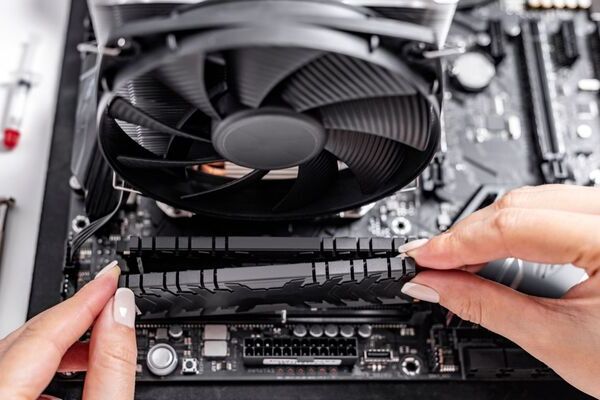
Собирая новый игровой компьютер, предстоит решить вопрос с оптимальным объемом оперативной памяти. С каждым годом цифры изменяются. Еще несколько лет назад 8 ГБ были пределом мечтаний, а сейчас некоторым пользователям 32 ГБ мало. Вот и разберемся, сколько нужно ОЗУ, чтобы с комфортом играть в современные игры.
Для чего нужна оперативная память
После запуска игры, все необходимые данные для ее стабильной работы, хранятся именно в оперативной памяти. Более того, от нее в целом зависит общая отзывчивость операционной системы. Однако это не значит, что нужно стараться запихнуть максимально возможный объем ОЗУ в свой компьютер. Все современные игры и программы оптимизируются под определенные показатели памяти. Даже если установить гораздо больше ОЗУ, чем реально заявлено разработчиками, производительность не изменится. Например, для Battlefield 2042 требуется до 16 ГБ. Даже если установить 32 ГБ, частота кадров не возрастет.
Ситуация кардинально меняется, если наблюдается нехватка ОЗУ. Проблемы возникнут не только во время запуска игр, но и с различными программами, приложениями, некоторые из них даже не запустятся. Фризы, проседание FPS, зависания, все это не позволит полноценно насладиться игровым процессом.
Какой минимум ОЗУ в 2023 году
Формально уже с 2017 года для запуска определенных игр нужно было минимум 16 ГБ оперативки. Требования с того момента не сильно изменились, а напротив только возросли. Однако далеко не всех пользователей интересует гейминг. Многим нужен ПК для просмотра фильмов, серфинга в сети, музыки, работы с текстовыми документами. Для таких целей 8-12 ГБ будет предостаточно. Даже можно будет запустить некоторые старые игры.
Рассматривать варианты с ОЗУ меньше 8ГБ можно, если нужен бюджетный офисный компьютер, работающий на Windows 7. Для понимания, у Windows – 11 минимальные требования составляют 6ГБ ОЗУ, но это критически мало, так как будут еще запускаться различные программы, приложения, игры.
Хватит ли 16 ГБ для игрового компьютера
В 2022 году появились первые игры, которым требуется для стабильной работы 32 ГБ. Однако такие проекты единичные. С их запуском явно поторопились, так как у них масса багов, утечка памяти и другие проблемы. Явный признак того, что 16 ГБ оптимальный объем для игрового ПК – это идентичный показатель на топовых консолях PlayStation 5 и Xbox Series.
Можно было поставить на этом точку, но определяясь с оптимальным объемом ОЗУ для игрового ПК, нужно еще учитывать ряд важных моментов. Если видеокарта обладает недостаточным объемом собственной памяти, нужное количество она доберет из ОЗУ. В результате 16 ГБ может оказаться и недостаточно.
Еще один момент – это игровое разрешение. QHD и 4K способны значительно нагрузить видеокарту и дополнительно оперативную память. Потребуются серьезные ресурсы для обеспечения стабильной игры.
Среди геймеров сейчас активно процветают стримы. Для этого устанавливаются сторонние программы, утилиты, добавляем видео с камеры, все это существенно грузит систему. Получается 16 ГБ памяти – это минимум для игрового ПК, которых может даже не хватать в определенных ситуациях.
32 ГБ – текущий стандарт оперативной памяти
В ближайшее время 32 ГБ – это новый стандарт для игрового ПК. Этого объема хватит надолго. Об апгрейде в ближайшие 3-4 года можно будет точно не думать. Причем гейминг будет предельно комфортным и никакие сторонние программы и браузеры его не испортят. Более того, можно даже будет перекодировать видео, проводить другие сложные манипуляции.
Еще один фактор в пользу 32 ГБ – это цены на оперативную память DDR4. Они существенно снизились в прошлом году. Появилось множество приятных вариантов. Соответственно, экономить просто нет необходимости. Следует сразу приобрести две планки по 16 ГБ.
64 ГБ – решение для профессионалов
Для гейминга такой объем оперативной памяти не требуется. Перспектив появления игр с такими требованиями пока нет. Все анонсируемые проекты идут с настройками под 16 ГБ. Другое дело – это профессиональная деятельность. Монтаж видео, моделирование, дизайн, все это требует внушительных ресурсов. Здесь минимальный вход для комфортной работы 32 ГБ оперативной памяти. Использовать меньше можно, но итоговый результат пострадает.
Еще один важный момент – это стоимость. Чтобы установить 64 ГБ оперативной памяти, потребуется серьезный бюджет. Собирая игровой ПК, целесообразнее ограничиться 32 ГБ, а свободные средства направить на покупку более мощной видеокарты. Однако если с финансами проблем нет, Kingston предлагает планки по 32 ГБ с различной частотой.
Один модуль или несколько
Оперативная память совершенствуется огромными темпами. Когда-то пределом мечтаний были планки 1 ГБ. Теперь возможности существенно расширились, есть плашки на 8, 16, 32 ГБ. Соответственно, возникает вопрос, ограничиться одним модулем или лучше поставить несколько.
Современные материнские платы поддерживают двухканальную и четырехканальную память. Соответственно, применение нескольких модулей позволяет существенно поднять производительность. Еще один плюс применение нескольких планок ОЗУ, в случае поломки одной из них компьютер продолжит работать.
Заключение
Минимальный объем оперативной памяти для игрового ПК – 16 ГБ. Оптимальным показателем является 32 ГБ. Если хотите получить существенный резерв на годы вперед, тогда 64 ГБ.
- Все посты
- HDD диски (27)
- KVM-оборудование (2)
- Powerline-адаптеры (2)
- SSD диски (49)
- USB-носители (4)
- USB-хабы (3)
- Батареи к ИБП (4)
- Безопасность (3)
- Беспроводные USB адаптеры (2)
- Беспроводные роутеры (18)
- Блоки питания (14)
- Бумага (1)
- Веб-камеры (1)
- Вентиляторы корпусные (3)
- Видеокарты (53)
- Видеонаблюдение (6)
- Внешние диски (4)
- Гарнитуры (2)
- Графические планшеты (2)
- Дисковые полки (2)
- Док-станции (1)
- Звуковые карты (4)
- ИБП (22)
- Инструменты (1)
- Кабели и патч-корды (8)
- Картриджи
- Карты памяти (2)
- Клавиатуры (8)
- Колонки (3)
- Коммутаторы (13)
- Комплекты (клавиатура и мышь) (2)
- Компьютерная периферия (2)
- Компьютерные кресла (2)
- Компьютеры (51)
- Контроллеры и адаптеры (6)
- Корпусы (15)
- Ленточные носители (2)
- Маршрутизаторы (1)
- Материнские платы (30)
- Мобильные аккумуляторы
- Модули памяти (19)
- Мониторы (44)
- Моноблоки (8)
- МФУ (6)
- Мыши (9)
- Ноутбуки (38)
- Общая справка (60)
- Оптические приводы (2)
- Охлаждение процессорное (16)
- Планшеты (3)
- Плоттеры (1)
- Принтеры (6)
- Программное обеспечение (63)
- Процессоры (56)
- Рабочие станции (6)
- Распределение питания (1)
- Ретрансляторы Wi-Fi (3)
- Серверы (46)
- Сетевые карты (5)
- Сетевые фильтры (2)
- Сканеры (1)
- СХД (5)
- Телекоммуникационные шкафы (6)
- Телефония (4)
- Тонкие клиенты (2)
- Трансиверы (5)
- Умный дом (2)
Также вас может заинтересовать
1, 2 или 4 планки оперативной памяти: имеет ли значение количество
Разбираемся, влияет ли конфигурация оперативной памяти на производительность системы и какую комплектацию лучше выбрать
Выбор оперативной памяти: чем отличается дешевая от дорогой
Разбираемся, как технические характеристики и параметры оперативной памяти влияют на ее стоимость, и на каких показателях можно сэкономить.

Ранги памяти: что это и почему они важны
Разбираемся, как грамотно выбрать оперативную память с соответствующим рангом для домашнего или рабочего компьютера, а также чем отличаются модули памяти для серверов
Как выбрать модули памяти для ноутбука
В этой статье мы рассмотрим ассортимент модулей памяти для ноутбука. Надеемся, что это поможет вам с выбором.
Выбор оперативной памяти для апгрейда старого ПК: 7 ошибок
Разбираемся, по каким критериям следует выбирать ОЗУ для старого компьютера и как избежать самых распространенных ошибок
Как выбрать оперативную память для ПК
Разбираемся с множественными параметрами оперативной памяти для персонального компьютера

Разгон ОЗУ: при чем здесь топология материнской платы
Разбираемся, как конфигурация материнское платы, в частности шины памяти, связана с возможностями разгона оперативной памяти
Как выбрать модули памяти для ПК
В этой статье мы рассмотрим ассортимент модулей памяти для компьютера. Надеемся, что это поможет вам с выбором.
Какие параметры важны при выборе памяти для ПК, ноутбуков и серверов
Мы рассмотрим ключевые параметры, которые нужно учитывать при выборе модулей памяти для различных устройств.
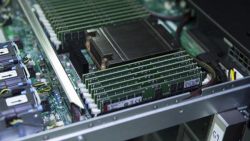
Как выбрать модули памяти для сервера
В этой статье мы рассмотрим ассортимент модулей памяти для сервера. Надеемся, что это поможет вам с выбором.
Есть вопросы по взаимодействию или обнаружили ошибку на сайте?
Просьба связаться с нами
125480, Москва, ул. Туристская, д.33, к.1
- Контакты
- info@andpro.ru
- +7 495 545 48 70
- 8 800 707 78 15
- Перезвонить
- Информация
- Сертификаты
- Условия оплаты
- Условия доставки
- Гарантия на товар
- Возврат товара
- Статьи
- Помощь
- Оформление заказа
- Персональные данные
- Вопрос-ответ
- Производители
- Поиск по сайту
- Прайс-лист
Сколько памяти вам нужно для запуска приложений Windows, Mac OS X или Linux?
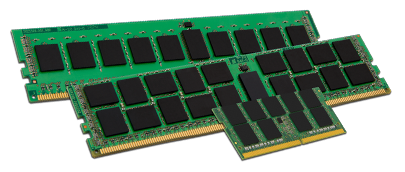
ОЗУ (оперативное запоминающее устройство с произвольным доступом) обеспечивает быстрый доступ к данным и временное их хранение в компьютерах. ОЗУ находится между процессором и запоминающим устройством постоянного хранения данных, например жестким диском HDD и/или твердотельным накопителем SSD. Когда компьютер включен, процессор запрашивает данные (например, операционную систему) с диска HDD/SSD и загружает их в ОЗУ. Оперативная память работает значительно быстрее, чем даже самые быстрые твердотельные накопители, поэтому наличие большего объема оперативной памяти для хранения приложений и данных рядом с процессором помогает сделать вычисления быстрыми и эффективными.
Каков объем памяти моего ОЗУ?
Если вы используете ПК на основе Windows
- Откройте меню Apple и нажмите «About This Mac» (Сведения об этом компьютере Mac).
- Выберите «System Report» (Системный отчет), чтобы отобразить экран «System Information» (Информация о системе).
- Нажмите «Memory» (Память) в разделе «Hardware» (Аппаратное обеспечение).
Информация в области «Memory Slot» (Разъем для модуля памяти) отображает текущую конфигурацию памяти. Эта информация помогает определить, в каких разъемах установлена память и какого она типа, а также количество свободных разъемов для установки новой памяти Kingston.
Сколько объема памяти озу мне нужно?
Базовый объем памяти, установленный во многих компьютерах, составляет 4ГБ или 8ГБ. Несмотря на то, что 4ГБ или 8ГБ бывает достаточно для работы ОС и нескольких приложений, не ожидайте многозадачности или одновременного открытия больших файлов без ущерба для производительности. Конфигурация среднего уровня может потребовать вдвое больше объема оперативной памяти, а высокопроизводительным игровым системам и рабочим станциям для бесперебойной работы требуется до 32ГБ или более.
Чтобы оценить необходимый объем памяти, следует рассмотреть три фактора: минимальные требования операционной системы к объему памяти, требования к архитектуре каналов системной платы (должны ли модули устанавливаться группами по 2 или 4?) и требования к памяти приложений, которые вы обычно используете.
Ваши потребности в оптимальной памяти 1
| Рекомендация Kingston | Обычный пользователь | Геймер | Профессиональный пользователь |
|---|---|---|---|
| Требования к памяти | |||
| Настольный компьютер | 4–8ГБ (Windows и Mac) | 8–32ГБ (Windows) | 16–64ГБ (Windows и Mac) |
| Портативный компьютер (лэптоп) | 4–8ГБ (Windows и Mac) | 8–32ГБ (Windows) | 16–64ГБ Максимальное |
| использование систем | |||
| Электронная почта, навигация по Интернету | Для большинства игр сегодня требуется минимум 8ГБ ОЗУ | Графический дизайн/3D-моделирование | |
| Загрузка и использование фотографий, музыки, фильмов и телепередач | Казуальные игры | Полный комплект продуктов для офиса, расширенный функционал | |
| Полный комплект продуктов для офиса (Word, Excel, PowerPoint, Project и т. д.) | Ресурсоемкие игры | (Word, Excel, PowerPoint, Project, etc.) | |
| Корпоративное ПО (CRM, бухгалтерское дело, производство) | Корпоративное ПО (CRM, бухгалтерское дело, производство) | ||
| Программирование ПО, разработка дизайна, Рабочие станции для обработки цифровых звукозаписей, видеомонтаж | |||
| Профессиональная веб-разработка и создание баз данных, монтаж готового продукта | |||