Android Auto с беспроводным подключением? Это возможно сделать своими руками (Обновлено)
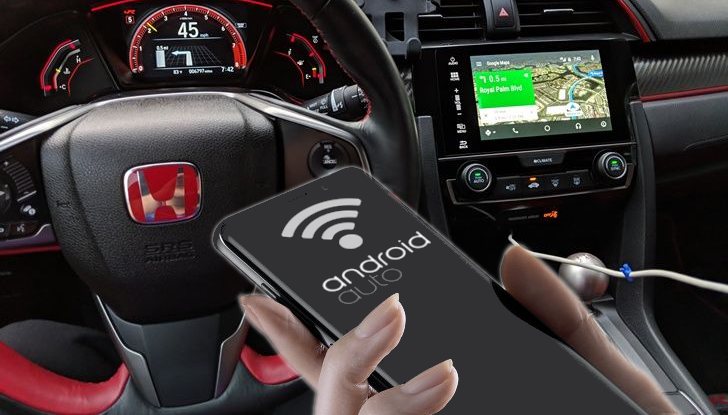
Оригинал статьи от 21.07.2018: Вы давно мечтаете о том, чтобы использовать в своем автомобиле беспроводное соединение для подключения смартфона к Android Auto магнитоле, которая лишена такой возможности и к которой можно подключаться только через USB? Это возможно, и сегодня мы расскажем вам как сделать это.
Как превратить Android Auto магнитолу с проводным подключением к смартфону в головное устройство с беспроводным подключением придумал один из независимых разработчиков, известных на форуме XDA Developers как Emil Borconi.
Для того чтобы получить возможность соединяться с вашей авто магнитолой через WiFi вам понадобится созданное им приложение и старый Android смартфон или Android «свисток» (медиаплеер с USB подключением).
Тип и мощность начинки этих устройств значения не имеют: главное, чтобы они работали под управлением операционной системы Android 3.0 и выше.
Как подключить смартфон к Android Auto магнитоле через WiFi с помощью второго смартфона
1. Для начала Вам нужно будет установить на старый смартфон приложение AAGateWay. В Google Play Маркет вы его пока не найдете: так как оно пока еще находится на этапе разработки скачать его можно только через фирменный магазин XDA Labs. Приложение платное, но оно обойдется вам в символическую цену, составляющую всего $0.99.
2. Настройте на своем основном смартфоне точку доступа Wi-Fi. Для этого перейдите в меню настроек системы, раздел точка доступа (режим модема), задайте имя сети, пароль для Wi-Fi соединения и включите режим точки доступа.
3. Подключите дополнительный смартфон к беспроводной Wi-Fi сети, через точку доступа созданную на основном телефоне.
4. Подключите свой дополнительный смартфон к Android Auto магнитоле с помощью USB кабеля, и в появившемся уведомлении выберите AAGateway. После этого приложение будет пытаться соединиться с вашим основным телефоном через WiFi. Чтобы оно смогло сделать это:
• Откройте на своем смартфоне приложение Android Auto
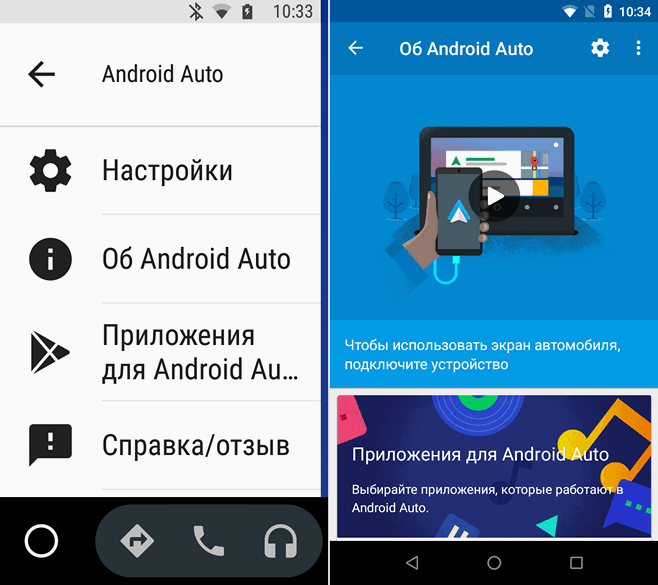
• Нажмите на кнопку меню в виде гамбургера (три горизонтальные полоски) в левом верхнем углу и выберите пункт «Об Android Auto»
• Нажмите на верхнюю панель с надписью «Об Android Auto» 10 раз, что приведет к включению режима для разработчиков.
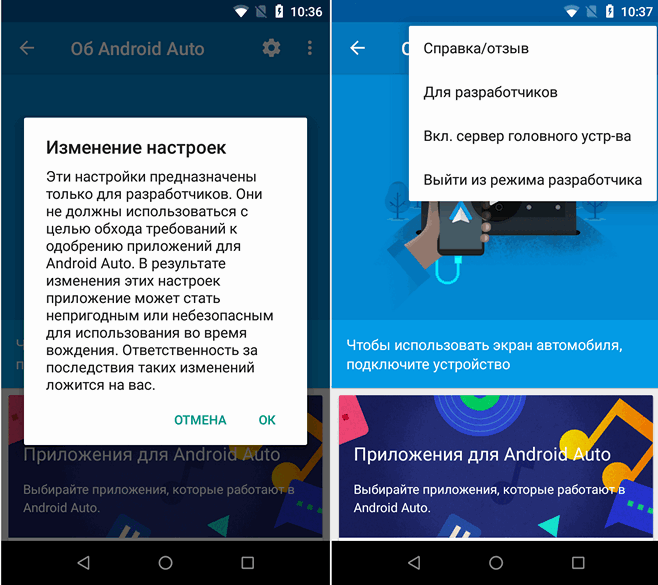
• Нажмите на кнопку вызова меню в виде вертикального троеточия и выберите пункт «Для разработчиков»
• В открывшемся окне кликните по пункту «Версия приложения» и в появившемся меню выберите «Для разработчиков»
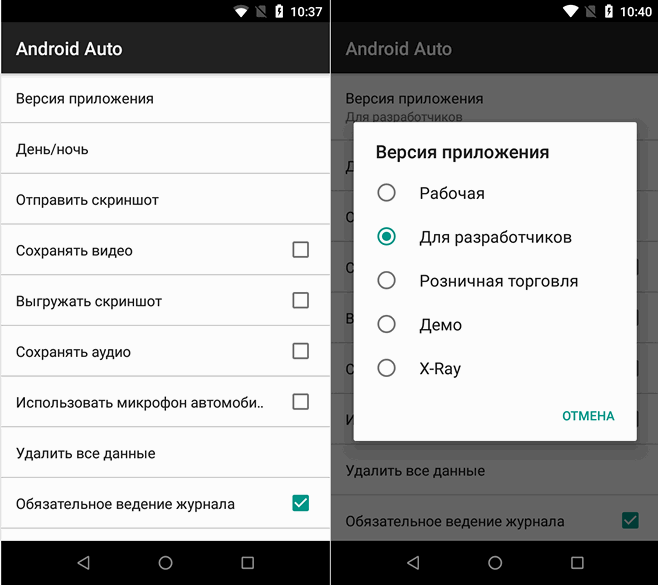
• В разделе «Для разработчиков» опуститесь вниз и поставьте отметку напротив пункта «Неизвестные источники»
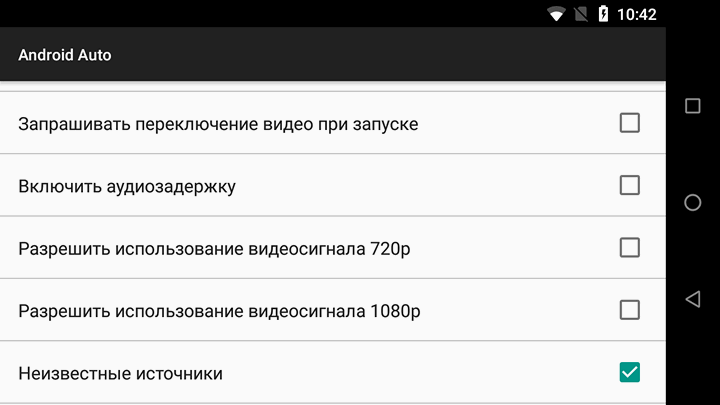
• Вернитесь назад, в окно «Об Android Auto», снова нажмите на кнопку в виде вертикального троеточия и в открывшемся окне нажмите на «Вкл. Сервер головного устройства».
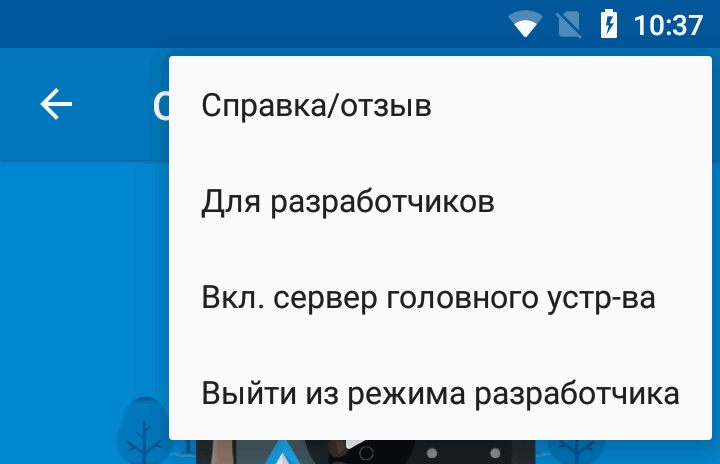
После запуска сервера можно закрыть Android Auto на основном смартфоне. Теперь, чтобы пользоваться беспроводным подключением к автомагнитоле вам нужно будет просто подключить дополнительный смартфон к вашему автомобилю.
Как работает беспроводное подключение к Android Auto через WiFi вы можете посмотреть в ролике созданном автором приложения:
Если ваш дополнительный смартфон не хочет подключаться к Android Auto магнитоле, попробуйте включить на нем режим отладки по USB. Как это сделать читайте в статье по этому адресу.
Как подключить смартфон к Android Auto магнитоле через WiFi с помощью USB медиаплеера
Если на вашем медиаплеере есть Root, то как описано в пункте 1 инструкции выше установите на нем приложение AAGateWay, запустите его, предоставьте ему root права, после чего обязательно перезагрузите это устройство. Далее следуйте инструкции выше.
Если на вашем медиаплеере нет Root прав, то после установки приложения на нём вам придется слегка повозиться:
На большинстве Android «свистков» имеется два micro USB порта: один для подачи питания, второй для подключения к другим устройствам (OTG). Вам понадобится ноутбук, Windows планшет, или мобильная батарея к которым вы сможете подключить свой медиаплеер для его запуска.
Включите свисток, убедитесь, что он запустился и подключился к вашей мобильной точке доступа на основном смартфоне, после чего не отключая его питания перейдите к автомобилю и подключите его через OTG USB порт к головному устройству Android Auto.
Подождите несколько секунд, отключите медиаплеер от автомагнитолы, и не выключая его перейдите к телевизору или монитору, к которым подключите свисток через HDMI и с помощью мыши или пульта дистанционного управления выберите в подсказке, которую вы увидите на экране AAGateWay.
Дополнительную информацию, а также способы решения возникающих во время работы проблем вы можете получить в этой ветке форума XDA.
Добавлено 26.08.2019:
На популярном сайте Reddit был опубликован новый, более простой способ беспроводного подключения к головному устройству Android Auto.
Если вы захотите воспользоваться им, имейте в виду, что есть несколько ограничений:
1. У вас должна иметься самая свежая бета-версия приложения Сервисы Google Play. Чтобы её получить вы можете либо зарегистрироваться в качестве бета тестера в Play Маркет, либо скачав установочный APK файл приложения отсюда.
2. Ваш смартфон должен работать под управлением операционной системы Android 9 Pie.
3. Магнитола вашего автомобиля должна поддерживать беспроводной режим работы с Android Auto.
Если ваш смартфон и магнитола соответствуют указанным требованиям, для того, чтобы «подружить» их вам нужно сделать следующее:
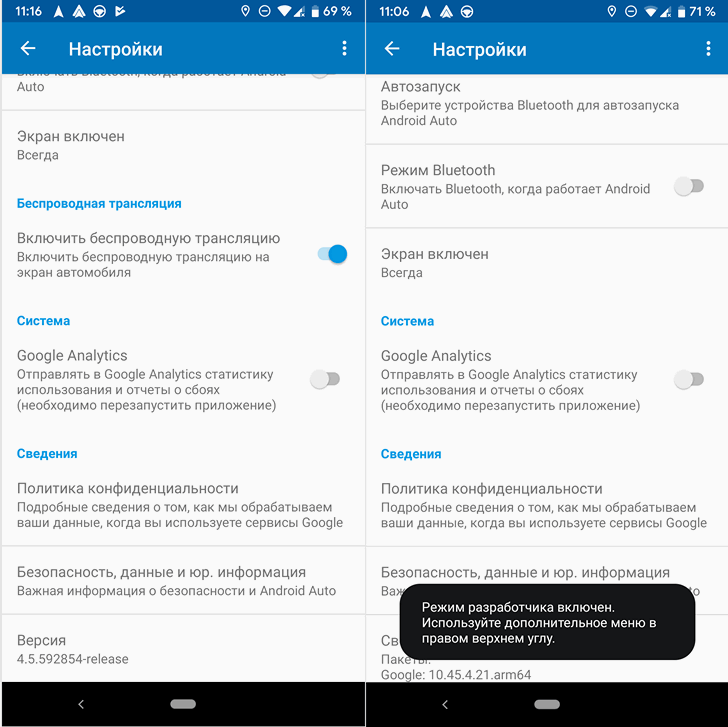
• Активируйте режим разработчика в приложении Android Auto. Для этого откройте меню настроек приложения (кнопка в виде шестеренки), перейдите в самый низ и 10 раз подряд нажмите на пункт «Версия»
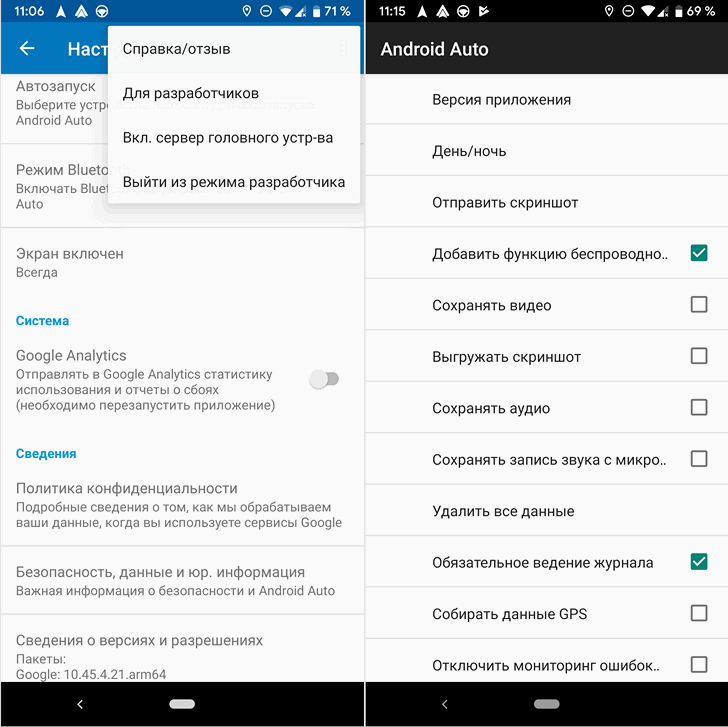
• Нажмите на кнопу меню в в виде вертикального троеточия и выберите в нем пункт «Для разработчиков»
• В открывшемся перечне опций включите «Добавить функцию беспроводной трансляции в настройки»
• В меню настроек приложения появится пункт «Беспроводная трансляция». Убедитесь, что он действительно есть и активирован.
• Перезагрузите свой смартфон, запустите Android Auto и следуйте инструкциям по подключению на экране вашей магнитолы.
В настоящий момент этот метод был успешно опробован на следующих моделях смартфонов со следующими магнитолами в паре:
- OnePlus 7 Pro — Kenwood Excellon DMX905S
- Huawei Honor 9 — Pioneer W4400NEX
- Samsung Galaxy Note 8 — Pioneer W4400NEX
- Samsung Galaxy S10+ — Kenwood Excellon DMX905S
- Samsung Galaxy S8 — Kenwood Excellon DMX905S
- Samsung Galaxy S10+ — Pioneer AVIC-W8400NEX
- LG V40 ThinQ — Pioneer AVIC-W8400NEX
- Samsung Galaxy S10 — Pioneer W4400NEX
- Samsung Galaxy S10+ — Pioneer W4400NEX
- Samsung Galaxy S10 — Kenwood Excellon DDX9905S
- Samsung Galaxy Note 9 — Kenwood Excellon DDX9705S
- Samsung Galaxy S10 — Kenwood Excellon DMX905S
- Samsung Galaxy Note 9 — Pioneer W4400NEX
- Samsung Galaxy S9+ — Pioneer W4400NEX
- OnePlus 6T — JVC KW-M845BW
- OnePlus 6T — Pioneer W4400NEX (running Pixel ROM)
- Samsung Galaxy S10 — Kenwood Excellon DDX9705S
- OnePlus 6T — Kenwood Excellon DNX995S
- OnePlus 6T — JVC KW-M855W
- Samsung Galaxy S9 — Kenwood Excellon DDX9905S
- Samsung Galaxy S10+ — Pioneer W8400NEX
Вот видео подтверждающее работоспособность этого метода от автора:
Похожие материалы:
Тема: Android Auto + DHU (Эмулятор Авто Башки) для Windows.


Новичок Регистрация 20.10.2009 Сообщений 3 Вес репутации 0
 Android Auto + DHU (Эмулятор Авто Башки) для Windows.
Удалось интегрировать приложение Android Auto в CarPc на Windows 7.
https://play.google.com/store/apps/d. gearhead&hl=ru
В версии AndroidAuto 3 Google заблокировал запуск сторонних приложений. Не торопитесь обновляться.
Чтобы использовать Android Auto нужен телефон с Android 5.0 или более поздней версии — (Рут не требуется) и качественный провод .
Когда вы подключите телефон , Android Auto покажет приложения на экране PC.
Android Auto самостоятельно подбирает для вас полезную информацию и показывает подсказки в самый нужный момент.
• Навигацию с Google Maps и Waze с пробками и голосовым поиском.
• Онлайн сервисы — Яндекс музыка , Google Play , Deezer , Spotifi и.т.д.
• Звонки и сообщения «без рук» — Совершайте звонки и отправляйте сообщения, не отрывая рук от руля
• Информацию и помощь — погоду, трафик и прочая информацию
• Доступ к вашей музыке — Слушайте музыку и плейлисты с мобильного, используя встроенную стереосистему своего автомобиля
• Используя специальные моды вы можете дублировать информацию своего смартфона на экран автомобиля и управлять смартфоном.
• На сегодня идёт активная разработка приложений с поддержкой Android Auto.
тема на 4PDA -http://4pda.ru/forum/index.php?showtopic=651767
Ссылка на сборку , для установки в CarPc https://yadi.sk/d/Z7YnLljn3S2a8v
Установка:
1. Установить на Android смартфон приложение AndroidAuto.
2. В смартфоне включить режим разработчика и разрешить отладку по USB
3. Запустить приложение Android Auto на смартфоне , в настройках перейти в пункт О приложение затем семь раз тапнуть по надписи Об Android Auto — для включения меню разработчика и включить сервер головного устройства.
4. Распаковать AndroidSDK.rar на диск C:\(если не С:\ — в Start.bat прописать Ваши пути к файлам platform-tools\adb.exe и desktop-head-unit.exe
5. Подключаем смартфон по USB к ПК — если требует ставим дрова с папки usb_driver.
6. Запускаем Start.bat на ПК , при удачном подключение к смартфону видим , ID подключённого девайса — list jf devices attahed , при удачном подключение к эмулятору видим подключение по порту 5277 : 5277. connected.
7. Пользуемся , поддерживается передача звука со смартфона на ПК по USB , голосовой поиск с ПК и управление с ПК .
Интеграция Android Auto в Centrafuse
Подключение без провода по WiFi:
На Смартфоне должен быть РУТ и Смартфон с ПК должны быть подключены к одной WiFi сети .
Определяем адрес смартфона в вашей WiFi сети , у меня 192.168.1.2
Меняем в файле Start.bat строку
C:\AndroidSDK\platform-tools\adb forward tcp:5277 tcp:5277 на
C:\AndroidSDK\platform-tools\adb connect 192.168.1.2:5277 где 192.168.1.2 — это Ваш адрес смартфона в Вашей WiFi сети.
андроид авто, андроид 11, подключение, проблема (
Приветствую.
Помогите советом.
2 разных телефона, и планшет все на 11 андр.там вшитый android auto.
Ни один не подключается по кабелю к ГУ��
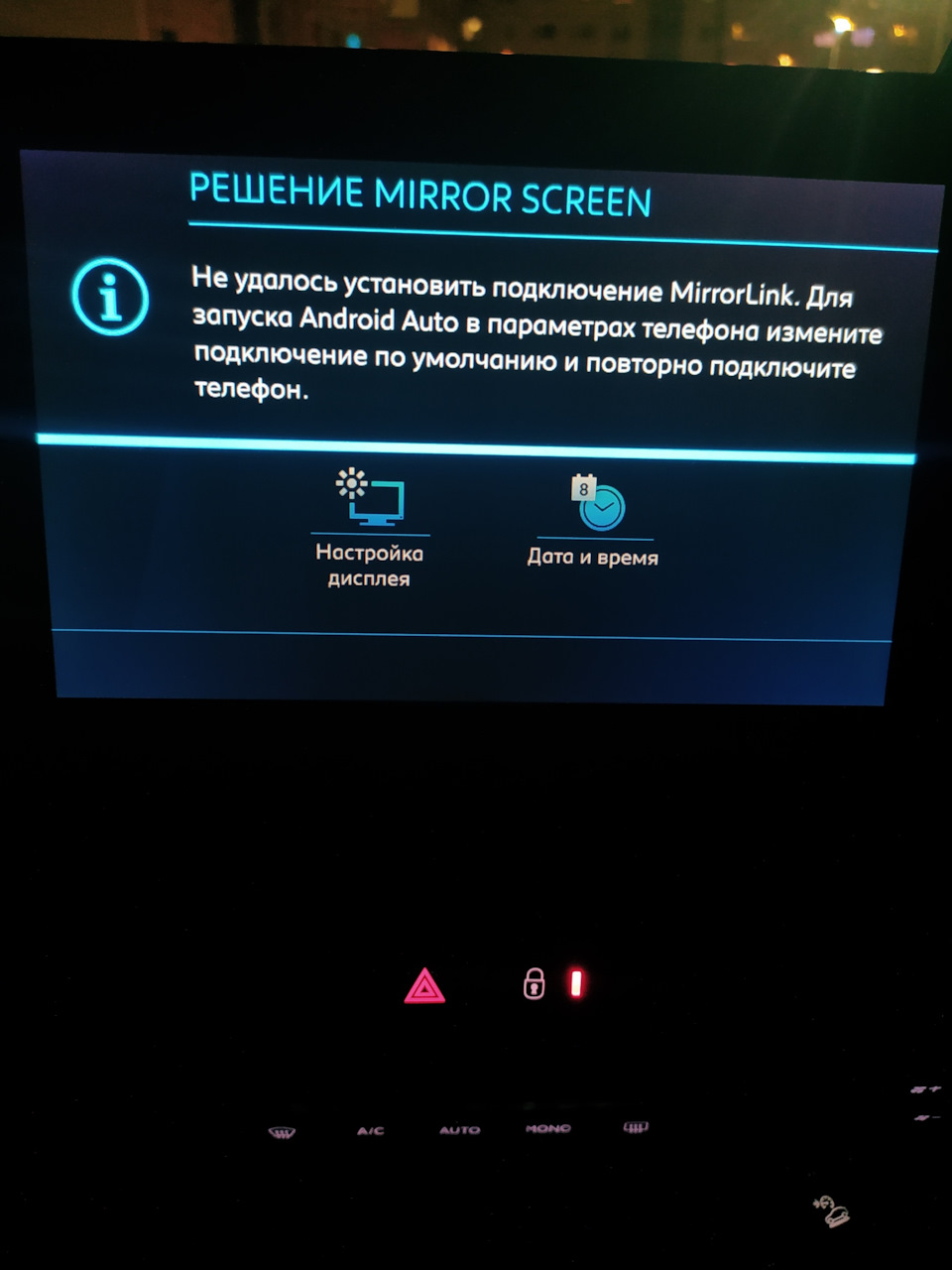
ГУ пишет:
«Не удалось установить подключение «mirror link» для запуска Андроид авто, в параметрах телефона измените подключение по умолчанию, и повтороно подключите телефон».
Параметры подключения USB, все возможные перепробовал, кабели тоже несколько штук применял.
Нет результата!
В сетке ответов не нашел, .
Честно искал очень долго.
На первом скрине, кабель подключен. но как видно, соединение не распознано.��
Какие мысли, советы?
Что ещё предпринять?
Хотя по блютуз подключается, только звонилка, и аудио файлы.
Спсб.
��

Пробег: 23 000 км
25 декабря 2022 Метки: наблюдение
Поделиться:
Peugeot Rifter 2020, двигатель дизельный 1.5 л, 130 л. с., передний привод, механическая коробка передач — наблюдение
Машины в продаже
Комментарии 7
Войдите или зарегистрируйтесь, чтобы писать комментарии, задавать вопросы и участвовать в обсуждении.

Хе-хе!
Заработало!��
Все оказалось просто.
Нужно было, всего навсего, вернуть систему в авто к заводским установкам…
Спсб за внимание!��
Удалось настроить
«Эмулятор Android Auto (Desktop Head Unit) для Windows»
Со всеми возможными моими устройствами на андр 11, эмулятор работает отлично.
А вот на автомобиле, с теми же устройствами АА работать, пока, не хочет. (
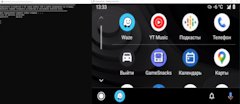
И, да
«Эмулятор Android Auto (Desktop Head Unit) для Windows»
Установил, подключил тел андр 11, все разрешения дал.
В теле нет возможности добраться до настроек АА, что бы включить :»Открываем на смартфоне Android Auto и запускаем на нём «Сервер головного устройства»»
И даже эмулятор не запускается.
Пишет: » Waiting for phone…»(((

Народ рекомендует обращать внимание на кабель УСБ.
Можно попробовать другой.
У меня проблем с соединением не было.
Если всё плохо: чёрный экран или ругань по поводу ошибки загрузки или соединения.
Такого экрана с Mirror screen я у себя не видел.
В приложениях ГУ у меня: Car Play, Приложения автомобиля, Андроид Авто.
Менял кабели, неск штук разных по толщине…нет результата.
Ранее у меня АА работал, соединялся, подключался, с тел на андр7.
После обновления приложения Арк АА, перестал работать.
Пишет, что ОС устарела.
Ставлю старые версии АА, запрещаю обновления.
Но АА все равно каким то образом видит, и пишет: ОС устарела.
Ну, а вот с 11 андр… Ни хрена не хочет дружить.
��
Привет !
В ГУ есть Mirror link ? У меня нету. Экспериментировал с подключением, но у меня ничего не получилось. Нужно глубже изучать предмет.
Много тратить время тратить время на эксперименты при заведённой машине, так себе занятие.
По Андроид Авто. Гугль плай не поддерживает его установку в нашем регионе.
По началу у меня выходил пустой экран, но после каких-то манипуляций вдруг отобразился.
Но функционал расстроил. С экрана ГУ приложение запускается только если оно запущено на телефоне.
При коротких поездках вообще не вариант.
Mirror link в этом отношении был бы интересней. Подключил и пользуйся своим телефоном на большом экране.
Можно скачать последнюю версию 4pda.to/forum/index.php?showtopic=651767
, там есть рекомендации по настройке.
П.С. Car Play с Айфоном подключился с первого раза, без заклинаний.
Привет Игорь.
Про это: «Много тратить время тратить время на эксперименты при заведённой машине, так себе занятие.»
Есть это, по твоей же ссылке ниже:
«Эмулятор Android Auto (Desktop Head Unit) для Windows
Предназначение:
Для того, чтоб постоянно не бегать в авто и не заболеть на морозе (шутка). Позволяет запускать и тестировать приложения для Андроид Авто на собственном ПК. Так называемый тестовый полигон для разработчиков. Собственно, это то, чем пользуюсь я и многие другие.»
Да, по настройкам, в андр 11. АА вшит в систему, не удалить, не переустановить, обновляется через плей маркет.
Все те настройки описанные по тв сыылке, я конечно же выполнил.
Но вот, с именно с 11 андр. Не запускается, .��
Отображение андроид-смартфона на ГУ. Пляски без бубна.

Обновив сборку своего Sync 3 и убедившись, что никто нам с Яндексом навстречу не идет, я бросил оттягивать неизбежное, достал старый телефон OnePlus Two, который отстал только по емкости аккумулятора, сделал рут (свою модель и как рутануть ищите в соответствующих разделах 4pda) и пошел на всем знакомую страницу Android Auto.
Сразу оговорюсь, нерутованный телефон тоже можно поженить с ГУ, но это именно вариант для чукотских комсомольцев, которые не могут без трудностей, и если уж трахаться — то в противогазе, в гамаке и стоя. Еще и приплясывая с бубном. Потому что геморроя больше, а функционал будет урезан. Кто из таких — курите раздел форума полностью, и боги небесной Тундры вам в помощь.
А остальным короткий мануал.
1.Берем уже РУТОВАННЫЙ смарт, устанавливаем последнюю версию гугловского горя по имени Android Auto. Тапаем раз 10 по надписи «Об Android Auto», получаем режим для разработчиков, нажимаем на три точке справа вверху, входим, внизу у «неизвестные источники» ставим галку. Можно выйти.
Чтобы не курить весь форум, все необходимое качаем отсюда.
2. В папке:
a) Приложение Отображение смартфона v1.1.3.apk (он же Android Mirror)
b) Приложение Просмотр_Видео_v2.0.0+Mod (Он же Ютюб без гугловских приколов)
c) Приложение 3.AA_***_Patcher_v0.7 (апдейт. Гугл может банить приложения, патчер обновляется, свежую версию всегда можно взять здесь)
а так же две картинки-инструкции, как настроить AM и как пропатчить установленное.
d) эмулятор ААвто для винды, чтобы проверить, как работает, он уже готовый, только распаковать и запустить, после чего в разделе Об Андроид авто на смарте нажать три точки и выбрать «Вкл. сервер головного устройства.» После всех манипуляций можно подключить по USB кабелю и все проверить не бегая в машину. Но, это больше для эстетов. Далее для тех, кому в машину бегать не западло.
Понеслась — ставим приложения на смарт в порядке описания, патчим два приложения третьим ( в инструкции пункты 5-8 для тех, кто до этого ничего не патчил), настраиваем Отображение смартфона в телефоне точно по картинке. Все.
После этого можете идти подключать к ГУ, а можете побаловаться с эмулятором. (Имейте в виду, на эмуляторе все будет немного не так, как на ГУ, да и автоповорот у меня глючил. Но на ГУ все норм.)