Как прочистить принтер Epson – инструкция, пути решения
Засор струйного принтера Epson может привести как к незначительным потерям качества изображения, так и полной невозможности дальнейшей печати. Под засором обычно подразумевается пересыхание красителя на определённом участке чернильного тракта, отчего принтер какое-то время полосит, а затем начинает выдавать чистые белые листы. К подобным ситуациям приводят простои в работе устройства. Чем они дольше, тем сложнее будет устранить проблему.
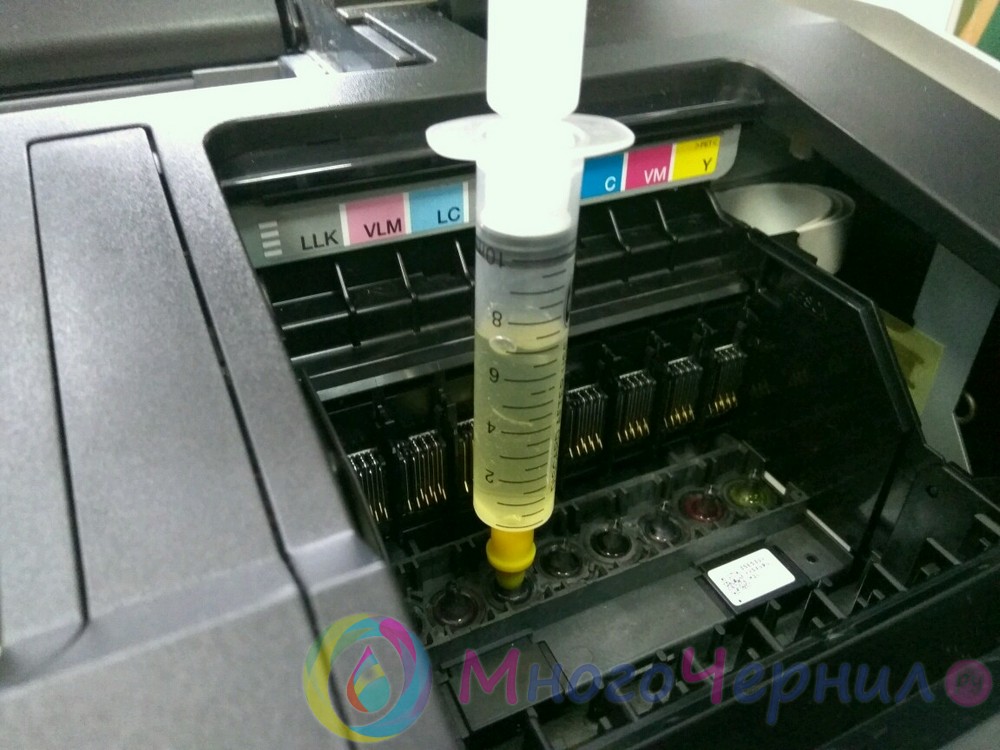
Локализация засора принтера
Печатные устройства Epson можно разделить на несколько основных типов:
- Бытовой принтер со сменными картриджами. В подобных аппаратах чернильные картриджи устанавливаются в печатающую головку и пересыхание (загрязнение) может произойти только в последней.
- Бытовой или офисный принтер со встроенной СНПЧ. В таких устройствах картриджи в печатающей головке заменяются демпферами, а чернила идут до ПГ по шлейфам из донорных ёмкостей. К списку возможных проблем добавляется пересыхание чернил в шлейфе или попадание в последний воздуха.
- Профессиональный офисный принтер или плоттер. В большинстве бизнес-устройств Epson используется система схожая с СНПЧ: в печатающую голову заходят демпферы, которые через шлейфы соединены с картриджами, выполняющими роль донорных ёмкостей. Проблемы, возникающие на таких устройствах, аналогичны упомянутым в прошлом пункте, с поправкой на размеры устройства.
Попадание воздуха в шлейф исправляется примерно по одному принципу, вне зависимости от типа устройства:
Системная прочистка дюз
Под системными средствами прочистки системы печати подразумевается прогон чернил через печатающую голову. Обычно в функционале принтера есть несколько степеней очистки устройства, разнящихся объёмом прогоняемых через ПГ чернил. При незначительных застоях чернил нескольких подобных прочисток должно быть достаточно.
Для запуска системной прочистки:
- Зайти в настройки операционной системы и выбрать «Устройства».
- Во вкладке «Принтеры и сканеры» выбрать нужную модель и щёлкнуть на «Управление».
- Выбрать «Настройки печати» и перейти на вкладку «Обслуживание».
- Запустить «Проверку дюз» и оценить результат. Если результат теста плохой, запустить «Очистку печатающей головки».
- Повторить «Проверку» и «Очистку» ещё 2-3 раза. Если улучшения тестового отпечатка не будет, перейти к более глубоким средствам прочистки.
Системная прочистка сервисной жидкостью
Данный метод не подходит для оригинальных и одноразовых совместимых картриджей. Промывочную сервисную жидкость заливают в ПЗК или СНПЧ (заводскую или совместимую, не принципиально) вместо чернил. Подобный подход лишь немногим лучше для устранения засоров, чем обычная системная прочистка (чаще данный метод используется для промывки системы при переводе принтера на другую марку чернил). Главным её достоинством можно считать дешевизну сервисной жидкости по сравнению с чернилами.
- Залейте сервисную жидкость в ПЗК или СНПЧ (не наливайте много). Капните немного чернил в жидкость, чтобы было видно результат на тесте дюз. Жидкость можно заправить только в картридж проблемного цвета.
- Запустите прочистку печатающей головки, распечатайте несколько изображений с большой заливкой, после этого дайте принтеру постоять 10-15 минут.
- Сделайте тест дюз. Если принтер печатает шаблон как нужно, переходите к следующему этапу. В противном случае, повторите прочистку ПГ через 30-60 минут и вернитесь снова к данному пункту. Но если после 3-5 прочисток улучшений не будет – переходите к более сложным методам прочистки.
- Вылейте чистящую жидкость из картриджа, и сразу же, не допуская высушивания, заправьте чернилами. Если хочется промыть картриджи (это делать не обязательно, чистящая жидкость со стенок просто немного разбавит чернила), то можно сделать промывку дистиллированной водой, потом продуть все воздухом и высушить. Не оставляйте принтер без картриджей больше чем на 15 минут – штуцеры в каретке устройства (а значит и печатающая голова) сохнут на воздухе.
Ручная прочистка печатающей головы
Наиболее простым способом промывки печатающей головы является промывка через капу.
1. Отправьте что-то на печать и во время печати выдерните кабель питания, чтобы свободно передвигать печатающую головку.
2. Заполните капу до краев (“с горкой”) промывочной жидкостью. После этого салфеткой уберите эту жидкость. Повторите процедуру 2-3 раза. Это нужно, чтобы очистить капу от засохших чернил. Дочиста промыть капу сложно, однако следует убрать сгустки чернил.
3. Снова заполните капу жидкостью до краев и рукой накатите печатающую головку на капу. Оставьте так печатающую головку на 5 минут (в это время жидкость будет растворять засохшие чернила. На некоторых принтерах головку нельзя припарковать рукой. В таком случае просто включите принтер, он сам припаркует ПГ.
4. После 5-минутного ожидания включите принтер и запустите очистку печатающей головки (очистку сопел) через меню принтера.
Проверка и очистка печатающей головки — кнопки принтера
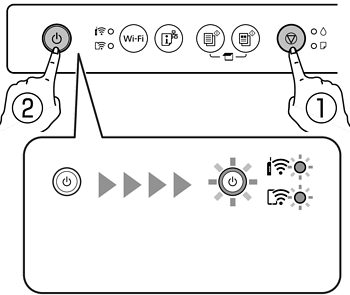
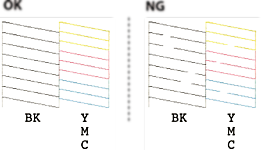
Если на отпечатке нет разорванных линий и отсутствующих сегментов, как показано на шаблоне OK , то дюзы печатающей головки не забиты. Не требуется производить очистку печатающей головки.
Если на отпечатке видны разорванные линии или отсутствуют некоторые сегменты, как показано на шаблоне NG , то дюзы печатающей головки могут быть забиты. Перейдите к следующему шагу.
Начнется очистка печатающей головки.
Примечание:
Запуск очистки печатающей головки может занять некоторое время.
Как почистить печатающую головку принтера Epson?
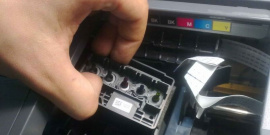

Струйные принтеры Эпсон выгодно использовать по многим причинам. Они недорого стоят, сравнительно с лазерными аналогами. Но обеспечивают хорошее качество разных видов печати. Однако у печатающего устройства существует слабое место: головка для печати может просто засориться. В этом случае следует знать, как происходит прочистка печатающей головки Epson l800, l222, l366, l355, l132, l200, l805, l550.
Основные загрязнения и методы их устранения
Даже при правильных условиях использования принтера Epson нельзя думать о том, что все элементы будут отлично работать. Если использование расходников не получается полностью контролировать, чаще всего, случаются сбои в функционировании оборудования. Засор головки принтера случается в той ситуации, когда:
- высохли чернила для принтера Epson в головке для печати;
- забились специальные каналы подачи чернил;
- поднялся уровень подачи красок для печати;
- вышла из строя система подачи чернил.
Для разрешения проблем с засоренной головкой производители принтеров для контроля ее работы придумали особую утилиту. Обычно она помогает освободиться от проблем недостатков печати. Есть два варианта чистки головки принтера Epson: программный и ручной.
Как прочистить головку принтера Epson программным способом?
Прочистка головки Epson производится, если существует необходимость, определенной периодичности по промывке нет. Лучше применять способы, которые не запрашивают разбора принтера. Так вы можете продлить период его службы. Самый простой метод – программный. Для его исполнения следует зайти в меню и войти в «Устройства и принтеры». Там следует найти марку принтера и нажать в меню на пункт «Свойства».
Потом с помощью пункта «Сервис» нужно выбрать «Прочистку головки» и нажать на правую кнопку мыши для запуска программы. Когда чистка печатающей головки Epson закончена, печатается тестовая картинка. Если с печатью все будет нормально, процесс считается законченным. Если придется, процедуру очистки нужно провести еще раз.
Если аппаратная чистка принтера Epson оказалась не успешной, придется чистить ее вручную. При этом следует убедиться, что проблема состоит в головке устройства. Происходит внешний осмотр на скапливание пыли, частей чернил и кусочков бумаги. Если проблема состоит не в этом, то следует проверить каждый элемент головки принтера.
Как прочистить головку принтера Epson ручным способом?
Прочистка головки принтера Epson может осуществляться вручную. Для этого следует произвести такие этапы:
- Выключить печатающее устройство при помощи пуска и подождать, пока засветится зеленый индикатор.
- Дальше в принтер ложится бумага для печати.
- Дается команда печатающему устройству по очищению печатающей головки.
- Проверяется качество тестовых листов.
- Запустить прочистку.
- После того, как лампочка прекратит моргать, принтер выключится.
Если принтер предлагает вам сделать тест, не нужно отказываться от этого. Ведь первая процедура очистки головки Epson может не дать нужного результата и ее придется повторить.
Как промыть печатающую головку Epson
Приступать к промывке печатающей головки Epson следует, когда на листах в период печати появляются полосы либо тускнеет цвет распечатки. Для этого необходимо использовать жидкость для промывки. Ее можно купить в разных магазинах оргтехники. Если устройство не сильно засорено, то можно намочить жидкостью ватные диски, разметить их возле головки на 12 часов.
После истечения необходимого времени необходимо убрать диски и запустить программный процесс очистки. Процесс проводится только тогда, когда устройство находится в выключенном состоянии. Если придется снять картриджи, то поставить их на место нужно максимально оперативно. Это связано с попаданием воздуха в них, что способствует засыханию краски для принтера.
Использование жидкости для промывки картриджей не вызывает особых сложностей. Главное – правильно выбрать ее под тип чернил принтера. В сложных случаях следует чистить головку для печати через штатную прочистку, и печатать цветные отпечатки в высоком разрешении. Промывочной жидкостью можно также разбавить чернила, если требуется оставить принтер без работы на большой период.
Если вы не знаете, какие использовались чернила для печати, не спешите приступать к промывке головки принтера Epson. Неправильно выбранный состав может быстро вывести деталь из строя.
Возьмите краски и растворите их в различных составах. Через несколько часов проверьте итог. При влиянии очищенной воды на пигментные чернила появляется осадок. Превращение жидкости в желе тоже указывает, что она выбрана не правильно. Необходимый раствор хорошо разжижает чернила для картриджа.
Прочистка головки принтера Epson может проводиться разными способами. Это может быть ручная очистка, программный метод очищения либо очищение головки сервисными жидкостями. При этом важно выбрать правильный состав жидкости.
Прочистка печатающей головки
Если получившееся при печати изображение слишком бледное или на нем отсутствуют некоторые точки, решить проблему может прочистка печатающей головки, которая гарантирует правильную подачу чернил.
Прочистить печатающую головку можно с компьютера при помощи утилиты Head Cleaning (Прочистка печатающей головки) из программного обеспечения принтера или при помощи кнопок на панели управления.
Примечание:
Выполните проверку дюз, чтобы определить, печать какими цвета выполняется с нарушениями; это позволит вам выбрать нужные цвета для прочистки печатающей головки.
При печати цветных изображений могут использоваться черные чернила.
Т.к. при прочистке печатающей головки используются чернила из некоторых картриджей, чтобы избежать ненужной траты чернил, прочищайте печатающую головку, только когда качество печати резко снижается (например, отпечаток смазан, цвета неправильные или отсутствуют).
При помощи утилиты Nozzle Check (Проверка дюз) выполните процедуру проверки дюз, чтобы убедиться, что прочистка необходима. Это позволяет экономить чернила.
Когда чернила заканчиваются вы, возможно, не сможете прочистить печатающую головку. Если чернила израсходованы, вы не сможете прочистить печатающую головку. В таком случае необходимо сначала заменить картридж.
Утилита Head Cleaning (Прочистка печатающей головки) (для Windows)
Сделайте следующее для прочистки печатающей головки при помощи утилиты Head Cleaning (Прочистка печатающей головки).
Убедитесь что индикаторы не сигнализируют об ошибке.
Щелкните значок принтера на панели задач правой кнопкой мыши и выберите Head Cleaning (Прочистка печатающей головки).