Устранение проблем, связанных с печатью, на Mac

Если у Вас возникла проблема с печатью, воспользуйтесь следующими рекомендациями.

- Если принтер подключен к Вашему Mac, убедитесь, что кабель принтера надежно вставлен в разъем, а сам принтер подсоединен к электропитанию и включен.
- Если принтер подключен по сети, убедитесь, что компьютер Mac и принтер по-прежнему находятся в одной сети, принтер включен и сеть функционирует без сбоев. Если в сети имеется несколько принтеров, проверьте, какой из них используется на самом деле — возможно, Вы хотели выбрать другой принтер.
- Если Вы используете общий принтер, подключенный к другому Mac, убедитесь, что этот Mac работает под управлением macOS версии 10.5 или новее и не находится в режиме сна, а на нем включен общий доступ. См. раздел Общий доступ к принтеру.
- Если принтер подключен к USB-порту компьютера, проверьте отчет о системе, чтобы убедиться, что соединение активно. Нажмите и удерживайте клавишу Option, затем выберите меню Apple
Если печать по-прежнему невозможна, см. дополнительные сведения по устранению неполадок, приведенные ниже.
Попытайтесь продолжить печать
- Чтобы открыть окно очереди принтера, нажмите значок Центра печати в панели Dock на Mac.
- Выполните любое из указанных ниже действий.
- Если в панели инструментов есть кнопка «Возобновить»
 , работа принтера приостановлена. Нажмите кнопку «Возобновить».
 - Если очередь приостановлена из‑за ошибки в другом задании, выберите его и нажмите кнопку «Удалить задание»
 .
. - Если приостановлено отдельное задание печати, выберите его и нажмите кнопку «Возобновить задание»
 справа.
- Если в панели инструментов есть кнопка «Возобновить»
Если в очереди печати отсутствует Ваше задание на печать, возможно, оно было отправлено на другой принтер. В Центре печати проверьте очередь других принтеров или попробуйте повторить печать, убедившись, что выбран правильный принтер.
Попробуйте выполнить печать из другого приложения
- Попробуйте выполнить печать из другого приложения, например TextEdit. Если проблема возникает только в одном приложении, обратитесь к его документации за дальнейшими сведениями по устранению неисправности. Открыть TextEdit
Выключение расширений диалогового окна печати
Некоторые приложения используют расширения диалогового окна печати (PDE), чтобы добавлять дополнительные параметры и диалоговые окна в процессе печати. Если при использовании PDE возникают проблемы, можно выключить PDE для определенного принтера.
-
Выберите меню Apple
> «Системные настройки», затем нажмите «Принтеры и сканеры» в боковом меню. (Возможно, потребуется прокрутить вниз).
Совет. Можно быстро просмотреть параметры принтера и сведения о его расходных материалах в Центре печати, который находится в папке «Утилиты». Откройте Центр печати, выберите принтер в боковом меню, затем выберите меню «Принтер» > «Параметры и расходные материалы». См. раздел Управление принтерами и заданиями на печать с помощью Центра печати.
Проверьте принтер
Перейдите к принтеру и проверьте следующее:
- Принтер включен и горят индикаторы нормального статуса
- В принтер загружена бумага, и не произошло ее «зажевывания»
- В принтере имеется достаточный запас краски или тонера
- Все кабели подключены надлежащим образом
Добавьте принтер вновь, чтобы создать новую очередь принтера.
- На Mac, если принтер находится в сети, выберите меню Apple
> «Системные настройки» и нажмите «Принтеры и сканеры» в боковом меню. (Возможно, потребуется прокрутить вниз). 
Если печать очереди только что добавленного принтера возможна, удалите очередь старого принтера.
Если невозможно добавить принтер, так как он отсутствует в списке доступных принтеров, возможно, что принтер выключен или Ваш компьютер Mac в данный момент находится в другой сети. Если общий доступ к принтеру был открыт другим пользователем, возможно, что этот пользователь отменил общий доступ или его компьютер Mac отключен от сети. Если Вы не можете управлять настройками принтера, обратитесь к администратору принтера.
Убедитесь, что используется новейшее программное обеспечение
Убедитесь, что Вы используете верную версию программного обеспечения принтера (называемого также драйвером принтера). При необходимости установите новейшую версию программного обеспечения для печати, прилагаемую к принтеру, или загрузите ее с веб-сайта производителя. Если Вы используете общий принтер, убедитесь, что у Вас и у другого пользователя установлена одна и та же версия программного обеспечения принтера.
-
На Mac, чтобы узнать, какую версию ПО принтера Вы используете, выберите меню Apple
> «Системные настройки» и нажмите «Принтеры и сканеры» в боковом меню.
Если используется сетевой принтер или принтер подключен к Вашему компьютеру Mac, убедитесь в наличии последней версии программного обеспечения принтера. Если и после этого проблема не устранена, попробуйте использовать другую версию программного обеспечения принтера.
Если Вы используете принтер с поддержкой AirPrint, можно проверить наличие обновлений ПО для Вашей модели принтера, обратившись к производителю.
Если ни одна из приведенных рекомендаций не помогла, то, возможно, повреждена очередь печати. Попробуйте удалить и снова настроить принтер.
Если распечатать документ по-прежнему не удается, сбросьте систему печати.
Принтер в режиме офлайн mac os что делать

- Apple Store
- iPhone
- iPhone 5s
- iPhone 5
- iPhone 5c
- iPhone 4s
- iPhone 4
- Чехлы для iPhone 5s
- Чехлы для iPhone 6
- Чехлы для iPhone 6s
- Чехлы для iPhone 7
- Чехлы для iPhone 7 Plus
- Чехлы для iPhone 5
- Cваровски
- Cиликоновый
- Ferrari
- Аккамулятор
- Алюминиевый
- Бампер
- БМВ
- Защитные пленки и стекла
- Книжка
- Кожаный
- Накладка
- Переходники и зарядки для iPhone 5
- Ультратонкий
- Чехлы Moschino
- Чехол карман
- Бамперы
- Для автомобиля
- Док станции и акустика
- Зарядные устройства и кабели
- Защитные пленки
- Кожа
- Пластик
- Силикон
- iPad Air
- iPad 2 (2 поколение)
- iPad 4 (4 поколение)
- iPad Mini
- iPad Mini Retina
- New iPad (3 поколение)
- Чехлы для Apple iPad 2
- Защитные пленки для iPad
- iPod Nano 7 Gen
- iPod Touch 5 Gen
- Аксессуары для iPod
- Macbook air
- Macbook pro
- Аксессуары для Macbook
- Переходник для Macbook
- Сумка для Macbook air
- Сумки для Macbook pro
- Чехол для Macbook air
- Чехол для Macbook pro
- Коммуникаторы и смартфоны
- Автодержатели для смартфонов
- Зарядные устройства для телефона
- Чехлы для телефона
- Держатели планшета в авто
- Чехлы для планшетов
- AKG
- Беспроводные
- Студийные мониторные
- Белые
- Беспроводные
- Ваукуумные
- Кабели и шнуры Monster
- Cтудийные
- Sennheiser HD
- Беспроводные
- Ваукуумные
- Amps
- Jax
- Master Tracks
- Tracks HD
- Wacom
- wacom bamboo
- wacom intuos
- Камеры GoPro
- Аксессуары
- Гаджеты для спорта
- Для здоровья и красоты
- Умные часы
Не печатает принтер на Mac OS. Что делать?
Вы нажимаете кнопку печать, но проходит время, а процесс так и не начался? При этом проверка выдает вам, что проблема касается не какого-то конкретно документа, а является системной. Причин этому существует несколько, как, в общем-то, и их разрешений.

1. Проверьте диалоговое окно “Печать”.
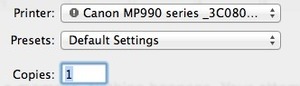
После того, как распечатать документ не удалось, нажмите функцию “Command-P” еще раз. Вероятнее всего, у вас высветится значок с восклицательным знаком возле имени принтера в диалоговом окне “Печать”. Данный сигнал свидетельствует о наличии какой-то проблемы и сопровождается сообщением с объяснением, какая именно проблема возникла и как ее исправить.
Для начала проверьте, правильный ли выбран принтер: отправка документа не на тот принтер является чуть ли не самой распространенной. Она возникает в случае, если вы пользуетесь ноутбуком в разных местах, в том числе, и функцией печати. Ноутбук просто запоминает последнее из устройств, которое в данный момент может отсутствовать. Исправить это очень просто. Выберите во всплывающем меню диалогового окна печати ваш принтер и попробуйте заново распечатать нужный документ.
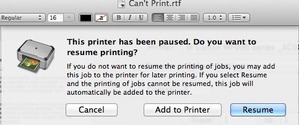
Еще одной из возможных причин неработающего принтера может быть ранее приостановленная печать.
Если печать действительно была ранее приостановлена, вы увидите соответствующее сообщение об ошибке. Нажав кнопку Resume (“Продолжить”), попробуйте повторить попытку печати. Если не вышло, проверьте нет ли документов, стоящих в очереди на печать (см. ниже).
2. Проверьте очередь на печать
Если отправить документ на печать не удалось, на мониторе высветится значок “В очереди на печать”, что, собственно, свидетельствует о том, что документ поставлен в очередь. Чтобы узнать более подробную информацию о причинах, нажмите на этот значок.
Если же значок не высвечивается, зайдите в меню Apple > Системные настройки. Затем нажмите “для сканирования и печати”, выберите принтер в списке, а затем нажмите кнопку “открыть очередь печати”.
Возобновление приостановленной печати. Приостановка печати может происходить по нескольким причинам. Первая — техническая, например, из-за застрявшей бумаги. Вторая — вы сами приостановили печать, нажав на паузу (увидев, что печатаете не тот документ или решили, что в работе принтера что-то не так, или нет бумаги) и забыли об этом. Из-за этого принтер может не печатать до тех пор, пока вы не возобновите печать. В таком случае нажмите кнопку Resume (“Продолжить”)
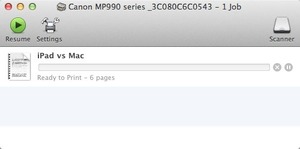
Избавьтесь от старых заданий на печать: они также могут тормозить работу принтера. Документ, который значится в списке, может уже не существовать. Удалите его из очереди — щелкните на “х” рядом с индикатором выполнения, ниже названия документа.
Проблема с подключением. Если при проверке очереди на печать у вас высвечивается сообщение, что существует проблема “сообщения” с принтером или он не подключен, переходите к следующему пункту.
3. Проверьте сам принтер
Для начала проверьте наличие бумаги. Загляните в отсек для ручной или автоматической подачи бумаги для печати — в зависимости от того, какой вы выбрали для использования. Возможно, там застрял лист бумаги.
Убедитесь, что принтер включен. Проверьте, включено ли устройство в сеть и подключен ли принтер по средством специальных шнуров к компьютеру или установлено ли беспроводное соединение.
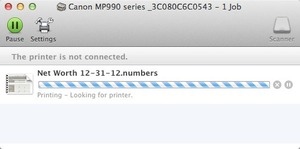
Включите и выключите принтер. Желательно полностью, даже из розетки. И снова включите спустя несколько минут. Если сообщение об ошибке в очереди на печать сообщает о проблеме со “связью”, это должно помочь.
Проверьте картридж. Возможно, в нем недостаточно тонера. Некоторые модели струйных принтеров при недостаточном количестве чернил отказываются печатать. При этом, если вы при печати задействуете лишь черные чернила, устройство может решить, что цветных также нет и отказаться от выполнения задачи. Так что, возможно, вам придется приобрести или заправить картридж.
Используя “Очередь на печать” вы можете проверить уровень подачи чернил или попробовать распечатать тестовую страницу. Для этого выберите в меню “Принтер”, чтобы посмотреть все возможности. Для диагностики нажмите кнопку “Настройка” в окне “Очередь на печать”. Если принтер содержит дополнительные утилиты (вспомогательные программы), их вы найдете именно в этом разделе.
4. Проверьте обновления программного обеспечения принтера
Обновление программного обеспечения осуществляется, зачастую, с помощью OS X Software Update. Для этого выберите в меню Apple > Обновление Программ. Если она показывает, что для вашего принтера есть обновление, установите его. Если же нет, его вполне можно найти на сайте компании. Загрузите его и установите.
Если проблемы с принтером начались после обновления до новой версии OS X, то маловероятно, что причина проблем с печатью кроется в программном обеспечении. Однако попробовать все же стоит, так как процесс обновления может решить проблему, если программное обеспечение для печати были каким-то образом повреждено.
5. Удалите и снова установите принтер
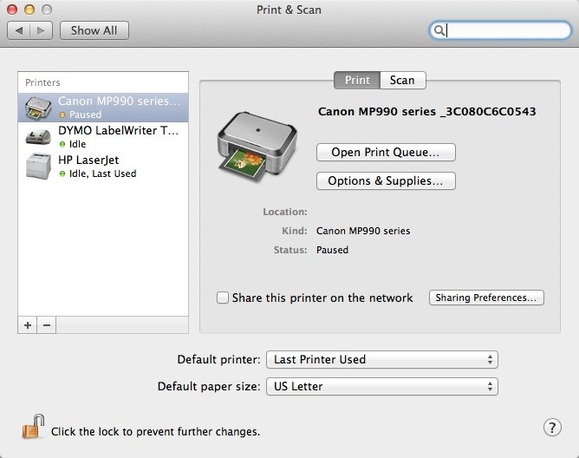
Заходите в меню Apple > Системные настройки. Выберите “Печать и сканирование”. Из списка слева выберите ваш принтер. Нажмите кнопку со знаком «минус» (-) в нижней части списка. Это удалит его из списка принтеров. Для того, чтобы снова добавить устройство, нажмите на знак “плюс” (+). По идее, вы должны увидеть среди пре
дложенных принтеров ваш, который вы только что удалили. Если это так, добавьте его обратно. Если же нет, нажмите “Добавить принтер или сканер”. По идее, вам откроется список принтеров по умолчанию. Найдите и выберите свой. Нажмите кнопку добавить.
Используйте IP-адрес. Сетевые принтеры иногда требуют дополнительных действий. Выберите “Добавить принтер или сканер”. Когда окно откроется, нажмите в верхней его части кнопку IP. Введите IP-адрес принтера. Как узнать его, смотрите в разделе “Ошибки и их Исправление”, столбец “Советы”> как выяснить IP-адрес своего принтера.
Избегайте совместного использования принтера. Если вы видите, что ваш принтер используется в списке со значком @, например, CannonMP990 @ MacBook Pro, это значит, что вам предлагается подключение через дополнительный компьютер. Старайтесь этого избегать. И выберите альтернативный путь подключения. Иначе печать вам будет доступна лишь тогда, когда это дополнительное устройство будет подключено, даже если попытка повторно добавить принтер завершится успешно.
6. Проверьте журнал ошибок
Если вы дошли до этого пункта, а ошибка осталась не устраненной, загляните в журнал ошибок. Для этого вернитесь в пункт “Очередь на печать”, выберите “Принтер”> Журнал Ошибок. После этого открывается приложение — error_log файл, в котором перечислены возможные причины неполадки. Это не самый удобный путь, но иногда он дает результат. Так, бывали случаи, когда лист ошибок указывал на неправильную установку картриджа. Чтобы исправить положение, потребовалось лишь извлечь его и установить должным образом.
7. Перезагрузите систему печати
Зайдите в меню “Печать и Сканирование”. Правой кнопкой мыши щелкните на имя принтера, чтобы вызвать контекстное меню. Из предлагаемого списка выберите “Сброс системы печати”.+
После этого высветится сообщение, что дальнейшие шаги приведут к удалению всех существующих принтеров, сканеров, факсов и отложенных заданий. По сути, это действие полностью очистит ваш компьютер и вернет его на тот уровень, когда вы только распаковали свой ноутбук. Перспектива не радостная. Но это может быть последним выходом, если все предыдущие не привели к решению проблемы.
Что бы обезопасить не только работу с принтером, но и защитить свой мак, советуем приобрести чехол для macbook air 13 в itrade.
Принтер в автономном режиме на MacOS: как решить проблему
Ошибка автономного принтера в MacOS делает невозможной печать документов. Если у вас есть Mac, и вы больше не видите МФУ, подключенного к сети через LAN, Wi-Fi или USB-кабель, возможно, существует несколько проблем, блокирующих процесс печати.
Эта проблема аналогична проблеме с автономным принтером Windows. Фактически, даже в этом случае для решения проблемы необходимо проверить состояние принтера и изменить его конфигурацию в настройках Mac. Но не волнуйся, потому что ничего сложного. Ты готов начать? Ну, тогда начнем.
Принтер в автономном режиме на MacOS
Принтер подключен через USB-кабель
Если принтер, вышедший из режима «офлайн» в MacOS, подключается через USB-кабель, то после перезапуска МФУ и проверки правильности подключения USB-кабеля необходимо убедиться в том, что устройство не находится в паузе и что нет очереди на печать, блокирующей новые задания.
Для выполнения этой проверки, вы должны перейти в Меню Apple > Системные настройки > Принтеры и сканеры и найти принтер, который не работает.
Когда Вы видите его под именем, Вы можете проверить состояние многофункционального устройства, которое может быть В использовании (желтая метка), Пауза (желтая метка), Неактивное (зеленая метка), Автономное или Автономное (красная метка).
Если на экране появится сообщение «Пауза», а состояние будет желтым, необходимо дважды щелкнуть на МФУ и в открывшемся интерактивном меню нажать кнопку «Восстановить печать» (Resume).
Если он используется, но не печатается, то вместо него могут быть тяжелые файлы, блокирующие очередь. Чтобы удалить задания, щелкните по зеленому X, который Вы видите рядом с документом.
Если для описания МФУ используется режим «Автономный» или «Автономный» и появляется сообщение «Принтер не подключен«, это означает, что принтер не обнаружен, или выключен, или не подключен.
В этом случае я рекомендую вернуться к списку устройств, щелкнуть правой кнопкой мыши на любом из них и выбрать опцию Восстановить систему печати.
При выборе параметра Сброс будут очищены все отложенные отпечатки, принтеры, сканеры и факсы, подключенные к сети, и восстановлены начальные настройки печати.
После этого необходимо переустановить принтер, загрузив официальный драйвер и установив его по умолчанию. Для этого необходимо вернуться в меню Принтеры и сканеры и выбрать принтер по умолчанию из выпадающего меню.
Если после выполнения этих операций принтер все еще отображается в MacOS в автономном режиме, необходимо убедиться, что он совместим с новыми версиями macOS, и повторить попытку. На самом деле, вы должны знать, что из MacOS Mojave и более поздних версий многие старые принтеры и МФУ перестали работать.
сетевой принтер
Если принтер не работает на компьютере Mac и подключен к сети через кабель Wi-Fi или LAN, и вы видите его из браузера, набрав его IP-адрес, в дополнение к вышеуказанным проблемам, могут быть некоторые ошибки в настройке драйвера относительно TCP/IP-портов.
Затем, после проверки включения принтера и его подключения к сети, необходимо проверить состояние принтера в меню Apple > Системные настройки > Путь к принтерам и сканерам.
Если вы видите записанный Offline или Offline с красным тегом, и что он установлен как Принтер по умолчанию, я предлагаю удалить его из списка, выбрав его, нажав на — и затем Удалить принтер.
После этого необходимо снова установить принтер, нажав на кнопку +, выбрав «Добавить принтер или сканер» и используя систему Bonjour или режим по умолчанию, т.е. избегая ручной настройки через IP.
С помощью этой системы поиск принтера в сети будет осуществляться автоматически, а также будет назначен драйвер и имя. Когда вы увидите принтер в списке, просто выберите его и нажмите Добавить, чтобы установить его снова. После этого нужно будет вернуться в меню Принтеры и сканер и установить его в качестве принтера по умолчанию из выпадающего меню.
Если после этого я все еще вижу принтер в автономном режиме на MacOS и не могу печатать, это, скорее всего, будет означать, что он не совместим с новыми версиями macOS. Эта теория была бы еще более верной, если бы проблема случилась с вами в результате обновления macOS.
Лоренцо Ренцетти — опытный компьютерный популятор, специализирующийся на службах мгновенных сообщений и социальных сетях. Он сотрудничал с несколькими успешными итальянскими газетами, внося свой вклад в публикацию технологических справочников. Он делится своими советами на своем блоге WordSmart.it, с помощью которого помогает пользователям решать проблемы, связанные с компьютером.
Автор Опубликовано Октябрь 15, 2020
Свежие записи
- Как удалить историю задач в Windows 11
- Как сбросить параметры групповой политики Windows
- Как увеличить период возврата к предыдущей версии Windows
- Как отредактировать уже отправленное сообщение WhatsApp
- Групповые профили в Instagram: как их создать и зачем они вам нужны
Архивы
Рубрики
LeInfo — Blog di aiuto alla tecnologia di Andrea Lai P.IVA 02850490927 — Via de Pinedo 11/r Firenze
Contattaci — Privacy Change privacy settingsСброс системы печати на Mac для решения проблемы
Если Вы использовали все возможные средства и по-прежнему не можете печатать на принтере, сбросьте установки системы печати. Данная операция удаляет все принтеры из Вашего списка принтеров, а также всю информацию о выполненных заданиях и все настройки принтера.
Важно! Сначала попробуйте другие способы, перечисленные в разделе Устранение проблем, связанных с печатью.
- На Mac выберите меню Apple
> «Системные настройки», затем нажмите «Принтеры и сканеры» в боковом меню. (Возможно, потребуется прокрутить вниз.) Открыть настройки принтеров и сканеров
Нажмите принтер в списке «Принтеры» справа, удерживая клавишу Control, затем выберите «Сбросить систему печати».Примечание. Если в списке «Принтеры» отсутствуют принтеры, можно нажать пустой список, удерживая клавишу Control, а затем выбрать «Сбросить систему печати».
- iPhone