Устранение неполадок при восстановлении файлов
Существует множество потенциальных причин повреждения файла:
- Внезапное отключение электроэнергии
- Компьютер аварийно отключается при сохранении файла
- Photoshop зависает или аварийно завершает работу при сохранении файла
- Проблемы с подключением к сети
- Проблемы с оборудованием, включая повреждение кабелей, отказ жестких дисков или модулей оперативной памяти
- Запущено обновление ОС на компьютере
Тем не менее повреждения случаются редко. Если вы обнаружили, что один или несколько файлов повреждены, определите причину этого, чтобы предотвратить возникновение проблем в будущем при попытке восстановления файлов.
Устранение неполадок с отсутствующими или поврежденными файлами, сохраненными на компьютере или в сети
Если изображение выглядит искаженным на экране и повреждение не сохраняется в экспортированном файле или на отпечатке, вероятно, проблема связана с графической платой или драйвером.
Определите причину
Во-первых, следует определить, ограничено ли повреждение одним файлом или распространяется на несколько, чтобы снизить потенциальный ущерб данных.
Если поврежден только один файл, возможно, на компьютере произошел сбой, который вы не заметили или решили, что он не связан с данным файлом.
Если повреждено несколько файлов, ищите определенные закономерности:
- Распространяется ли повреждение только на файлы в одном местоположении (папка, жесткий диск, сеть или съемный носитель)?
- Были ли файлы созданы или изменены примерно в одно и то же время?
- Были ли какие-либо изменения в компьютере во время последнего изменения файлов?
- Использовали ли вы внешний модуль, который привел к искажению/повреждению файла?
Если вы видите закономерность, которая указывает на то, что файлы связаны с общим оборудованием, проверьте кабели, попробуйте другой разъем или используйте другой жесткий диск, или же попробуйте применить жесткий диск вместо сетевого.
Если все файлы были созданы на одном и том же ПК, запустите диагностику оборудования на этом ПК, чтобы проверить наличие проблем с ОЗУ или иных проблем. Это происходит редко, но иногда случается и может привести к повреждению файла.
Если вы добавили на компьютер программное обеспечение примерно в то же время, в которое произошло повреждение изображений, возможно, имеется проблема с приложением или обновлением. Проверьте наличие обновлений для программного обеспечения или наоборот проверьте, не были ли приложения недавно обновлены — при необходимости отключите соответствующие приложения.
Изредка случается так, что антивирусное программное обеспечение, программы для резервного копирования или приложения для управления шрифтами пытаются получить доступ к файлам в процессе их изменения, что вызывает повреждение.
Не удается экспортировать файл как PSD, если размер документа превышает 2 ГБ | Photoshop на iPad
В Photoshop на iPad нельзя сохранить копию как PSD , если размер документа превышает 2 ГБ. Это ограничение разработки. Используйте временные решения, предложенные ниже.
(iPad) Сохраните копию как TIFF
Photoshop на iPad
В Photoshop на iPad экспортируйте документ в формате TIFF , если его размер превышает установленный лимит в 2 ГБ.
(Настольные ПК) Сохраните копию в формате больших документов (PSB)
Photoshop для настольных ПК
В Photoshop на настольном ПК сохраните копию облачного документа в Формате больших документов .
- Откройте документ на вкладке Облачные документы на главном экране приложения на настольном ПК.
- Выберите Файл > Сохранить как > Сохранить на компьютере .
- В следующем диалоговом окне выберите следующий формат : Формат больших документов .
- Нажмите Сохранить .
Дополнительные инструкции доступны в разделе Работа с облачными документами в Photoshop.
Справки по другим продуктам
- Работа с облачными документами в Photoshop
- Создание, открытие и сохранение облачных документов
Не сохраняется файл в photoshop?
Когда нажимаю «Сохранить как..» по индикатору жесткого диска видно что он начал что-то подгружать.
Но, окно сохраннения не открывается.
При нажатии «Сохранить» также работает жесткий диск, но файл не сохраняет
При нажатии «Создать» также работает жесткий диск, но не высвечивается окно с созданием файла
Активных задач во время этих действий нету!
Информация о системе
- Вопрос задан более трёх лет назад
- 5671 просмотр
2 комментария
Простой 2 комментария

Потому что нужно пользоваться лицензией, а не с трекера.
Восстановление файлов Adobe Photoshop (.psd)
Читайте, как настроить функцию автосохранения и воспользоваться автовосстановлением файлов в Adobe Photoshop. Рассмотрим программы для восстановления удалённых .psd изображений. Adobe Photoshop – это очень надёжное программное обеспечение, но как и другие программы оно подвержено сбоям в работе и ошибкам, которые не обязательно зависят от самой программы, а чаще от пользователя.
Перейти к просмотру

Такое случается во время работы с разнообразными плагинами или надстройками, изображениями очень большого размера. И как правило неожиданно, когда пользователь не сохранил внесённые в файл изменения. Веря в надёжность программы, пользователи часто не имеют привычки регулярно сохранять файл.
- Активируйте функцию автоматического сохранения
- Автоматическое восстановление
- Папка AppData
- Программы для восстановления .psd файлов
- Вопросы и ответы
- Комментарии
Перейти к просмотру
Активируйте функцию автоматического сохранения
Пользователь не может предотвратить ошибку или сбой программного обеспечения, но к нему можно заблаговременно подготовиться. Файл можно регулярно сохранять, но лучше настроить функцию автосохранения Photoshop.
По умолчанию, если активировать данную функцию, время автосохранения установлено на каждые 10 минут. Но за 10 минут можно сделать много работы и поэтому лучше устанавливать минимально допустимое значение – 5 минут.
Примечание: программа позволяет установить интервал автоматического сохранения файла в промежутке от 5 минут до 60 минут.
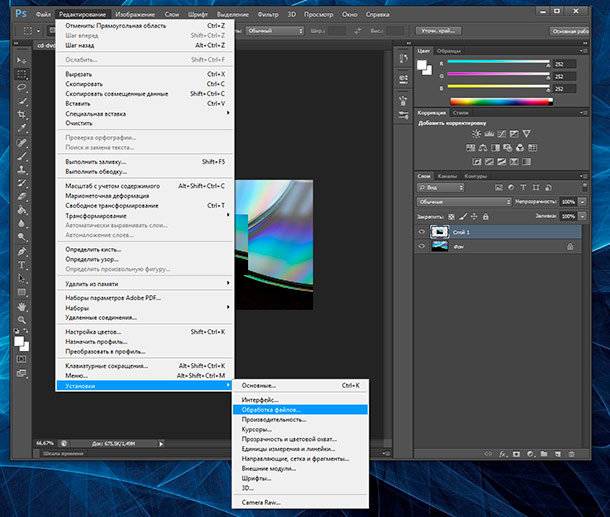
Чтобы включить и настроить указанную функцию откройте Adobe Photoshop, перейдите в закладку: Редактирование / Установки / Обработка файлов
В открывшемся окне, поставьте галочки напротив «Сохранять в фоне» и «Автоматически сохранять информацию о восстановлении», а также установите желаемый промежуток времени.
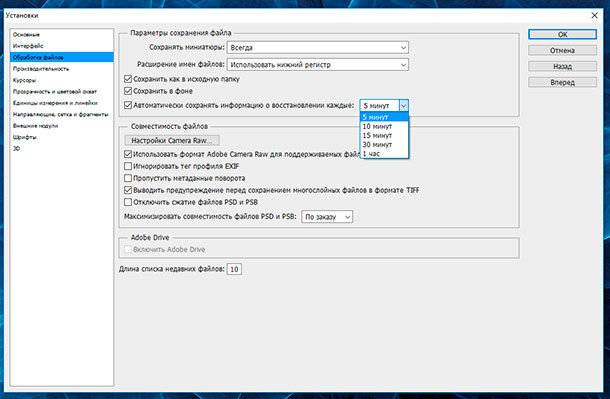
Функция «Сохранить в фоне», позволит программе осуществлять автосохранение в фоновом режиме, не отрывая пользователя от работы.
Автоматическое восстановление
В случае осуществления правильной настройки функции автосохранения, открывая Adobe Photoshop после сбоя или зависания программы, он должен предложить восстановить последнюю версию автоматически сохранённого файла. Но часто этого по каким-то причинам не происходит.
В таком случае, перейдите в папку на диске :C, в которой Photoshop сохраняет версии документов для автоматического восстановления в формате PSB (это тот же PSD файл, который поддерживает файлы большого размера и может быть открыт с помощью Фотошопа).
Данную папку можно найти по следующему пути:
C:\Users\Имя пользователя\AppData\Roaming\Adobe\Adobe Photoshop CS6 (или СС)\AutoRecover
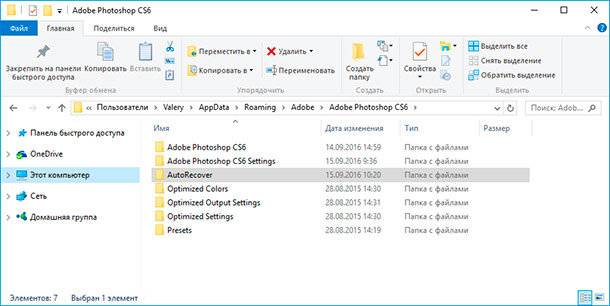
Зайдите в неё, и вы обнаружите PSB файл для автоматического восстановления последней автосохранённой версии файла Adobe Photoshop.
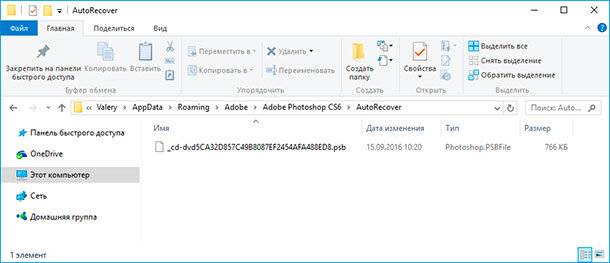
Примечание: не спешите открывать данный файл, так как сразу же после его открытия, Photoshop удалит его. Поэтому лучше создать копию файла автовосстановления перед открытием или уже открыв обязательно сохранить как новое изображение.
Папка AppData
По умолчанию в операционной системе установлено, что папка AppData в которую осуществляются автосохранения файлов Adobe Photoshop – скрытая. Поэтому если вы её не увидите по указанному выше адресу, не пугайтесь. Просто настройте в Windows отображение скрытых файлов и папок.
Для этого, откройте Панель управления и перейдите в меню Параметры проводника.
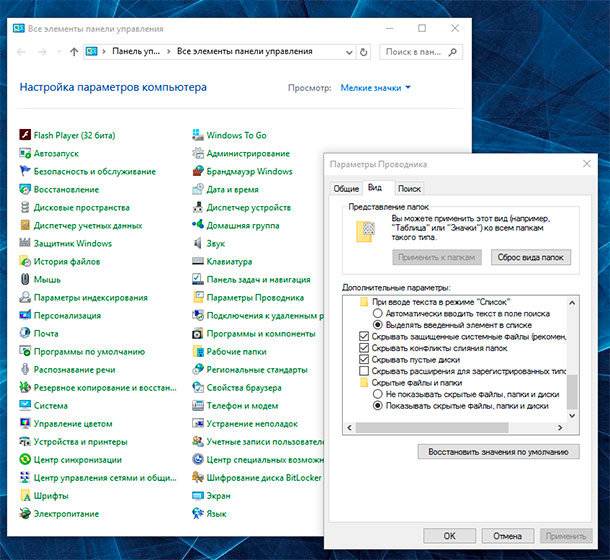
После этого, перейдите в закладку Вид и активируйте функцию «Показывать скрытые файлы, папки и диски».
Программы для восстановления .psd файлов
Если функция автосохранения файлов не была настроена на момент сбоя программного обеспечения или неожиданных проблем, которые стали причиной утери файла, то для его восстановления необходимо воспользоваться программой для изображений, с поддержкой формата .psd.
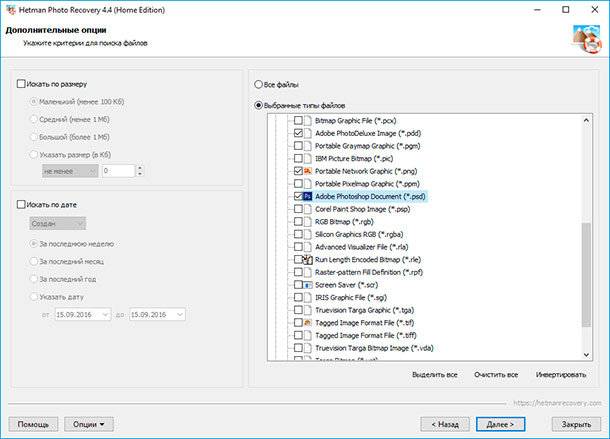
Не многие программы помогут восстановить именно данный специфический формат. Но работая с Hetman Photo Recovery в пользователя не возникнет трудностей с восстановлением цифровых изображений любого формата.

Автор: Vladimir Mareev, Технический писатель
Владимир Мареев — автор и переводчик технических текстов в компании Hetman Software. Имеет тринадцатилетний опыт в области разработки программного обеспечения для восстановления данных, который помогает ему создавать понятные статьи для блога компании. Спектр публикаций довольно широк и не ограничивается только лишь темой программирования. Статьи включают также разнообразные обзоры новинок рынка компьютерных устройств, популярных операционных систем, руководства по использованию распространенных и специфических программ, примеры решений возникающих системных или аппаратных проблем и многие другие виды публикаций.

Редактор: Michael Miroshnichenko, Технический писатель
Мирошниченко Михаил – одни из ведущих программистов в Hetman Software. Опираясь на пятнадцатилетний опыт разработки программного обеспечения он делится своими знаниями с читателями нашего блога. По мимо программирования Михаил является экспертом в области восстановления данных, файловых систем, устройств хранения данных, RAID массивов.
- Обновлено:
- 14.11.2023 11:45
Поделиcь
Вопросы и ответы
Что такое формат PSD?
PSD (Photoshop Document) — это формат файла, используемый в программе Adobe Photoshop для хранения графических изображений со всеми инструментами, эффектами и данными, необходимыми для редактирования. Он поддерживает многослойные изображения, такие как текст, цвета, изображения, слои, анимация и многое другое.
Какие программы поддерживают формат PSD?
Формат PSD поддерживается многими графическими редакторами, включая Adobe Photoshop, Adobe Photoshop Elements, Adobe Photoshop Lightroom, Corel PaintShop Pro, GIMP, Paint.NET и Xara Photo & Graphic Designer.
Почему файлы PSD могут быть повреждены и стать недоступными для открытия?
Файлы PSD могут быть повреждены и стать недоступными для открытия из-за повреждения файла, а также при некорректном сохранении, потере данных, сбоях в работе программы, а также из-за несовместимости программы или платформы.
Какие возможности предоставляет программа Hetman Partition Recovery для восстановления файлов PSD?
Hetman Partition Recovery предоставляет следующие возможности для восстановления файлов PSD: 1. Восстановление файлов PSD из разделов жесткого диска, флеш-накопителя, карты памяти, диска CD/DVD и других устройств хранения данных. 2. Восстановление файлов PSD, потерянных из-за сбоя жесткого диска, форматирования, атаки вирусов, сбоя питания, сбоя операционной системы и других причин. 3. Восстановление PSD-файлов, потерянных из-за удаления, случайного перемещения, форматирования, удаления разделов, повреждения MBR/GPT, сбоя RAID-массивов. 4. Восстановление PSD-файлов, удаленных из корзины. 5. Просмотр PSD-файлов до их восстановления. 6. Просмотр файлов PSD, удаленных с помощью утилиты Shift+Delete. 7. Восстановление PSD-файлов, потерянных из-за сбоя удаленных разделов.
Какие меры предосторожности помогут избежать повреждения файлов PSD?
1. Создавайте резервные копии ваших файлов PSD. Это позволит вам легко восстановить файл, если он поврежден. 2. Не используйте форматы файлов, несовместимые с PSD, например, JPEG или TIFF. 3. Используйте только совместимые с PSD программы, такие как Adobe Photoshop или Adobe Illustrator. 4. Не пытайтесь сохранять PSD-файлы в других форматах, таких как PDF, PNG или BMP. 5. Не используйте сторонние программы для работы с PSD-файлами, такие как GIMP. 6. Применяйте соответствующие фильтры, чтобы избежать появления «мусорных» пикселей. 7. Не используйте несколько разных версий Photoshop, чтобы работать с PSD-файлами.