Если ваш iPhone или iPad работает слишком медленно
Если устройство iOS или iPadOS зависает или возникают проблемы с производительностью, то воспользуйтесь следующими советами.
Проверьте состояние сети
Многим приложениям для отображения контента и работы других функций требуется подключение к Интернету. Если сеть, к которой вы подключены, перегружена (например, ее одновременно использует большое количество пользователей), приложения могут открываться или отображать контент с задержкой. Когда вы едете куда-то в транспорте, может также показаться, что ваше устройство медленно работает, поскольку оно каждый раз подключается к новым вышкам сотовой связи. Даже если на вашем устройстве хороший уровень сигнала подключения к сети, возможно, нужно немного подождать, а потом попробовать подключиться снова в другом месте или воспользоваться доступной сетью Wi-Fi. Если проблемы со скоростью передачи данных в сотовой сети, ее доступностью или производительностью в разных местах продолжают возникать, свяжитесь со своим оператором. Узнайте больше о передаче данных в сотовой сети >
Закрытие приложений, которые не отвечают
- На экране «Домой» iPhone X или более поздних моделей либо на iPad: смахните вверх от нижней части экрана и ненадолго задержите палец в центре экрана. На iPhone 8 или более ранних моделей: дважды нажмите кнопку «Домой», чтобы отобразить недавно открытые приложения.
- Смахивайте вправо или влево, пока не найдете приложение, работу которого требуется завершить.
- Чтобы завершить работу приложения, смахните вверх экран его предварительного просмотра.
* При обычных обстоятельствах принудительное закрытие приложения не требуется и не помогает устройству работать быстрее. На самом деле после принудительного закрытия приложения открываются дольше, потому что им необходимо повторно загрузить все свои данные.
Убедитесь, что в хранилище достаточно свободного места
Если на устройстве осталось мало свободного места, iOS или iPadOS автоматически освобождает его при установке приложений, обновлении операционной системы, загрузке музыки, записи видео и т. д. iOS или iPadOS удаляет только элементы, которые больше не нужны или могут быть загружены повторно.
Количество свободного места на устройстве можно узнать в меню «Настройки» > «Основные» > «Хранилище [устройства]». Для оптимальной производительности требуется не менее 1 ГБ свободного пространства. Если свободного места на устройстве всегда меньше 1 ГБ, оно может начать работать медленнее, так как iOS или iPadOS регулярно освобождает место для нового контента.
Если необходимо освободить место, следуйте инструкциям, чтобы включить встроенные в iOS или iPadOS рекомендации по экономии места на устройстве.
- Перейдите в меню «Настройки» > «Основные» > «Хранилище [устройства]» и ознакомьтесь с возможными рекомендациями iOS или iPadOS.
- Нажмите «Вкл.», чтобы включить рекомендацию, или ее название, чтобы просмотреть содержимое, которое можно удалить.
Если рекомендации не отображаются или нужно освободить еще больше места, можно просмотреть приложения на устройстве. Они перечислены в том же разделе «Хранилище [устройства]», где также указан объем памяти, который они занимают.
Выберите приложение, а затем — нужный вариант.
- Выгрузить приложение, что позволит освободить занимаемое им пространство, но при этом останутся документы и данные этого приложения.
- Удалить приложение и связанные с ним данные.
- В зависимости от приложения может потребоваться удалить также некоторые связанные документы и данные.
Выключение режима энергосбережения
Режим энергосбережения — это функция iPhone и iPad, которая продлевает время работы от аккумулятора, сокращая количество потребляемой вашим устройством энергии. В этом режиме некоторые функции отключены, а на выполнение некоторых задач может уходить больше времени. Если отображается желтый значок аккумулятора, значит, режим энергосбережения включен.
Если вам не нужны ограничения в отношении энергосбережения для iPhone или iPad, рекомендуется выключать этот режим. Включить или выключить режим энергосбережения можно в меню «Настройки» > «Аккумулятор».
Не давайте устройству перегреваться или переохлаждаться
iOS или iPadOS регулирует производительность устройства, если оно перегревается из-за воздействия внешних условий, например в нагретом автомобиле или в результате длительного попадания на него прямого солнечного света. Перенесите устройство в более прохладное место и дайте время ему остыть.
Очень низкие температуры также могут замедлить работу вашего устройства. Если устройство медленно работает после нахождения на холоде, переместите его в более теплое место.
Следите за состоянием аккумулятора
Все перезаряжаемые аккумуляторы являются расходными компонентами, производительность которых снижается по мере химического старения. С течением времени емкость и пиковая производительность аккумулятора на любых моделях iPhone и iPad снижаются, в связи с чем требуется замена аккумулятора. В iOS можно просмотреть состояние аккумулятора iPhone и узнать, следует ли его заменить. Перейдите в меню «Настройки» > «Аккумулятор» и выберите «Состояние аккумулятора». Информация о состоянии аккумулятора доступна только на iPhone.
Дополнительная помощь
- Если сенсорный экран неправильно реагирует на касания, может сложиться впечатление, что устройство медленно работает. Если вы считаете, что сенсорный экран неправильно реагирует на касания, попробуйте перезагрузить свой iPhone, iPad или iPod touch. Если это не помогает и проблема возникает в одной и той же области экрана в нескольких приложениях, возможно, вам придется обратиться в службу поддержки Apple.
- Если после выполнения указанных действий ваш iPhone, iPad или iPod touch все еще работает медленно или продолжает зависать, обратитесь в службу поддержки Apple.
Информация о продуктах, произведенных не компанией Apple, или о независимых веб-сайтах, неподконтрольных и не тестируемых компанией Apple, не носит рекомендательного или одобрительного характера. Компания Apple не несет никакой ответственности за выбор, функциональность и использование веб-сайтов или продукции сторонних производителей. Компания Apple также не несет ответственности за точность или достоверность данных, размещенных на веб-сайтах сторонних производителей. Обратитесь к поставщику за дополнительной информацией.
iPhone работает медленно? Есть способы это исправить
Если вы замечаете, что ваш iPhone стал заметно медленнее соображать после установки iOS 8 (особенно актуально для смартфонов прошлых поколений), то, возможно, вам помогут пять простых советов для повышения скорости работы iPhone.

Обновление ПО
Каждое обновление iOS содержит в себе ряд улучшений производительности, особенно на старых устройствах. И хотя многие отмечают, что на iOS 7 тот же iPad mini первого поколения «бегает» быстрее, чем на «восьмерке», Apple не просто так работает над стабильностью работы iOS 8 на iPhone и iPad прошлых поколений. Путь знаком всем: «Настройки» — «Основные» — «Обновление ПО».
Принудительная перезагрузка
Зачастую данный способ оказывается одним из самых эффективных, поскольку большое количество запущенных приложений и процессов способны существенно повлиять на скорость работы устройства. Зажмите кнопку включения и кнопку Home до тех пор, пока на экране не покажется логотип Apple.
Кэш и лишние приложения
Как бы странно это ни звучало, чистить кэш Safari бывает очень полезно. Заходим в «Настройки» — Safari — «Очистить историю и данные сайтов». Кроме того, удалите неиспользуемые приложения. Выход очевидный, но почему-то многие скапливают на своем iPhone сотни ненужных программ, а потом удивляются, почему смартфон еле «дышит».
Отключите неиспользуемые функции
Есть много функций в iOS, которые хоть и полезны, но прожить без них можно. Одна из них — фоновое обновление приложений. Открываем «Настройки» — «Основные» — «Обновление контента», где отключаем соответствующий тумблер. Кстати, на этом можно неплохо сэкономить батарею iPhone и iPad.
Восстановитесь из резервной копии
Это экстренная мера, которой можно воспользоваться, если вы точно решили дать своему iPhone «второе дыхание». Делаете резервную копию, стираете все данные с устройства, восстанавливаетесь и наслаждаетесь быстрым смартфоном.
Может, у вас есть какие-то свои трюки в данном направлении? Пишите о них в комментариях.
Почему так долго загружаются приложения на айфон
Проблема может быть связана с вашей учетной записью Apple ID. Попробуйте выйти и повторно войти в App Store, после чего попытаться скачать нужное приложение заново. Выйти из App Store можно в одноименном приложении. Перейдите на вкладку «Подборка», нажмите на кнопку с вашим Apple ID и выберите пункт «Выйти».
- Проблема с загрузкой приложений на iPhone может быть связана с учетной записью Apple ID, поэтому стоит попробовать выйти и зайти заново в App Store и скачать приложение повторно.
- Чтобы ускорить загрузку приложений, можно приоритизировать загрузку нужных приложений при одновременном скачивании.
- Если приложения долго загружаются, можно попробовать обновить их через Google Play и очистить кеш для более быстрой работы.
- Некорректная работа Google-аккаунта также может вызывать проблемы со скачиванием приложений на айфон.
- Отключение фоновой активности для неиспользуемых приложений на iPhone может ускорить работу устройства.
- Для более быстрой загрузки приложений на айфоне также можно очистить кеш и удалить данные из сервисов Google Play.
- Как ускорить загрузку приложений на айфон
- Что делать если приложения долго загружаются
- Почему долго загружаются приложения
- Почему не грузит приложения на новом айфоне
- Как увеличить скорость загрузки на айфоне
- Почему долго не загружаются приложения
- Почему на айфоне долго открываются приложения
- Что делать если долго качаются приложения
- Что делать если идет долгая загрузка App Store
- Как ускорить загрузку в айфоне
- Почему не загружаются приложения в новом айфоне
Как ускорить загрузку приложений на айфон
Как управлять скоростью загрузки:
1. Во время одновременного скачивания несколько приложений выберите самое нужное.
2. Сильно нажмите на иконку загружающейся программы для вызова 3D Touch меню. На устройствах без 3D Touch нужно просто зажать палец на иконке.
3. Выберите пункт Приоритизировать загрузку в появившемся меню.
Что делать если приложения долго загружаются
Как устранить неполадки, связанные с медленной работой приложений:
1. Откройте приложение Google Play.
2. В правом верхнем углу экрана нажмите на значок профиля.
3. Выберите Управление приложениями и устройством.
4. В разделе «Доступны обновления» выберите нужные приложения или обновите все.
Почему долго загружаются приложения
Во-первых, эта проблема может возникнуть из-за большого количества кэша. Во-вторых, приложения могут не скачиваться из-за проблем с сетью. В-третьих, проблемы со скачиванием могут возникнуть в результате некорректной работы Google-аккаунта.
Почему не грузит приложения на новом айфоне
Перезагрузите iPhone и запустите заново App Store, введя данные Apple ID; Попробуйте повторно скачать приложение или загрузить обновления, с которым была проблема.
Как увеличить скорость загрузки на айфоне
Откройте настройки. Перейдите в раздел App Store:
1. Вы загружаете игру из App Store.
2. Открываете ее. В некоторых вариантах соглашаетесь на загрузку дополнительных данных, а иногда приложение начинает загружать его автоматически.
3. Оставляете игру на экране смартфона и ждете, пока завершится загрузка.
Почему долго не загружаются приложения
Приложения из Плей Маркет могут не скачиваться сразу по нескольким причинам. Во-первых, эта проблема может возникнуть из-за большого количества кэша. Во-вторых, приложения могут не скачиваться из-за проблем с сетью. В-третьих, проблемы со скачиванием могут возникнуть в результате некорректной работы Google-аккаунта.
Почему на айфоне долго открываются приложения
Многие приложения на iPhone работают в фоновом режиме. Из-за этого устройство может работать медленно, даже если вы просто читаете новости в браузере. Чтобы отключить фоновую активность, перейдите в меню «Настройки» — «Основные» — «Обновление контента» и отключите функцию для тех приложений, которыми не пользуетесь.
Что делать если долго качаются приложения
Очистите кеш и удалите данные из сервисов Google Play:
1. Откройте настройки устройства.
2. Нажмите Приложения и уведомления Сведения о приложениях или Показать все приложения.
3. Выберите Сервисы Google Play.
4. Нажмите Хранилище Очистить кеш.
5. Выберите Очистить хранилище Удалить все данные OK.
Что делать если идет долгая загрузка App Store
Слабый DNS-сервер. Если используемый вами DNS-сервер не самый лучший, он может снизить скорость загрузки и замедлить загрузку приложений. Проблемы с маршрутизатором: Если ваш беспроводной маршрутизатор решил прекратить передачу сигнала в середине загрузки, это определенно помешает загрузке вашего App Store.
Как ускорить загрузку в айфоне
Как увеличить скорость интернета на Айфоне:
1. Выключите фоновое обновление приложений
2. Выключите автозагрузку
3. Переподключите/проверьте соединение iPhone с Wi-Fi-роутером
4. Обновитесь до последней версии iOS.
5. Используйте «авиарежим»
6. Включите LTE.
7. Перезагрузите iPhone.
Почему не загружаются приложения в новом айфоне
Перезагрузите смартфон. Попробуйте переключить карту для оплаты в App Store. Отключитесь от сети Wi-Fi, а лучше попробуйте подключиться к другой Wi-Fi сети. Обновите устройства до актуальной версии операционной системы.
25.06.2023 Почему так долго загружаются приложения на айфон
Загрузка приложений на iPhone может быть довольно медленной и вызывать у пользователей стресс и разочарование. Однако, в большинстве случаев, эту проблему можно решить с помощью нескольких простых действий.
Возможная причина медленной загрузки приложений на iPhone — это проблемы с Apple ID. В этом случае необходимо выйти из App Store и снова войти в него, а затем попытаться загрузить нужное приложение. Если причина проблемы в устройстве, то пользователи перезагружают свой iPhone и перезапускают App Store.
Другой возможной причиной медленного скачивания приложений и игр может быть накопленный кэш. Не стоит забывать, что большое количество кэша может замедлить процесс загрузки. В этом случае пользователи могут попробовать очистить кеш и удалить данные из сервисов Google Play.
Скачивание приложений может быть замедлено из-за проблем со сетью. Пользователям необходимо убедиться в том, что сигнал и скорость интернет-соединения достаточно хорошие, чтобы загружать приложения быстро и без проблем. Если причина конкретного сбоя скачивания в неправильной работе Google-аккаунта, то перезапустите ваше устройство и повторите попытку установки приложения.
Кроме того, многие приложения на iPhone работают в фоновом режиме, что может замедлить устройство и вызвать медленную работу приложений. Чтобы предотвратить это, пользователи могут отключить функцию фоновой активности в настройках устройства.
В целом, медленная загрузка приложения является достаточно распространенной проблемой, но с помощью нескольких простых шагов эту проблему можно решить. Одно из решений — это очистка кеша и удаление данных, а также проверка работоспособности соединения и правильная настройка App Store и Google-аккаунта.
Медленно качаются приложения на iPhone и iPad? Вот что нужно делать

Даже у не самых активных пользователей iPhone и iPad, магазин приложений App Store является наиболее часто используемым средством. И нередки случаи, когда с загрузкой из App Store возникают проблемы, в частности, приложения и игры начинают скачиваться безумно медленно. Что в таком случае делать мы расскажем в этой инструкции.
Решать проблему с медленно загружающимися приложениями из App Store необходимо поступательно, первоначально попытавшись исправить ситуацию наиболее простыми способами. Если же не поможет, придется переходить к тяжелой артиллерии. И о простых способах, и о сложных, расскажем ниже.
Убедитесь, что в App Store не проводятся технические работы
В первую очередь необходимо убедиться в том, что проблема не находится на стороне Apple. Время от времени компания проводит технические работы, дорабатывая свой магазин приложений и в такие моменты загрузка из App Store может быть крайне медленной, а может и не начинаться вовсе.
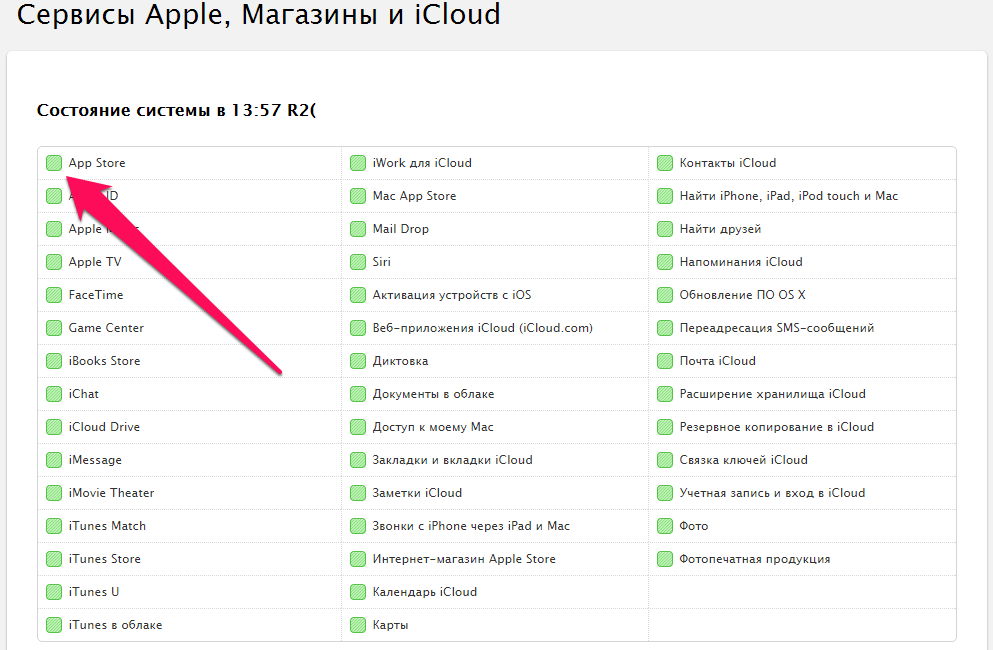
Для того чтобы проверить статус App Store вам необходимо перейти на вот эту специальную страницу официального сайта и удостовериться в том, что магазин работает как надо. Говорить о том, что App Store функционирует без сбоев в текущий момент будет окрашенное в зеленый цвет поле возле одноименного пункта.
Перезагрузите устройство
Иногда приложения из App Store скачиваются медленно из-за программного сбоя непосредственно на устройстве. Такие случаи довольно редки, однако, проверить возможную причину необходимо, тем более, что сделать это чрезвычайно просто.
Банальная принудительная перезагрузка, выполнить которую можно одновременно зажав кнопки Домой и Питание в течение 10-15 секунд, может исправить возможные программные сбои на вашем устройстве. После того как ваше устройство включится вы можете проверять скорость загрузки из App Store, вполне вероятно, что она вновь станет стремительной.
Попробуйте скачать другое приложение
Довольно часто проблема бывает в конкретном приложении, которое вы пытаетесь загрузить. Убедитесь, что проблема не в нем, начав загрузку любого другого бесплатного приложения из App Store. Если скорость загрузки окажется на привычной для вашего интернета скорости можно немного порадоваться — проблема не на вашей стороне.
Кроме этого, загрузка другого приложения может «протолкнуть» скачиваемое первоначально приложение. Такие случаи встречались довольно часто.
Выйдите и повторно авторизуйтесь в App Store
Проблема может быть связана с вашей учетной записью Apple ID. Попробуйте выйти и повторно войти в App Store, после чего попытаться скачать нужное приложение заново.
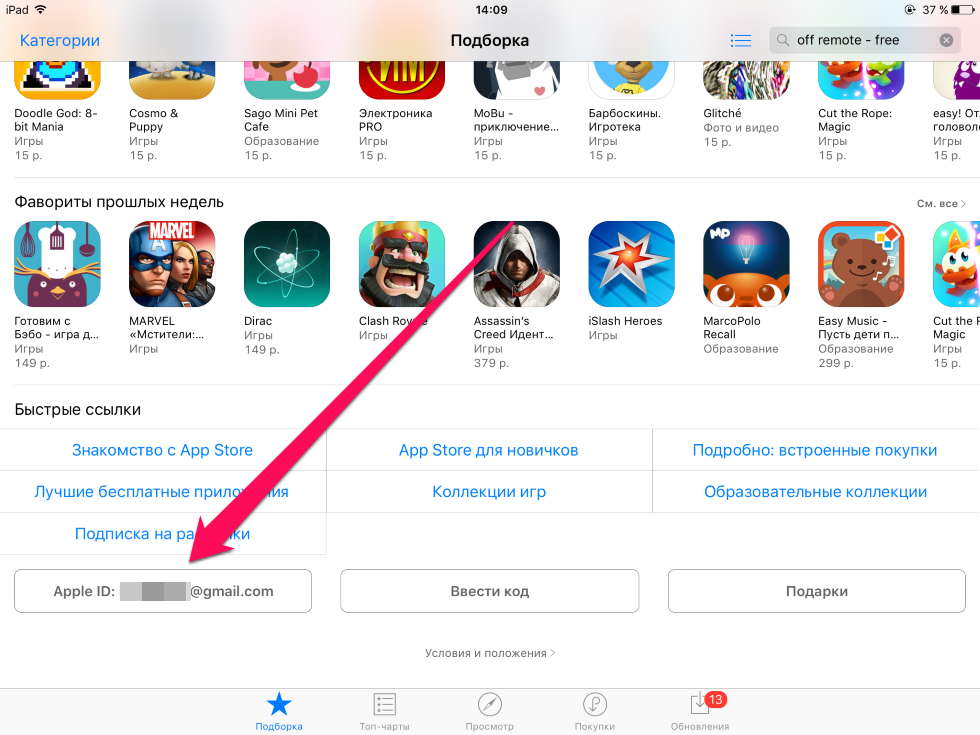
Выйти из App Store можно в одноименном приложении. Перейдите на вкладку «Подборка», нажмите на кнопку с вашим Apple ID и выберите пункт «Выйти».
Проверьте скорость вашего интернета
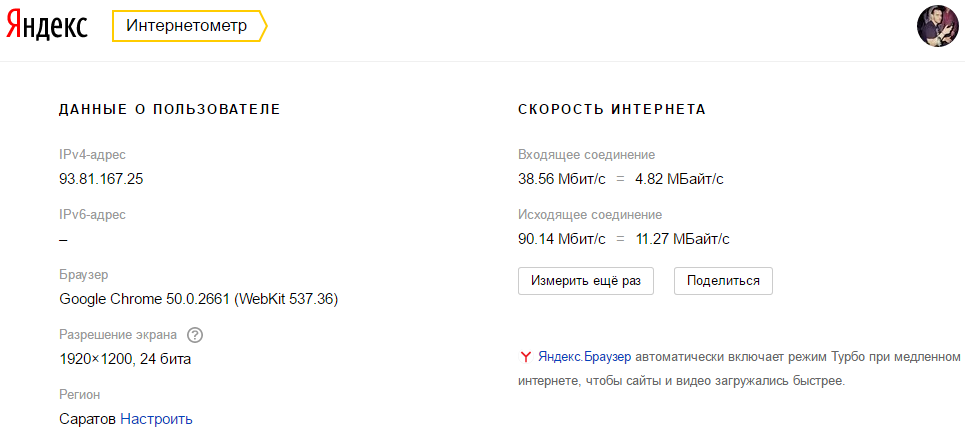
Если результат тестирования покажет, что ваш интернет работает на медленной скорости, вопрос о том, почему приложение еле-еле скачивается из App Store отпадет сам собой.
Перезагрузите роутер
В том случае, если вы пытаетесь загрузить приложение из App Store пользуясь домашним Wi-Fi, одним из наиболее действенных способов нормализации скорости загрузки является перезагрузка маршрутизатора. Для действенной перезагрузки большинства моделей роутеров требуется всего лишь отключить его из сети на 60 секунд, после чего включить.
Попробуйте скачать приложение из другой сети
Если же вы пытаетесь загрузить приложение из App Store через Wi-Fi не из дома, то еще одним верным способом будет использование другого подключения. Этим подключением может быть другая Wi-Fi-сеть, либо же ваш мобильный интернет. Во втором случае, конечно же, стоит убедиться в том, что приложение или игра из App Store не весит сотни мегабайт или больше, иначе вы рискуете израсходовать весь свой мобильный трафик за раз.
Отключите VPN, брандмауэр и антивирус
В некоторых, достаточно редких случаях, проблема может заключаться во включенном антивирусе, брандмауэре или VPN. Антивирус, например, может просто заблокировать все ваши подключения к App Store, по неопределенной причине посчитав из небезопасными.
Попробуйте отключить все защитные инструменты и попытайтесь скачать требуемое приложение из App Store еще раз.
- iPhone 8 дата выхода
- Как перенести SMS на новый iPhone
- Как сделать иконки папок в iOS круглыми без джейлбрейка