Почему не загружается фото в Инстаграм на аватарку
Аватар – не просто картинка на главной странице в социальной сети. Это лицо владельца профиля. Некоторые люди предпочитают использовать сторонние изображения, качают фото знаменитостей и т. д. На бизнес-аккаунты нередко устанавливаются изображения брендов. В любом случае для данной цели контент подбирается очень тщательно и щепетильно. Но не всегда получается загрузить выбранный вариант. В чем могут быть причины?
Почему Инстаграм не выкладывает фото и не открывает его

Размещение аватара – один из первых этапов на старте продвижения страницы. Сначала нужно заполнить профиль, продумав каждый нюанс. Только после этого можно переходить к приглашению друзей, поиску подписчиков и даже к накрутке. Кстати, если нужно быстро улучшить показатели, стоит использовать сервис lowcostsmm, который помогает в сжатые сроку заполучить фолловеров, лайки, комментарии в Инстаграм.
Фотографию на аватар нужно устанавливать через меню настроек. Оно находится в правом верхнем углу. В разделе аккаунта есть опция «изменить фото профиля». Для размещения здесь можно применять снимки из галереи, фотографии из профилей в ФБ или Твитеоре. Кроме того, можно сфотографироваться и сразу импортировать кадр.
Выбрав фото, необходимо вырезать круглую область. Важно помнить, что использовать фильтры в данном случае социальная сеть не позволит. Но можно предварительно обработать фотографию сторонними редакторами. Активировать функцию загрузки аватара возможно не только через настройки, но и сразу кликнув на область, где она находится.
Причины, почему не меняется фото профиля в Инстаграме
Причин возникновения этой проблемы может быть несколько. Наиболее распространенные – это:
- неподходящий формат, слишком высокое расширение;
- низкая скорость интернета;
- временные перебои в сети;
- загруженная память смартфона.
В Инстаграм можно использовать фото и картинки 110х110 пикселей. Желательно выбирать четкие и понятные изображения, имеющие однотонные и яркие цвета. Если размер или разрешение будут больше, система не позволит загрузить аватар. Решить проблему можно, выбрав другую картинку, использовав редакторы для сжатия и т. д. Если формат изображения подходящий, а фотография не загружается, необходимо перезагрузить приложение и телефон. https://lowcostsmm.com/ru/kupit-layki-instagram-deshevo/ — купить лайки на фото в Инстаграм можно поштучно и оптом на сайте ловкост смм. Также стоит попробовать очистить кэш. Многие трудности с размещением контента возникают именно из-за переполненной памяти.
Понравилась статья? Поделитесь с друзьями!
Как добавить новое фото или изменить текущее профиля в Instagram?
Жизнь становится всё более и более простой в плане её поддержания и человеческие существа (люди) всё больше и больше не довольны своей жизнью. Что же они делают? Как выражают своё недовольство?
Люди создают истории про себя и рассказывают их в пустоту. Почему в пустоту? Потому что действие уже происходит не в реальности, а в социальных сетях. Где все хотят рассказать про себя истории, которые затмят истории других, но так как другие заняты тем же самым, то читать истории становится просто некому.
При создании истории нужен герой (или героиня), — персонаж, от имени которого будет рассказываться история. В социальной сети Instagram можно сделать для персонажа аватар и прикрепить его к профилю, в котором будут рассказываться сказки по этот персонаж.
Чем более ярким и необычным будет аватар, тем больше вероятность того, что истории про этого персонажа кто-то прочитает, обратив внимание на яркое пятно на экране своего устройства для просмотра этих историй. Итак.
Как добавить новое фото профиля в Instagram или изменить текущее?
Вы можете сделать новое фото либо выбрать существующее из галереи или Facebook. В последнем случае в Instagram будет использоваться фото вашего профиля Facebook. Некоторые предпочитают брать картинки других людей, животных или даже нарисованных вымышленных персонажей.
Чтобы добавить или изменить свое фото профиля Instagram:
Приложение Instagram для Android и iPhone
- Нажмите значок instagram-user-profile или на свое фото в правом нижнем углу экрана, чтобы перейти в свой профиль.
- Нажмите Редактировать профиль.
- Нажмите Сменить фото профиля.
- Выберите, откуда нужно загрузить фото.
- Нажмите Готово (iPhone) или Done (Android).
Приложение Instagram Lite для Android
- Нажмите значок instagram-user-profile или на свое фото в правом нижнем углу экрана, чтобы перейти в свой профиль.
- Нажмите Редактировать профиль.
- Нажмите Сменить фото профиля.
- Выберите, откуда нужно загрузить фото.
- Выберите Сохранить.
Сайт instagram.com в браузере на мобильном устройстве
- Чтобы перейти в профиль, нажмите на свое фото в правом нижнем углу экрана.
- Нажмите Редактировать профиль.
- Нажмите Сменить фото профиля.
- Выберите, откуда нужно загрузить фото.
- Нажмите Отправить.
Сайт instagram.com в браузере на компьютере
- Нажмите на свое фото профиля в правом верхнем углу экрана и выберите Профиль.
- Нажмите Редактировать профиль.
- Нажмите Изменить фото профиля.
- Выберите, откуда нужно загрузить фото.
- Нажмите Отправить.
Заберите ссылку на статью к себе, чтобы потом легко её найти!
Раз уж досюда дочитали, то может может есть желание рассказать об этом месте своим друзьям, знакомым и просто мимо проходящим?
Не надо себя сдерживать! 😉
Как поменять аватарку в Instagram: с телефона и компьютера (инструкция)

В этой статье вы узнаете, как поменять аватарку в Инстаграм — с телефона и компьютера. Материал написан в формате пошаговой инструкции.
Как поменять аватарку в Инстаграме: пошаговая инструкция
Сразу перейдем к основной части статьи — сменим фото профиля в Instagram. Сначала через мобильное приложение (для Android и iOS), а потом — с компьютера.
С телефона
Чтобы изменить аву в Инстаграм с телефона, запустите мобильное приложение на своем устройстве. Зайдите в свой профиль. Нажмите кнопку «Редактировать профиль».

В верхней части окна — прямо под аватаркой — есть кнопка «Изменить фото профиля». Нажмите на нее.

Откроется небольшое меню. Здесь доступны несколько вариантов для смены авы. Например, можно удалить текущее фото, импортировать снимок из социальной сети Facebook, выбрать из галереи или сделать новую фотографию через камеру смартфона.

Выберите подходящий вариант — например, «Выбрать из галереи», чтобы загрузить готовую аву с вашего устройства.
На этом процесс смены аватарки завершен.
С компьютера
Теперь давайте посмотрим, как поменять аватарку в Instagram на ПК. Первым делом запустите веб-версию социальной сети. Зайдите в свой профиль.
Нажмите кнопку «Редактировать профиль».

В окне редактирования аккаунта нажмите кнопку «Сменить фото профиля».

Откроется небольшое окно. Здесь доступно две функции: загрузить фото (с компьютера) и удалить текущее фото.

Выберите нужную функцию — в нашем случае, «Загрузить фото». Выберите нужный снимок для аватарки через проводник файлов.
Готово. Вы успешно изменили аву своей страницы в Instagram.
Итоги: ответы на частые вопросы
Как видите, поменять аватарку в Инстаграм — просто. Весь процесс занял не более 3-х минут.
В завершении статьи ответим на частые вопросы по теме материала.
Почему при загрузке новой аватарки возникает ошибка?
Такое бывает: возможно, случился сбой сети во время загрузки снимка. Чтобы исправить проблему, перезапустите приложение Instagram и повторите попытку. Также попробуйте переподключиться к интернету.
Инстаграм не изменяет фото профиля — новая аватарка не отображается. Что делать?
«Проблема» решается перезапуском приложения. Бывают случаи, когда новая аватарка отображается не сразу — а только через несколько минут.
Как поменять аватар в Instagram
Аватар — лицо вашего профиля. Если, к примеру, аккаунт закрыт, то большинство пользователей смогут идентифицировать вас и оформить подписку именно благодаря аватару. Сегодня мы рассмотрим, каким образом в Instagram возможно изменить изображение профиля.
Меняем аватар в Instagram
Поменять фото профиля можно двумя способами: с помощью официального приложения для ОС Android и iOS, а также с любого устройства через сайт сервиса.
Вариант 1: Приложение
- Запустите Instagram. В нижней части окна перейдите к первой вкладке справа. Выберите кнопку «Редактировать профиль».
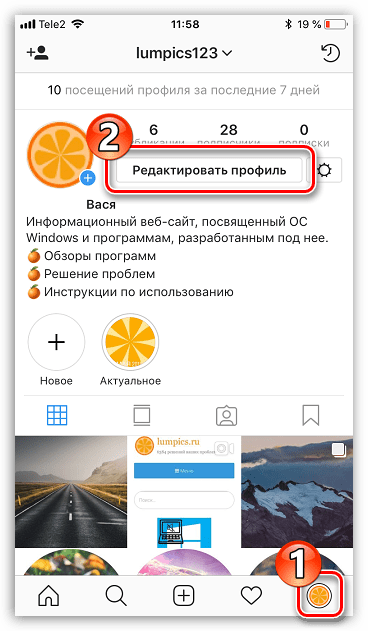
- Сразу под своим аватаром тапните по кнопке «Сменить фото профиля». На выбор будут доступны следующие пункты:
Пункт Описание Удалить нынешнее фото Позволяет убрать текущий аватар без замены на новый Импортировать из Facebook Выберите данный пункт, чтобы установить в качестве аватара одно из фото, загруженных в ваш профиль Facebook. Необходима авторизация в данной социальной сети Сфотографировать Выберите кнопку, чтобы запустить камеру вашего устройства и создать изображение на нее Выбрать из коллекции Открывает медиатеку устройства, откуда может быть загружено любое изображение - Когда подходящее фото будет выбрано, внесите изменения в профиль, тапнув в правом верхнем углу по кнопке «Готово».
Вариант 2: Веб-версия
Возможности веб-версии постепенно расширяются. Сегодня пользователям доступны базовые настройки для редактирования профиля, среди которых и функция замены аватара.
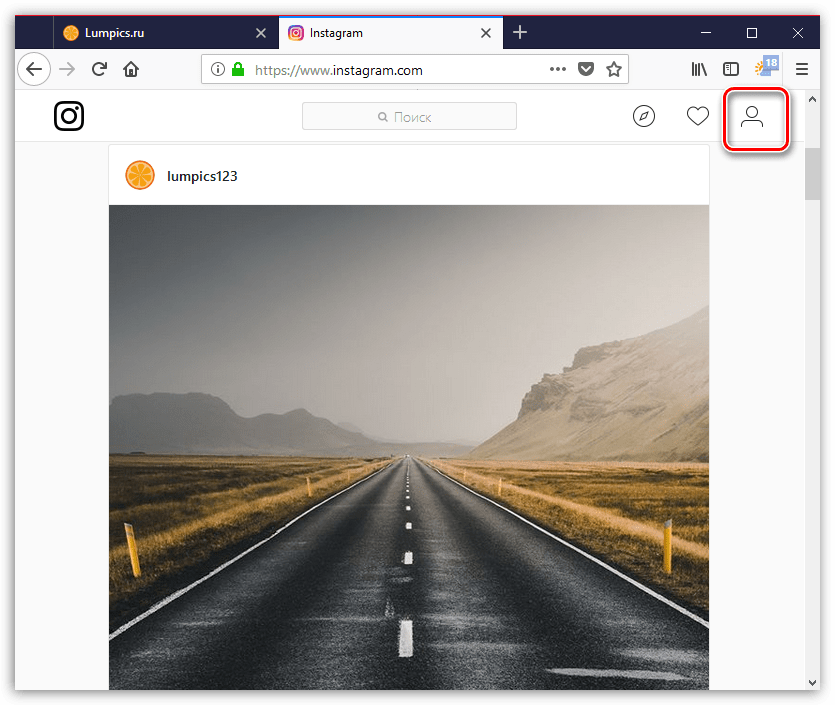
- Перейдите в любом браузере на
- Когда на экране отобразится новостная лента, перейдите на страницу профиля, кликнув в правом верхнем углу по соответствующей иконке.
- В левой части открывшегося окна кликните по своему текущему аватару. На экране появится дополнительное меню, через которое вы сможете или просто удалить фото профиля, или заменить его на новое.
- Кликните по кнопке «Загрузить фото», а затем выберите желаемую фотографию. Сразу после этого изображение профиля будет заменено на новое.
Меняйте аватар в Инстаграм так часто, как это нужно — теперь вы знаете сразу два способа, позволяющих это сделать.