5 сервисов для проверки ссылок на безопасность
Вне зависимости от вида присылаемого URL’а (стандартного или короткого) если ссылка ведет на вредоносный сайт, проверяльщик ссылок должен выдать предупреждение. В случае с прямыми ссылками на программы-вымогатели и другие типы вредоносов, а также о других рисках, сервис по проверке также должен вас оповестить.
Существует несколько сайтов для проверки ссылок на вредоносность, и мы рассмотрим пять наиболее популярных. Советуем пользоваться несколькими, чтобы вы смогли получить наиболее достоверный результат.
1. AVG Threatlabs
AVG Threatlabs – наилучший сервис подобного рода, позволяющий сканировать все ссылки на указанном сайте на предмет вредоносов и других угроз. Все, что нужно сделать – ввести URL и ожидать результатов.
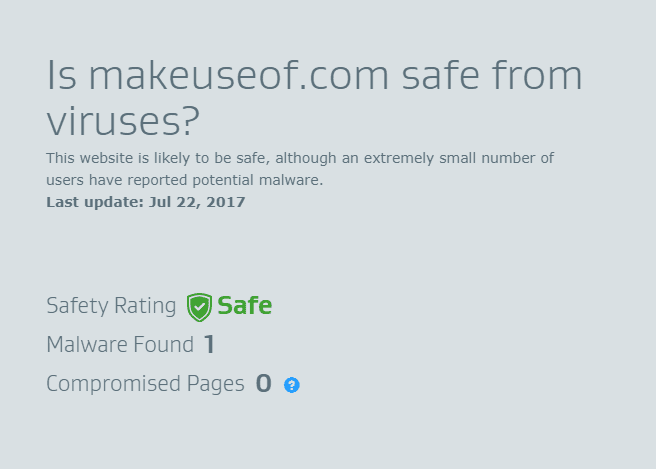
AVG является заметным игроком в сфере сетевой безопасности и сервис по проверке ссылок еще больше укрепляет эту репутацию. Кажется, что результатам проверки можно доверять, а если немного прокрутить вниз, то можно найти перечень вредоносных сайтов, обновляемый еженедельно.
Плюс выделяется топ-5 сайтов, где обнаружено наибольшее количество вредоносов. Кажется, это не тот перечень, где бы вы хотели найти один из своих любимых сайтов, не так ли?
2. Kaspersky VirusDesk
Еще один популярный сервис для проверки ссылок — Kaspersky VirusDesk, который может оказаться полезным, если вы доверяете рекомендациям в сфере безопасности от всемирно известной компании. Это продукт двойного назначения, умеющий проверять не только ссылки, но и файлы. Пользоваться сервисом очень удобно. Достаточно скопировать ссылку или перетащить файл в соответствующее поле.
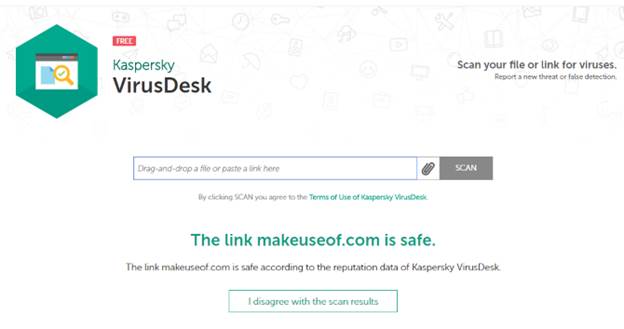
Для проверки ссылки введите URL и нажмите кнопку Scan. Результаты появятся довольно быстро. Если вы не согласны с результатами сканирования, кликните на кнопку «I disagree with the scan results». В этом случае специалисты компании будут рассматривать вашу ситуацию более подробно и пришлют результаты своих исследований на указанную электронную почту.
Еще один независимый сервис, заслуживающий внимания – ScanURL, принимающий запросы на проверку через безопасное HTTPS-соединение. Несмотря на рекламу, проверка выполняется довольно качественно.
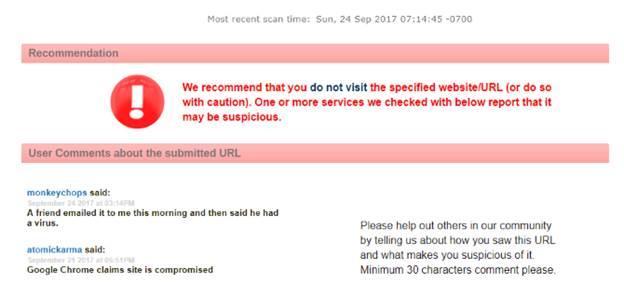
ScanURL опрашивает Google Safe Browsing, PhishTank и Web of Trust (у последнего сервиса подмоченная репутация), а также предоставляет информацию о Whois для указанного сайта. По результатам проверки вместе с рекомендациями от ScanURL становится понятно, стоит ли посещать проверяемый сайт.
ScanURL сопоставляет результаты нескольких сервисов, некоторые из которых рассматриваются в этой статье. За результатами проверки закрепляется постоянный URL, которым вы можете поделиться со своими родственниками и друзьями. Очень удобно!
Сервис PhishTank вместо вредоносов больше фокусируется на проверке фишинговых сайтов. Однако общий принцип остается тот же. После указания сайта, подозреваемого на предмет фишинга, начнется проверка. Если ссылка уже находится «в хранилище», результаты появятся незамедлительно. В противном случае вам будет выдан номер для отслеживания результатов. К сожалению, фишинговые сайты проверять намного сложнее, чем искать вредоносы.
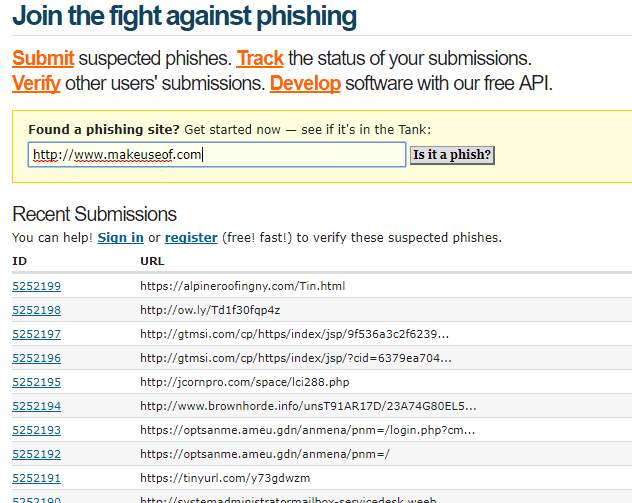
Большинство мошеннических схем, направленных на кражу персональных данных, основаны на фишинге. Соответственно, проверить подозрительную ссылку через PhishTank никогда не будет лишним.
Можно потратить еще время и помочь в развитии сервиса, отправляя подозрительные ссылки, которыми вы не пользуетесь. Если у вас есть время, почему бы не сделать доброе дело.
5. Google Transparency Report
Вероятно, Google – не самая известная компания на поприще заботы в вашей конфиденциальности, но сервис Google Transparency Report может оказаться полезным. Как и в предыдущих случаях, для проверки нужно указать URL подозрительного сайта, и через несколько секунд появятся результаты, собираемые веб-пауками.
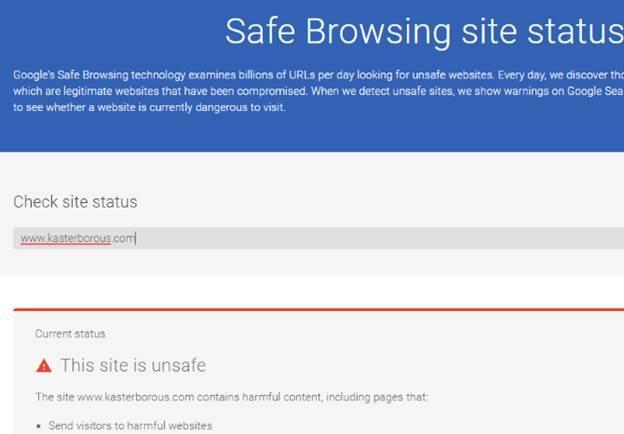
Наряду с вредоносами сервис Google Transparency Report сообщает о рисках, связанных с фишингом. Обеспокоены кражей личной информации? Тогда следует помнить, что фишинг потенциально более опасен, чем вредоносы, и следует заблаговременно убедиться в безопасности посещаемого сайта.
Какой сервис выбрать?
Есть хорошие сервисы, проверяющие ссылки, а есть не очень. Не следует путать инструменты, оценивающие вредоносность и другие риски, связанные с безопасностью, с сервисами, которые проверяют битые ссылки.
Вам нужны инструменты, позволяющие детектировать вредоносов и фишинг. Кроме того, должна быть возможность поделиться результатами с другими. Нам кажется, что рассмотренные пять сервисов вполне могут дать уверенность в безопасности посещаемых сайтов.
Если вы знаете о других подобных инструментах, заслуживающих доверия, поделитесь в комментариях. Также будем признательны, если вы расскажете о случаях, когда были неблагоприятные последствия (например, потеря или кража информации) после посещения вредоносных сайтов.
Ваша приватность умирает красиво, но мы можем спасти её. Присоединяйтесь к нам!
Как исправить ошибку «Ваше подключение не защищено»
Когда вы посещаете сайты в интернете, всегда есть вероятность столкнуться с мошенничеством, поэтому важно проверять ресурсы на безопасность. Как правило, основным показателем безопасности является наличие символа замка в адресной строке браузера. Если он присутствует — значит, все в порядке и веб-сайт безопасен. Но бывает такое, что в ответ появляется ошибка «Ваше подключение не защищено», что говорит о том, что этот сайт не может обеспечить безопасное соединение и к вашему устройству могут получить доступ злоумышленники.
Чаще всего соединение не защищено, если есть ошибка в работе SSL-сертификата. В статье расскажем, как решить эту проблему и какие могут быть еще.
Что означает ошибка «Ваше подключение не защищено»
Прежде, чем сайт откроется на вашем компьютере, браузер выполняет проверку цифровых сертификатов, чтобы подтвердить соответствие стандартам конфиденциальности и безопасности для последующего использования. Ошибка «Ваше подключение не защищено» появится именно в тот момент, когда браузер обнаружит проблему с сертификатом — тем самым он предупредит вас о том, что невозможно установить безопасное соединение и попытается ограничить доступ к сайту.
Когда ваше соединение не защищено, чаще всего это связано с ошибкой в SSL-сертификате — это технология, которая создает безопасную связь между браузером пользователя и веб-сервером путем шифрования данных. Для защиты данных, передаваемых по сети при совершении платежей, указании персональной информации, используется специальный протокол передачи данных https. Информация по этому протоколу передается в закодированном виде. В браузере протокол виден в адресной строке:

Для работы https-протокола на сервере должен быть установлен SSL-сертификат.
Как ошибка «Ваше подключение не защищено» выглядит в разных браузерах
Ошибка «Ваше подключение не защищено» может выглядеть по-разному: некоторые браузеры используют текстовые сообщения, другие могут показывать предупреждения с помощью кодов. Покажем, как выглядит ошибка, в самых популярных браузерах.
Google Chrome

В случае получения сообщения об ошибке в Google Chrome, у вас откроется страница «Ошибка конфиденциальности», где будет размещен замок или большой красный восклицательный знак и надпись «Ваше подключение не защищено». Браузер предупредит, что не удается безопасно подключиться к этой странице, ваши данные могут быть украдены, даст вам возможность вернуться на предыдущую страницу, перейти к дополнительным настройкам или остаться на сайте. Также страница будет иметь код ошибки. Так выглядят наиболее распространенные коды:
NET::ERR_CERT_COMMON_NAME_INVALID
NET::ERR_CERT_AUTHORITY_INVALID
NTE::ERR_CERTIFICATE_TRANSPARENCY_REQUIRED
NET::ERR_CERT_DATE_INVALID
NET::ERR_CERT_WEAK_SIGNATURE_ALGORITHM
ERR_CERT_SYMANTEC_LEGACY
SSL certificate error
ERR_SSL_VERSION_OR_CIPHER_MISMATCH
Mozilla Firefox
.png)
Обычно в Mozilla Firefox название ошибки звучит так: «Ваше соединение не защищено». Браузер отмечает, что владелец сайта неправильно его настроил, а вы можете вернуться на предыдущую страницу или перейти к дополнительным настройкам. Коды ошибок чаще всего выглядят так:
SEC_ERROR_EXPIRED_CERTIFICATE
SEC_ERROR_EXPIRED_ISSUER_CERTIFICATE
SEC_ERROR_UNKNOWN_ISSUER
SEC_ERROR_OCSP_INVALID_SIGNING_CERT
MOZILLA_PKIX_ERROR_MITM_DETECTED
MOZILLA_PKIX_ERROR_ADDITIONAL_POLICY_CONSTRAINT_FAILED
SSL_ERROR_BAD_CERT_DOMAIN
ERROR_SELF_SIGNED_CERT
Safari

Если вы используете браузер Safari, то в случае ошибки получите сообщение о том, что соединение не является защищенным и сайт, на который вы хотите зайти, может выдавать себя за другой, который на самом деле представляет опасность.
Microsoft Edge
При использовании Microsoft Edge, вы увидите похожее сообщение на то, которое отображается в Google Chrome и Mozilla Firefox: большой восклицательный знак и надпись «Ваше подключение не защищено». Наиболее распространенные коды ошибок в Microsoft Edge:
NET::ERR_CERT_COMMON_NAME_INVALID
DLG_FLAGS_INVALID_CA
DLG_FLAGS_SEC_CERT_CN_INVALID
Error Code: 0
Как исправить ошибку «Ваше подключение не защищено»
Самая частая причина ошибки — отсутствие SSL-сертификата у владельца сайта. Возможно, он забыл его продлить или сертификата не было изначально — главное, что посетитель сайта повлиять на это никак не может. Но есть другие причины, которые могут быть актуальны как для владельца, так и для пользователя, рассмотрим их.
Подключение к сайту не защищено: как исправить ошибку владельцу в разных браузерах
Обычно на стороне владельца возникает несколько распространенных ошибок. Разберем их и расскажем, как исправить.
- Отсутствует SSL-сертификат или закончился его срок действия
SSL-сертификат, как и домен, приобретается на 1 год, после чего его необходимо продлевать. Иногда владельцы сайтов забывают это сделать, что приводит к ошибке. В RU-CENTER для всех услуг по умолчанию установлено автопродление, чтобы таких ситуаций не возникало. Если все же сайт не работает по этой причине, рекомендуем дождаться, когда владелец сайта продлит SSL-сертификат.
- Установлен бесплатный (самоподписанный) сертификат
Самоподписанный (самоизданный, самозаверенный, self-signed) сертификат — тот, который владелец сайта создал сам для своего домена или IP-адреса. Многим кажется, что это хороший вариант, потому что это бесплатно, доступно и быстро. Но, как правило, у них нет надежной защиты — браузеры не доверяют таким сертификатам, потому что заверяют их не специальные центры, а неизвестный им человек или юрлицо. Самоподписанные сертификаты хорошо подойдут для тестирования, в остальных случаях ваши пользователи скорее всего столкнуться с ошибкой.
После покупки и установки SSL-сертификата необходимо настроить перенаправление всех запросов с протокола HTTP на HTTPS. Сделать это можно в настройках вашей CMS и с помощью директив в файле .htaccess. Чтобы настроить перенаправление на хостинге RU-CENTER, воспользуйтесь инструкцией.
Подключение не защищено: как исправить ошибку пользователю в разных браузерах
Есть несколько способов, как обойти ошибку пользователю, но прежде, чем это делать, рекомендуем убедиться, что проблема действительно на вашей стороне: проверьте на другом устройстве, открывается ли сайт. Если да, то проблема с тем устройством, на котором сайт не открывается, и вы можете воспользоваться одним из способов ниже.
Этот вариант поможет проверить, действительно ли сайт, который вы хотите посетить, является небезопасным. Если это так, то сайт по-прежнему не будет работать в режиме «Инкогнито» — это значит, что проблема не в вашем устройстве.
Самый очевидный способ, но иногда перезагрузка позволяет устранить сбои, связанные с соединением.
Простой способ, который поможет исключить ошибки, связанные с неактуальной версией браузера.
Дата и время, установленные на вашем устройстве, должны совпадать с браузером. Если они не совпадают, SSL-соединение может быть нарушено.
Устройства, с которых вы посещаете сайты, хранят файлы «куки» (cookie) — они занимают много места и компьютер может работать медленнее. Рекомендуем удалить куки и очистить кеш, чтобы не допустить задержки соединения — это можно сделать в настройках вашего браузера.
Проверьте расширения вашего браузера и попробуйте удалить их — иногда они могут мешать работе браузера.
Иногда публичные Wi-Fi-сети имеют плохую конфигурацию и не работают по протоколу HTTPS. Попробуйте подключиться к другой сети, которой вы доверяете, или используйте для защиты VPN.
Бывает, что программы для защиты блокируют подозрительные сайты. Попробуйте отключить их и зайти на сайт снова. Рекомендуем использовать этот способ только если вы полностью уверены в безопасности интересующей страницы.
Вывод
Чаще всего подобные ошибки возникают на стороне владельца сайта, поэтому мы рекомендуем максимально ответственно следить за наличием SSL-сертификата и его своевременным продлением. Если вы пользователь сайта и видите, что у него отсутствует SSL-сертификат, старайтесь не заходить на такой сайт, поскольку, скорее всего, угроза все-таки есть.
Google Chrome стал помечать все HTTP сайты как ненадёжные
Начиная с 24 июля 2018 года Google Chrome стал помечать любые сайты, которые до сих пор используют протокол HTTP для подключений как небезопасные в своем интерфейсе. Ранее браузер использовал немного другой подход — он отображал иконку перед URL-адресом и сообщал пользователям, что сайт является ненадёжным, если пользователи кликали по иконке.
С выходом Chrome 68, 24 июля 2018 года, Chrome отображает надпись «Не защищено» рядом с адресом веб-страницы, что делает данную информацию более заметной, чем ранее. Пользователи Chrome могут нажать на фразу «Не защищено», чтобы посмотреть объяснение, почему HTTP сайты менее безопасны, чем HTTPS сайты.

Данное изменение затрагивает сайты в Интернете и Интранете.
В описании сообщается:
«Подключение к сайту не защищено. Не сообщайте этому сайту конфиденциальную информацию (например, пароли и номера банковских карт). К ней могут получить доступ злоумышленники».
Ссылка «Подробнее» ведет на страницу на официальном сайте Справка — Google Chrome, которая приводит дополнительную информацию:
- Зеленый замок – соединение защищено;
- Белая информационная иконка (i) – соединение не защищено;
- Красный восклицательный знак – соединение не защищено или опасно.
У пользователей остается вариант попробовать принудительно открыть HTTPS версию сайтов, помеченных Chrome как небезопасные. Если сайт поддерживает протоколы HTTP и HTTPS, то простое добавление «s» к URL-адресу будет достаточной мерой, чтобы обезопасить соединение.
Специализированные браузерные расширения, например HTTPS Everywhere, должны помочь пользователям, потому что они автоматически открывают защищенную версию для многих сайтов в Интернете.
Кроме того, Google планирует добавить красный предупреждающий цвет для надписи «Не защищено» в адресной строке, когда пользователи попытаются ввести какие-либо данные на небезопасный сайт. Данное изменение должно появится с выходом Chrome 69.
Прогнозируемые последствия
Сайты, до сих пор использующие для подключения исключительно HTTP, могут потерять часть посетителей из-за данного изменения. Пользователи могут не захотеть подключаться к сайтам, которые Chrome помечает как незащищенные, даже если реальная опасность отсутствует, например сайт является информационным и не предназначен для ввода данных.
С другой стороны, сайты, использующие HTTPS, могут столкнуться с увеличением посетителей за счет доли трафика, которые будут недополучать HTTP сайты.
Веб-мастера, которые управляют HTTP сайтам, скорее всего, захотят ускорить процесс миграции на HTTPS. Именно такого эффекта хочет добиться Google благодаря данному изменению.
Сайты, которые больше не поддерживаются, не будут обновлены.
Данное изменение увеличит количество запросов технической поддержки. Посетители будут связываться с администраторами сайта, а хостеры будут получать больше запросов от веб-мастеров.
Интересно, что Google планирует удалить защищенную метку из адресной строки Chrome для безопасных подключений. Компания планирует отображать зеленый значок замка до момента выхода Chrome 69 в сентябре 2018 года, и в конечном итоге значок будет удален.
Основная идея данного изменения заключается в том, что безопасные соединения должны стать нормой, и отсутствии метки означает, что соединение полностью безопасно.
На данный момент предусмотрена возможность отменить изменение или изменить поведение функции:
- Введите в адресную строку Chrome следующий адрес: chrome://flags/#enable-mark-http-as
- Установите значение параметра по вашему выбору: например, Disabled — чтобы отключить индикацию небезопасных сайтов или другие варианты, которые соответствуют более поздним реализациям данной функции в Chrome.
Как проверить безопасность ссылки на сайт
Прямая ссылка — это ссылка, ведущая на конкретный сайт. В отличие от непрямой ссылки, она не ведет на промежуточные ресурсы, а сразу перенаправляет пользователя в место назначение. При переходе по прямой ссылки пользователь видит доменное имя сайта, куда он переходит, а это очень важно при соблюдении безопасности в интернете.
Прямая ссылка — это обычная ссылка, которую мы видим в строке браузера при посещении разных сайтов. Такие ссылки не используют редирект и учитываются при ссылочном ранжировании. Прямые ссылки — это один из инструментов поискового продвижения, поэтому чем больше таких ссылок есть у сайта, тем лучше его рейтинг в поисковых системах.
Признаки опасных ссылок
Каждый день пользователи сети посещают миллионы ссылок, к несчастью, некоторые такие ссылки могут таить опасность и принести вред при переходе. Такие ссылки создают мошенники и часто для маскировки ссылок используют сервисы сокращения ссылок. В основном такие ссылки распространяют через электронную почту или социальные сети.
Опасный URL-адрес — это кликабельная ссылка, которая направляет пользователей на вредоносную или мошенническую страницу или сайт.
Цель создания подобных страниц сайта, как правило для кражи личных или корпоративных данных или быстрого заработка. Например, мошенники могут создавать опасные URL-адреса для:
- Проведения фишинговых атак, чтобы получить доступ к личной информации пользователей для кражи личных данных или других видов мошенничества.
- Получения доступа к учетным данным пользователей.
- Загрузки пользователем вредоносного ПО обманным путем, которое киберпреступники могут использовать для слежки за жертвами или захвата их устройств.
- Получения доступа к компьютерам жертв, чтобы зашифровать их файлы для атаки программ вымогателей.
- Удаленного управления компьютером жертвы, например, с помощью трояна удаленного доступа (RAT).
Теперь важно отметить, что вредоносные ссылки могут быть созданы на поддельных и настоящих сайтах. Киберпреступники могут создавать полностью поддельные и вредоносные сайты или создавать вредоносные URL-адреса для официальных доменов. Опасные URL-адреса доставляются разными способами, включая электронную почту, сайты и рекламные объявления.
Опасная ссылка может быть замаскирована через сократитель ссылок. Если ссылка не скрыта вы должны внимательно посмотреть на ее написания. Например, мошенники часто регистрируют домены очень похожие на официальные домены, но в таком домене будет допущена ошибка, которую с первого взгляда трудно заметить.
Если ссылка вызывает у вас какое-нибудь подозрение, ее обязательно следует проверить перед тем как на нее кликнуть.
Как проверить ссылку перед переходом
Для проверки сокращенных и прямых ссылок есть специальные сервисы, которые позволяют проверить ссылку на безопасность. Например, узнать безопасность сокращенной ссылки вы можете с помощью инструмента расшифровки короткой и прямой ссылки от ГиперХост. Если у вас есть сомнения по поводу ссылки, просто скопируйте ее и отправьте на проверку. Результат практически мгновенный. Вы получите Title, Description сайта, чтобы узнать больше информации о нем, а также результат проверки на базе Google safe browsing и Google Abusive Expirience. То есть вы получите информацию о том, насколько безопасна ссылка и стоит ли вам по ней переходить. Данный сервис также расшифрует короткие ссылки от всех популярных сервисов — bit.ly, cutt.ly, surl.li, tinyurl.com, clck.ru, bitly.su, cutt.us, tiny.pl, t.ly, dl.ink, short.io, vk cc, которые также часто используют мошенники для обмана пользователей. С помощью такого сервиса вы можете быстро и точно проверить ссылку онлайн.
Используя безопасную проверку ссылок вы убережете себя от фишинга, кражи данных, нежелательного контента, вирусов. Если вам нужен предпросмотр ссылок, используйте сервис проверки от ГиперХост.
Также на вашем ПК должен быть установлен современный антивирус, который автоматически сможет заблокировать переходы по подозрительным ссылкам.
Что такое Google Abusive Expirience
Google Abusive Expirience — это специальный отчет о сайтах с нарушениями, которые вводят посетителей в заблуждение. Например, это может быть рекламное объявление в виде основного контента сайта, которое нажимается по ошибке; или редиректы на мошеннические страницы. Если на вашем сайте было найдено нарушение, то сам ресурс добавляется в отчет. Как только владелец сайта устранит нарушение, он может повторно отправить свой сайт на перепроверку и его уберут из отчета. В Google Abusive Expirience общедоступная информация, поэтому каждый желающих может проверить статус необходимого сайта перед тем как начать работу с ним.
Что такое Google Safe Browsing
Сегодня мы каждый день слышим о новом крупномасштабном взломе или утечке данных, и все больше начинаем беспокоится о кибербезопасности. Если вы переживаете о своей безопасности, когда совершаете покупки в Интернете или просто просматриваете разные сайты и думаете безопасна ли ссылка, по которой нужно перейти, то будете рады узнать, что есть по крайней мере один сервис, который обеспечивает безопасность в Интернете каждую секунду, даже если вы даже не знаете об этом. Речь идет о Google Safe Browsing — сервисе, который собирает все потенциально опасные сайты в одну базу данных, известную как Черный список, и предоставляет доступ к этой базе различным браузерам. Большинство популярных браузеров используют эту службу для защиты своих пользователей, включая Google Chrome, Safari и Firefox.
Наверное вы уже встречали такую заглушку при посещении определённых сайтов:
Она обозначает, что сайт небезопасный и он как раз находится в базе Google Safe Browsing.
Безопасный просмотр Google впервые был запущен с поддержкой только веб-поиска. 9 февраля 2009 г. Google объявил об отправке URL-адресов, чтобы поиск Google мог проверять другие сайты на соответствие требованиям безопасного просмотра. С тех пор Google добавил поддержку сканирования сайтов на предмет фишинга и нежелательного ПО/рекламного ПО в новостях и изображениях поиска.
С января 2011 года Google Safe Browsing начал предупреждать о небезопасных мобильных версиях сайтах, которые пытаются обманным путем заставить загружать приложения или хотят похитить личную информацию, если вы используете браузер Google Chrome на своем смартфоне или планшете. Технология может обнаруживать страницы с вводящей в заблуждение рекламой (баннеры, ведущие на страницы, на которые вы не собирались переходить), страницы с установкой вредоносного ПО и различные скомпрометированные сайты, которые были взломаны киберпреступниками и использовались для фишинга и распространения спама и вирусов.
Службу безопасного просмотра Google не следует путать с защитой от вредоносных программ, в которой используется отдельная система, такая как защита Google Play, поскольку защита прежде всего предназначена для блокировки подозрительных приложений на вашем телефоне.