Компьютер не выключается при завершении работы Windows 11/10

22.12.2022

itpro

Windows 10, Windows 11

комментариев 6
Когда пользователь нажимает кнопку Shut down (Завершение работы) в меню Пуск Windows 10/11, он ожидает, что компьютер полностью отключится и монитор погасится. Однако в некоторых случаях компьютер (ноутбук) не выключается полностью (не гаснет дисплей, шумят вентиляторы на материнской плате или блоке питания, горят световые индикаторы и т.д.). В этой статье мы рассмотрим, что делать, если ваш компьютер Windows не выключается при завершении работы.
Совет 1. Отключите быстрый запуск Windows
В первую очередь попробуйте отключить быстрый запуск Windows. Функция быстрого запуска (Fast startup) появилась в Windows 8.1. По умолчанию он включен как в Windows 10, так и в Windows 11, если ваше устройство поддерживает режим быстрого запуска. Режим быстрого запуска представляет собой гибрид между гибернацией и полным выключением компьютера, и предназначен для ускорения загрузки операционной системы.
Чтобы отключить Fast Startup в Windows:
- Откройте панель управления электропитанием ( powercfg.cpl );
- Выберите в левой панели ссылку Choose what the power buttons do (Действие кнопок питания);
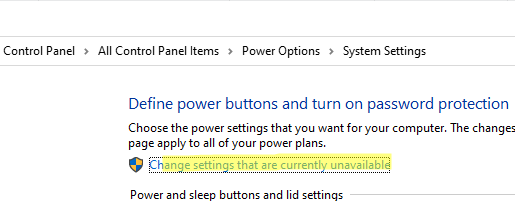
- Нажмите на кнопку Change settings that are currently unavailable (Изменить параметры, которые недоступны);
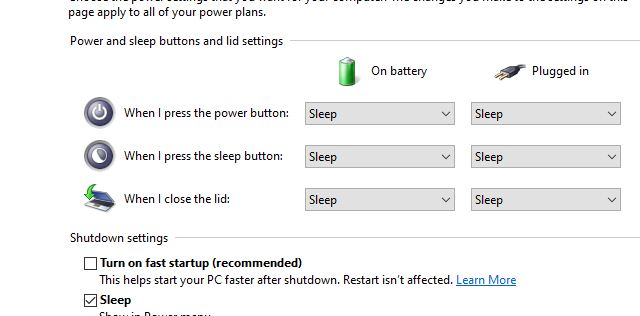
- Снимите чекбокс с опции Turn on fast startup (recommended) (Включить быстрый запуск — рекомендуется) и сохраните изменения.
Совет 2. Выключите Windows из командной строки
Если режим Быстрого запуска Windows мешает корректному выключению компьютера, вы можете попробовать выключить свое устройство из командой строки. Откройте командную строку с правами администратора и попробуйте выключить компьютер с помощью команды shutdown:
shutdown /s /f /t 0
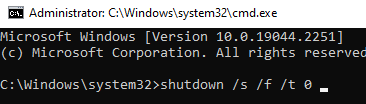
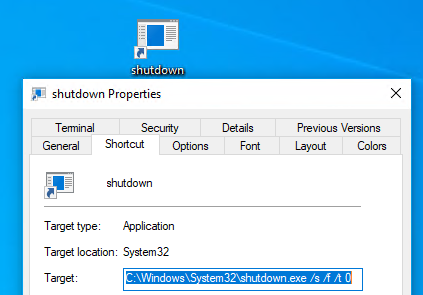
Если компьютер корректно выключится после запуска такой команды, вы можете создать на рабочем столе ярлык для этой команды и запускать его, когда хотите выключить Windows.
Совет 3. Отключение задания планировщика и драйверов, которые мешают выключения Windows
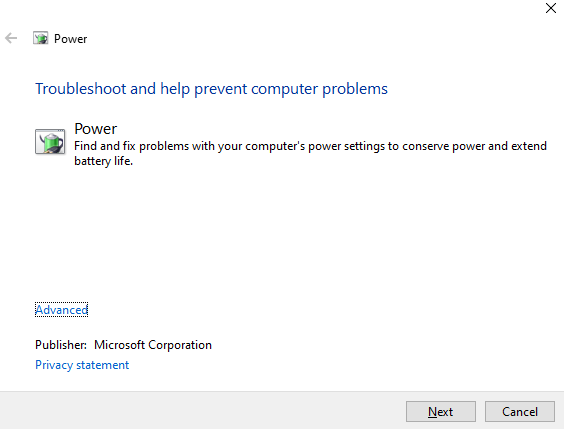
Должен появится список процессов, драйверов и заданий планировщика, которые мешают отключению Windows или переходу в спящий режим (в идеале везде должно быть None).
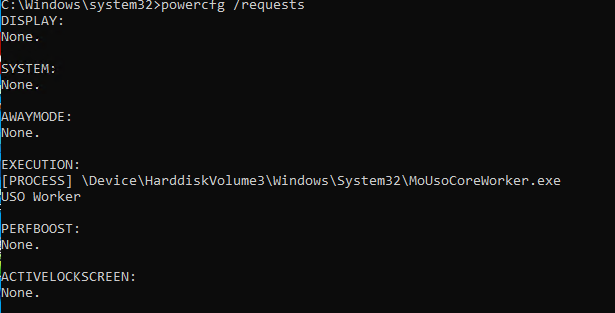
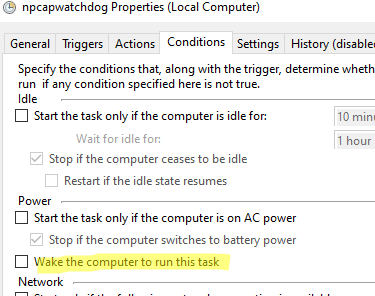
Завершите соответствующие процессы, отключите (если применимо службы), обновите драйвера устройств. В заданиях планировщика Task Scheduler нужно на вкладке Conditions отключить опцию Wake the computer to run this task (Разбудить компьютер для выполнения этой задачи).
Совет 4. Проверьте параметры электропитания оборудования
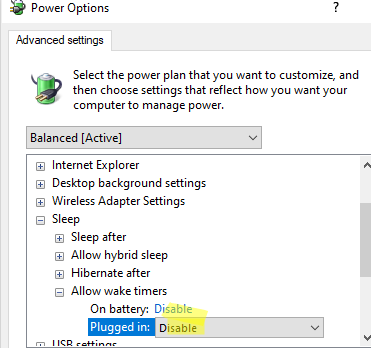
Проверьте, что в настройках оборудования устройствам запрещено выводить компьютер из ждущего режима:
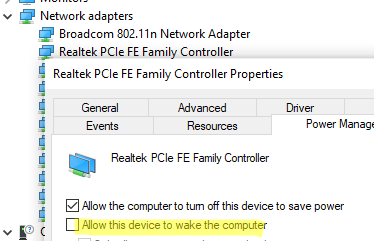
- Откройте консоль Device Manager ( devmgmt.msc );
- Разверните раздел Network Adapters и откройте свойства вашего Ethernet или Wi-Fi адаптера, который вы используете для подключения к сети;
- Перейдите на вкладку Power Management и убедитесь, что опция Allow this device to wake up the computer (Разрешить этому устройству выводить компьютер из ждущего режима) отключена;
- Аналогичным образом проверьте настройки Корневых USB-концентраторов (USB root HUB) и Bluetooth адаптеров.
Что еще можно проверить, если предыдущие способы не помогли выключить компьютер:
-
Проверьте, что у вас отключена автоматическая перезагрузка Windows при сбое ( SystemPropertiesAdvanced.exe -> Advanced -> снимите чекбокс Automatic Restart);
HKEY_LOCAL_MACHINE\SYSTEM\CurrentControlSet\Control WaitToKillServiceTimeout = 5000
Также проверьте, что для пользователя не заданы параметры (если параметры заданы, измените их на указанные значения):
HKEY_CURRENT_USER\Control Panel\Desktop AutoEndTasks = 1 HungAppTimeout = 5000 WaitToKillAppTimeout = 5000
 Предыдущая статья Следующая статья
Почему компьютер не выключается через кнопку включения
Сообщения: 38
Благодарности: 1
| Конфигурация компьютера |  |
| Процессор: Intel Core i5-2400, 4×3.1 GHz | |
| Материнская плата: ASUS P8H67-V (REV 3.0) | |
| Память: Kingston DDR3-1333(KVR1333D3N9/4G). 2шт. | |
| HDD: Hitachi HDS721050CLA362 ATA Device(500 Гб, 7200 RPM, SATA-II) | |
| Видеокарта: Asus ENGTX560TI DCII TOP⁄2DI⁄1GD5 | |
| Звук: Realtek ALC887 | |
| Блок питания: Chieftec 700W APS-700C | |
| CD/DVD: LG | |
| Монитор: LG E2351 | |
| ОС: Windows 7 Ultimate x64 |
Автор: Lехus
Дата: 09-11-2015
Здравствуйте. Возникла следующая проблема, не хочет выключаться компьютер с кнопки, с пуска-завершение работы, комп выключается, а с кнопки не хочет. А вот когда захожу в BIOS, и нажимаю кнопку выключения, компьютер выключается. Грешил на блок питания, поставил блок с другой машины так сказать проверить, все тоже самое, не выключается с кнопки в виндовсе. Думал может кнопка сломана, но ведь она запускает ПК, и в BIOS благополучно выключает ПК. Еще пробовал нажать и держать 4сек кнопку выключения, комп выключается, но такое выключение не чем не отличается если взять и выдернуть шнур из розетки.
Ребят может кто-то сталкивался с такой проблемой, буду очень благодарен за все советы по устранению этого дефекта.
Конфигурация компьютера такова:
мат.плата MSI RC410M
Процессор Intel Pentium 4/3.20MHz
ОЗУ 512мб PC2-5300 DDR2
Видео использую встроенное мат.платы
Блок питание 300ват, так же пробовал ставить 700ват чифтек
Win xp sp3
Дрова все с диска мат платы ставил
Благодарю всех за внимание.
Компьютер не выключается при нажатии кнопки питания

Kulakov Компьютеры 12555 просмотров Вопрос задан 4 года назад

Ответов на вопрос: 53
Vasiliy 4 года назад
В чем беда то? в том что он не отключается или в том что он ничего не отображает?
Yuriy 4 года назад
Висит. Сзади системного блока выключатель. Или из розетки.
Windows не слетит — научена.
Yakov 4 года назад
Т. е. чой-то внутре зажужжало, а на монике чисто и пусто?
Может быть экран неисправен, может видюха, может сбой Биос и ещё много чего.
Первым делом требуется послушать об чём пищит динамик системного блока
Vitaliy 4 года назад
Может он в спящем режиме
переназначь кнопку отключения
Vladislav 4 года назад
При этих симптомах неисправностей масса. Вероятнее всего дефектный мульт или его питатели, поскольку включением-выключением именно он заведует, причём автономно, т. е. ему не необходим процессор, память и т. п. Короче, заменяй материнскую плату.
P.S. По вновь выясненным обстоятельствам, рекомендую заменить батарею CMOS. Тип 2032
Mihail 4 года назад
Включи, пощупай южник, если палец станет жечь то перда твоей материнской плате
Filipp 4 года назад
Глянь конфиги — электропитание в панели инструментов. Успехов!
Roman 4 года назад
Кнопок Power, чаще всего, две — на клаве и на корпусе. Судя по всему речь идет о кнопке на корпусе. Если удерживали больше 4 сек. и отключения не происходило, то смотрите конфиги Биос, раздел Power Management, параметры типа Soft-off by PWR-BTTN. Поставьте значение Delay 4 sec.
Если и это не поможет, то есть основания подозревать неисправности с железом. Например, вздутые конденсаторы на материнской плате.
Aleksandr 4 года назад
А отпускать кнопку не пробывали ?
Vladimir 4 года назад
Эта функция может быть отключена в bios или мало держишь
Daniil 4 года назад
«А отпускать кнопку не пробывали ?»
присоединяюсь)
Andrey 4 года назад
Панель управления — управление питанием, там что сделать при нажатии кнопки отключения компьютера, если ничего не изменится то ваша мать не поддерживает эту функцию
Danila 4 года назад
В Виндовс 7 в надстройках электропитания допустимо на действие кнопки выбрать «Действие не требуется». Тогда при быстром нажатии кнопки при работающей системе комп не станет выключаться. Однако в Биос очень часто выставлено что-то вроде: отключать питание при нажатии кнопки power в течение 4 сек.. Значит есть 2 выхода из ситуации. Настроить план энергопотребления, чтоб при нажатии кнопки зарядки было Завершение работы или Гибернация. Или держать кнопку зарядки 4 секунды, пока комп не выключится с потерей всех несохраненных данных.
Sergey 4 года назад
Совсем выключать комп спустя кнопку отключения не следует ни в коем случае! Это считается экстренным выходом, комп блокирует все задачи и старается как допустимо быстрее завершить работу, однако такие выходы крайне не безопасны! Завершайте работу компа путем нажатия кнопки «Завершение работы» в меню «Пуск». А вот работоспособность вашей кнопки может быть обусловлена настройками Биос, или конфигурацией операционной системы. Попытайтесь подержать кнопку в течении нескольких сек., но помните — это небезопасно для вашего компа!
Gavriil 4 года назад
Наибольшая вероятность происходящего — неисправна кнопка зарядки. Менее вероятно — настройка в ОС реакции на нажатие кнопки. Но там нет функции «бездействие», программируется лишь «Отключить», «Перезагрузить», «Сон», «Гибернация» (в зависимости от ОС). Теоретически допустимо изменить функциональность на свою. Практически специально данного ни кто не делает.
Vyacheslav 4 года назад
Кнопку нужно нажать и подержать несколько сек..
Ruslan 4 года назад
1 шаг
Нажимаете на Пуск=>Выполнить.
Пишите cmd.
2 шаг
В окне пишите shutdown. Нажимаете enter.
Комп выключится спустя несколько сек..
=
1.В Биос нужно первым загрузочным устройством установить HDD.
мешают какие-то не завершившиеся программы. Глянь список спустя Ctrl+Alt+дэлл .
-выполнить -regedit -HKEY_LOCAL_MACHINE\SYSTEM\CurrentControlSet\Control -WaitToKillServiceTimeout
измени значение с 20000 на 30000.
если не спасет, тогда поставить на 15000.
кнопкой мышки целкнуть на рабочем столе — свойства — заставка — питание — дополнительно (вкладка) . Дальше в поле «При нажатии кнопки активации компа» выбрать «Завершение работы». Кликнуть ОК ( Или Пуск — Панель управления — Электропитание — Дополнительно .)
Дальше :
Корректное отключение «вслепую» локализованной русифицированной Виндоус XP (при этом должна быть включена русская раскладка клавы) .
Простое отключение производится нажатием следующих клавиш – клавиша с логотипом Виндовс (или Ctrl + Esc) –> Ю –> Ы (перезагрузка – клавиша с логотипом Винда –> Ю –> П) .
Вы можете даже сохранить результаты своей работы перед выключением Компьютер «вслепую» , нажав клавиши Alt + F4 –> Enter (сочетание клавиш Alt + F4 закрывает програмулину, вызывая окно запроса сохранения результатов, для сохранения и нажимается клавиша Enter, т. к. клавиша Да/Yes выделена по умолчанию) . Чтоб знать, сколько приложений закрыть, необходимо помнить, сколько их запущено — не забудьте аську, почту и тому подобные.
Больше ответов
Успехов.
Что делать если компьютер или ноутбук не выключается после завершения работы?

При установке новой версии операционной системы Windows и ряда базовых программ, пользователь может заметить, что его компьютер не выключается после завершения работы и выбора соответствующего пункта в меню «Пуск». Данная проблема актуальна как для настольных компьютеров, так и для ноутбуков. Чаще всего она проявляет себя сразу после установки Windows, и пользователю сложно ее решить из-за отсутствия возможности восстановить систему.
Почему компьютер не выключается после завершения работы

Имеется две основные причины, из-за которых компьютер может не выключаться после завершения работы. В большинстве случаев происходят сбои на программном уровне из-за конфликта между установленными приложениями и операционной системой.
Подобные проблемы могут проявляться из-за драйверов, если их установка проводится из общего пакета, к примеру, такого как Sam Driver. Связано это с тем, что не всегда пользователь компьютера скачивает актуальную версию сборника драйверов. Например, компьютер может не выключаться после завершения работы, если на Windows 10 установлены неоптимизированные драйвера с прошлых версий операционной системы.
Также проблема с отключением компьютера может проявить себя при установке нового оборудования, конфликтующего с операционной системой. Вместе с подключением периферии, на компьютер автоматически устанавливаются драйвера, которые могут не поддерживаться текущей версией операционной системы.
Ни в коем случае нельзя оставлять данную проблему без внимания, отключая компьютер при помощи зажатой кнопки включения. При экстренном выключении питания рискует в скором времени повредиться жесткий диск, что приведет к потере данных на компьютере.
Что делать если компьютер не выключается при завершении работы Windows
Подобную проблему можно решить самостоятельно, не обращаясь к специалистам. Некоторые из пользователей считают, что компьютер будет стабильно выключаться при завершении работы, если переустановить операционную систему. Это помогает далеко не всегда, если на компьютер устанавливается ровно та же самая версия операционной системы, а после инсталлируются драйвера и программы, при которых возникала конфликтная ситуация.
Проверьте журнал стабильности системы
В тех случаях, когда конфликт возникает между одной из установленных программ и операционной системой, верным решением будет проверить журнал стабильности, чтобы узнать конкретную причину проблемы. В операционной системе Windows предусмотрено специальное приложение «Монитор стабильности системы», которое позволяет посмотреть на конфликтующие между собой программы и службы Windows. Чтобы запустить данное приложение пропишите команду perfmon /rel в поиске на Windows 10 (Windows 8) или в командной строке, запущенной от имени администратора.
После того как команда написана, жмите Enter, что приведет к запуску приложения «Монитор стабильности системы». Оно позволяет с удобством посмотреть, какие на компьютере имеются сбои в работе приложений, ошибки Windows и другие неисправности.
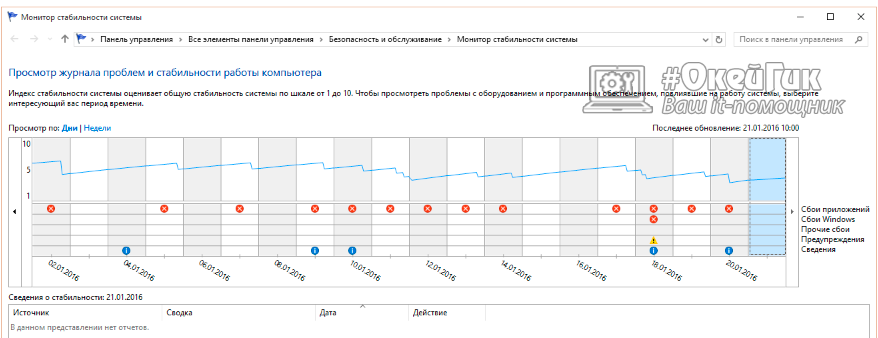
Определив через «Монитор стабильности системы» причину, из-за которой компьютер не выключается при завершении работы Windows, ее можно исправить. Чаще всего для решения конфликта необходимо удалить одно из приложений или отключить службу Windows.
Провести настройки электропитания USB-портов
Способ, описанный ниже, чаще помогает, если не выключается ноутбук после завершения работы. Он предусматривает настройку режима управления питанием компьютера. Чтобы устранить проблему с нежеланием ноутбука отключаться после завершения работы, зайдите в «Диспетчер устройств». Для этого нажмите на клавиатуре сочетание клавиш Windows+R. Далее пропишите в открывшейся строке команду devmgmt.msc и нажмите Enter.
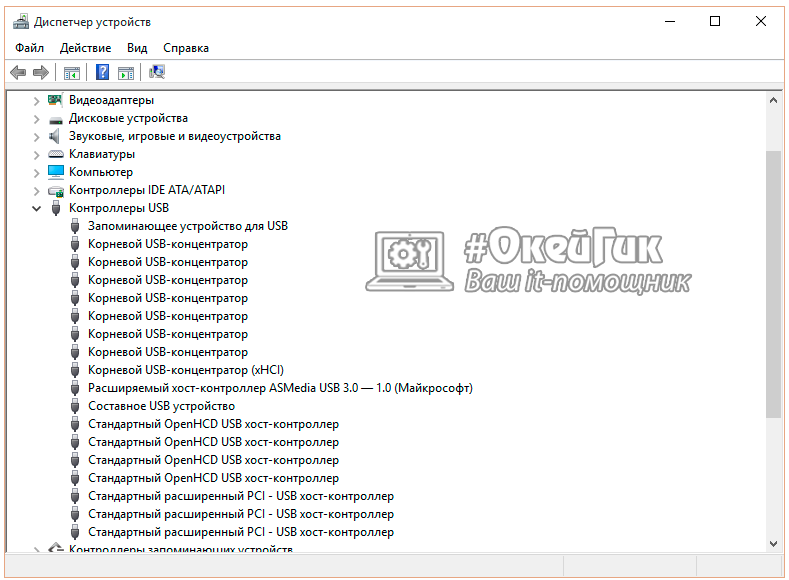
Откроется вкладка «Диспетчер устройств», в которой необходимо раскрыть меню «Контроллеры USB». Теперь потребуется для каждого из пунктов, которые имеют название «Корневой USB концентратор» или «Generic USB Hub» проделать следующие действия:

- Нажать на него правой кнопкой и выбрать пункт «Свойства»;
- Перейти во вкладку «Управление питанием»;
- Убрать галочку с пункта «Разрешить отключение этого устройства для экономии энергии».
После этого закройте «Диспетчер устройств» и вновь попробуйте выключить компьютер или ноутбук.
Что делать если компьютер долго выключается
Если компьютер после завершения работы долго выключается, необходимо изменить настройки реестра, которые отвечают за время ожидания при закрытии программ. Самым удобным способом сделать это является создание исполняющего файла. Для этого напишите в поиске notepad, после чего нажмите на найденный результат правой кнопкой мыши и выберите пункт «Запуск от имени администратора».
Далее необходимо скопировать в открывшийся блокнот следующий код:
Windows Registry Editor Version 5.00 [HKEY_CURRENT_USER\Control Panel\Desktop] «AutoEndTasks»=»1″ [HKEY_LOCAL_MACHINE\SYSTEM\CurrentControlSet\Control] «WaitToKillServiceTimeout»=»5000″ [HKEY_CURRENT_USER\Control Panel\Desktop] «HungAppTimeout»=»5000″ «WaitToKillAppTimeout»=»5000″
Когда код скопирован, сохраните файл блокнота в любое удобное место в разрешении .reg (или поменять расширение можно уже после сохранения). Когда файл сохранен в требуемом расширении, нажмите на него дважды левой кнопкой мыши и подтвердите намерение внести изменения в реестр.
После этого все зависшие программы на момент завершения работы Windows будут выключаться автоматически, а для остальных служб и приложений время ожидания на закрытие сведется к 5 секундам.