Whatsapp Не Сканирует QR-Код
Если QR-код WhatsApp не работает, то есть QR – коды не сканируются, это может быть вызвано рядом причин — в основном связанных с качеством подключения к интернету.

Причины
Вот некоторые из возможных причин, по которым вы не можете отсканировать QR-код веб WhatsApp:
- Вы используете свой телефон в качестве точки доступа и совместно используете интернет на телефоне и компьютере одновременно.
- Ваш телефон не подключен к интернету. Или подключение к интернету недостаточно стабильно.
- На вашем компьютере нет подключения к интернету. Или связь слабая.
- Приложение WhatsApp или его сервера не работает.
Что делать?
Если QR-код WhatsApp Web не сканируется, попробуйте выполнить следующие действия:
- Если вы используете свой телефон в качестве точки доступа на вашем компьютере, измените компьютер на другое подключение к интернету
- Убедитесь, что ваш телефон подключен к интернету.
- Подтвердите, что вы можете просматривать на вашем компьютере
- Проверьте скорость интернета на вашем компьютере и телефоне
- Убедитесь, что WhatsApp не работает. Например, отправьте сообщение или позвоните кому-нибудь.
При неудачной попытке отсканировать QR-код и при если рекомендации выше не помогли, предлагаем воспользоваться основными рекомендациями, которые охватывают иные возмжные проблемы:
- Также проблема может быть в разнице версий приложений
WhatsApp и WhatsApp веб: обязательно следует устанавливать все обновления. - Проверить наличие обновлений для браузера и правильность его работы: при необходимости переустановить программное обеспечение или воспользоваться другим (обычно на компьютере установлены минимум два браузера).
- Проверить работоспособность и состояние камеры на мобильном устройстве, так как при некачественной съемке фокус не может сработать правильно и qr-код не будет отсканирован, ведь в данном изображении важны мельчайшие детали.
Если случилась последняя неприятность с камерой, то следует обратиться в ремонтную службу.
В случае, когда ни один из способов не помогает опишите вашу проблему в комментариях ниже, мы постараемся помочь!
Почему WhatsApp Web не сканирует QR-код?
WhatsApp Web не сканирует QR-код, что делать? Поищем причину возникновения ошибки и вместе попробуем разобраться, как восстановить доступ к десктопной версии!
Как решить проблему
Если в WhatsApp Web не сканируется QR-код, нужно искать решение проблемы! Пока вы не устраните ошибку, не сможете войти в десктопную версию и написать друзьям. Неприятная ситуация!
Проверить интернет
Первое, что стоит сделать – проверить интернет-соединение. Зачастую причиной возникновения проблем становится некачественная связь:
- Откройте любую веб-страницу и проверьте качество подключения;
- При необходимости перезагрузите роутер или маршрутизатор;
- Попробуйте подключиться к другой сети;
- Перезагрузите компьютер.
Ничего не помогло, в Ватсап веб не считывается QR-код? Обратитесь в службу поддержки провайдера – возможно, вам мешают технические неполадки, которые пользователь не может устранить самостоятельно.
Следуем дальше. Вы знаете, что сканирование производится с помощью камеры. Поищем проблему здесь! Если Ватсап веб не сканирует код, нужно проверить наличие разрешений.
Исправна ли камера
Частенько пользователи забывают открыть мессенджеру доступ к камере – поэтому отсканировать QR не получается. Что нужно делать? Приводим общую инструкцию для всех мобильных устройст:
- Откройте настройки смартфона;
- Найдите раздел с установленными приложениями и перейдите к мессенджеру;
- Во вкладке с разрешениями (если такая есть) включите тумблер напротив параметра «Камера».


Продолжаем работать со встроенным фотоаппаратом. Если вы пользуетесь старым устройством – не удивляйтесь, почему не сканируется код WhatsApp Web. Лучше примите соответствующие меры!
- Тщательно протрите стекло объектива;
- Попробуйте вручную увеличить резкость, если подобная опция предусмотрена в настройках камеры;
- Приблизьте смартфон к экрану или увеличьте масштаб вручную.
Что делать, если Ватсап веб не показывает QR-код через браузер? Сначала перезагрузите компьютер! Затем проверьте, какую версию браузера используете – мессенджер будет работать только в современных веб-обозревателях Chrome, Firefox, Microsoft Edge, Opera или Safari.
Проверить количество сессий
Последнее, о чем стоит подумать – сколько сеансов вы уже запустили? Если одновременно запущено несколько сессий, новая может не подключиться.
- Откройте мессенджер на смартфоне и перейдите к настройкам;
- Найдите вкладку «Веб» и посмотрите на текущие сеансы;

- Кликните по значку «Выйти» и последовательно закройте сессии.


Теперь можете возобновить попытку подключения!
Не получается просканировать QR в Ватсапе Веб, что делать

Если WhatsApp Web не сканирует QR-код и не получается войти в систему, на это есть причины. Выполнить проверку и устранить ошибки можно самостоятельно, для этого придется потратить 5-10 минут свободного времени. В инструкции рассмотрим, что делать, если не сканируется QR в Ватсапе и как быть, если в телефоне нет камеры.
Не сканируется QR в Ватсапе
Почему не сканируется QR-код в WhatsApp Web или в компьютерной версии мессенджера? Причин может быть несколько, вот основные из них:
- в браузере изменен масштаб, QR слишком маленький;
- в смартфоне сбились разрешения на доступ к камере;
- отсутствует подключение к интернету;
- слишком много текущих сессий.
Выполнить проверку и выявить причину, почему не сканируется QR-код в Ватсапе, можно самостоятельно. Для этого не придется устанавливать дополнительные сервисы или выполнять сложные настройки.
Совет. Для начала перезагрузите компьютер и смартфон, возможно, это решит проблему, и дополнительная проверка не потребуется.
Увеличьте масштаб в браузере
Если QR-код не читается и камера телефона не может сфокусироваться, рекомендуется увеличить масштаб в браузере. Страничка станет крупнее, мобильник сможет быстрее поймать фокус и выполнить сканирование.
Как увеличить масштаб страницы в браузере и считать код WhatsApp:
- Откройте браузер и перейдите на сайт WhatsApp Web.
- Нажмите на кнопку CTRL на клавиатуре и покрутите колесико мыши вверх.

- Установите подходящий масштаб странички, откройте сканер в смартфоне.
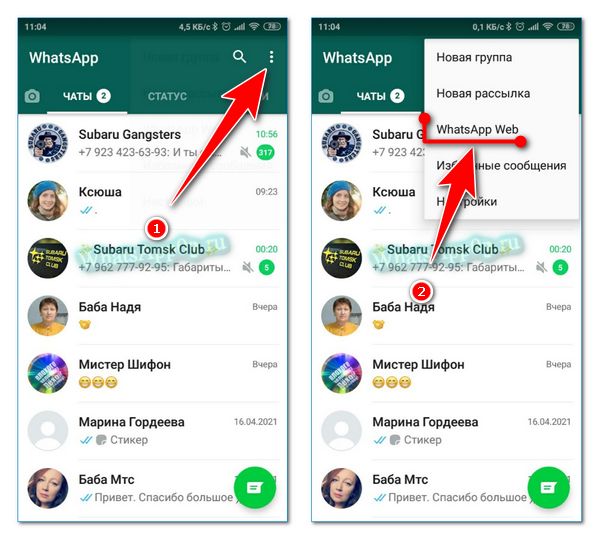
- Выполните сканирование.

Важно. Если во время изменения масштаба исчез код на экране, нажмите на клавишу со стрелочкой.

После установки синхронизации не забудьте вернуть масштаб в исходное состояние. Рекомендуется устанавливать значение в 100%, под такие параметры рассчитано большинство страниц в интернете.
Если не грузится QR-код в Ватсапе Веб, отключите расширения, которые блокируют рекламу, затем перезагрузите страничку.

Проверьте разрешения в телефоне
Если WhatsApp Web не сканирует QR-код, войти в систему не получится. Для включения сканера нужно открыть специальное меню в телефоне, камера может не запуститься, если к ней нет доступа.
Инструкция, как проверить наличие разрешений на доступ к камере:
- Найдите иконку Ватсапа на рабочем столе и нажимайте на нее до появления меню.

- Выберите пункт «О приложении».
- В открывшемся окне нажмите на «Разрешения приложений».
- Включите доступ к камере с помощью переключателя справа.

Теперь мессенджер сможет запускать камеру для сканирования QR-кода в Ватсапе Веб.
Открыть настройки разрешений можно и другим способом. Для этого войдите в параметры мобильника, перейдите в пункт «Приложения». В меню выберите «Все приложения» и найдите WhatsApp.

Проверьте подключение к интернету
Что делать, если не сканируется QR-код в WhatsApp? Если камера включается и нормально фокусируется, следует проверить подключение к интернету. При проблемах с интернет-соединением выполнить синхронизацию не получится.
Как проверить наличие интернета? Если не хочется использовать сервисы для проверки скорости, просто откройте браузер и перейдите на любой сайт. Если страничка открылась – интернет есть. Проверку следует выполнить на компьютере и на смартфоне.
Важно. Если интернета нет, войти в свой профиль в WhatsApp не получится.
Если есть текущие сессии
Почему Ватсап Веб не сканирует код? Столкнуться с проблемой можно, если к телефону уже подключено много компьютеров и планшетов. В этом случае придется отключить неиспользуемые устройства и снова включить сканер.
Как отключить ненужное устройство:
- Откройте меню WhatsApp Web в мобильном устройстве.
- Выберите ненужную сессию и нажмите на нее.
- Тапните по строке «Выйти».

- Теперь можно включать сканер, для этого тапните по кнопке «Привязка устройства».

- Наведите камеру на экран ПК.
Важно. Если сканер не запускается, проверьте разрешения на доступ к камере. Как это сделать, смотрите в инструкции выше.
Советы по сканированию QR
Почему не сканируется код в Ватсап Веб и как его считать правильно? Проблемы такого плана возникают на старых устройствах, в которых установлена некачественная камера. Чтобы выполнить считывание QR-кода в WhatsApp Web быстро и правильно, обратите внимание на следующие советы:
- перед включением камеры протрите объектив в смартфоне;
- увеличьте масштаб кода в браузере;
- убавьте яркость монитора, чтобы не было засветок;
- если погода солнечная, закройте шторы в комнате.

Чтобы телефон сфокусировался быстрее, его нужно зафиксировать. Для этого поставьте локти на стол и крепко возьмите смартфон.
Нет камеры, что делать
Установить Ватсап можно только на смартфоны, которые оборудованы мощным центральным процессором, современной операционной системой и камерой. Если в мобильнике сломалась камера, можно ли войти в WhatsApp Web без QR-кода? Такой возможности, к сожалению, не предусмотрено.
Для входа в профиль придется починить камеру или приобрести другой телефон. Других вариантов нет.
Что делать, если не получается просканировать код в Ватсапе Веб? Проверьте подключение к интернету, увеличьте масштаб странички в браузере. Если не запускается камера, ей нужно дать разрешение в меню. Перейти в аккаунт на ПК с помощью смартфона со сломанной камерой не получится, придется искать другой аппарат или ремонтировать имеющийся.
Не найден действительный QR код в WhatsApp: что делать
… поскольку на момент публикации этого нашего постав в соцсеях, в частности в Твиттере её уже обсуждают во всю. Все, кроме официальной службы поддержки WhatsApp.
если WhatsApp пишет, что Не найден действительный QR код
…либо же «No valid QR Code detected«, то для начала просто открываем WhatsApp на смартфоне и сканируем код через «родной», то есть встроенный QR-сканер (другие не подходят).
И что тоже немаловажно, держим камеру ровненько и не закрываем объектив (к слову, его можно даже специально протереть, чтобы уж точно ничего не мешало аппарату правильно навестись на код).
А вот если и со сканером, и с наведением всё ОК, но система стабильно выдает только «Не найден действительный QR код» и дальше никак, то в таком случае:
#1 — проверяем подключение — если связь плохая (подключение к интернету нестабильное или совсем отвалилось), то код не сканируется или данные на сервер передаются с ошибками;
#2 — увеличиваем окно браузера до 120% и больше — клавишами «Ctrl и +» (вернуть картинку к прежним размерам, соответственно, «Ctrl и минус») — и сканируем увеличенный код;
#3 — переключаемся на «Связанные устройства» (в «Настройках» приложения WhatsApp на смартфоне) — и только потом сканируем код;
#4 — чистим данные сайта — идем на web.whatsapp.com, кликаем по значку с замочком (в адресной строке справа), в меню жмем «Файлы cookie», выделяем и удаляем;
#5 — либо чистим весь кэш браузера оптом, отключаем расширения и перезаходим в режиме инкогнито — процедура очистки кэша стандартная, так что, просто напомним:
-
- в Chrome: Ctrl + Shift + Del > выделяем «Файлы cookie и другие данные сайтов» + «Кэшированные изображения и файлы» > жмем кнопку «Удалить данные»;
-
- Edge: Ctrl + Shift + Del > выделяем «Файлы cookie и другие данные сайтов» + «Изображения и другие файлы, сохраненные в кеше» и жмем кнопку «Удалить сейчас»;
-
- в Firefox: Ctrl + Shift + Del > выделяем «Куки» и «Кэш» > жмем кнопку «ОК».
#6 — временно отключаем темную тему на компе (в настройках ОС);
#7 — отвязываем от аккаунта WhatsApp Web лишние устройства — их должно быть не больше четырех, потому если вовремя не удалить лишние, то еще один смартфон отсканировать QR пока не сможет…