Что делать, если Скайп не устанавливает соединение, хотя интернет есть
Существует множество программ, созданных для аудио и видеосвязи. К ним относятся Viber, What’s App, Telegram и др. Некоторые социальные сети имеют встроенные возможности “звонилок”. Среди прочих, одним из самых популярных и распространенных является продукт компании Microsoft – «Skype».
Однако при использовании Скайпа может возникать ошибка “Слишком слабое подключение, повторите попытку позже”. При этом компьютер (ПК) и интернет могут работать нормально.
Почему возникает ошибка
Скайп может не устанавливать соединение из-за проблем с программным обеспечением, нестабильным интернет соединения, либо с операционной системой, установленной на ПК. В большинстве случаев, ошибка устраняется без посторонней помощи, любой пользователь способен самостоятельно решить проблему.
Причины и их решения
Рассмотрим наиболее распространенные причины возникновения ошибки: «Слишком слабое подключение, повторите попытку позже» в Skype.
Слабое интернет-соединение
Отсутствие, либо ухудшение качества соединения с интернетом – самая главная причина, по которой возникает ошибка, при этом процесс подключение может висеть практически бесконечно. Лучшими решениями являются:
- звонок в техническую поддержку поставщика услуг;
- проверка надежности подключения провода Ethernet к разъему ПК;
- при использовании ноутбука подключиться по проводному подключению;
- перезапуск сетевого оборудования (модем, роутер);
- проверка целостности кабеля.
Если в этих причинах не кроется проблема и Скайп не подключается, хотя интернет есть – переходим к следующим решениям.
Проблемы с брандмауэром или фаерволом
Если на ПК установлен антивирус, либо работает брандмауэр, их нужно отключить, ведь они могут блокировать Скайпу доступ к серверам. Для антивирусов все просто:

- В панели уведомлений найти иконку антивируса, кликнуть по ней правой кнопкой мыши (ПКМ) и выбрать “Приостановить защиту…”.
- Выбрать временной промежуток и кликнуть по кнопке “Приостановить”.
Брандмауэр отключается в панели управления:
- Найти пункт “БрандмауерWindows”.

- В левой части открывшегося окна нажать “Изменение параметров уведомлений”.

- Переставить галочки в положение “Отключить”.

Регистрация в Скайпе — как установить и настроить Skype шаг за шагом
Заражение вирусами

Есть риск, что не работает Skype из-за заражения компьютера вирусами. Следует провести полное сканирование дискового пространства на их наличие. Рекомендуется использовать утилиту “Dr.Web CureIt!”.
Много «мусора» на компьютере
Большое количество ненужных файлов также влияет на работу продукта Microsoft. Во избежание подобных проблем со Скайпом, либо для устранения уже имеющихся – нужно проводить регулярную чистку ПК, используя CCleaner, Auslogics Boostspeed и другие.
Проблемы с правами доступа
Возможно соединение ухудшилось из-за ограничения прав пользователя, вызванное попаданием Скайпа в список запрещенных программ.
Устаревшая версия Скайпа
Устаревшая версия программы не проходит верификацию и не может подключиться к серверу. Для решения проблемы необходимо его переустановить:
- Перейти на панель управления и открыть «Программы и компоненты».

- Найти в списке нужную программу, нажать «Удалить». Запустится процесс деинсталляции.

- После процесса удаления нужно очистить следы использования программы. Использовать для этого “CCleaner” или любую другую похожую утилиту.

- Перейти по ссылке на официальный сайт. Нажать на кнопку “СкачатьSkype дляWindows”.

- Произвести установку новой версии Скайпа.
Другие способы
Переустановка приложения
Бывают случаи, когда и с новой версией Скайпа возникают проблемы. Чаще всего помогает следующее – удалить установленную на ПК копию клиента, очистить реестр и установить клиент заново.
Сброс настроек Internet Explorer
Появляются проблемы с соединением из-за некорректной работы Internet Explorer. В таком случае нужно:
- Запустить браузер, перейти в настройки и выбрать пункт – “Свойства браузера”.

- На вкладке “Дополнительно” кликнуть по пункту “Сброс”.

- Отметить галочкой пункт “Удалить личные настройки” и кликнуть “Сброс”.

Удаление файлов программы
Если Скайпу не удается установить соединение, можно почистить все сохраненные личные данные. Для этого нужно перейти в папку AppData (нажать Win+R и ввести %appdata%), найти папку Skype и полностью удалить ее. Вместе с этим очистить корзину.
Пошаговая настройка Skype
Настройки сети
Стоит проверить настройки сети на компьютере:
- Подключиться к другой сети, по возможности. Если это сработает – сбросить настройки используемого роутера.
- Чаще всего Скайп не может установить соединение из-за неполадок с DNS. На ПК рекомендуется прописать адреса ДНС от Google (8.8.8.8 и 8.8.4.4).
Внимание! Иногда определенные DNS критичны для бесперебойной работы интернета и менять их нельзя! Это зависит от провайдера.
- ОтключитьVPN, если он установлен на ПК отдельной программой.
- Отключить прокси-сервер, либо убедиться в том, что он отключен.

- Сбросить настройки сети. В Windows 10 есть такая функция, которая находится в меню “Сеть и интернет”, в пункте “Состояние”.

Удаление файлов из appdata
Вместо того, чтобы пользоваться клинерами, можно очистить остаточные файлы вручную. Находятся они в папке “%appdata%\Skype”:
- “%appdata%\Skype\shared.lck”.
- “%appdata%\Skype\shared.xml”.
Исправление ошибки «нет соединения» в Скайпе

Skype – востребованная программа, которая помогает людям общаться друг с другом через интернет. Отсутствие соединения – главная ошибка, которая может возникать во время работы с этим мессенджером. Пользователь при этом может видеть крутящуюся иконку загрузки.
Как исправить ситуацию, если нет соединения в Скайпе? Какие причины сбоя можно назвать?
Слабое соединение
Проблемы с соединением в Skype возникают из-за слабого сигнала. Перезапустите роутер или модем. Если у вас проводной интернет, отключите и подключите шнур заново.
Перезапустите также мессенджер. Выключите его полностью, чтобы значок Скайпа исчез с панели задач, а затем откройте его снова.
Интернет все равно слабый? Проверьте, как открываются страницы браузеров. Если медленно или вообще отказываются загружаться, позвоните в службу поддержки. Провайдер должен решить проблему с вашим подключением.
Отсутствие интернета или слабый сигнал – также частый ответ на жалобу: «Я не вижу картинку во время видеозвонка». Почему так происходит?
Неполадки с соединением Skype возникают часто у людей, которые используют мобильный интернет на компьютере. 3G-соединения может не хватать для полноценной работы Скайпа. Что делать с таким интернетом? Здесь уже следует искать другие возможности для связи. Ничего другого не остается.
Антивирус и брандмауэр
Антивирусное ПО и брандмауэр могут блокировать доступ программы в сеть. Мы постоянно соединяем, но результата нет. Такое бывает крайне редко, но все равно эту возможность нельзя исключать.
Как правило, такое может происходить, если на компьютере стоит слабый или малоизвестный антивирус, который не может определить правомерность доступа к интернету того или иного установленного софта.
Если компьютер пишет «Нет соединения», то брандмауэр, возможно, контролирует поток из сети к компьютеру. Это происходит в результате неправильной настройки или слишком агрессивной политики защиты. К примеру, встроенный брандмауэр Windows при каждом запуске новой программы спрашивает, ограничивать ее в правах или нет.
Отключите на время антивирус и брандмауэр. Сделать это можно в Панели управления через блок «Система и безопасность».
Разрешение взаимодействия в брандмауэре
Если Скайп соединится с сетью, значит, проблема была именно из-за этих защитных инструментов. Настройка соединения заключается во внесении Скайпа в список безопасных программ, которым можно давать доступ к сети.
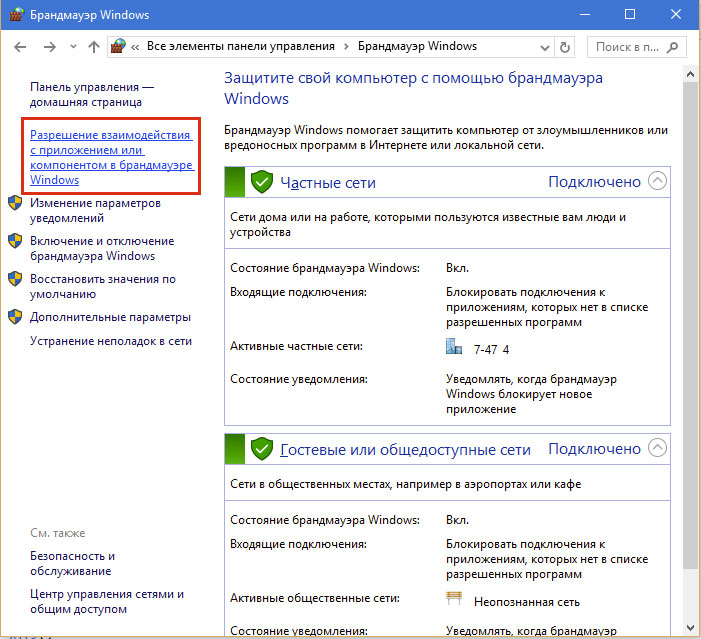
Запустите Панель управления через Пуск и выберите блок «Брандмауэр Windows».
Кликните по ссылке «Разрешение взаимодействия с приложением…», расположенной в левой части окна.
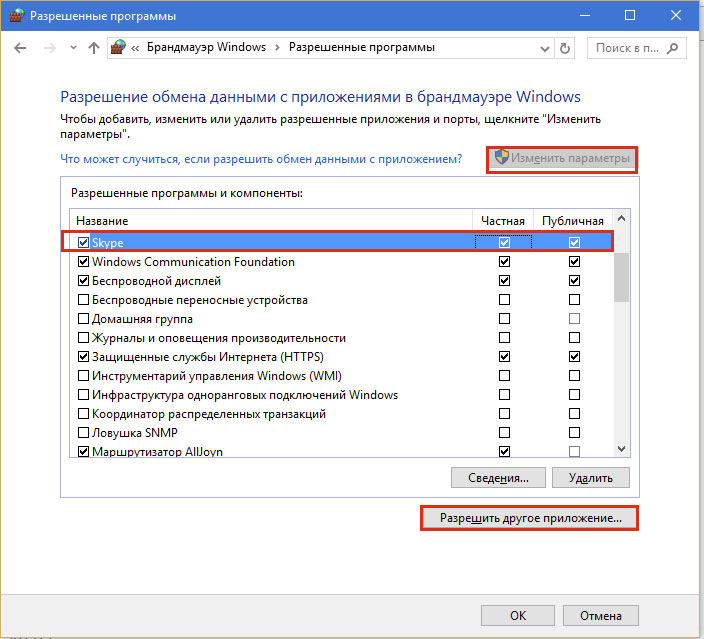
Отыщите мессенджер в списке «Разрешенные программы и компоненты» и отметьте его. Кликните по ОК, чтобы изменения вступили в силу.
На случай отсутствия программы в списке: кликните по кнопке «Изменить параметры» и, далее, по «Разрешить другое приложение». Укажите путь к файлу Skype.exe. Откройте его в обычном Проводнике и скопируйте ссылку.
Настройка правила в антивирусе
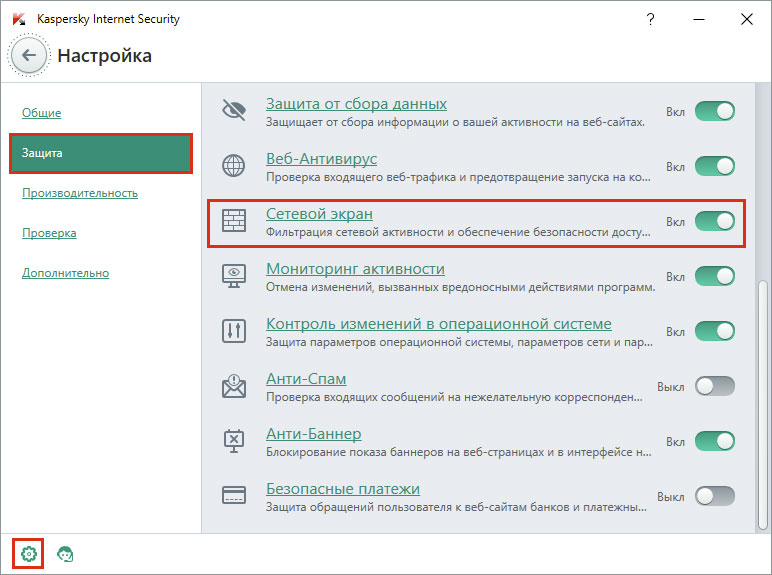
Рассмотрим, как добавлять программы в порядке исключения на примере Kaspersky Internet Security. Каждый антивирус имеет свой интерфейс, поэтому искать необходимые разделы придется по инструкциям на официальных сайтах защитников.
Запустите меню, кликните по изображению шестеренки (находится на нижней панели) и откройте раздел «Защита».
Выберите блок «Сетевой экран».
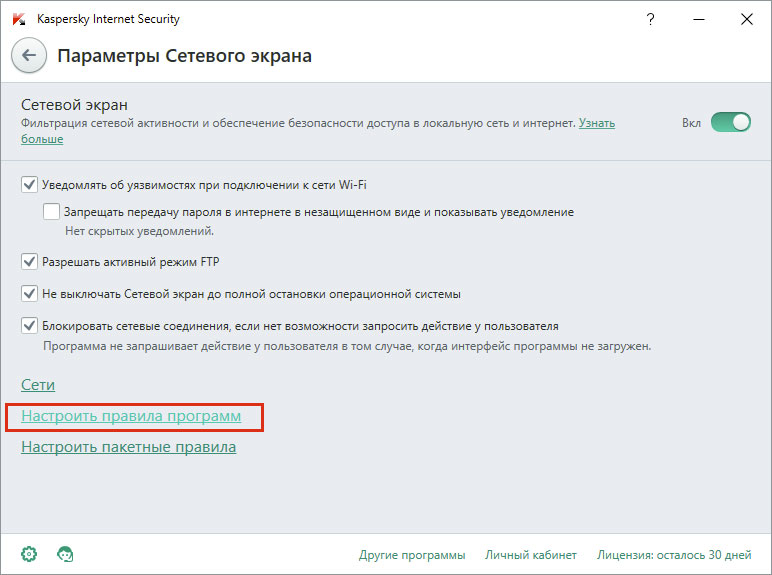
Кликните по ссылке «Настроить правила программ».
В окне сетевых правил ПО найдите Skype через поисковую строку, раскройте выпадающий список и кликните по «Разрешить».

Изменения тут же должны вступить в силу. Если доступ к интернету не восстановился, сделайте перезапуск ПК.
Вирусы
Вирусное ПО может также вызывать неполадки со Скайпом, в частности, его отказ соединиться с сетью. Просканируйте компьютер на наличие вирусов. Используйте сканер помимо антивируса. Например, DrWeb CureIt!
Мусор на компьютере
Вы давно не чистили ПК? Тогда нет ничего удивительного в том, что Скайп не соединяется с сетью.
Воспользуйтесь специальными программами для очистки, которые освободят память компьютера от ненужных файлов на системном диске. Например, вам поможет CCleaner.
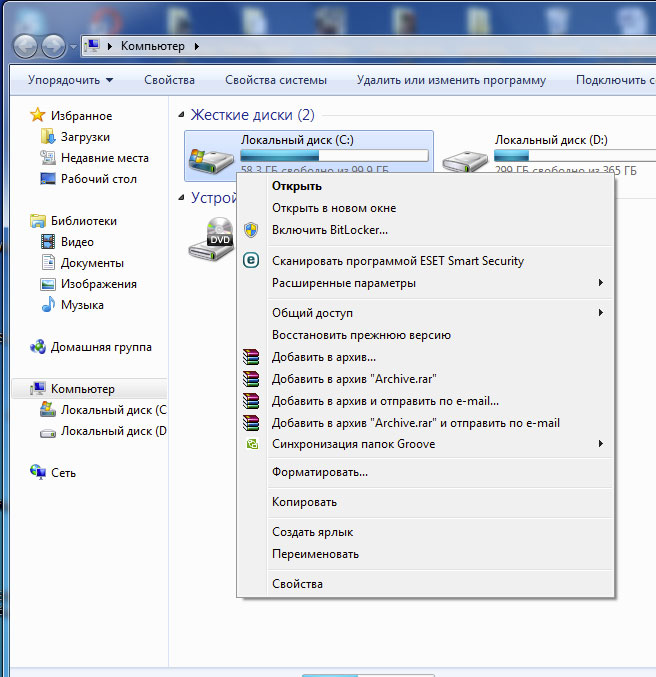
Проводить «уборку» можно и за счет стандартных инструментов Windows.
1.Кликаем правой кнопкой мыши по системному диску и выбираем пункт «Свойства».
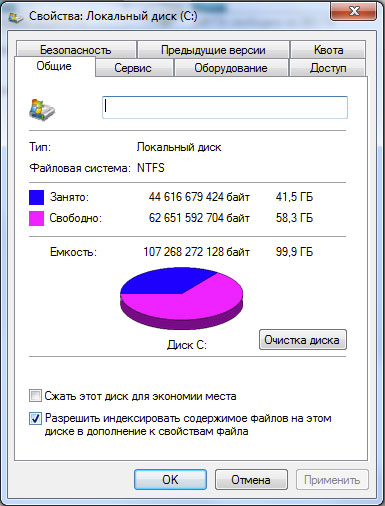
2.Нажимаем на кнопку «Очистка диска».
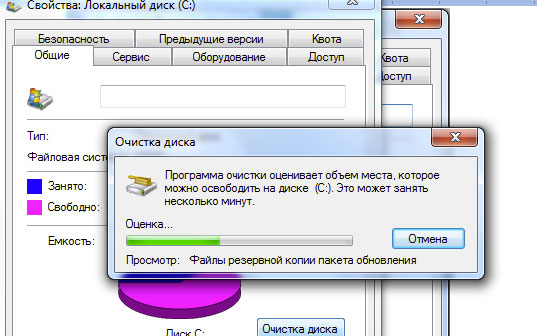
3.Система запустит сканирование пространства на диске и выведет результаты оценки.
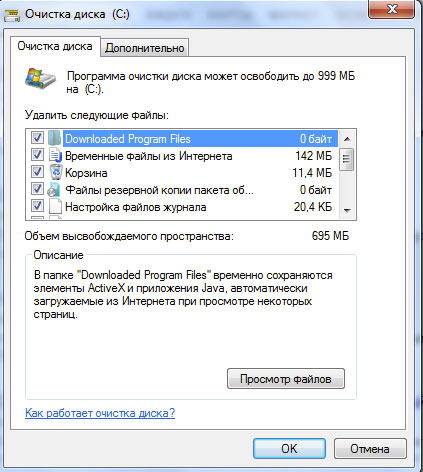
4.В результатах поставьте галочки рядом с типами файлов, которые вы хотите удалить.
Ограничения в правах
Скайп не видит интернет также из-за ограничений в правах пользователя. Скайп может случайно попасть в список запрещенных программ и ресурсов, который установили на вашем рабочем месте.
Использование старой версии программы
Как правило, Скайп обновляется сам. Вы открываете мессенджер и он самостоятельно загружает файлы и тут же их устанавливает. Пользователю лишь необходимо подождать какое-то время.
Если Скайп вы загружали не из официального источника и у вас стоит старая версия, которая не обновляется, скорее всего, он не хочет присоединяться именно по этой причине.
Что в этом случае нужно делать? Удалите программу из памяти ПК. Для этого можно использовать меню «Программы и компоненты» или же сторонние программы, например, CCleaner или Revo Uninstaller. Второй вариант надежнее в том плане, что с ПК удаляться все файлы, связанные с программой, в том числе и записи в реестре. Таким образом, конфликта между удаленной программой и новой скачанной не будет.
После удаления загрузите новую версию Скайпа из официального ресурса: https://www.skype.com/ru/download-skype/skype-for-computer/.
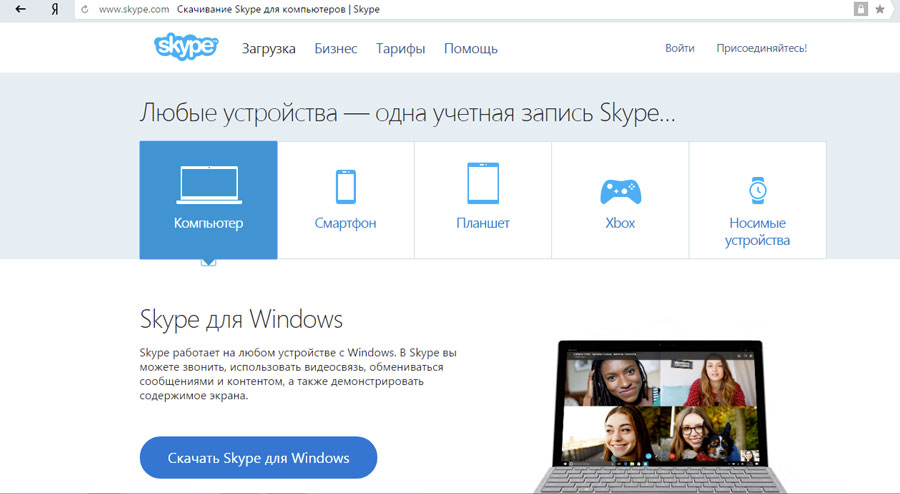
Нет соединения с сервером загрузки
Если при установке вам сообщают, что не удалось соединиться с сервером загрузки, вам нужно скачать полный дистрибутив. Он доступен по официальной ссылке: http://www.skype.com/go/getskype-full.
Это полный оффлайновый инсталлятор, который установит вам программу даже без интернета. Вы сможете потом использовать его на других компьютерах, на которых вам тоже может понадобиться Скайп.
Настройки соединения
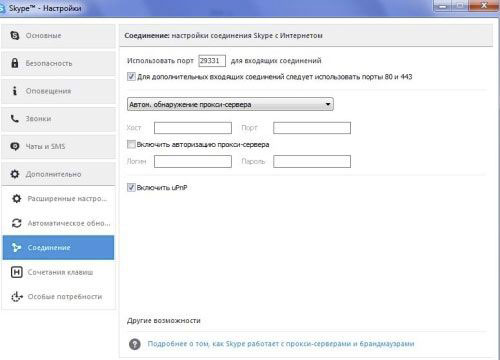
Для правильной работы Скайпа необходимо настроить подключение к сети в пределах программы.
Настройки соединения Скайпа с интернетом устанавливаются автоматически. Они связаны с параметрами сети, установленными на вашем гаджете.
Прокси-сервера по умолчанию обнаруживаются автоматически, если стоит соответствующая отметка. Вы вправе и сами вводить хост и порт в Настройках, в частности, в блоке «Соединение» во вкладке «Дополнительно».
Собрание Skype
Попутно рассмотрим, как присоединиться к собранию Skype. Собрания – это встречи по бизнесу. Они доступны для тех, у кого есть Skype для бизнеса или приложение Web App. При этом совсем неважно, где вы находитесь: дома, в кафе или в дороге. Присоединение возможно через смартфон или планшет.
1.Вы получите приглашение на собрание. В нем нужно нажать на ссылку Join Skype Meeting.

2.Так как ваш микрофон по умолчанию будет отключен, его нужно будет включить. Отыщите иконку с микрофоном и кликните по ней, если хотите, чтобы участники собрания вас слышали.
Если нет соединения в Скайпе, первым делом проверяйте, есть ли у вас доступ к интернету. Если нет – перезагружайте роутер или модем.
Эффективные методы – обновление программы и очистка компьютера. Таким образом, проблема подключения решаема. Главное – определить причину.
Устранение проблем с соединением в Skype для бизнеса
Возникают проблемы со звонками в Skype для бизнеса? Скорее всего, это связано с Интернет-соединением. Низкая скорость Интернет-соединения приводит к снижению качества звука и видео, задержкам и прерыванию звонков. Во время звонка отображается индикатор состояния соединения. Нажмите на этот индикатор для просмотра дополнительной информации.

В зависимости от степени серьезности проблемы индикатор может быть серым, желтым или красным.
Если у вас медленное соединение, воспользуйтесь следующими советами.
- Увеличьте мощность сигнала. По возможности используйте кабель Ethernet для прямого подключения компьютера к модему или маршрутизатору. Если используется соединение Wi-Fi, попробуйте переместиться ближе к маршрутизатору для усиления сигнала.
- Закройте другие программы. Приложения для обмена файлами, потоковой трансляции звука и видео и даже открытое окно веб-браузера снижают уровень пропускной способности. Если закрыть эти программы, часть пропускной способности освободится для приложения Skype для бизнеса. Если вы используете Windows 7 или более новую версию Windows, в диспетчере задач можно увидеть все запущенные процессы, а также процент потребления ресурсов ЦП, памяти, дисков и сети.
- Проверьте скорость соединения. Для обеспечения высокого качества видеозвонков необходимо, чтобы у вас и у других участников был достаточный уровень пропускной способности. Проверьте скорость соединения онлайн (введите проверка скорости в любой поисковой системе) или попросите поставщик услуг Интернета (ISP) проверить скорость скачивания и загрузки данных. Сравните результаты проверки с заявленной скоростью вашего интернет-провайдера. Если снижение скорости Интернет-соединения наблюдается часто, обратитесь к интернет-провайдеру.
- Используйте более современное оборудование. Если у вас старый компьютер, модем или маршрутизатор, программа будет работать медленно даже при высокоскоростном соединении. Если другие рекомендации не помогают устранить проблему, стоит приобрести более современное оборудование.
- Узнайте, есть ли проблемы с соединением у собеседника. Помните, что даже при отсутствии проблем с соединением на вашей стороне, они могут быть у другого участника.
Skype не отправляет сообщения в Windows 10

Возможно, вы столкнулись с проблемой, когда вы обнаружили, что Skype не отправляет сообщения . Эта проблема характерна для Skype для домашних пользователей, и наиболее вероятной причиной является слабое подключение к Интернету или его отсутствие. Но если вы думаете, что проблема может быть в чем-то другом, то этот пост поможет вам решить проблему.
Попробуйте перезагрузить систему и запустить приложение Skype от имени администратора. Также важно обновить Skype до последней версии. Другими причинами этой проблемы могут быть прокси-серверы, групповые политики, проблемы с серверами Skype и т.д. Если интернет работает нормально (вы можете просматривать веб-сайты), но Skype не отправляет и не принимает сообщения, этот пост может быть полезен вам.
- Используйте специальные команды Skype
- Обратитесь к системному администратору для получения разрешений в случае управляемой системы
- Проверьте прокси-серверы
- Проверьте, включены ли серверы Skype
- Удалите одну версию Skype
- Сбросьте скайп.
Если это не сработает, вы можете перейти к следующим решениям для устранения проблемы в обсуждении.
1] Используйте специальные команды Skype
Для решения проблемы в Skype можно использовать несколько специальных команд. Этот метод особенно эффективен, когда вы не можете отправлять сообщения одному конкретному пользователю.
Откройте окно чата с нужным контактом в Skype. Введите следующие команды одну за другой и нажимайте Enter после каждой команды:
/dumpmsnp /MSNP24
Теперь выйдите из Skype и войдите снова.
Затем введите следующую команду в качестве сообщения нужному контакту и нажмите Enter:
/remotelogout
Все команды, упомянутые в этом решении, являются специальными командами, и конечный пользователь их не получает.
2] Свяжитесь с системным администратором для получения разрешений в случае управляемой системы.
Одна из наиболее распространенных причин невозможности отправки сообщений через Skype для дома — это когда ваша организация накладывает ограничения на вашу систему с помощью групповых политик. В таком случае вы можете обратиться к системному администратору за разрешением отправлять сообщения через Skype.
2] Проверка прокси-серверов
Иногда прокси-серверы препятствуют определенным функциям некоторых приложений (включая Skype). Чтобы изолировать эту причину, временно удалите прокси-серверы.
Нажмите кнопку «Пуск» и выберите «Настройки» → «Сеть и Интернет» → «Прокси».
Оставьте переключатель включенным для автоматического определения настроек и выключите его для ручной настройки прокси.

3] Проверьте, подключены ли серверы Skype.
Серверы Skype довольно стабильны. Тем не менее, нет ничего идеального. Если они подвергаются DDoS-атакам или отключены для обслуживания, вы можете столкнуться с проблемами при отправке сообщений.
Статус серверов Skype можно проверить на официальном сайте здесь.
Проблемы с сервером в Skype распространены. Журналы для того же самого можно проверить на самой странице состояния сервера.
4] Удалить одну версию Skype
Если в вашей системе установлено несколько версий Skype, они могут мешать друг другу, вызывая проблемы с одним или обоими из них. Рекомендуется удалить одну из версий Skype.
Нажмите кнопку «Пуск» и выберите «Приложения» → «Приложения и функции».
В списке приложений нажмите и разверните одну из версий Skype и выберите «Удалить».

Следует отметить, что многие пользователи сообщили, что их проблема была решена после перехода на Skype Classic.
5] Сбросить Skype
Вы можете сбросить приложение Skype по умолчанию, на случай, если какие-либо настройки были испорчены.
Перейдите в окно «Приложения и функции», как описано в решении 4, и разверните подробности для Skype. Выберите Дополнительные параметры.

В следующем окне прокрутите вниз и выберите параметр Сброс, чтобы сбросить настройки приложения Skype.

Если все вышеперечисленные решения не сработают, вы можете переустановить приложение Skype.
Насколько публикация полезна?
Нажмите на звезду, чтобы оценить!
Средняя оценка / 5. Количество оценок:
Оценок пока нет. Поставьте оценку первым.