Как убрать Сбой активации продукта Microsoft Office
Если на компьютере установлена пробная версия Microsoft Office 2010, 2013, или 2016, после окончания free-trial версии появится сбой активации продукта. Мастер активации будет говорить при каждом запуске, что Эта копия Microsoft Office не активирована. Код ошибки: 0x8007007B.
Убрать сбой активации можно двумя способами: купить лицензию или использовать активатор вроде KMSAUTO NET (для любой версии Office). Поскольку программа стоит действительно дорого, многие пользователи предпочитают использовать бесплатный активатор для Office. Это позволит избавиться от надоедливого сообщения о сбое активации продукта и пользоваться всеми возможностями программ из офисного пакета.
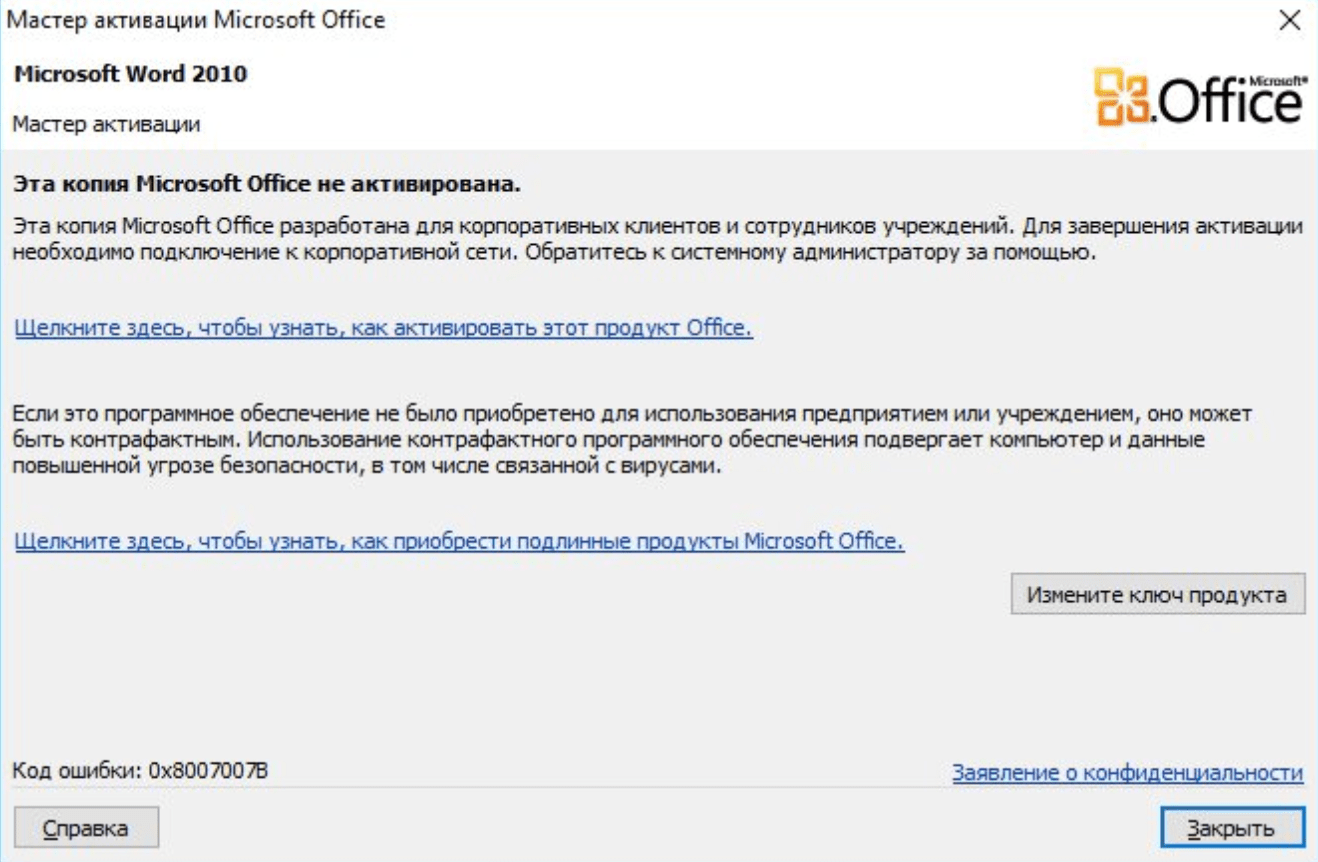
Сбой активации в лицензионном Office
Сбой активации может произойти при запуске любого продукта из офисного пакета Microsoft Office: Word, Excel, PowerPoint. Обычно это происходит после окончания пробной версии программ. Система предлагает ввести лицензионный ключ при каждом запуске. Это изрядно надоедает пользователям, особенно вместе с урезанным функционалом Office.
Изредка ошибка при активации Microsoft Office может появляться на лицензионной версии, где ключ введен и раньше все было нормально. Это происходит в случае, если Windows не может подключиться к серверам Microsoft или проверка подлинности лицензии по каким-то причинам недоступна.
Основные причины сбоев:
- Настройки прокси или брандмауэра блокируют соединение.
- Да компьютере установленные неправильные дата и время, из за чего возможны сбои при синхронизации с серверами.
- Office давно не обновлялся. Касается всех версий: 2010, 2013, 2016 и других, менее популярных.
- Программа запущена не от имени администратора (зависит от настроек).
В реальности все гораздо проще — софт не активирован, потому что никто не приобретал лицензию.
Убрать сбой активации с KMSAuto Net
Проблема с активацией Office происходит из-за отсутствия лицензионного ключа. Если Windows тоже пиратская, то KMSAuto Net — единственный адекватный способ пользоваться системой без проблем с безопасностью и постоянных напоминаний о необходимости активировать Windows и Office.
KSM Auto — небольшая программа, которая создает виртуальный сервер. Виртуальный сервер представляет собой обычный процесс, практически не тратящий ресурсы компьютера. Процесс выдает себя за удаленный сервер Microsoft, подтверждающей лицензию. Получается, Windows сам себе отправляет запрос и получает ответ, что все в порядке (лицензия активна). Сбой активации продукта перестает появляться.
Убираем сбой активации продукта Microsoft Office с KMSAuto Net:
- Загрузить KMSAuto Net. Программа бесплатна и регулярно обновляется под разные версии Office.
- Временно отключить антивирус, защитник Windows и аналогичное ПО. KMSAuto вмешивается в работу системы, что по-умолчанию распознается антивирусами как вредоносное воздействие.
- Запустить KMSAuto_net от имени администратора. По-другому программа не будет корректно работать.

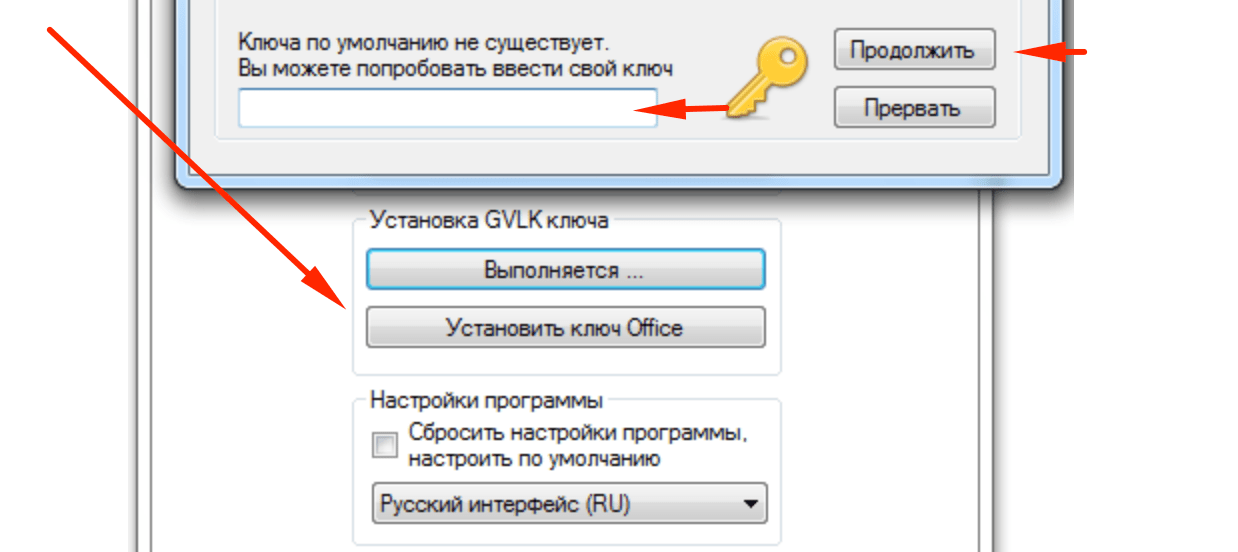
Иногда KMSAuto NET не может в автоматическом режиме активировать лицензию. В этом случае появляется окно с сообщением «Программа не смогла активировать продукт в автоматическом режиме. Сейчас будет выполнена попытка установить новый GVLK-ключ, после чего необходимо повторить активацию снова.»
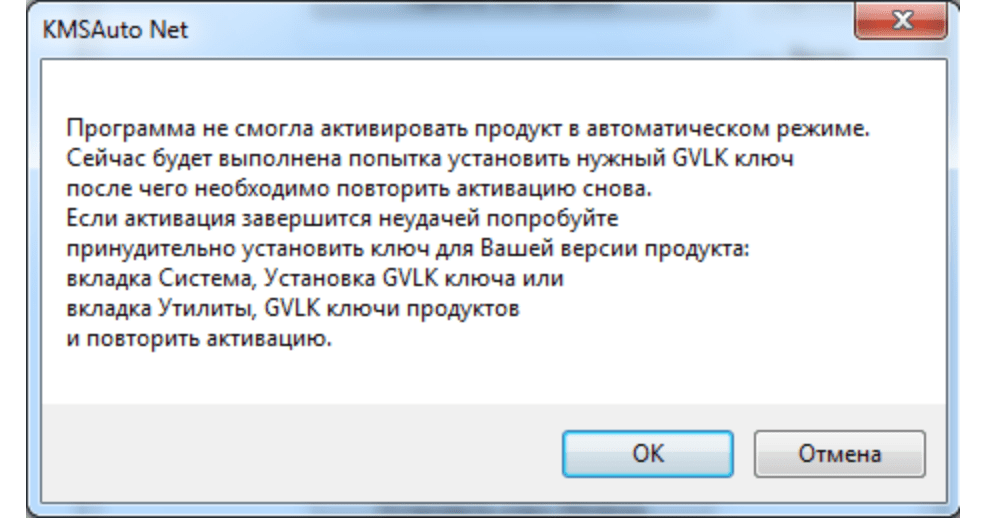
Это означает, что придется воспользоваться вторым — ручным способом активации. Он несколько сложнее, однако гарантирует результат практически в 100% случаев.
Ручная активация Office
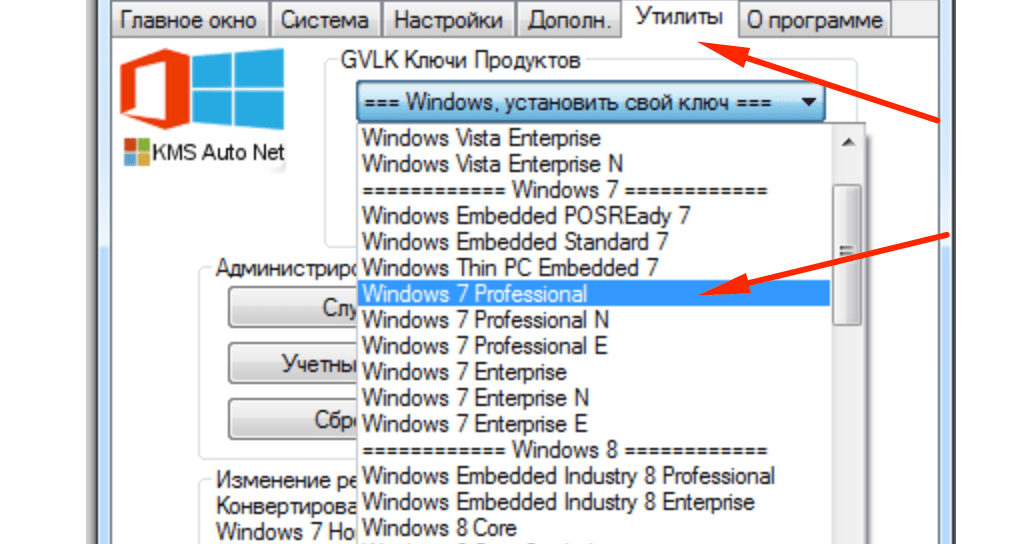
GVLK-ключ продукта — это тот самый лицензионный ключ, который проверяется на подлинность. Если к программы не получилось самостоятельно определить версию Windows и подобрать к ней ключ, сделать это можно самостоятельно. Нужно зайти в раздел Утилиты и выбрать активируемый продукт из выпадающего списка.
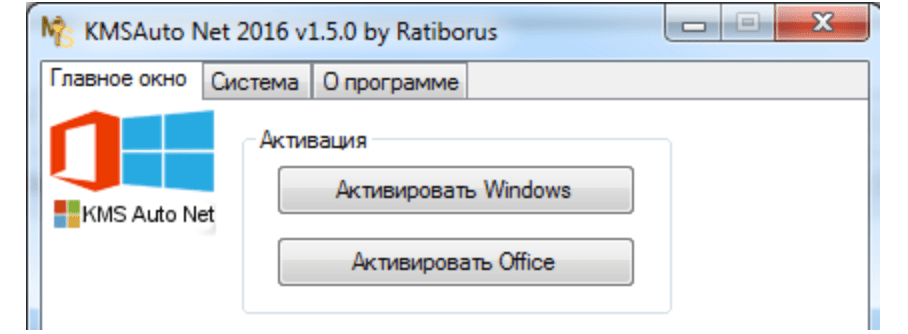
- Первым делом запускается сам KMS-Service — виртуальный сервер активации. В главном окне программы есть две кнопки: «Активировать Windows» и Активировать Office. Нажимаем вторую.
- Далее нужно перейти во вкладку Утилиты и в разделе GVLK Ключи Продуктов и выбрать свою версию операционной системы или активируемой версии Office.
Хотя проблема решена, рано или поздно она появится снова. Уменьшить шанс можно, выставив повторную активацию продукта (реактивацию) каждые 10 дней. Но ключ все равно слетит, поскольку каждые 180 дней Windows проходит валидацию. Более того, колючи могут слететь при обновлении системы или обновлении безопасности Windows. Поэтому и программа, и инструкция еще могут пригодиться.
12 thoughts on “ Как убрать Сбой активации продукта Microsoft Office ”
КУПИТЕ НА ЭБЕЙЛЕ КЛЮЧИ И НЕ ПАРЬТЕ СЕБЕ МОЗГИ…АКТИВАТОРЫ -Г***О..ПОТОМ СИСТЕМА ПОДВИСАЕТ ТАК КАК ЩЕНТР БЕЗОПАСНОСТИ ПОСТОЯННО ПЫТАЕТСЯ ПРОВЕРИТЬ КЛЮЧ..САМ ВСЮ ЖИЗНЬ ПОЛЬЗОВАЛСЯ КРЯКАМИ..АКТИВАТОРАМИ…НО КУПИЛ НА ЭБЕЙЛЕ КЛЮЧ К 10 ЗА 170 Р!!И К ОФИСУ ЗА 200 Р….ЧЕТВЕРТЫЙ ГОД ПОЛЛЕТ НОРМАЛЬНЫЙ. И УДИВИТЕЛЬНО ЧТО ВИНДОВС СРАЗУ НЕ ПЫТАЕТСЯ БЕСКОНЦА КЛЮЧ ПРОВЕРИТЬ
Кирилл :
Спасибо за совет. Все работает без мозго**ли. Ключ, правда подорожал: 300 р
Sergey :
А заглавными буквами это для особо тупых. или типа для особо упрямых, которые не хотят платить не понятно кому и не понятно за что �� Что бы найти работающий способ, при котором ничего не слетает и все работает, надо меньше 20-минут, а потратив 30 минут можно уже стать экспертом �� — а говоришь: «платить»
Проверка статуса активации и типа лицензии Office 2019/ 2016 и 365

09.12.2022

itpro

Microsoft 365, Office, Office 365, PowerShell

комментариев 18
В этой статье мы рассмотрим технические способы проверки статуса и типа активации Microsoft Office 2022/2019/2016 и Office 365 на компьютерах, начиная от простейшей проверки в графическом интерфейсе приложений, заканчивая удаленным опросом компьютеров в локальной сети с помощью PowerShell.
Как узнать, активирована ли ваша копия Office 2019/2016 или Office 365?
После установки и активации Office 2022/2019/2016 или Office 365 (Microsoft 365) на вашем компьютере, вы можете убедиться, что ваша копия Office корректно активирована непосредственно в любом приложении (Word, Excel, PowerPoint, Outlook) в разделе File -> Account. Надпись Product Activated говорит о том, что ваша копия Office активирована. Если вы видите надпись Product Activation Required, значит вашу копию MS Office нужно активировать.
Для активации MS Office вам нужно ввести код продукта, либо войти под учетной записью Microsoft (если лицензия привязана к учетной записи). В корпоративной сети предприятия возможно активировать MS Office на внутреннем KMS сервере (подробнее читайте в статье “KMS активация Office 2019/2016”.
Более детальную информацию о типе и статусе активации MS Office можно получить с из командной строки с помощью скрипта ospp.vbs, который устанавливается на ваш компьютер вместе с офисным пакетом.
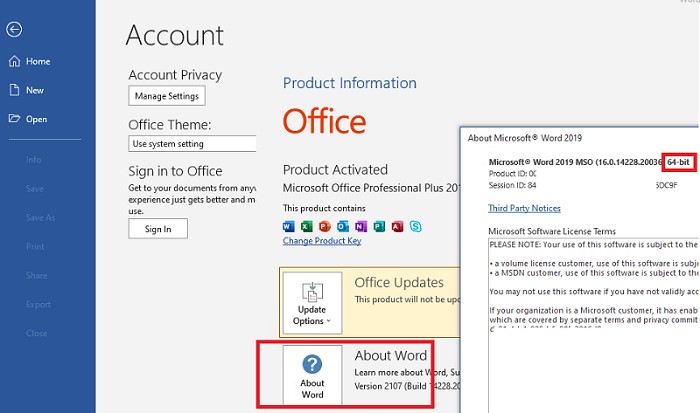
Сначала нужно узнать разрядность установленного у вас Office (32 или 64 бит). Для этого нужно запустить любую программу Office, выбрать меню Файл -> Учетная запись Office -> О программе. В открывшемся окне будет указан разрядность установленной копии (в нашем примере это 64 битная версия).
Теперь нужно запустить командную строку с правами администратора и перейти в каталог, путь к которому зависит от разрядности, установленных Windows и Office:
- Если используется Windows x64 и Office 32 бит (самый распространённый случай): CD “c:\Program Files (x86)\Microsoft Office\Office16”
- Windows x86 и Office 32 бит: CD “%SystemDrive%\Program Files\Microsoft Office\Office16”
- Windows x64 и Office 64 бит: cd “C:\Program Files\Microsoft Office\Office16”
Чаще всего это будет команда:
Cd “C:\Program Files (x86)\Microsoft Office\Office16”
Следующей командой можно проверить статус активации Office:
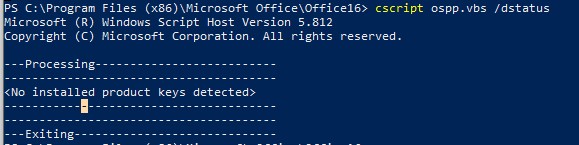
cscript ospp.vbs /dstatus
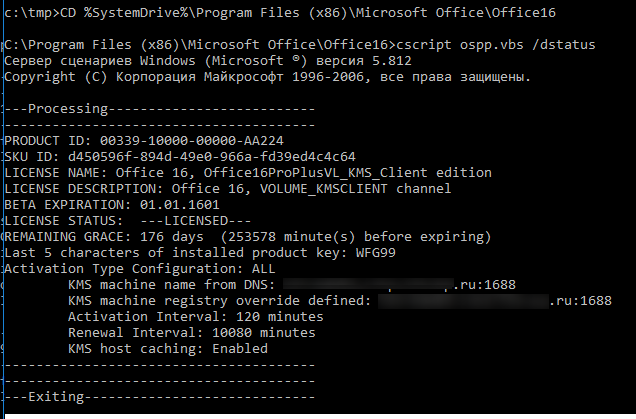
Внимательно изучите вывод, который вернула команда ospp.vbs.
Согласно данным утилиты, данная копия Office2016 активирована (строка LICENSE STATUS: —LICENSED—) на KMS сервере (KMS machine name) с помощью GVLK ключа для Office 2016 Pro Plus (Last 5 characters of installed product key).
Лицензия будет активна в течении – 176 дней (REMAINING GRACE) В случае доступности KMS сервера, лицензия автоматически продляется на 180 дней каждые 7 дней (FAQ по KMS.активации).
PRODUCT ID: 00339-10000-00000-AA224 SKU ID: d450596f-894d-49e0-966a-fd39ed4c4c64 LICENSE NAME: Office 16, Office16ProPlusVL_KMS_Client edition LICENSE DESCRIPTION: Office 16, VOLUME_KMSCLIENT channel BETA EXPIRATION: 01.01.1601 LICENSE STATUS: ---LICENSED--- REMAINING GRACE: 176 days (253578 minute(s) before expiring) Last 5 characters of installed product key: WFG99 Activation Type Configuration: ALL KMS machine name from DNS: winitpro.ru:1688 KMS machine registry override defined: winitpro.ru:1688 Activation Interval: 120 minutes Renewal Interval: 10080 minutes KMS host caching: Enabled
В результатах может содержаться:
LICENSE NAME: Office 16, Office16O365ProPlusR_Grace edition LICENSE DESCRIPTION: Office 16, RETAIL (Grace) channel LICENSE STATUS: ---OOB_GRACE--- ERROR CODE: 0x4004F00C ERROR DESCRIPTION: The Software Licensing Service reported that the application is running within the valid grace period.
Это говорит, что копия Office 365 на вашем компьютере активирована в ознакомительном режиме (пробная версия).
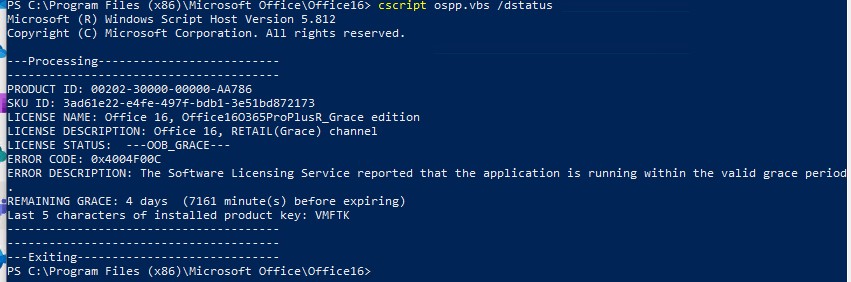
Тип лицензии указан в строке LICENSE NAME. В этом примере это Office 16, Office16ProPlusVL_KMS_Client edition . Значит у вас на компьютере установлена корпоративная версия MS Office 2016 ProPlus.
Примечание. В строке LICENSE NAME вместо KMS_Client edition могут быть указаны другие данные, например:
- MAK edition — используется MAK активация
- Retail edition – розничный продукт, активированный розничным ключом
- Subscription (TIMEBASED_SUB channel) – используется копия Office по подписке (ограничена по времени)
Если команда вернула, , значит лицензии Office отсутствуют.
Проверяем статус активации Office через PowerShell
Вы можете вывести список лицензий Office, установленных на компьютере с помощью следующей команды PowerShell:
Get-CimInstance SoftwareLicensingProduct| where |select name,licensestatus
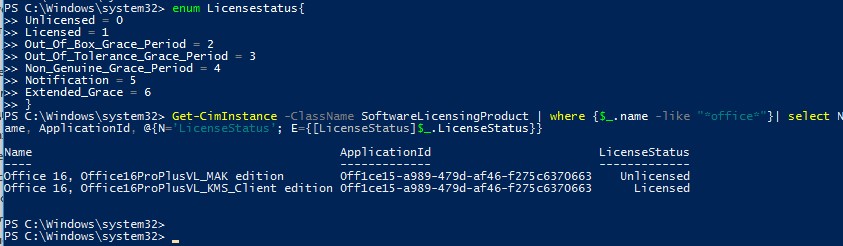
В данном примере команда вернула, что на компьютере установлены две лицензии Office, одна из которых активирована (LicenseStatus=1).

Для удобства вы можете преобразовать цифровой код статуса активации во что-то более читаемое.
enum LicensestatusUnlicensed = 0
Licensed = 1
Out_Of_Box_Grace_Period = 2
Out_Of_Tolerance_Grace_Period = 3
Non_Genuine_Grace_Period = 4
Notification = 5
Extended_Grace = 6
>
Get-CimInstance -ClassName SoftwareLicensingProduct | where | select Name, ApplicationId, @>
Если ваша подписка Office 365 управляется из облака Microsoft, вы можете получить назначенных пользователю в Microsoft 365 команды Get-AzureADUser из модуля Azure AD PowerShell:
Get-AzureADUser -ObjectId [email protected] | Select -ExpandProperty AssignedPlans
Подробнее про управление лицензиями и подписками в Microsoft 365 рассказано в этой статье.
Вы можете запросить статус активации MS Office с удаленного компьютера:
Get-CimInstance -ComputerName PC33220de SoftwareLicensingProduct| where |select name,licensestatus
В домене Active Directory вы можете получить статус активации Office на удаленных компьютерах с помощью простого PowerShell скрипта. С помощью командлета Get-ADComputer из модуля AD_PowerShell можно создать список активных компьютеров в определенной OU и получить для каждого из них статус активации Microsoft Office:
На удаленных компьютерах должен быть включен и настроен WinRM. Доступность компьютеров проверяется с помощью простого пинга командлетом Test-NetConnection.
enum LicensestatusUnlicensed = 0
Licensed = 1
Out_Of_Box_Grace_Period = 2
Out_Of_Tolerance_Grace_Period = 3
Non_Genuine_Grace_Period = 4
Notification = 5
Extended_Grace = 6
>
$Comps=Get-ADComputer -Filter -Filter -SearchBase ‘OU=Moscow,DC=winitpro,DC=loc’
$result=@()
Foreach ($comp in $comps)
If ((Test-NetConnection $comp.name -WarningAction SilentlyContinue).PingSucceeded -eq $true)
$result+= Get-CimInstance -ClassName SoftwareLicensingProduct -ComputerName $comp.name| where | select PSComputerName,Name, ApplicationId, @>
>
>
$result|Out-GridView
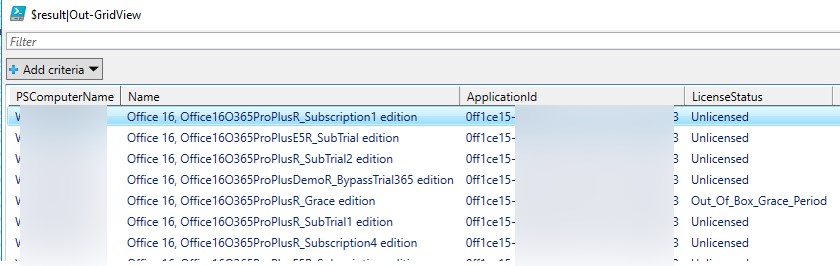
Результаты можно представить в графическом виде с помощью командлета Out-GridView.
Такой скрипт позволит вам получить статус активации Office на всех компьютерах в сети.
Этот PowerShell скрипт с небольшими модификациями можно использовать для проверки статуса активации Windows на удаленных компьютерах.
Окно регистрации Office 2016: Давайте начнем
В некоторых случая даже на полностью активированной версии Office 2016/2019 вы можете видеть такую табличку при запуске любого продукта Office:
Давайте начнем
Выберите необходимый вариант
- Попробовать – Получите бесплатную пробную версию Office 365
- Купить – Купить Office в Microsoft Store
- Активировать – Введите ключ продукта или войдите
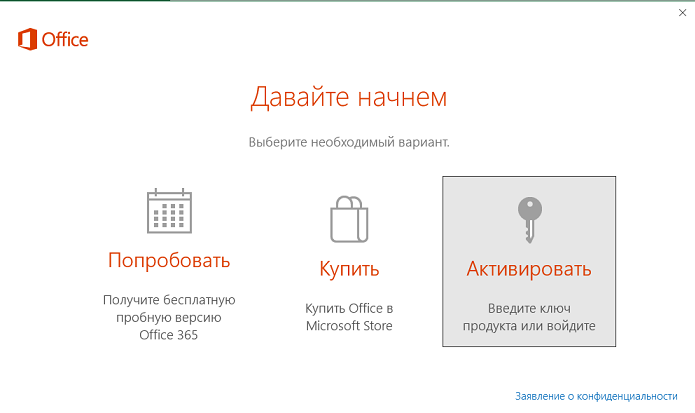
Это окошко закрывается, и не ограничивает функционал Office, но появляется каждый раз при запуске любого продукта, что ужасно раздражает. Мне удалось разобраться, как убрать это окно предупреждения.
Как оказалось, проблема связана с тем, что на компьютере ранее стоял предустановленный Office 365, который удалили и установили вместо него Office 2016 Pro. Для отключения окна сначала пытался использовать, предлагаемые на сайте Microsoft средства удаления, но они не помогли.
Единственный рабочий метод – удаление ключей реестра (в зависимости от разрядности системы):
- HKEY_LOCAL_MACHINE\SOFTWARE\Wow6432Node\Microsoft\Office\16.0\Common\OEM
- HKEY_LOCAL_MACHINE\SOFTWARE\Microsoft\Office\16.0\Common\OEM
Быстрее всего это сделать из PowerShell:
Remove-Item –Path “HKLM:\SOFTWARE\Wow6432Node\Microsoft\Office\16.0\Common\OEM” –Recurse
Remove-Item –Path “HKLM:\SOFTWARE\Microsoft\Office\16.0\Common\OEM” –Recurse
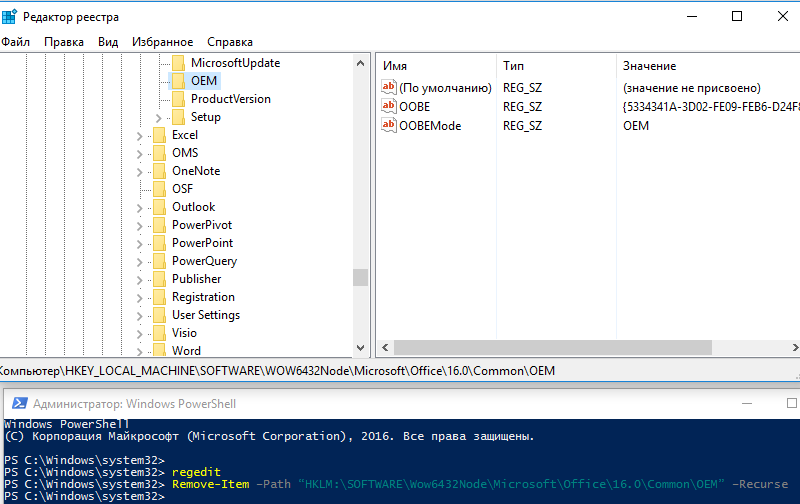
Осталось закрыть все приложения Office и запустить их еще раз. Уведомление должно исчезнуть.
 Предыдущая статья Следующая статья
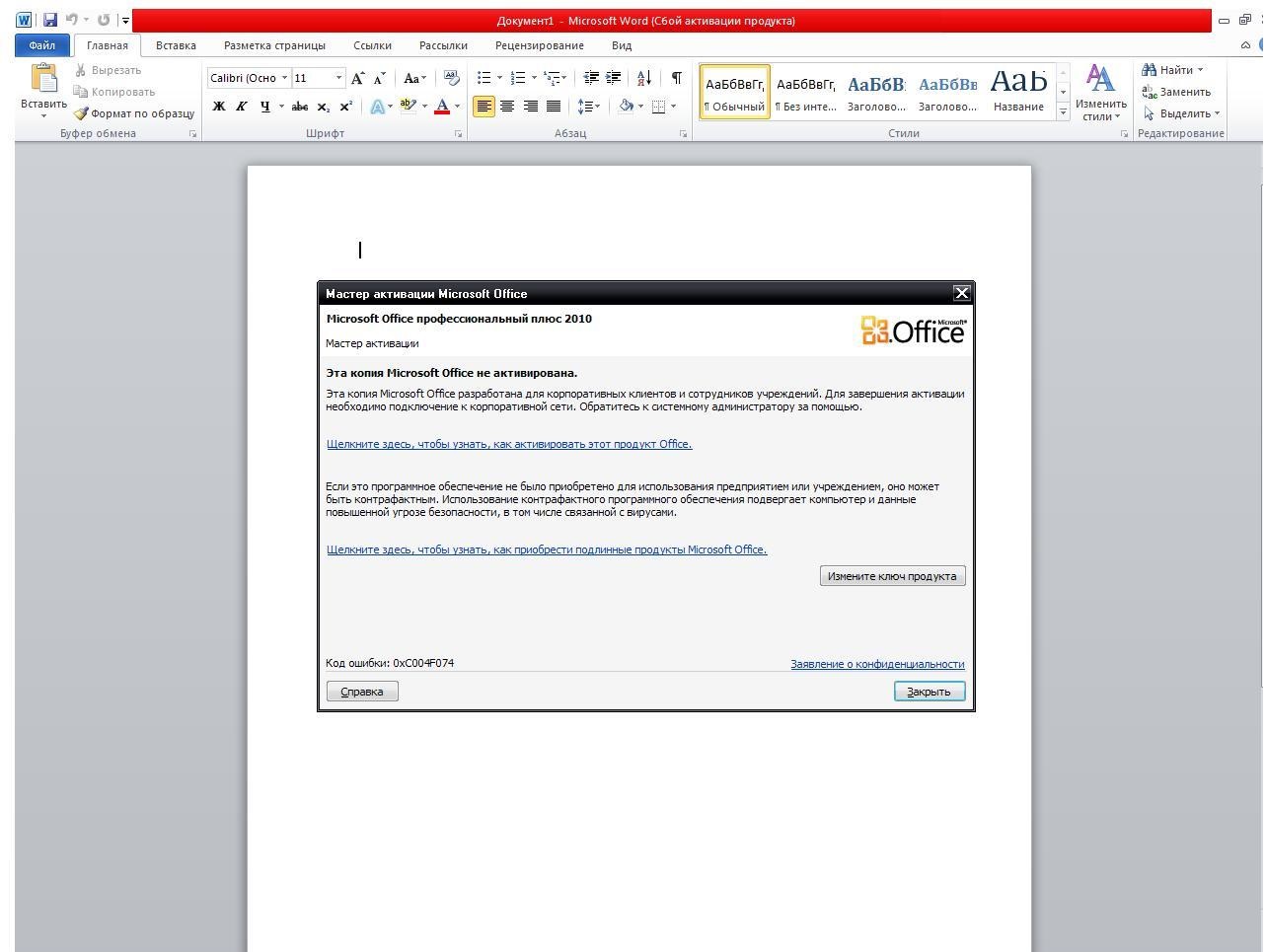
Сбой активации в Office 2010: как убрать
Один из самых популярных продуктов компании Майкрософт – пакет редакторов MS Office. В него входят программы для работы с текстовыми документами, таблицами, презентациями и пр. Вы можете купить ключ активации Office 2010 и получить доступ к полной лицензионной версии. После введения кода можно свободно пользоваться пакетом, загружать обновления и пр. Но владельцы программ нередко сталкиваются с проблемой, когда лицензия сбрасывается. И Офис снова требует его активировать, иначе будет ограничен доступ. Возникает вопрос: «Как убрать сбой активации Office 2010?». Это можно реализовать несколькими способами.
Восстановление лицензии Офиса 2010
Чтобы устранить поломку, можно выполнить несколько наиболее распространенных манипуляций. Например, сбой активации продукта Microsoft Office 2010 «лечится» следующими способами:
- проверка установленной даты и времени. Если у вас на компьютере не настроена автоматическая синхронизация или из-за сбоя в работе ОС данные изменились, то Офис при попытке подключиться к серверам Майкрософт не сможет корректно загрузить информацию о лицензии. И в результате появится сообщение об ошибке. Нужно проверить дату и время, изменить их, если они неверны;
- обновление пакета. Если вы давно не загружали свежую версию Офиса, то при попытке синхронизации может возникнуть сбой активации. Стоит загрузить с официального сайта последнюю версию программного обеспечения, установить и повторно активировать ключ. После проблем быть не должно;
- запуск от имени администратора. Это специальный режим с расширенными правами доступа. Если запускать программу стандартным способом, то она может не иметь доступ к файлу лицензии. И из-за этого возникает сбой;
- проверка настроек интернета. В частности, речь идет про прокси в браузере. Он может использоваться вами, чтобы получать доступ к заблокированным сайтам. Но в то же время прокси приводит к тому, что Офис не может активировать лицензию. И, следовательно, выдает ошибку. Также может быть так, что сервер Microsoft посчитает, что перед ним другой ПК без лицензии. Попробуйте отключить его (прокси) и повторно запустить пакет редакторов.
Как правило, эти способы решают 80% всех возможных проблем. И с них нужно начинать. А что делать, если сбой активации продукта Office 2010 не проходит? Если ничего не помогло, то, скорее всего, у вас нелицензионная версия программы. Возможно, взломанная при помощи специальных скриптов. В этом случае единственный вариант – это купить официальную лицензию в специализированном интернет-магазине. Благо сегодня коды активации стоят небольших денег, поэтому вы за скромную плату обзаведетесь лицензионным программным обеспечением.
Активация пакета MS Office
Важно добавить, что при первой установке редактора (если вы до этого им не пользовались) вам будет доступна пробная версия, длящаяся 30 дней. После необходимо купить ключ, чтобы продолжить пользоваться. Если код MS Office 2010 у вас уже куплен, то его нужно активировать. Есть два основных способа как это сделать. Прежде всего, прямо в самой программе. Для этого:
- загрузите установщик с официального сайта;
- запустите инсталлятор;
- дождитесь установки файлов;
- в специальное поле введите уникальный набор символов и подтвердите.
Произойдет активация через сервера Майкрософт. Учтите, что у вас должно быть стабильное интернет подключение, чтобы все прошло успешно.
Еще можно активировать код Офиса через телефон. Этот вариант подходит для дисковой версии. В процессе установки вам будет предоставлен телефонный номер службы поддержки. Нужно по нему позвонить, назвать оператору код из меню, после чего вам будет озвучен набор символов для активации.
MS Office «Ваша лицензия не является подлинной. «

«Ваша лицензия не является подлинной и вы можете быть жертвой подделки программного обеспечения. Не прерывайте работу и защитите свои файлы с помощью подлинной версии office — такая надпись стала появляться. Я удалила офис с корнями, скачала новый и установила (с активацией), но проблема не пропала. Как это можно убрать? Офис 2019 проф. плюс.
P.S. Не нужно говорить про аналоги офиса, мне нужен именно MS и решение данной проблемы
Лучший ответ
Зайди в любой программе Офиса «Файл-Учетная запись-Управление параметрами. Сними галку «Включить необязательные сетевые функции»
nr2.7Знаток (312) 2 года назад
там написано, что, если отключить эту функцию, служба проверки лицензии все равно будет работать
Denis SchegolkovУченик (116) 2 года назад
Прежде чем что-то говорить просто попробуй это и если это работать не будет будешь высказывать претензии
Denis Schegolkov, Работает) Спасибо.
RomanМастер (1063) 2 года назад
Работает пока Спасибо. Посмотри как дальше))) А то уже достало это уведомление.
TanyaПрофи (529) 2 года назад
А на что это уведомление вообще влияет?
Максим БондарчукЗнаток (266) 2 года назад
Владимир ШепитькоЗнаток (400) 2 года назад
Спасибо, Денис. Все ОК. Дешево и сердито.
александр наварайУченик (244) 2 года назад
Спасибо! Помогло.
Ольга АфанасьеваУченик (120) 2 года назад
А что так можно было? Работает.
Спасибо:)
blessedthingsЗнаток (470) 2 года назад
не помогло
Вячеслав ХотеевЗнаток (495) 2 года назад
У меня этой галочки нет. Не работает.
GidronixЗнаток (352) 2 года назад
Спасибо! Получилось
ЕвгенийУченик (140) 2 года назад
Спасибо! Помогло!
managenУченик (217) 2 года назад
Денис, вы супер! Спасибо.
pozitiv87Знаток (260) 2 года назад
Мне помогло, спасибо!
Jaguar KoПрофи (915) 2 года назад
Больше не работает (
NikhadУченик (204) 2 года назад
Действительно, указано, что служба проверка лицензии все равно будет работать, но при отключении службы уведомление прекратилось
ДмитрийУченик (224) 2 года назад
не помогло, уведомление все равно появляется
A.S.Знаток (484) 2 года назад
К сожалению, после убратия галки, окно как выскакивало, так и выскакивает. И по ходу никто больше никаких решений не нашёл. Странно, что у кого-то сработал этот пункт с убратием галочки, а у кого-то нет.
Baran2kЗнаток (289) 2 года назад
Тоже сработало! Спасибо за информацию!
Антон КарповЗнаток (457) 2 года назад
Не сработало (
Остальные ответы
Часто бывает, когда конфликтуют активации самой системы и офиса. Бывало, что активируешь офис, слетает активация винды. И наоборот.
Пришлось удалять полностью офис с корнями из всех папок, временных папок, папок юзера, вручную из реестра.
Только после этого удалось активировать.
nr2.7Знаток (312) 2 года назад
У меня лицензионная система (10). Офис удаляла через программу Revo Uninstaller, реестр очищала.
—Мудрец (19642) 2 года назад
Вручную поудаляйте папки с офисом из программных фалов и папки из APPDATA — local и roaming
Попробуйте другую программу дополнительно для очистки и оптимизации, например iobit system care. Проверьте систему на обновления. Обновите, ПЕРЕЗАГРУЗИТЕ и заново попробуйте установить и активировать офис.
nr2.7 Знаток (312) попробую, спасибо!
Как говорят в Израиле: Если проблему можно решить
за деньги, то это не проблема — это расходы
купи лицензию. или активатор
nr2.7Знаток (312) 2 года назад
Если бы я могла купить, то я бы не писала сюда вопрос. А на счет активации — я написала, что он активирован
не полностью удалили, сделайте именно так:
https://www.uu.me/s/8EzR2JgG
29/05/2021
лечим MS Office «Ваша лицензия не является подлинной. » :
0. Снимаем галочку, как описано у Denis Schegolkov : Зайди в любой программе Офиса «Файл-Учетная запись-Управление параметрами. Сними галку «Включить необязательные сетевые функции»
1. запускаем -KMSTools.exe-
2. выбираем -office 2019 install-
3. переходим на вкладку -utilites-
4. нажимаем -Activate Office-
5. Все. Наслаждаемся !
AlexПрофи (674) 2 года назад
Спасибо, помогло!
алексей гоофУченик (153) 2 года назад
Спасибо, реально помогло. Прогу скачал с первой попавшейся ссылке в поисковике
Пинк ФлойдОракул (56423) 2 года назад
не помогло. Галку снял и вашу инструкцию по порядку прошел
Алексей РаспоповУченик (110) 2 года назад
Спасибо, только ваш алгоритм помог!
Алексей КононенкоЗнаток (282) 2 года назад
Спасибо! Вск Ок.
web-agent wwwЗнаток (312) 2 года назад
через день, снова та же проблема! активируешь заново, пользуешься, и через день опять то же самое.
AlexanderУченик (142) 1 год назад
Спасибо! Способ проверен, рабочий.
Сергей ЦырульниковУченик (109) 1 год назад
Две недели назад у меня пропало это уведомление на 2-х домашних компах и 2-х рабочих ноутбуках. Почему и в чём дело? Какая-то подляна от MS?
Здравствуйте. единственным рабочим вариантом оказалось установка ключа. Всё остальное фуфло — не слушайте (трата времени). Введите в поиск в интернете «ключ офиса /ваша версия\ «, Обычно первых трёх найденых строчек поиска хватает . Открываем word или Excel — разницы нет, заходим в меню Файл-Учётная запись-Изменить ключ. ( там думаю ребёнок поймёт) Дальше просто по порядку вводим найденые ключи и удачи, пока Бляндекс всё не залочил. Если ключ подошёл, вам предложат активировать его — смело жмём активация. Если что-то пошло не так, читаем ещё раз внимательно! Проверяем правильно ли нашли версию ключа! Офис сам подскажет, что ему не нравится.