Папка System32: что это?

Каталог C:\Windows\System32 является важной частью операционной системы Windows, в нем хранятся важные системные файлы. Некоторые интернет-шутники могут посоветовать вам удалить его, но это делать конечно же нельзя. В этой статье вы узнаете какую роль в операционной системе Windows играет папка System32. Кроме того мы покажем вам, что произойдет, если вы попробовать удалить ее.
Что такое папка System32
Папка System32, расположенная в C:\Windows\System32, является частью всех современных версий Windows. Она содержит важные файлы операционной системы, необходимые для работы Windows.
Этот каталог содержит много разных типов файлов, но основу папки System32 составляют файлы DLL и EXE:
- DLL — это файлы библиотеки динамической компоновки, которые используются как встроенными так и сторонними программами Windows, которые вы устанавливаете, — для выполнения различных функций.
- EXE-файлы в папке System32 представляют собой различные системные утилиты Windows. Например, при запуске диспетчера задач Windows открывает файл программы Taskmgr.exe, расположенный внутри папки System32.
Здесь также находятся многие важные системные файлы. Например, папка C:\Windows\System32\Drivers содержит файлы SYS, связанные с аппаратными драйверами, которые ваша система должна правильно связывать со своим оборудованием. Здесь хранятся даже системные файлы реестра Windows, в папке C:\Windows\System32\Config.
Несмотря на свое имя, папка System32 важна даже в 64-разрядных версиях Windows, где она по-прежнему содержит важные системные библиотеки и исполняемые 64-битные файлы.
Удаление папки System32
Что будет, если попытаться удалить папку System32?
Есть глупая шутка, которая долго плавала по Интернету, где шутники пытаются обмануть людей в удалении их папки System32. Вы не должны этого делать, так как важна папка System32. Если вы действительно удалили папку System32, это сломало бы вашу операционную систему Windows, и вам нужно будет переустановить Windows, чтобы она снова работала правильно.
Мы попытались удалить папку System32, чтобы показать вам что произойдет.
Предупреждение: не пытайтесь это делать на своем компьютере!
Мы попытались удалить папку как на Windows 10, так и на Windows 7, и каждый раз операционная система с сообщением «Отказано в доступе к папке» не позволяла это сделать. Но нас это не остановило. Мы действительно хотели узнать, что произойдет, поэтому мы изменили права на папку System32. Затем мы попытались удалить папку снова, но Windows заявила, что мы не можем ее удалить, потому что файлы внутри папки System32 были открыты в другой программе.
Получается, что удалить папку System32 в проводнике Windows невозможно. Разочарованные, мы решили запустить командную строку и использовать команду del, чтобы удалить как можно больше файлов в System32. Команда по-прежнему не коснулась определенных файлов тех которые использовались в данный момент, но она удалила многие другие.
После того, как содержимое папки Windows32 было успешно удаленно, Windows начала разваливаться. Мы попытались открыть меню «Пуск» и нажать кнопку питания, но ничего не произошло. Затем мы попытались открыть диспетчер задач, и нам сообщили, что сам диспетчер задач больше не существует. Появлялись ошибки, почти на все действия, которые пытались совершить.
Мы даже не могли нормально отключать компьютер, поэтому мы принудительно перезагрузили его, чтобы посмотреть, что произойдет. Windows запустила меню восстановление системы, но не смогла восстановить компьютер, возможно, потому, что мы удалили файлы требующиеся для восстановления.
Наконец, мы нажали «Дополнительные параметры» и велели Windows загружается в любом случае. Ничего не произошло. Мы только увидели черный экран на секунду, прежде чем компьютер снова загрузился в режим автоматического восстановления. Очевидно, что важные файлы, необходимые для загрузки Windows, исчезли, и операционная система не могла даже начать работу.
Получается, что удаление System32 нарушает работоспособность Windows. Единственно, что может восстановить систему после удаления файлов в папке папки System32 — это переустановка всех системы.
Вирусы и папка System32
Часто вирусы маскируются под системные файлы папки System32. В таких случаях мы рекомендуем проверить папку на вирусы и при выявления подозрительного файла проверить его онлайн. Имейте ввиду, что удаление подозрительного файла может отразится на правильной работе Windows.
Что такое каталог System32? (и почему вы не должны его удалять)

Каталог C: \ Windows \ System32 является важной частью операционной системы Windows, где хранятся важные системные файлы. Некоторые шутники в Интернете могут посоветовать вам удалить его, но вы не должны этого делать — и мы покажем, что именно произойдет, если вы попытаетесь.
Что такое папка System32?

Папка System32, расположенная в C: \ Windows \ System32, является частью всех современных версий Windows. Он содержит важные файлы операционной системы, которые необходимы Windows для правильной работы.
Этот каталог содержит много разных типов файлов, но DLL и EXE являются одними из наиболее распространенных типов, которые вы найдете, если начнете копаться в папке. Файлы библиотеки динамической компоновки (DLL) представляют собой файлы общей библиотеки, используемые программами Windows — как утилитами, встроенными в Windows, так и сторонними программами, которые вы устанавливаете — для выполнения различных функций.
Файлы EXE в папке System32 представляют собой различные системные утилиты Windows. Например, когда вы запускаете Диспетчер задач , Windows откроет программный файл Taskmgr.exe, расположенный в папке System32.
Здесь также находятся многие другие важные системные файлы. Например, папка C: \ Windows \ System32 \ Drivers содержит файлы SYS, связанные с драйверами оборудования, которые необходимы вашей системе для правильного взаимодействия с оборудованием. Даже общесистемный Реестр Windows файлы хранятся здесь, в папке C: \ Windows \ System32 \ Config.
Несмотря на название, папка System32 важна даже в 64-битных версиях Windows , где он по-прежнему содержит важные системные библиотеки и исполняемые файлы в 64-битной форме.
СВЯЗАННЫЕ С: В чем разница между папками «System32» и «SysWOW64» в Windows?
Что произойдет, если вы попытаетесь удалить папку System32
В Интернете долгое время ходила глупая шутка, в которой шутники пытаются обманом заставить людей удалить свою папку System32. Вы не должны этого делать, поскольку папка System32 важна. Если вы действительно удалите папку System32, это приведет к поломке вашей операционной системы Windows, и вам придется переустановить Windows чтобы он снова заработал правильно.
Для демонстрации мы попытались удалить папку System32, чтобы увидеть, что именно происходит.
Предупреждение : Не пытайтесь сделать это дома!
Мы пытались удалить папку как в Windows 10, так и в Windows 7, и оба мудро помешали нам удалить эту системную папку с сообщением «Доступ к папке запрещен». Но мы упрямы, поэтому мы обошли это стороной.

Мы действительно хотели посмотреть, что произойдет, поэтому мы взял на себя ответственность папки System32 и предоставил нашей учетной записи пользователя Windows полный контроль над ее содержимым.
Затем мы снова попытались удалить папку, но Windows сообщила, что мы не можем удалить ее, потому что файлы в папке System32 были открыты в другой программе.

Мы уже усвоили здесь одну вещь: на самом деле удалить папку System32 очень сложно. Если кто-то когда-нибудь скажет: «Ой, я случайно удалил свою папку System32», скорее всего, он пошутил. Это требует определенной решимости и тщательного изучения дополнительных настроек.
Разочарованные проводником, мы решили запустить командную строку и использовать из команда, чтобы удалить как можно больше файлов в System32. Команда по-прежнему не затрагивает некоторые файлы, которые в данный момент используются, но удаляет многие другие.
Windows начала разваливаться после того, как мы удалили многие файлы в папке System32. Мы попытались открыть меню «Пуск» и нажать кнопку питания, но ничего не вышло. Затем мы попытались открыть диспетчер задач — и нам сообщили, что самого диспетчера задач больше не существует. Мы видели ошибки, когда нажимали и другие пункты меню в Windows.

Казалось, что мы не могли нормально выключить компьютер, поэтому мы принудительно перезагрузили его, чтобы посмотреть, что произойдет. Windows попыталась загрузиться в Автоматический ремонт но не смог восстановить ваш компьютер, возможно, потому что мы удалили файлы восстановления.
Наконец, мы нажали «Дополнительные параметры» и сказали Windows, что все равно загрузиться. Ничего не произошло. Мы просто видели черный экран на секунду, прежде чем компьютер снова загрузился в режим автоматического восстановления. Очевидно, что важные файлы, необходимые для загрузки Windows, исчезли, и операционная система даже не могла запуститься.

Это неудивительно: удаление System32 приводит к поломке Windows. Когда ломаешь что-нибудь, тоже не бывает большого взрыва. Части Windows просто внезапно начинают выходить из строя, пока вы ее используете, а затем Windows снова отказывается загружаться.
И снова переустановка Windows была единственным решением.
Как проверить наличие вредоносного ПО
Хотя папка System32 сама по себе не является вредоносным ПО, и вам не следует пытаться ее удалить, вредоносные программы, заражающие ваш компьютер, могут скрываться где угодно — даже внутри папки System32. Если вы обеспокоены тем, что на вашем компьютере может быть вредоносное ПО, вам следует выполнить сканирование системы с помощью ваша любимая антивирусная программа .
Как грамотно удалить ненужные файлы в «System32\DriverStore\FileRepository»
Здравствуйте
Не давно обнаружил, что папка FileRepository занимает приличное место на ссд. Основную часть — это старые драйверы для видеокарты. Как правильно удалить ненужные драйверы и оставить только текущие и резервные?
Нашел на хабре такую статью https://habrahabr.ru/post/196404/, но тот скрипт мне не помог. Выдает ошибку. Искал у вас в блоге, тоже не нашел.
ОС — Windows 10 x64
Обновления включены.

- Ilay Lightman спросил(а) 7 лет назад
- последняя редакция 7 лет назад
- Vadim Sterkin
- 7 лет назад
Там же описана pnputil, ей и удаляете все кроме текущих, а резервные и не нужны, если текущий норм. Статья в блоге планируется, но не дальше базовых команд.
- Войдите для отправки комментариев
Как удалить папку System32 в Windows?

Иногда вы можете столкнуться с техническими проблемами на вашем компьютере с Windows, такими как проблемы с медленным интернетом или ошибки звука. Если вы не технический специалист, вы можете найти решения в Интернете. Когда вы просматриваете решения, вы можете обнаружить, что удалили папку System32, которая является каталогом, в котором хранятся все важные файлы вашей установки Windows. И удалять System32 не рекомендуется. Итак, если вы удаляете некоторые файлы в каталоге System32, есть вероятность, что ваша система Windows может начать работать неправильно или перестать работать.
Но если вы хотите удалить проблемную установку Windows, вы должны знать все о System32 и о том, как удалить system32 . Поэтому, чтобы помочь вам, у нас есть небольшое руководство, которому вы можете следовать, чтобы узнать, как удалить папку system32 на вашем компьютере. Прежде чем мы начнем перечислять методы, давайте сначала разберемся, что такое System32.
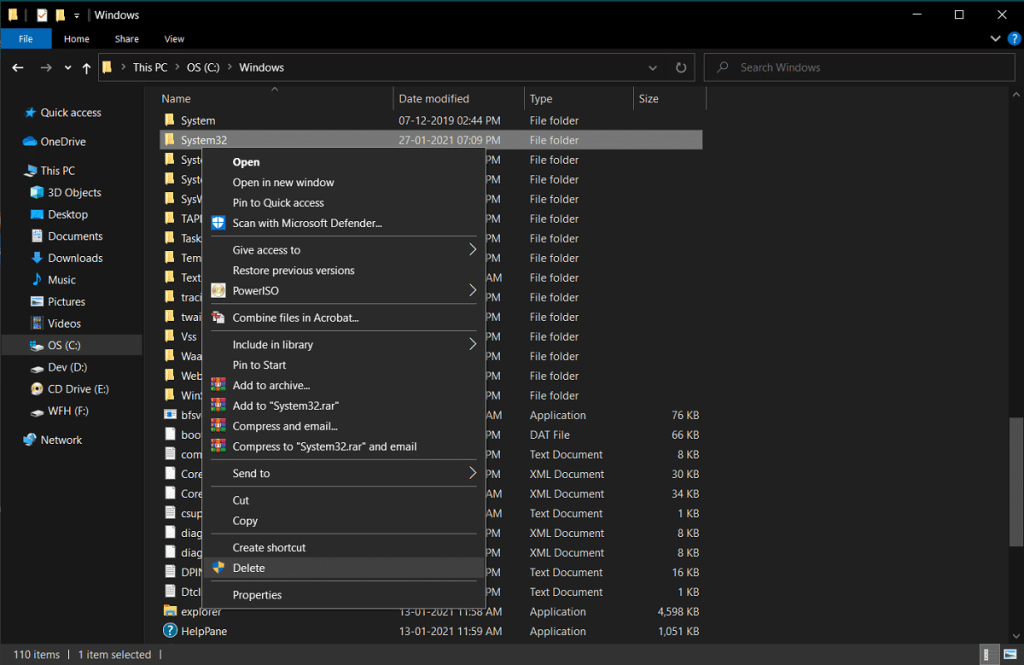
Как удалить System32 на компьютере с Windows
Что такое System32?
System32 — это каталог со всеми важными файлами вашей установки Windows. Обычно он находится на диске C, то есть C: \ Windows \ System32 или C: \ Winnt \ system32. System32 также содержит программные файлы, которые важны для работы операционной системы Windows и всех программ на вашем компьютере. System32 присутствует во всех версиях Windows, начиная с Windows 2000 и выше.
Причины удаления System32
Не рекомендуется удалять System32 с вашего компьютера с Windows, так как это помогает в работе операционной системы и программных файлов, работающих под Windows. Более того, файлы в System32 защищены TrustedInstaller , чтобы эти файлы не были удалены случайно.
Кроме того, если вы удалите System32, это может вызвать сбой установки Windows, и вам, возможно, придется перезагрузить Windows. Следовательно, единственная причина для удаления System32 — это когда вы хотите удалить проблемную установку Windows.
Что будет, когда вы удалите System32?
Ваша папка System32 содержит все важные файлы операционной системы Windows и программ, работающих под Windows. Поэтому, когда вы удаляете System32 или некоторые файлы в System32 со своего компьютера с Windows, операционная система Windows может работать нестабильно и давать сбой.
Настоятельно рекомендуется не удалять System32 с компьютера Windows, если это не является абсолютно необходимым.
3 способа удалить папку System32 в Windows 10
Метод 1: удалить System32 с помощью командного файла
Вы можете легко удалить файлы в System32, выполнив следующие действия:
1. Первым делом найдите System32 на вашем компьютере с Windows. System32 обычно находится на диске C: C: \ Windows \ System32 .
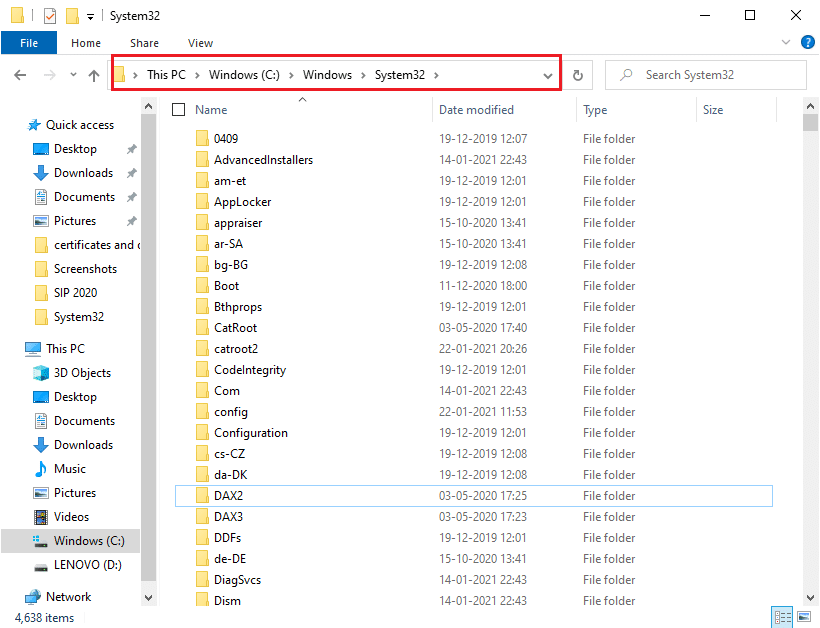
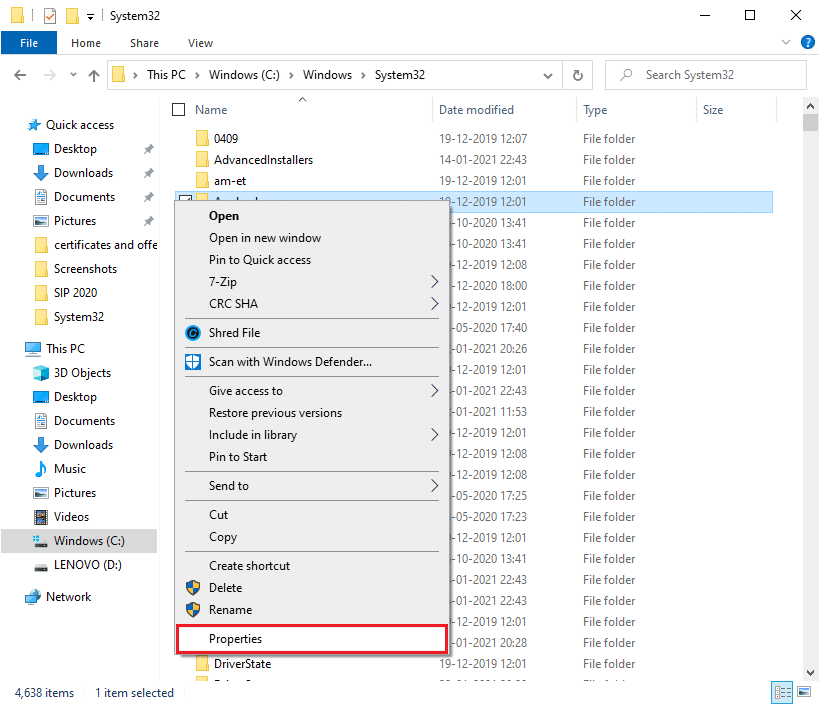
2. Теперь вам нужно скопировать расположение конкретного файла, который вы хотите удалить, из папки System32. Для этого вы можете легко щелкнуть файл правой кнопкой мыши и выбрать « Свойства» .
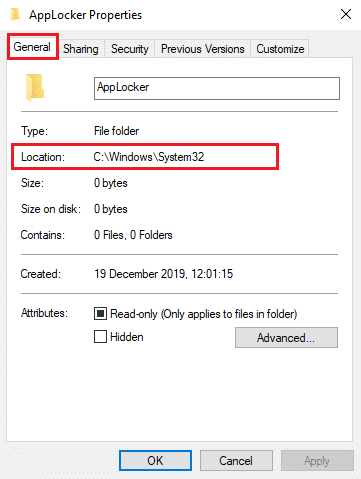
3. В окне «Свойства» перейдите на вкладку « Общие » и скопируйте расположение файла из окна .
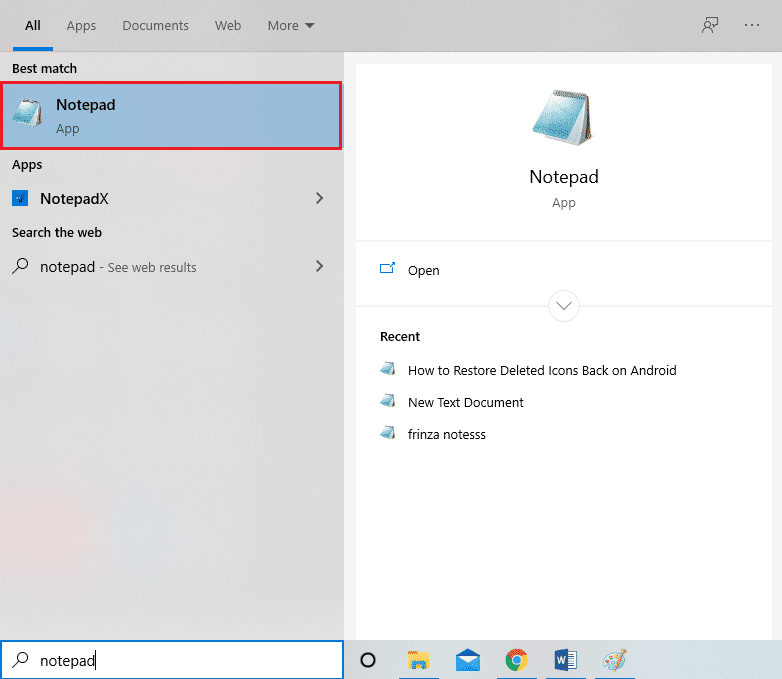
4. Теперь откройте Блокнот на вашем компьютере с Windows. Нажмите клавишу Windows и введите « Б��окнот » в строке поиска.
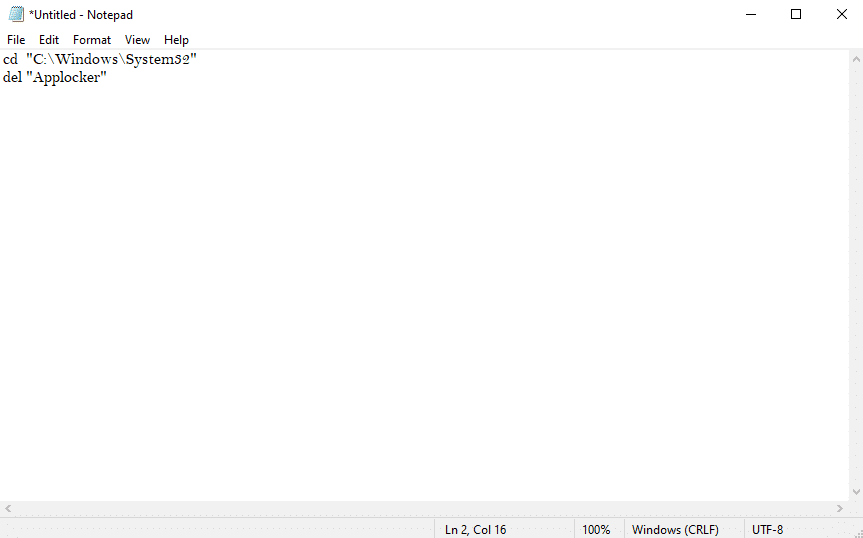
5. В Блокноте вы должны ввести cd «location» . В местоположении замените его на местоположение файла, которое вы скопировали ранее. Убедитесь, что вы вводите адрес в кавычках. Теперь нажмите Enter и в следующей строке введите del .
6. После того, как вы наберете del , оставьте место и введите имя файла , который вы хотите удалить из папки System32. В нашем случае мы набираем del AppLocker. Если в имени файла есть расширения, обязательно введите их.
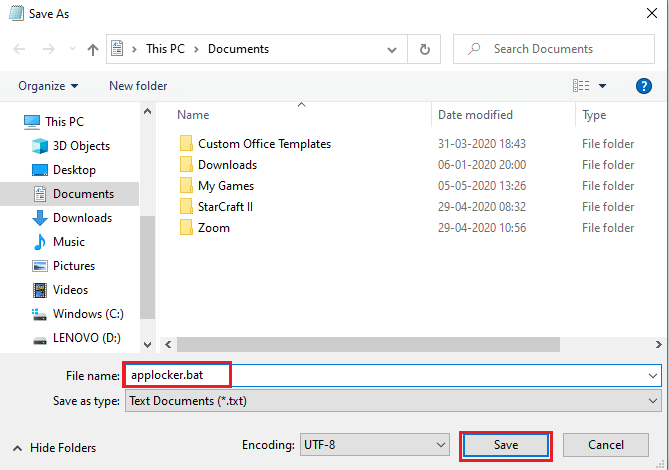
7. Теперь вам нужно щелкнуть по файлу в верхнем левом углу и выбрать « Сохранить как», чтобы сохранить файл с любым именем. Однако не забудьте добавить расширение .bat после имени. В нашем случае мы сохраняем его как AppLocker.bat . После этого нажмите кнопку « Сохранить» .
8. Наконец, найдите местоположение файла, который вы только что сохранили, и дважды щелкните по нему. Если дважды щелкнуть командный файл , он будет удален из папки System32.
Метод 2: получение прав администратора для удаления System32
В этом методе вы можете получить административные привилегии и легко удалить папку System32 или некоторые файлы в ней.
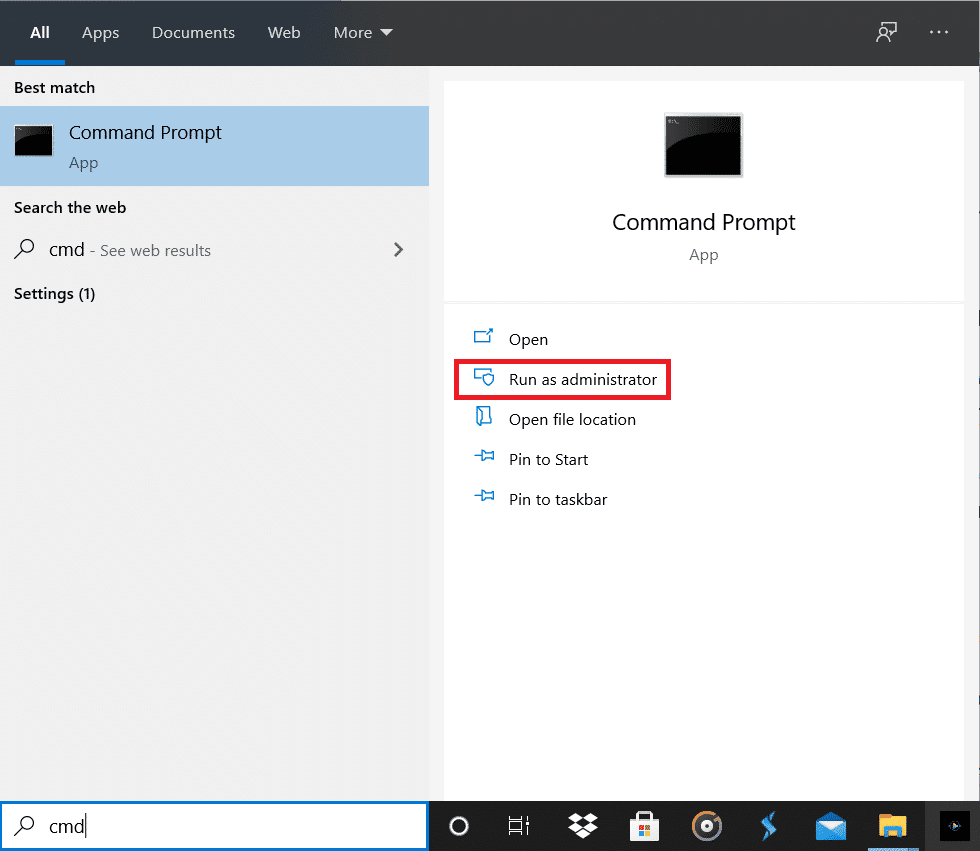
1. Введите cmd в строке поиска Windows, затем нажмите « Запуск от имени администратора» в разделе « Командная строка» в результатах поиска.
2. Теперь появится окно командной строки, введите следующую команду в cmd и нажмите Enter:
takeown / f C: \ Windows \ System32
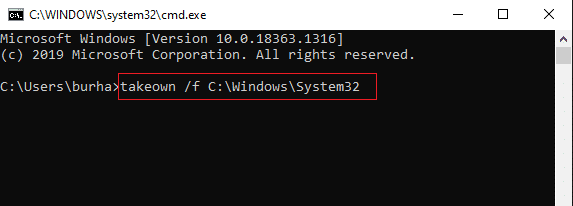
3. Приведенная выше команда предоставит вам права владения папкой System32.
4. Для удаления System32 вы должны ввести следующую команду в cmd и нажать Enter:
cacls C: \ Windows \ System32
5. Закройте командную строку и все запущенные программы на вашем компьютере.
6. Перейдите на диск C и найдите папку System32 .
7. Наконец, вы можете легко удалить всю папку или отдельные файлы в папке System32.
Метод 3: получить права доступа к файлам с помощью TrustedInstaler
Если вам не удалось выполнить шаги в соответствии с предыдущим методом или вы столкнулись с ошибкой « У вас нет разрешения на выполнение этого действия » при удалении папки System32 с вашего компьютера, вы можете получить разрешение на файл с помощью TrustedInstaller, выполнив следующие действия. шаги:
1. Найдите System32 папку в диске C . Обычно он находится на диске C: C: \ Windows \ System32 .
2. Щелкните правой кнопкой мыши папку System32 и выберите « Свойства».
3. В окне «Свойства » перейдите на вкладку « Безопасность » и нажмите « Дополнительно » в нижней части окна.
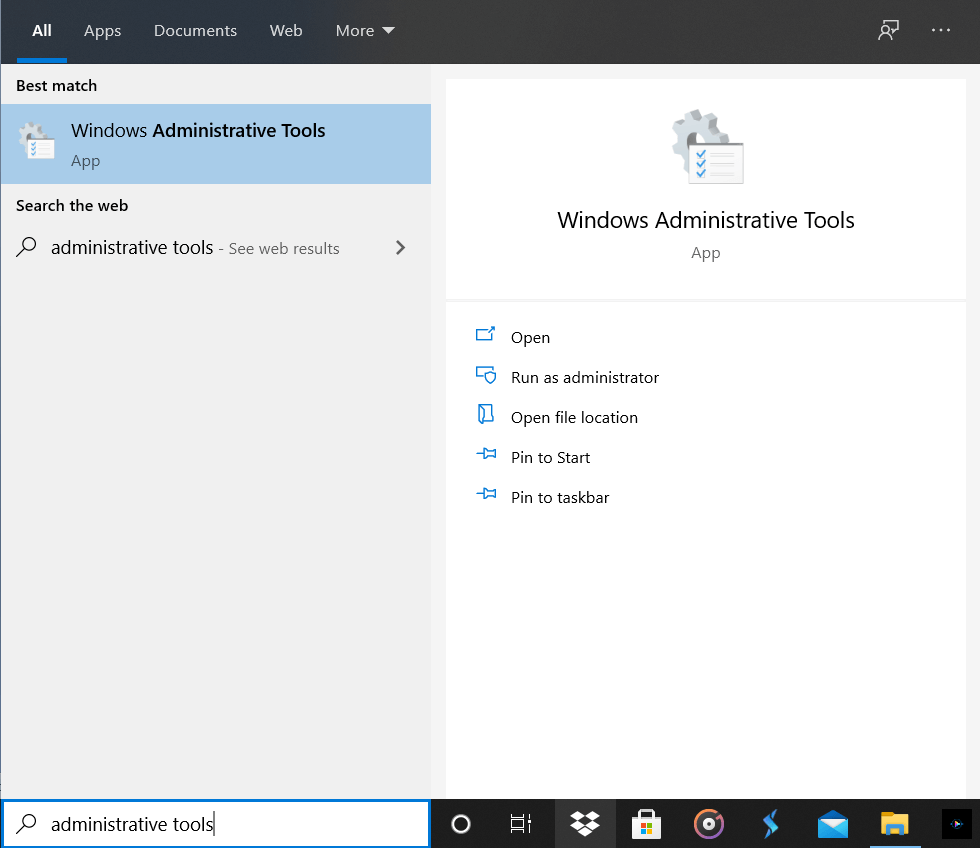
4. Появится диалоговое окно, в котором вы увидите опцию « Изменить » рядом с TrustedInstaller . Нажмите здесь.
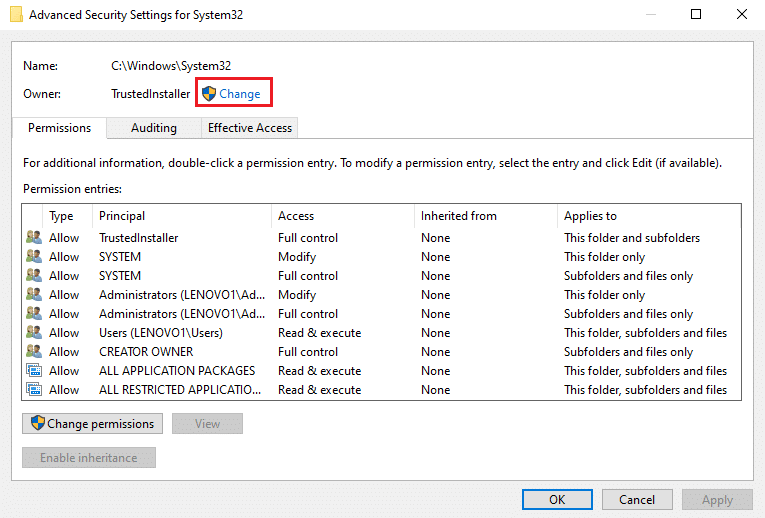
5. Теперь вам нужно ввести имя пользователя вашего компьютера с Windows, где написано: « Введите имя объекта для выбора ».
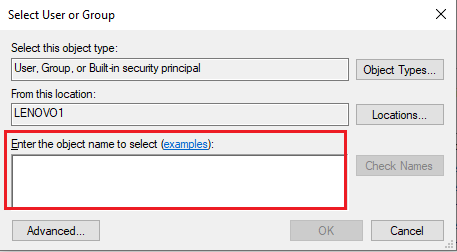
6. Нажмите « Проверить имена », чтобы увидеть, отображается ли ваше имя пользователя в меню. Если вы видите свое имя пользователя, нажмите ОК .
Примечание. Если вы не знаете свое имя пользователя, нажмите кнопку «Дополнительно», затем нажмите « Найти», выберите свое имя пользователя из списка параметров и нажмите « ОК».
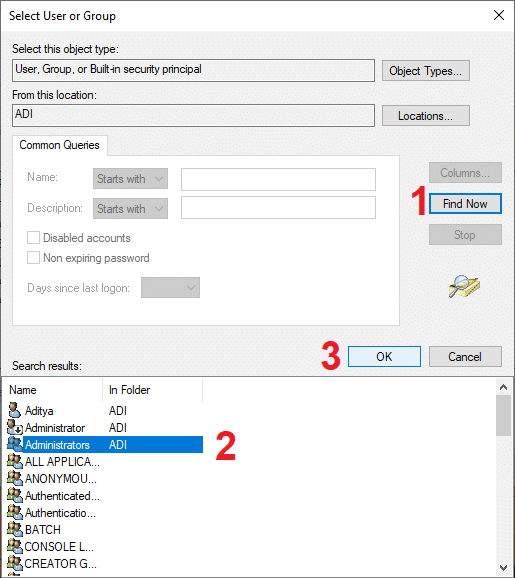
7. Вернитесь на вкладку « Безопасность » и в группах или имени пользователя выберите имя пользователя, которое вы выбрали ранее, и нажмите « ОК» .
8. Наконец, вы сможете удалить папку System32 или определенные файлы в ней.
Рекомендуемые:
- Что такое файловая система? [ОБЪЯСНЕНО]
- Что такое системный ресурс? | Различные типы системных ресурсов
- Исправить общую проблему монитора PnP в Windows 10
Мы надеемся, что это руководство было полезным, и вы смогли удалить System32 со своего компьютера с Windows. Если вышеупомянутые методы работают для вас, сообщите нам об этом в комментариях ниже. Однако мы не рекомендуем удалять папку System32 с вашего компьютера, так как это может сделать ОС Windows нестабильной или нефункциональной.