Как исправить: The volume can’t be ejected because it’s currently in use (для обычных пользователей)

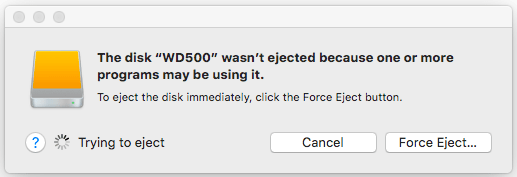
После использования внешнего жёсткого диска (дальше просто — диск) Я собирался размонтировать его, но к моему удивлению при нажатии на кнопку ‘eject’ Finder показал мне следующее сообщение об ошибке:
Для более опытных пользователей, Я рекомендую прочитать другую статью об этой проблеме.
Что вызывает эту ошибку
Это сообщение об ошибке говорит само за себя. Оно означает то, что мы пытаемся извлечь диск, который используется в настоящее время. Если у нас есть какой-либо файл хранящийся на диске и открытый в каком-либо приложении то, macOS может помешать нам извлечь диск для того, чтобы мы не потеряли наши данные.
Если это происходит то, нам просто нужно закрыть файл и снова попытаться извлечь диск. Насколько Я знаю, Я не использую диск, но Finder сообщает мне о том что Я это делаю, так что возможно Я ошибаюсь. Теперь мне нужно узнать, какое приложение использует мой диск для того, чтобы Я мог правильно закрыть это приложение и извлечь мой диск.
Примечание! В некоторых случаях, macOS даёт нам возможность сделать “force-eject” диска, но мы всё ещё можем потерять данные, поэтому принудительное извлечение не является разумным.
После некоторого расследования я обнаружил то, что в моём случае это процесс QuickLook . Процесс QuickLook это функция, которая была представлена в Mac OS X 10.5 Leopard. Вы можете узнать больше об этом здесь. Я заметил то, что когда Я использую функцию Quicklook для предпоказа видео в любом формате, то процесс остаётся активным даже кода окно Quicklook было уже закрыто. Если Я предпросмотрю любой другой файл, такой как PDF или JPG, диск может быть извлечён нормально. Почему Quicklook не позволяет мне извлечь мой диск? Я подозреваю то, что это просто ошибка.
- Drive: WD Elements Portable 500Gb
- OS: macOS High Sierra 10.13.3
- Computer: MacBook Air 11-inch (2014)
Как это решить
Как только мы узнали, какой процесс мешает нам извлечь наш диск, мы можем заставить его остановиться. Для этого мы используем приложение Activity Monitor.
Запустите приложение Activity Monitor из папки Utilities вашей папки Applications, или используйте Spotlight для того чтобы найти его.

Перейдите на вкладку «Диск», чтобы отсортировать данные по использованию диска каждым процессом.

Найдём процесс, который использует наш диск, он имеет название QuickLookUIService . Выберите его, нажав на строку.
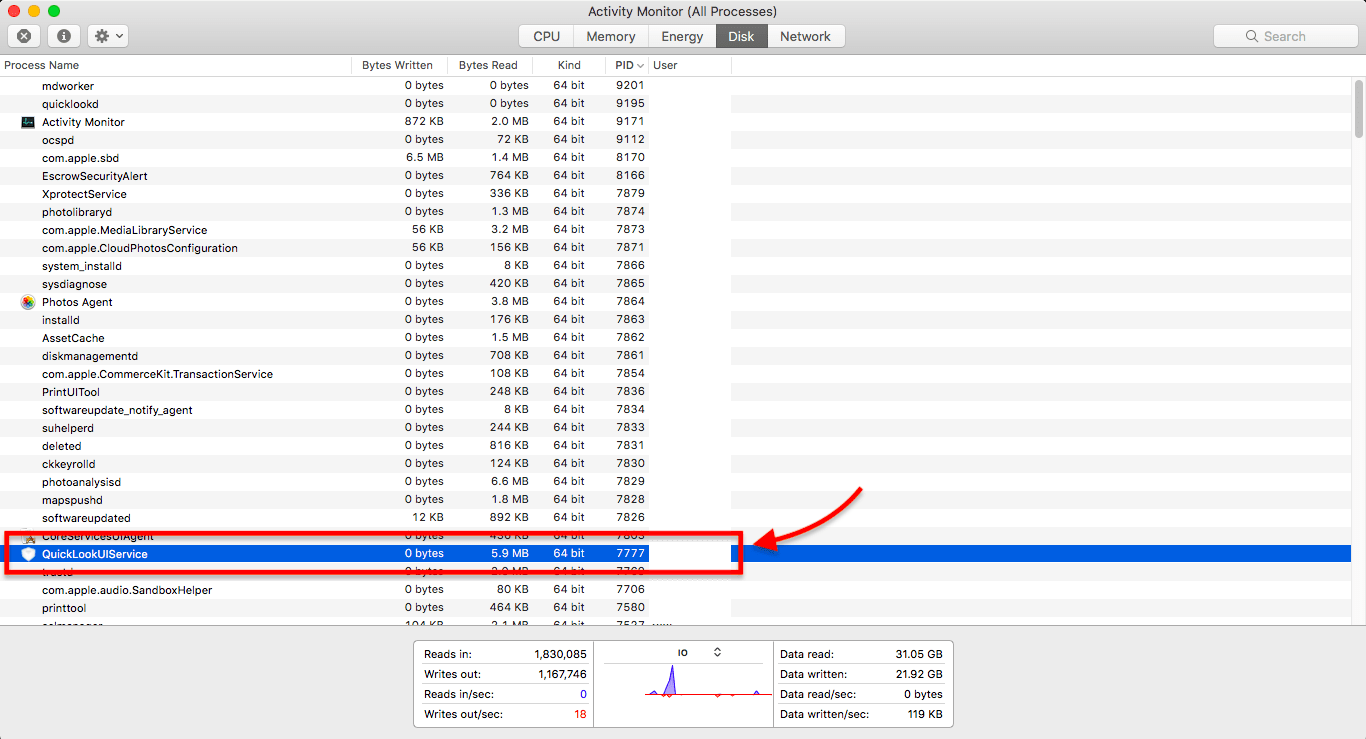
Теперь давайте выйдем из этого процесса. Для этого нажмите на кнопку с крестиком в левом верхнем углу. Когда появится всплывающее сообщение с вопросом, действительно ли вы хотите выйти из процесса, просто нажмите кнопку «Force quit».


Наконец-то, мы можем размонтировать диск обычным способом.
Заключение
Вот и всё, вы это сделали. Теперь ваш диск должен быть безопасно извлечён. Так просто, не правда ли?
Если у вас возникают проблемы в устранении этой проблемы с помощью приведенной выше инструкции, но вы смогли решить эту проблему любым другим способом, пожалуйста, опишите его в разделе комментариев ниже. Спасибо!
Я надеюсь, что эта статья помогла вам узнать, как безопасно извлечь диск, если он currently in use . Если эта статья помогла вам, пожалуйста, оставьте комментарий
Спасибо за прочтение!

Надеюсь, это помогло!
Если этот пост помог вам, и вы хотели бы показать свою поддержку, подумайте о том, чтобы заправить будущие посты, купив мне чашку кофе!

Артур Гарегинян
Arthur is a designer and full stack software engineer. He is the founder of Space X-Chimp and the blog My Cyber Universe. His personal website can be found at arthurgareginyan.com.
Ошибка извлечения жесткого диска: диск не был извлечен, потому что на нем могут использоваться одна или несколько программ [MacOS Подсказки]
После подключения устройства внешнее хранилище данных на Mac, внешний жесткий диск, USB палка, SD-карта или другой тип, многие пользователи не знают, что перед физическим отключением его сначала необходимо удалить из системы.
Выбрасывать«Или»размонтируйте»Возможны ли варианты для обоих Mac и Windowsи правильное отключение внешнего устройства хранения данных, делается с одним из этих двух вариантов.
Почему важно «Извлечь» внешний носитель данных перед его физическим отключением от Mac или Windows PC?
В большинстве случаев, когда мы подключаем внешний жесткий диск к ПК или Mac, мы делаем это для передача данных или для доступа к файлам, хранящимся на внешнем диске. Когда мы открываем изображения, документы, приложения или другие файлы на внешнем устройстве, в операционной системе автоматически запускается несколько процессов операционной системы и приложений, в которых открываются файлы. Даже если они находятся в фоновом режиме и мы не видим процессов, они появляются, как только устройство подключено. На Windows например, первое программное обеспечение, которое взаимодействует с устройством, — это драйвер, а затем антивирус. Примерно то же самое происходит на Mac.
Эти процессы выполняют операции чтения и записи на внешнем устройстве и снова внезапное физическое отключение его может повлиять на хранимые данные или даже хуже, это делает недоступно при следующем подключении.
Правильное отключение с помощью «Извлечь» перед физическим отключением закроет эти процессы, и сохраненные данные будут в безопасности.
![Ошибка извлечения жесткого диска: диск не был извлечен, потому что на нем могут использоваться одна или несколько программ [MacOS Подсказки]](https://ihowto.tips/wp-content/uploads/2019/10/Eject_USB_Stick.jpg)
Но есть также случаи, когда с помощью «Извлечь» невозможно отключить внешнее устройство. Подпишите, что есть процессы некоторых приложений, которые все еще взаимодействуют с устройством.
Диск «LaCie» не был извлечен, потому что он может использоваться одной или несколькими программами. Вы можете попытаться извлечь диск еще раз или нажать Force Eject, чтобы извлечь его немедленно.
![Ошибка извлечения жесткого диска: диск не был извлечен, потому что на нем могут использоваться одна или несколько программ [MacOS Подсказки]](https://ihowto.tips/wp-content/uploads/2019/10/Eject_disk.jpg)
В этом случае мы не рекомендуем использовать «Принудительное извлечение«. Принудительное извлечение диска может вызвать проблемы с самим диском или данными, хранящимися на нем. «Force Eject» будет немедленно закрыть процессы взаимодействуя с ним, без их завершения своих операций запущен на внешнем устройстве. Рекомендуется попробовать еще раз (Попробуйте еще раз) или сдаться (Отмена) и прочитайте учебник ниже.
![Ошибка извлечения жесткого диска: диск не был извлечен, потому что на нем могут использоваться одна или несколько программ [MacOS Подсказки]](https://ihowto.tips/wp-content/uploads/2019/10/Force_Eject.jpg)
(Не обращайте внимания на то, что в первом снимке экрана у меня был подключен жесткий диск LaCie, а в следующем — Toshiba. ��)
Как правильно отключить внешний HDD, USB Флешка или другой внешний носитель данных, если «Извлечь» не может этого сделать?
В случае, когда опция «Извлечь» не может отключить внешний носитель данных, лучше всего закрыть все приложения, запущенные в системе, и отключиться от пользователя («Выход из системы»…). Сделайте это из меню Apple, последний вариант «Выйти из системы…«. После завершения аутентификации вы повторите аутентификацию и повторите операцию извлечения.
Если сообщение на изображении выше появляется снова, закройте его полностью. Mac (Завершение работы), затем физически отключите внешний диск.
Таким образом вы защитите как целостность внешнего устройства, так и сохраненные данные.
Ошибка извлечения жесткого диска: диск не был извлечен, потому что на нем могут использоваться одна или несколько программ [MacOS Подсказки]
Как извлечь флешку, съемный диск (накопитель) и т.д. в macOS (7 способов)
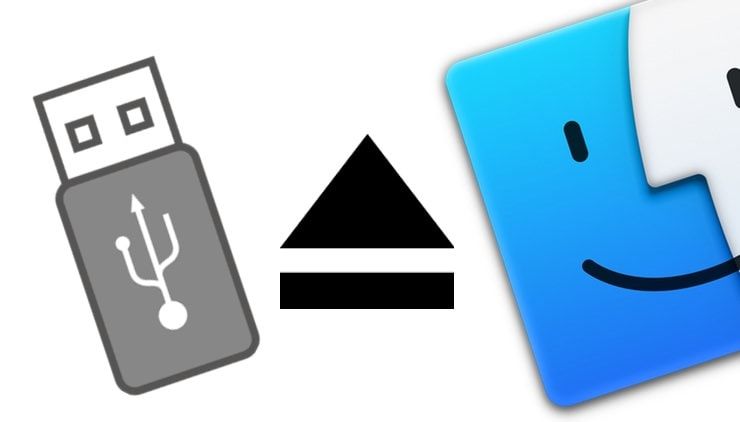
Если при работе с macOS Вы используете USB флешки, съемные диски, работаете с другими сетевыми ресурсами или образами дисков, то, наверняка, знаете, что операционная система всегда монтирует их, как отдельный диск на компьютере. Для правильного отключения таких дисков следует выполнять нехитрую процедуру, однако, не все знают, что сделать это можно несколькими способами.
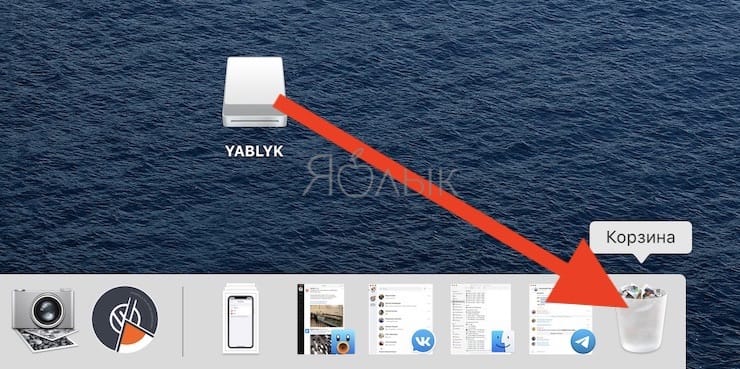
1. Извлечение перетаскиванием. Самый любимый метод новичков, а за одно и самый наглядный – использовать знакомый Drag&Drop (схватить и перетащить). Все подключаемые устройства создают ярлыки на рабочем столе macOS. Достаточно начать их перетаскивание, зацепив мышкой, как в этот момент корзина, находящаяся в Dock, изменится на значок извлечения. Помещаем иконку на место нового значка и он извлекается из системы.
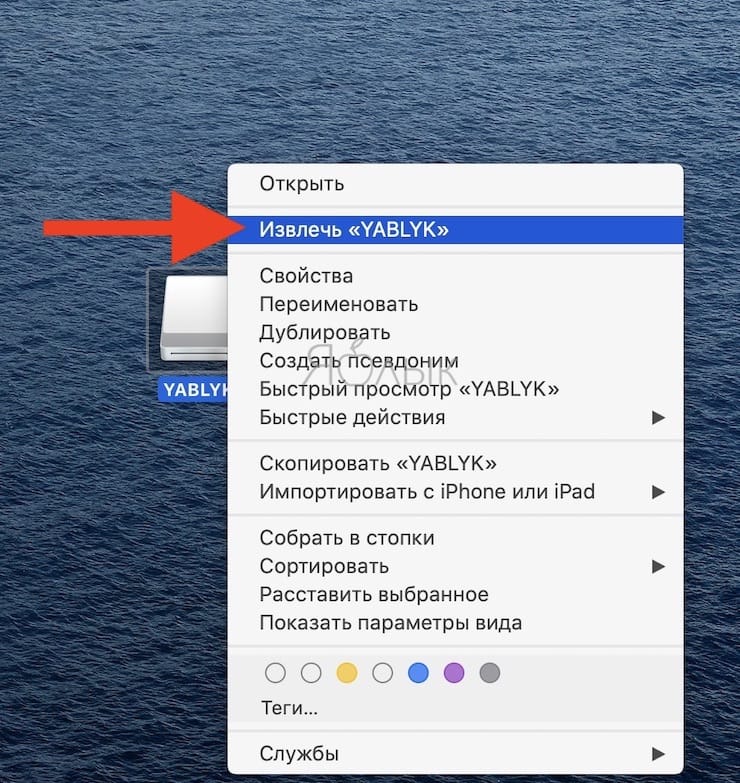
2. Извлечение из контекстного меню. Не менее простой и универсальный метод извлечения, ведь осуществить его, в отличие от предыдущего, можно не только с рабочего стола macOS. Достаточно вызвать контекстное меню на самом диске, либо на фоне окна с его содержимым и выбрать пункт Извлечь.
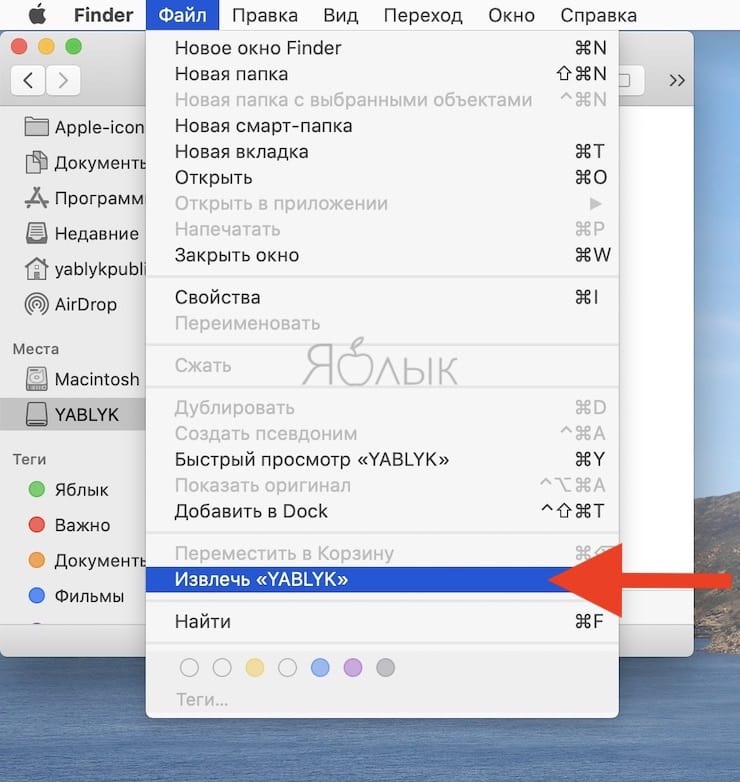
3. Извлечение из строки меню. Для тех, кто привык к работе без использования мыши и перемещения по меню приложения при помощи клавиатуры, не составит туда в меню открытого накопителя перейти в раздел Файл → Извлечь.
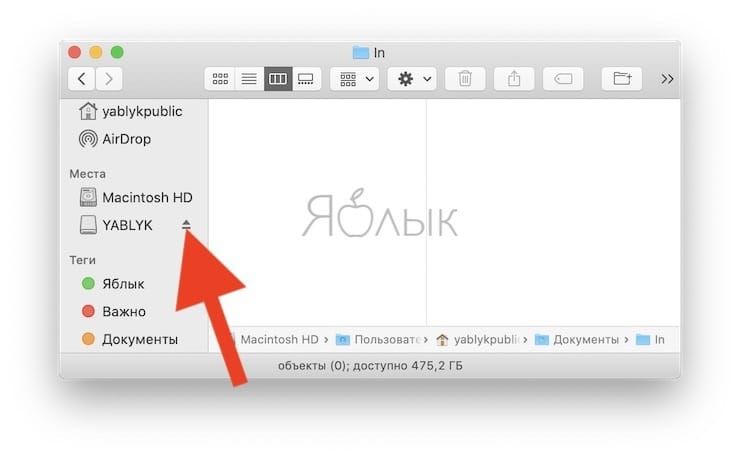
4. Извлечение из Finder. По умолчанию, все монтируемые диски в macOS отображаются в боковом меню Finder. Нажатием по пункту Извлечь из контекстного меню можно отключить подключенный накопитель.
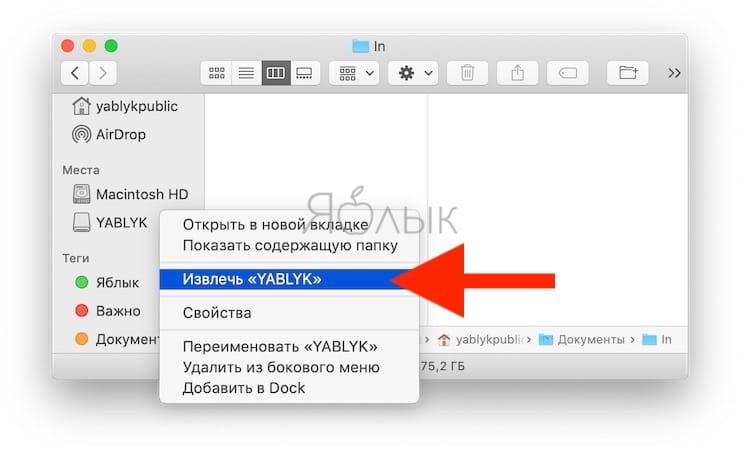
То же самое можно сделать, нажав по имени накопителя правой кнопкой:
5. Извлечь при помощи сочетания клавиш. Все любители «шорткатов» и «хоткеев» могут брать на вооружение новое сочетание кнопок в системе. Одновременное нажатие ⌘ (Command) + E в активном окне накопителя или при его выделенном ярлыке приведет к отключению.
6. Извлечение DVD-дисков с клавиатуры. На Mac, оснащенных DVD-приводами можно извлекать вставленные диски при помощи специальной кнопки Eject на клавиатуре. Для компьютеров, оснащенных двумя приводами можно использовать ⌥ Eject для второго диска.
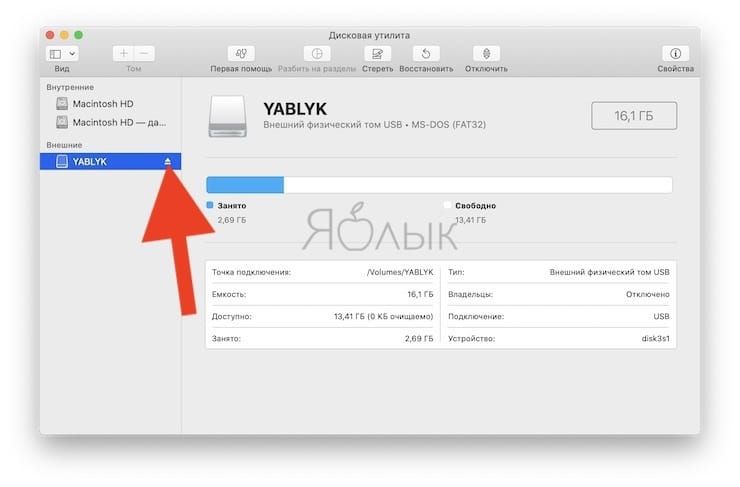
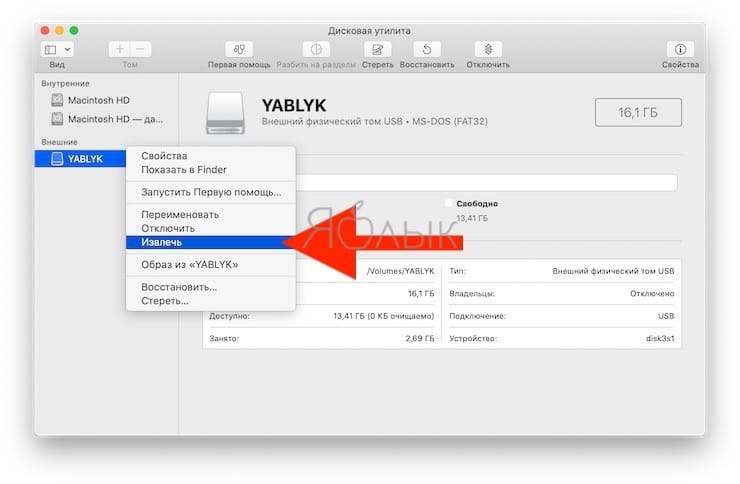
7. Извлечение через дисковую утилиту. Если по каким-то причинам вышеуказанные способы не срабатывают можно отключить диск при помощи Дисковой утилиты. Это стандартное приложение, найти которое можно воспользовавшись поиском Spotlight или в папке Программы → Утилиты. В боковом меню приложения достаточно выбрать необходимое устройство или образ и нажать кнопку Извлечь.
То же самое можно сделать, нажав по имени накопителя правой кнопкой:
�� Смотрите также:
- Горячие клавиши для выключения и перезагрузки Mac.
- Как быстро закрыть все работающие программы на Mac?
- Все Mac-секреты.
�� Мы в Telegram и YouTube, подписывайтесь!
Ошибка «Не удалось открыть следующие образы дисков»
Хотя образ диска не так популярен, как в прошлом, он по-прежнему является распространенным форматом файлов, используемым в системах Mac. Его основная характеристика заключается в том, что он действует как физический диск и может быть установлен в Finder. Разработчики программного обеспечения выбирают формат образа диска, когда хотят получить больший контроль над способом представления своего продукта при выполнении образа. Одна конкретная ошибка, с которой пользователи могут столкнуться при попытке получить доступ к загруженному образу диска, — это «Не удалось открыть следующие образы дисков». Сообщение сигнализирует о том, что изображение могло быть повреждено, скорее всего, из-за проблем во время процесса загрузки.
Работа с ошибкой «Не удалось открыть следующие образы дисков»
Первое, что нужно сделать после появления сообщения «Не удалось открыть следующие образы дисков» — это попытаться загрузить файл еще раз. Если повторная загрузка не помогает и ошибка все еще присутствует, перейдите к изменению образа диска с помощью Дисковой утилиты Mac.
- Откройте папку «Приложения».
- Найдите и запустите «Дисковую утилиту».
- Выберите в меню «Изображения» и нажмите «Подтвердить».
- Перейдите к образу диска, который вызывает ошибку.
- Выберите его и нажмите «Подтвердить».
- Дождитесь завершения процесса и действуйте в зависимости от результата:
Если образ диска был успешно проверен, попробуйте смонтировать и снова открыть его.
Если проверка не удалась и повторная загрузка не помогает, рассмотрите возможность обращения к разработчику приложения.