Telnet в роутере что это
Дорогие пользователи! У нас появился новый форум на платформе tp-link.community (Сообщество)
Если при регистрации в Сообществе Вы укажете адрес электронный почты, который используете на данном форуме, то Ваши данные будут перенесены на форум Сообщества автоматически.
Также, если на форуме Сообщества Ваш никнейм будет занят, то Вам предложат сменить его или оставить, но с приставкой «_RU».
Убедительная просьба не дублировать темы на старом/новом форуме.
Информация
Запрошенной темы не существует.
Telnet в роутере что это
TELNET — это эффективный способ изменения IP-адреса принтера. Но сервер печати должен быть уже настроен для использования действующего IP-адреса.
Введите в командной строке TELNET IP-адрес , где IP-адрес — это IP-адрес сервера печати. После подключения нажмите клавишу Return или Enter для получения запроса «#», введите пароль access (пароль не будет отображаться на экране).
Появится запрос на ввод имени пользователя. В ответ на этот запрос введите любое имя.
Появится запрос командной строки Local> . Введите SET IP ADDRESS IP-адрес , где IP-адрес — это IP-адрес, который требуется назначить серверу печати (обратитесь к сетевому администратору для получения информации об IP-адресе, который следует использовать). Пример:
Local> SET IP ADDRESS 192.168.1.3
Теперь необходимо настроить маску подсети. Для этого введите SET IP SUBNET маска подсети , где маска подсети — это маска подсети, которую требуется назначить серверу печати (обратитесь к сетевому администратору для получения информации о маске подсети, которую следует использовать). Пример:
Local> SET IP SUBNET 255.255.255.0
Если подсети отсутствуют, воспользуйтесь одной из следующих масок подсети по умолчанию:
255.0.0.0 для сетей класса A;
255.255.0.0 для сетей класса B;
255.255.255.0 для сетей класса C.
Тип используемой сети можно определить по крайней левой группе разрядов IP-адреса. Значение этой группы варьируется в диапазоне от 1 до 127 для сетей класса A (например, 13.27.7.1), от 128 до 191 для сетей класса B (например, 128.10.1.30) и от 192 до 255 для сетей класса C (например, 192.168.1.4).
При наличии шлюза (маршрутизатора) введите его адрес с помощью команды SET IP ROUTER адрес шлюза , где адрес шлюза — IP-адрес шлюза, который требуется назначить серверу печати. Пример:
Local> SET IP ROUTER 192.168.1.4
Введите SET IP METHOD STATIC для установки статического способа настройки IP-адреса.
Чтобы проверить правильность указанного IP-адреса, введите SHOW IP .
Для завершения удаленного сеанса работы с консолью введите EXIT или нажмите CTR+D (нажмите и удерживайте клавишу Ctrl, а затем нажмите клавишу D).
Работа с роутерами D-Link через Telnet
Сегодня мы узнаем, как с помощью утилиты telnet можно подключиться к роутеру D-Link и что это нам дает. Итак, что мы имеем:
- Роутер. Моим подопытным будет роутер D-Link DSL-2640U. Это классический 4-х портовый модем, подключающийся к интернету с помощью технологии ADSL ( Asymmetric Digital Subscriber Line) через телефонный провод и раздающий его на все 4 порта + WiFi.
- Компьютер под управлением операционной системы Windows 7 Pro
Итак. Опкрываем меню Пуск и вводим команду cmd. Можно так же воспользоваться командой Windows+R для вызова окна Выполнить и ввести команду cmd туда. Жмем Enter и перед нами всплывет окно командной строки.
Далее выполним команду telnet 192.168.1.1 23 , где 192.168.1.1 — это ip-адрес нашего модема, а 23 — порт telnet.
Если на Windows вы получите ошибку, попробуйте повторить ее после start /w pkgmgr /iu:»TelnetClient

Внимание, перед тем, как заходить на модем через telnet, убедитесь, что в настройках модема разрешено подключение через telnet (при заводских настройках оно включено по умолчанию)
Если вы все сделали правильно, то telnet запросить логин и пароль. И не паникуйте, что при вводе пароля не появляются символы на экране. Это специальная фишка linux-систем как защита от кражей паролей

Если вы все сделали правильно, то перед вами появится следующая картина:

Что такое BusyBox вы можете почитать здесь. Если кратко, то это своеобразный интерпретатор команд для unix-подобных систем.
Итак, какие команды наиболее интересны:
-
-
- Команда ls — — выводит список файлов или каталогов (для вывода корневых каталогов можно так же использовать echo */ )
- cat — читает файл. (например, узнать версию встроенной операционной системы можно с помощью cat /proc/version , архитектуру — cat /proc/cpuinfo , память — cat /proc/mtd , )
-
- pwd — узнать текущий каталог
- ip — команда, раскрывающая все возможности работы с сетью
- free — оперативная память на борту
Итак, попробуем посмотреть, что из каких файлов и папок состоит наша прошивка. Вводим команду ls -al и нажимаем Enter. И получиться у нас должно что-то типа такого:

Куча всего непонятного, правда? Не пугайтесь. Не так страшен черт, как его малюют. Давайте разбираться:
Первый столбец — это права доступа к файлу/папке (если кратко r — чтение, w — запись, x — исполнение, — — права отсутствуют, t — запрет на удаление пользователем), второй — это количество папок в в ветке, третий — размер файла, четвертый — название. Не так уж и страшно.
Теперь рассмотрим, что же представляет каждая из этих папок в ос Linux:
- /var — Системные данные и конфигурационные файлы (в ос linux обычно является отдельной файловой системой)
- /usr — Большинство стандартных программ и другие полезные компоненты (также часто в linux является отдельной файловой системой)
- /tmp — Временные файлы, которые могут удаляться при перезагрузке
- /sbin — Команды, необходимые для обеспечения минимальной работоспособности системы
- /root — Домашний каталог суперпользователя
- /proc — Информация о всех выполняющихся процессах
- /opt — Программные пакеты необязательных приложения (которые пока не находят широкого применения)
- /mnt — Временные точки монтирования
- /lib, lib32, /lib64 — Библиотеки и вспомогательные файлы для стандартных программ
- /home — Стандартные домашние каталоги пользователей
- /etc — Важные файлы запуска и конфигурации системы
- /dev — Файлы устройств: дисков, принтеров, псевдотерминалов и т.д.
- /bin — команды операционной системы ядра
Если хотите узнать больше, введите в командной строке cat /proc/meminfo . Вы увидите следующее окошко:

Из всего этого нас больше всего интересует MemTotal и MemFree — всего и свободной памяти соответственно. Важной так же является информация в proc/mounts


На этом краткий обзор на сегодня закончу. В следующей статье
Через telnet мы можем так же посмотреть mac-адрес нашего устройства с помощью команды ip link:

Либо еще проще, через команду mfc mac get , например, для ревизий U/RA/U2A — можно проверить командой mfc hwrev get либо через mfc dump. Через telnet мы так же можем попробовать сменить mac-адрес модема, если верить вот этим инструкциям:
Для H/W U1 с версией ПО 1.0.21 — mfc set_base_mac XX:XX:XX:XX:XX:XX Для H/W U1 с версией ПО 2.0.0 — mfc set_wan_mac XX:XX:XX:XX:XX:XX Для H/W U2 с версией ПО 2.5.3 — mfc mac set XX:XX:XX:XX:XX:XX
Но у меня для моего U/RA/U2A из этих инструкций ничего не сработало: они выполнились и даже mfc mac get показал правильный мак, но в веб-интерфейсе нули так и остались. Помогла команда
То, что вам нужно подставить вместо звезд, я думаю, вы догадаетесь без меня. Полный синтаксис команды будет такой: mfc init
Какие есть альтернативы в случае неудачи. Не отчаивайтесь. Можно попробовать восстановить mac-адреса с помощью кабеля или даже редактирования прошивки, слитой через программатор. Но такая работа требует больше усилий и навыков. Но в принципе эти способы могут пригодиться, если telnet вам откажет. Так же некоторые прошивки позволяют редактировать мак непосредственно в веб
Для более плотной работы с настройками модема введите команду resident_cli . Надо будет подтвердить логин и пароль еще раз. В окне терминала вы увидите снова общую информацию об устройстве и станет доступна консоль для настройки модема. Чтобы вернуться в окно BusyBox, выполните команду sh
Какие еще интересные команды? Для настройки фаервола есть команда iptables . Она открывает перед администратором огромные возможности (от которых честно говоря, можно захлебнуться. Так что я рекомендую настройки фаервола делать через обычный веб-интерфейс)
Перед тем, как прошивать, хорошо бы было снять копию текущей прошивки. Но это не так просто. В консоли D-Link нет готовой команды для бэкапа. Но есть другие не менее любопытные. Например, hexdump, а так же
- dd — копирование файла с конвертированием и форматированием (с параметрами if, of, bs, skip, seek)
- mkdir — создание каталога
Важно знать: все прошивки D-Link распространяются под лицензией GPL! А значит имеют открытый исходный код. Я не знаю, почему компания решила открыть все свои исходники своего ПО. На мой взгляд, это шаг назад, т.к. любой злоумышленник может модифицировать прошивку, залить туда троян либо другой вирус и заразить модемы. В связи с этим интернете, к сожалению, есть много описаний уязвимостей модемов D-Link с подробными рецептами, как ими пользоваться. Очевидно, это минус. Но нам это сейчас на руку. Конечно, нашей целью не является написание вирусов, а наоборот — расширение функционала.
Второй момент — это то, что исходники прошивки ни на каком ни php или asp, а на голом C++, под gcc заточенном. Не то, чтобы это было очень плохо, но это усложняет задачу. Лично для меня C++ — самый сложный стек, с которым мне приходилось сталкиваться. Я считаю, это язык для профессионалов. Но не все так плохо. Итак, впереди нас ждет веселое и увлекательное путешествие в реверс-инжиниринг исходного кода маршрутизаторов D-Link!
Все исходники на свои программы D-Link выкладывает здесь.
Включение Telnet на роутере ASUS RT-N12E/LX
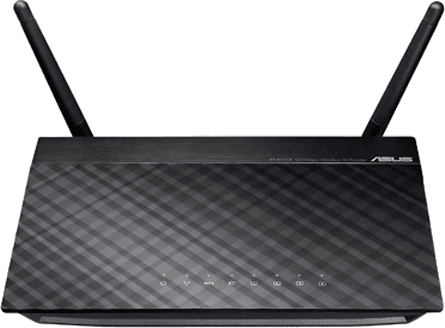
О том, как в оригинальной прошивке, на роутере Asus RT-N12E/LX, включить Telnet протокол доступа, даже если прошивка не поддерживает такую возможность.
О роутере ASUS RT-N12
Существует два варианта роутера ASUS RT-N12, “LX” и “E”. Эти версии одинаковы, но “LX” версия имеет две антенны, а “E” только одну антенну. У меня роутер Asus RT-N12LX.
На этот роутер нет альтернативных прошивок таких, как OpenWRT или DD-WRT, потому, что в нём установлен устаревший чип RTL8192C.
Для настройки роутера попытаться проделать все необходимые манипуляции в оригинальной прошивки, но для этого необходим доступ к командной строке через SSH или Telnet. На Asus RT-N12E/LX установлена прошивка версии 2.0.* (прошивка с “синим” дизайном) которая содержит Telnet сервер. Но Telnet сервер по умолчанию выключен, а вэб-интерфейс не содержит тригера для его включения. В фирменной документации на роутер такая возможность не описана. Значит, если мы сможем запустить этот сервер, то мы получим доступ к командной строке роутера. И … мы можем!
Включение Telnet сервера на роутере ASUS
Перед включением Telnet сервера необходимо авторизоваться на вэб-странице настройки.
Для этого, откройте ваш вэб-браузер и перейдите на вэб-страницу конфигурации роутера. Для ASUS, это или http://192.168.1.1 или router.asus.com .
Авторизуйтесь используя логин “admin” и пароль «admin» или тот который вы установили ранее.
Затем, для включения Telnet сервера, перейдите по этому адресу:
http://192.168.1.1/telnetd.cgi?enable=1
Теперь Telnet сервер работает!
Примечание: Разница между Telnet и SSH заключается в том, что Telnet отправляет данные в виде открытого текста, то-есть данные не зашифрованы. Использование Telnet через Internet не безопасно: пакеты могут быть видны любому.
Подключение по Telnet к роутеру
Для подключения к роутеру можно использовать любой Telnet клиент, например PuTTY или консольный клиент.
Домен, IP-адрес, логин и пароль такие же как в вэб-интерфейсе роутера.
- IP-адрес — 192.168.1.1 (или тот который вы установили).
- Домен — router.asus.com (стандартное для роутеров ASUS).
- Порт — 23 (стандартное для Telnet протокола).
- Логин — “admin” (стандартное для роутеров ASUS).
- Пароль который вы установили (стандартный пароль “admin”).
Для подключения с помощью консольного клиента:
Подключитесь к роутеру по протоколу доступа Telnet:
telnet 192.168.1.1Trying 192.168.1.1. Connected to 192.168.1.1. Escape character is '^]'. # |
Поздравляю, теперь вы в командной строке Linux роутера ASUS RT-N12E/LX!
Примечание: Логин и пароль не требуется!
Отключение Telnet сервера на роутере ASUS
После настройки роутера необходимо отключить Telnet протокол из-за соображений безопасности.
Авторизуйтесь на вэб-странице настройки роутера.
Для выключения Telnet сервера, перейдите по этому адресу:
http://192.168.1.1/telnetd.cgi?enable=0
Примечание: Telnet функция автоматически выключается во время перезагрузки.
Если эта статья помогла вам, пожалуйста, оставьте комментарий
Спасибо за прочтение!

Надеюсь, это помогло!
Если этот пост помог вам, и вы хотели бы показать свою поддержку, подумайте о том, чтобы заправить будущие посты, купив мне чашку кофе!

Артур Гарегинян
Arthur is a designer and full stack software engineer. He is the founder of Space X-Chimp and the blog My Cyber Universe. His personal website can be found at arthurgareginyan.com.
-