Как форматировать текст в Телеграме

Если скажем, что восприятие текста зависит не только от того ЧТО написано, но и от того КАК это сделано, Америку, наверняка, не откроем. А вот небольшой ликбез по техническим моментам в формате “Бери и делай!” — всегда хорошая идея. Поэтому пристегнулись, приготовились учиться делать текст в телеге удобно-читаемым и погнали.
Форматирование в Телеграм: какие шрифты доступны
По умолчанию текст в телеге набирается в стиле regular. Это классический шрифт без засечек, наклона, подчеркиваний и т.д. Но, при необходимости, можно немного поколдовать и выделить отдельные слова или фрагменты текста специальным форматированием.
Шрифт в Телеграме может быть:
- жирным;
- курсивным;
- моноширинным;
- зачеркнутым;
- подчеркнутым;
- скрытым.
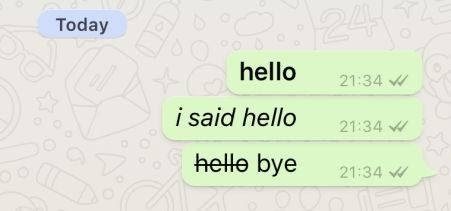
Скрытый текст — достаточно свежая опция, которая позволяет скрыть спойлеры. Текст становится видимым, только если кликнуть по нему. А вот так доступные стили текста выглядят на практике:
Как изменить форматирование в Телеграм
Telegram позволяет играть с текстом тремя способами: с помощью контекстного меню, сочетания горячих клавиш и спецсимволов.
Способ 1. Контекстное меню
Этот способ работает как с мобильных устройств, так и с десктопа. Чтобы изменить стиль текста, нужно выделить его — нажать правой кнопкой мыши (если с десктопа) — выбрать опцию форматирования в появившемся меню — выбрать нужный тип шрифта. Также через контекстное меню можно добавить гиперссылку.
Способ 2. Специальные символы
Telegram также позволяет видоизменять текст, обернув его его при наборе в специальные символы. Правда эта опция доступна только для трех стилей: жирного, моноширинного и курсивного.
- для жирного, выделите фрагмент текста слева и справа двумя звездочками: **text** → text;
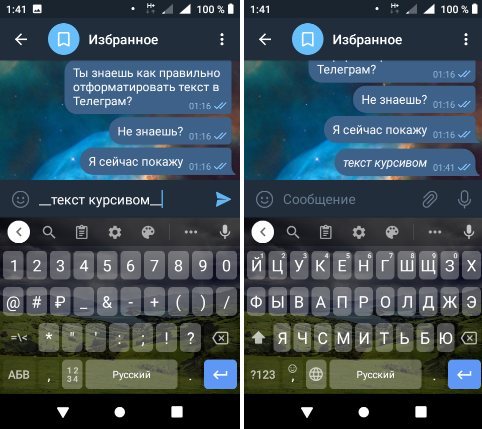
- чтобы сделать текст курсивным, нужно поставить по два знака нижнего подчеркивания справа и слева: __text__ → text;
- для моноширинного текста, оберните фрагмент в тройные апострофы “`text“`→ text.
Способ 3. Горячие клавиши
Если пользуетесь Telegram с компьютера, удобнее всего менять шрифт с помощью горячих клавиш. Это позволяет играть текстом быстрее, чем через контекстное меню, и дает более широкий набор опций, чем использование специальных символов. Неделька со шпаргалкой и Вы будете форматировать текст по памяти, как telegram-маг.
Набор волшебных клавиш выглядит так:
- жирный — Ctrl (CMD) + B;
- подчеркнутый — Ctrl (CMD) + U;
- зачеркнутый — Ctrl (CMD) + Shift + X;
- курсивный — Ctrl (CMD) + I;
- моноширинный — Ctrl (CMD) + Shift + M.
Чтобы отформатировать текст на устройстве с Windows, используйте клавишу Ctrl, для устройств MacOs — клавишу Cmd.
Бонусный лайфхак

Навык менять стиль текста пригодится не только чтобы навести красоту и сделать сообщение более читаемым, выделив важное жирным курсивом и т.д. С помощью нужного начертания текста, можно также упростить читателю жизнь при копировании нужной информации. Так текст, написанный моноширинным шрифтом, можно скопировать при одном нажатии. Пометочка: функция доступна только на мобильных устройствах и планшетах.
Выделяйте моноширинным текстом номера телефонов, email-адреса, банковские реквизиты, промокоды и т.д.
На этом порция обучалок по мэджик-скилз на сегодня закончена. Надеемся было полезно и Ваши отношения с Telegram станут более теплыми. А у нас тут тепло всегда, поэтому заходите на огонек.
Шрифт в Телеграм: зачеркнутый, жирный, курсив
Оформление текста — дело важное. Особенно, когда пользователь мессенджера Телеграм является автором какого-нибудь Телеграм-канала.
Правильно оформив текст, поданная информация подписчиками канала воспринимается лучше, чем просто сухой текст. В личной переписке также периодически возникает надобность изменить форматирование текста в Телеграм, который мы адресуем собеседнику.
Но не все пользователи знают, как изменить шрифт в Телеграм. В нашей статье вы узнаете все способы как быстро сделать жирный, зачеркнутый, курсив и другие типы текста.
- Форматирование текста в Телеграм
- Как изменить шрифт в Телеграм
- Зачеркнутый текст в Телеграм
- Как сделать жирный шрифт в Телеграм
- Курсив в Телеграм
- Подчеркнутый текст
- Как изменить шрифт в веб-версии Телеграм
Форматирование текста в Телеграм
Оформить текстовый контент в Телеграм возможно с помощью следующих инструментов:
- Встроенная панель Телеграм — самый простой и удобный способ форматировать текст. С помощью панели можно сделать текст жирным, курсивным, подчеркнутым, зачеркнутым и моноширинным. Данный способ работает только в десктопной и мобильной версиях Телеграм. В веб-версии данной панели, к сожалению, нет.
- Комбинации горячих клавиш — комбинации определенных клавиш помогут вам в десктопной версии Телеграм сделать текст жирным, курсивным, подчеркнутым и моноширинным.
- Спецсимволы — данный способ работает во всех версиях Телеграм: десктопной, мобильной и веб. С помощью определенных символов можно сделать текст жирным или подчеркнутым.
- Markdown Bot— бот, предназначенный для форматирования текста. Это может быть как жирное, так и начальное курсы, а также шрифт системных сообщений. Данный инструмент можно использовать во всех версиях.
- 4txt.ru — сайт, предназначенный для оформления шрифта. Пользуясь его функционалом текст можно сделать подчеркнутым. Этот способ удобно использовать для форматирования текста в Телеграм онлайн.
Давайте рассмотрим более подробно как форматировать текст в Телеграм.
Как изменить шрифт в Телеграм
- Выделите текст;
- Откроется дополнительная панель;
- Нажмите на иконку трех точек;
- Выбираете тип шрифта, который вам нужен.
Ниже будет более детально описано, как изменить шрифт на разных устройствах.
Начать следует с того, что само семейство шрифтов в Телеграм нельзя изменить, то есть вы не можете, например, в чате с друзьями набирать текст с шрифтом Arial, а в своем Телеграм-канале использовать шрифт Times New Roman. Зато можно сделать текст моноширинным или придать ему вид шрифта для системных сообщений. Кстати, моноширинный текст часто используют в телеграм-группах для разработчиков. Они таким образом выделяют программный код.
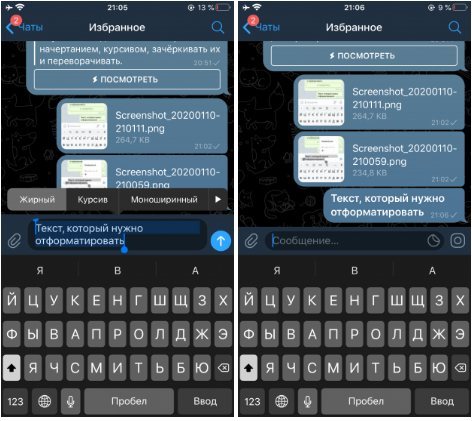
В мобильной версии Телеграм на Android моноширинный текст делается следующим образом: выделяете набранный текст, нажимаете на иконку в виде трех горизонтальных точек и в отобразившемся списке выбираете тип начертания «Моно».
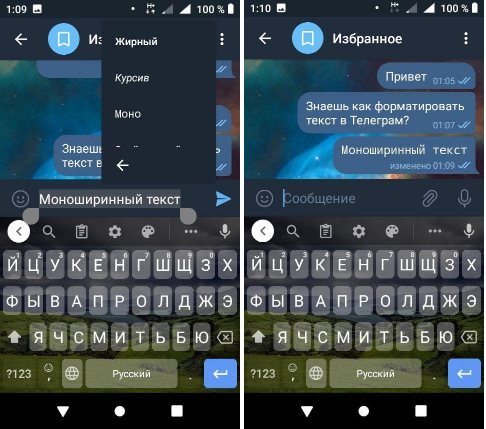
В iOS также выделяете набранный текст, нажимаете на стрелку, далее «B/U», затем выбираете тип начертания «Моноширинный».
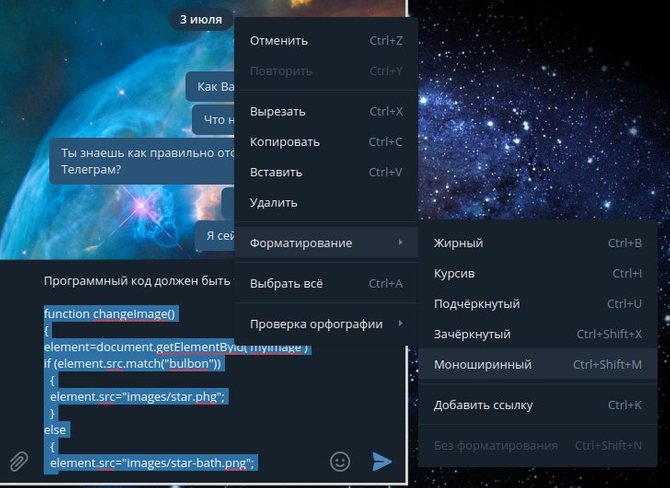
В десктопной версии выделяете набранный текст и нажатием правой кнопкой мыши вызываете контекстное меню. В нем нажимаете опцию «Форматирование» и выбираете тип начертания «Моноширинный». Также набранный и выделенный текст, вы можете отформатировать специальной комбинацией клавиш.
В Windows — Ctrl + Shift + M, в macOS — Cmd + Shift + M.
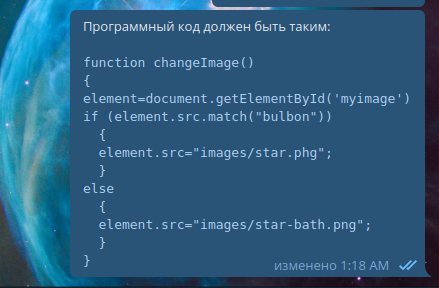
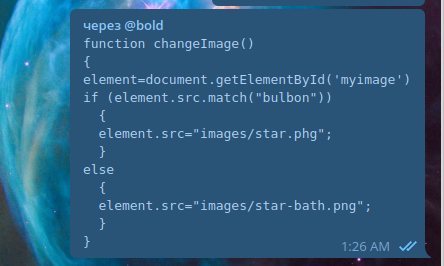
Если вам нужно придать тексту вид шрифта системных сообщений, то можно воспользоваться телеграм-ботом Markdown Bot. Делается это довольно просто.
В строке сообщения набираете @bold и нужный текст. Когда текст будет набран, над строкой сообщения выскочит список с типами начертаний. Для шрифта системных сообщений выбираете FS (fixedSys). После отправки сообщения в чате отобразится ваше сообщение с отформатированным текстом и надписью «via@bold». Собеседник данную надпись также увидит. Бот работает в мобильной и в декстопной версиях Телеграм.
Кстати, данный бот не нужно искать в контактах и добавлять, как в случаях с другими ботами в Телеграм. Он работает по умолчанию.

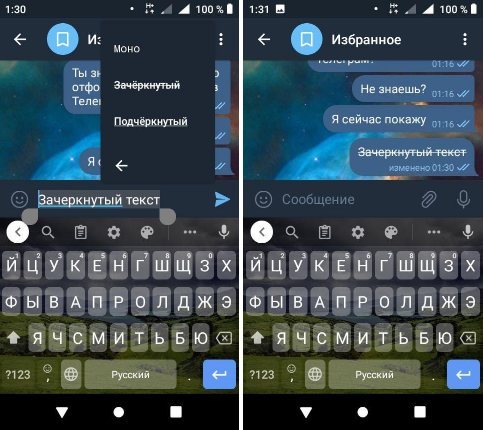
Зачеркнутый текст в Телеграм
Иногда в сообщениях некоторым своим словам хочется придать особенный окрас. Например, когда хочется усилить отрицание. Для этого обычно используют зачеркнутый текст.
Чтобы зачеркнут текст в Телеграм нужно
- Выделить нужный текст;
- После этого появился встроенная панель Телеграм;
- Выбрать тип текста «Зачеркнутый».
Алгоритм действий аналогичен тому, который мы описали в случае с моноширинным текстом.
Как сделать жирный шрифт в Телеграм
Жирный шрифт часто используют в Телеграм-каналах для оформления заголовков и подзаголовков.
Жирный шрифт можно сделать несколькими способами:
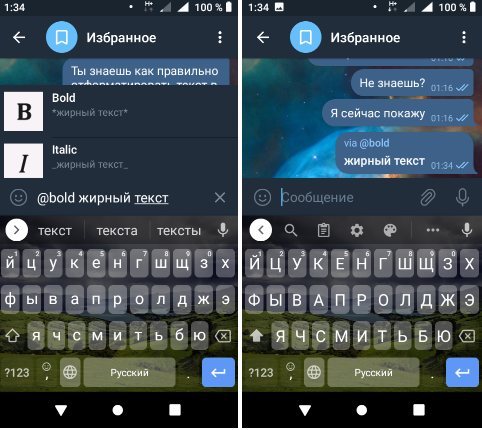
- Вызвать встроенную панель и выбрать тип начертания «Жирный» (работает в мобильной и десктопной версиях);
- Использовать комбинацию клавиш Ctrl/Cmd + B (работает только в десктопной версии);
- Заключить текст в двойных звездочках (например, **бодипозитивный текст**);
- Воспользоваться телеграм-ботом Markdown Bot (набрать @bold и в появившемся списке выбрать «B»(Bold).
Вы можете посмотреть видео, в котором более наглядно показано как изменить шрифт в мессенджере.
Подчеркнутый текст
Чтобы обратить внимание или выделить в тексте конкретный посыл используют подчеркивание.
В Телеграм подчеркнуть текст можно с помощью следующих инструментов:
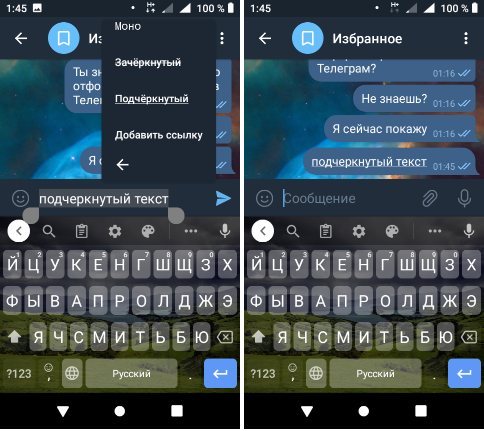
- Вызвать встроенную панель и выбрать тип начертания «Подчеркнутый» (работает в мобильной и десктопной версиях);
- Использовать комбинацию клавиш Ctrl/Cmd + U (работает только в десктопной версии).
Как изменить шрифт в веб-версии Телеграм

В Телеграм онлайн нет встроенной панели для форматирования шрифта. Зато в онлайн-версии можно воспользоваться спецсимволами и ботом Markdown Bot.
Применив спецсимволы можно оформить шрифт жирным или курсивом. Как это сделать мы описали выше. Аналогично и с Markdown Bot. Он прекрасно функционирует в онлайн-версии Телеграм.
Также полезным может оказаться сайт 4txt.ru. С его помощью можно оформить шрифт подчеркнутым. Делается это следующим образом:
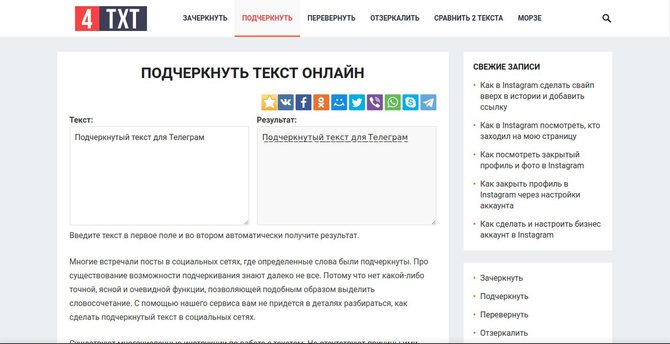
- Перейдите на сайт 4txt.ru;
- В меню, расположенном в шапке сайта, выберите опцию «Подчеркнуть»;
- В текстовом поле введите текст, предназначенный для форматирования;
- Полученный результат скопируйте из соседнего поля;
- Вставьте в строку сообщения Телеграм.
Как поменять шрифт в Телеграмме: способы сделать красивый шрифт в мессенджере Телеграм

Приветствуем. Хотите узнать, как менять шрифт в Телеграмме? Предлагаем прочитать нашу простую пошаговую инструкцию, из которой вы узнаете, как писать разными шрифтами в Телеграм.
Мы покажем, как изменить шрифт в Телеграмме на телефоне Андроид, Айфоне, установочной версии мессенджера Telegram Desktop и в онлайн-версии Telegram Web.
Как в Телеграмме форматировать шрифт вручную
Набор текста в Телеграме осуществляется стилем «regular». Он не имеет никаких выделений и элементов форматирования. Но если вы хотите выделить основную мысль в тексте или сделать его более привлекательным внешне, можете применить такие выделения:
- Курсив.
- Жирный шрифт.
- Моноширинный шрифт.
- Подчеркнутый текст.
- Зачеркнутый текст.
Получить доступ к форматированию можно несколькими основными методами. Всего их четыре. Одни доступны на всех типах устройств, другие же могут быть использованы только на компьютере или только на смартфоне. Подробнее о каждом:
- Форматирование текста через меню редактирования шрифта. Чтобы пойти этим путем, нужно выделить фрагмент текста для внесения правки. Из всплывающего окна появится возможность применить предлагаемые варианты форматирования или прикрепить на выделенную часть ссылку. Этот путь доступен как с телефона, так и с компа.
- Форматирование текста через контекстное меню. Этот метод похож на первый, разница только в том, какое именно меню вы используете для выбора стиля текста.
- Форматирование, используя горячие клавиши. С компьютера можно использовать горячие клавиши, что во многом упрощает управление командами. Комбинации несложны для запоминания, а полноразмерная клавиатура облегчает их применение. Команды различаются только названием функциональной кнопки для разных операционных систем. На Windows это клавиша «Ctrl», а если у вас MacOS – ищите на клавиатуре «Cmd».
- Жирный шрифт — Ctrl (Cmd) + B
- Подчеркнутый текст — Ctrl (Cmd) + U
- Текст курсивом — Ctrl (Cmd) + I
- Моноширинный шрифт — Ctrl (Cmd) + Shift + M
- Зачеркнутый текст — Ctrl (Cmd) + Shift + X
- Поставить гиперссылку — Ctrl (Cmd) + K
- Форматирование, используя символы. Таким путем вы сможете с мобильного устройства преобразовать обычный стиль в полужирный, машинописный или курсив.
- Если нужен курсив, используйте двойное нижнее подчеркивание по обе стороны от слова, не разделяя символы и слово пробелом. Оборачивать в него можно и целые фразы: __текст__ → текст
- Сделать шрифт полужирным можно при помощи двойных звездочек. Если начало и конец фразы обозначить ими, то написанное станет заметнее: **текст** → текст.
- Для машинописного стиля понадобятся тройные апострофы: “`текст“`→ текст.
Как сделать красивый шрифт с помощью бота @Textsmakebot
Теперь расскажем, как делать разные шрифты в Телеграмме. Написать имя красивым шрифтом можно с помощью бота @Textsmakebot. Для этого:
- Откройте бота в Телеграмме, перейдя по ссылке https://t.me/Textsmakebot.
- Запустите бота с помощью команды /start.
- Перейдите в чат, в котором нужно сделать разные шрифты.
- Введите @Textsmakebotи напишите свое предложение (не нажимая «Отправить»), бот откроет панель со стилем шрифта. Нажмите на стиль шрифта, чтобы отправить в чат.
Читайте также: Почему Телеграм стал на английском языке: инструкция, как в Телеграмме сделать русский язык на телефоне или компьютере

К сожалению, этот бот создан не альтруистами и будет присылать неприятные сообщения в своём чате.
Пошаговая инструкция, как менять шрифт в Телеграмме через меню редактирования
Далее расскажем, как изменять текст в обычном чате, группе или канале.
Как изменить шрифт в Телеграмме на Андроид
На телефоне Андроид можно поменять как часть текста, так и все сообщение в Телеграме. Войдите в чат и начните набор текста сообщения. Но не отправляйте его, пока не примените форматирование.
- Длительным нажатием по слову выделите его. Если отформатировать нужно большую часть текста – потяните за один из краев выделения, чтобы обозначить нужный вам фрагмент.

- Когда необходимо применить редактирование ко всему тексту – нажмите «Выбрать всё».

- Теперь нужно попасть в меню редактирования. Для этого нажмите на троеточие: либо на то, что вверху экрана, либо во всплывающем меню.

Здесь вы получите доступ к нескольким вариантам форматирования. Выберите нужный или несколько поочередно.
Как сделать шрифт в Телеграмме на Айфоне
Чтобы изменить шрифт в Телеграм на iPhone, нужно:
- Войдите в чат, куда собираетесь послать сообщение. Наберите текст, но не отправляйте пока. Выделите длительным тапом тот фрагмент, который нужно изменить внешне.
- Появится меню над текстом, нажмите стрелочку вправо, чтобы увидеть скрытую часть разделов.


- Вам станет доступно форматирование. Чтобы выбрать другие варианты изменения шрифта, нажмите кнопку вправо.

Как сделать другой шрифт в Telegram Desktop
Для десктопа выделение и форматирование тоже достаточно простое, независимо от того, на какой из операционных систем вы работаете: это может быть Linux, macOS и Windows.
Так же, как и на смартфоне, сначала нужно набрать текст. Затем при помощи мышки выделить ту часть, которую нужно видоизменить. По выделенному фрагменту кликните правой клавишей и выберите из всплывшего меню «Форматирование».

Как изменить шрифт в Telegram Web
В онлайн версии мессенджера Telegram Web изменить текст можно в пару нажатий. Для этого выделите нужный текст в сообщении, появится меню форматирования шрифта, в котором можно менять формат текста.

Приложения, позволяющие сделать красивый шрифт в Телеграмме
Приложение #1: TextArt

При помощи «TextArt» вы оставите красивые надписи на фото, отредактируете изображение так, будто вы профи графического дизайна и наложите без труда различные фотоэффекты. Широкие возможности открывает перед вами это программное обеспечение. В него предусмотрительно встроена опция автоматического сохранения, чтобы вы не боялись потерять наработки, когда по ошибке закроете окно программы.
Фотографии можно обрамлять в рамки, накладывать на них тексты, использовать стикеры для украшения, отдельной опцией здесь вы увидите кнопку для создания коллажей.
Вот как воплотить свои творческий фантазии в жизнь:
- Зайдите в свой официальный магазин приложений («App Store» для смартфонов на базе iOS и «Play Маркет» для Android-гаджетов).
- Открывайте «TextArt».
- Проведите необходимые минимальные настройки для начала работы. В первую очередь это касается разрешения на использования файлов «Галереи».
- Тапните по полю «Редактор текста», чтобы написать нужные фразы. После нажмите «OK».
- Далее вы можете настроить внешний вид надписи вручную или выбрать в «Пресетах TextArt»готовый шаблон.
- Теперь, чтобы передать результат кому-то, нажмите «Отправить в Telegram».
- В новом окне укажите имя получателя и подтвердите отправку.
Читайте также: Пошаговая инструкция по установке Telegram: как установить Телеграм на компьютер или ноутбук, телефон Андроид и Айфон
Приложение #2: TextArt – Креативные тексты

Если вам нужны красивые креативные тексты, этот софт вам понравится. Вы сможете впечатлить собеседника в Телеграмм. Как работать в программе:
- Напишите нужный текст для отправки, нажмите «Редактор Текста» или тапните два раза по области демонстрации результата.
- Выберите наиболее подходящий дизайн.
- Используйте шрифты на выбор.
- Окрашивайте текст в привлекательные цвета из богатой палитры.
- Также есть возможность установить выравнивание, задать границы, соотнести пропорции.
Все, что вы создадите в этом окне, можно отправить через Telegram. Получателю придет креативное изображение от вас.
Приложение #3: Текст Арт – Создатель цитат

Настоящие текстовые рисунки можно получить, если скачать на телефон «Text Art». Широкий набор опций поможет воплотить самые необычные идеи. Текст получится уникальным и ярким, для этого не придется долго изучать меню. Работать в нем легко и быстро.
Огромный выбор шрифтов, красивые фоновые рисунки, цвета для букв и бэкграунда, есть возможность загрузить фотографию из своей «Галереи», что иногда важно при создании личного обращения или признания.
Приложение #4: Стильный текст

Подумайте о том, что не только ваша аватарка может выделять вас на фоне других, но и оригинально написанное имя или заголовок в публикации канала. Создайте свой уникальный стиль текстов не только относительно смысла поста, но и для его внешнего вида. Пусть ваши читатели узнают вас по шрифту. Скопируйте созданную надпись в приложении и вставьте ее в Telegram.
Приложение #5: Fonts Art

Клавиатура, которая умеет менять не только языки, но и шрифты – это настоящая находка для тех, кто часто пишет авторские публикации. Огромное число готовых шаблонов, которые вы вряд ли сумеете все пересмотреть – их более 300! А если никакой из представленных вас до конца не устроил, создайте свой, просто нарисуйте буквы такими, какими вы их хотели бы видеть. Для этого жмите «Редактор шрифтов».
Приложение #6: Необычные текстовые символы

Преобразуйте свои сообщения при помощи «Необычных текстовых символов». Вы можете выбирать из 120 различных вариантов внешнего вида букв. Все они совершенно бесплатные, что, несомненно, огромный плюс для многих пользователей. Скопируйте понравившийся стиль и вставьте его в свой канал или группу Телеграмма.
Приложение #7: Необычный текст — Nickfinder

Приложение поможет вам написать интересный текст в неповторимом стиле с применением красивых и необычных символов.
- Запустите сканирование текста через приложение.
- Нарисуйте уникальный эмоджи.
- Применяйте любой из предложенных 130 шрифтов.
- Если вы геймер, то оцените возможность написания своего неповторимого никнейма узнаваемым стилем.
- Сортируйте список шрифтов, отмечая понравившиеся.
- Применяйте опции каждый день, использование приложения простое и понятное.
- Делитесь результатами в соцсетях.
- Отправляйте публикации в Telegram.
Читайте также: Как очистить медиа в Телеграмме на Андроиде, Айфоне и компьютере
Приложение #8: Стильный текст и клавиатура

Выдерживайте свой визуал не только в картинках и видеооформлении, но и в текстах. При помощи этого ПО вы запросто оформите страницу так, чтобы повысить ее эстетичность. Ваши читатели в Telegram узнают ваш пост из тысячи не только по теме и излагаемым мыслям, но и по шрифту. Будьте особенными, выделяйте свои канал из множества через стилистику оформления текста.
Напишите в первом поле тело публикации. А в нижем поле вы увидите его преобразованную версию. Вам останется только скопировать результат и вставить его в строку для ввода текста в чате Телеграмма.
Приложение #9: Красивые Шрифты Для Клавиатуры

Создаваемые здесь шрифты поддерживаются практически всеми популярными социальными сетями. Это открывает вам безграничные возможности по привлечению новых читателей через приятный внешний вид описания вашего профиля или наполнения страницы. Делитесь красивыми сообщениями в Телеграм со своими друзьями и потенциальными работодателями или клиентами, демонстрируйте всем свои навыки создания красивых постов.
Приложение #10: Удивительные шрифты

С этим приложением вы получите на свой телефон 50 шрифтов для преображения сообщений. «Удивительные шрифты» работают без перебоев на Samsung, Xiomi RedMi, Vivo, Oppo и других гаджетах.
Обменивайтесь стильно оформленными обращениями, делайте акценты на важных деталях, структурируйте содержимое сообщений так, чтобы вас было легко и приятно читать. Это позволит информации лучше усваиваться, а источнику стать запоминающимся. Покоряйте чаты, каналы и группы. Не ограничивайтесь скучными буквами.
Заключительные советы
Кроме предложенных простых вариантов стоит упомянуть и отдельное приложение, созданное теми же разработчиками, что и сам Телеграм – Телеграф. С его помощью можно размещать посты, дополненные мультимедийными вложениями. Вы получите дополнительные возможности, в числе которых:
- Прикрепление фотографий.
- Трансляции видео из «YouTube».
- Выделение курсивом и жирным стилем.
- Создание списков с нумерацией и маркировкой.
Создаваемые таким образом записи будут доступны в чате через опцию «Instant View». Читателю не придется переходить в другое приложение из Телеграма, чтобы ознакомиться со всеми вложениями. Управлять записями вы сможете при помощи функционала бота @telegraph. Вы сначала пройдете процедуру авторизации в «Telegraph», используя свои данные от профиля самого Телеграма. Функционал бота вас приятно удивит. Он упрощает многие ключевые моменты публикаций.
Редактирование текста – простая, но эффективная возможность привлечь внимание читателя к информации. Грамотная расстановка акцентов поможет в продвижении публикации. Но если перестараться с применением форматирования, можно вместо этого получить обратную реакцию – пользователи устанут от излишне пестрого текста.
Вам также может быть интересно:
- Как выделить жирным текст в Телеграмме: способы сделать жирный шрифт в Телеграм
- Как поменять шрифт в Ватсапе: 15 способов сделать красивый шрифт в Вотсапе
- Как в Телеграмме сделать зачеркнутый текст, слово и шрифт
- Как сделать скрытый чат в Телеграмме: 4 способа спрятать чат в мессенджере Телеграм
Николай Данилов
Пара слов об авторе от редакции smartronix.ru. Николай работает с нами с самого основания проекта. Он отлично разбирается в компьютерах и программном обеспечении. Также неплохо освоил мобильный сегмент и всегда готов подробно рассказать про особенности работы телефона и приложений.
Telegram шрифт: сделать жирный, зачеркнутый или увеличить
Читайте в статье, как изменить шрифт в Телеграмм и сделать его жирным, зачёркнутым и курсивом. Мы раскроем секреты создания красивого шрифта для телефона и ПК.
Недорогое продвижение Телеграм:
Подписчики — живые на канал, в группу
Просмотры — на посты и видео
Как поменять шрифт в Телеграмм на компьютере и телефоне
Всё в Telegram прекрасно. И собственный набор стикеров можно сделать, и записать видеосообщение, и добавить смайлы, создать секретный чат и т. д. Но эмодзи и стикеры — далеко не единственный способ выражения эмоций и настроения. Шрифт текста тоже неплохо справляется с этой функцией. В статье мы поговорим о том, как менять шрифт в Телеграмм.
Увеличить лояльность сторонних пользователей и вызвать их доверие, а так же получить прирост новой аудитории можно при помощи покупки подписчиков на канал и в группу Телеграмм.
Существует не так много способов это сделать, но они есть. Начнём по-порядку.
Первый вариант — использовать специальные символы. Он работает в настольной версии мессенджера:
- Чтобы изменить шрифт выделяемой фразы или слова, Вы должны поставить нужные значки в начале и в конце предложения;
- Этот метод позволяет выделять текст только двумя видами шрифтов: курсив и жирный;
- Если Вы хотите сделать слово полужирным, используйте ** по обоим краям текста: **Привет**;
- Чтобы выделить фразу курсивом, нужно добавить по два нижних подчёркивания с двух её сторон: __Привет__;
Онлайн накрутка реакций на посты в Телеграме на сайте Lowcostsmm поможет не только обратить внимание на Ваши публикации, но так же увеличит Ваши шансы заинтересовать своим каналом тех же рекламодателей, и получать с него доход.
Второй вариант, как изменить шрифт в Телеграмм — это использовать горячие клавиши. Логично, что для данного метода нужна клавиатура и компьютер. Поэтому этот способ доступен только для пользователей мессенджера на ПК. Чтобы воспользоваться им, необходимо:
- Набрать текст;
- Выделить полностью статью, отдельное слово или предложение, в зависимости от того, шрифт чего Вы хотите поменять;
- Используйте Ctrl+B для жирного выделения;
- Применяйте Ctrl+I для курсива;
- Щёлкните Ctrl+Shift+M, чтобы сделать моноширинный шрифт;
- Если Вы хотите отменить применённое форматирование, тогда используйте клавиши Ctrl+Shift+N.
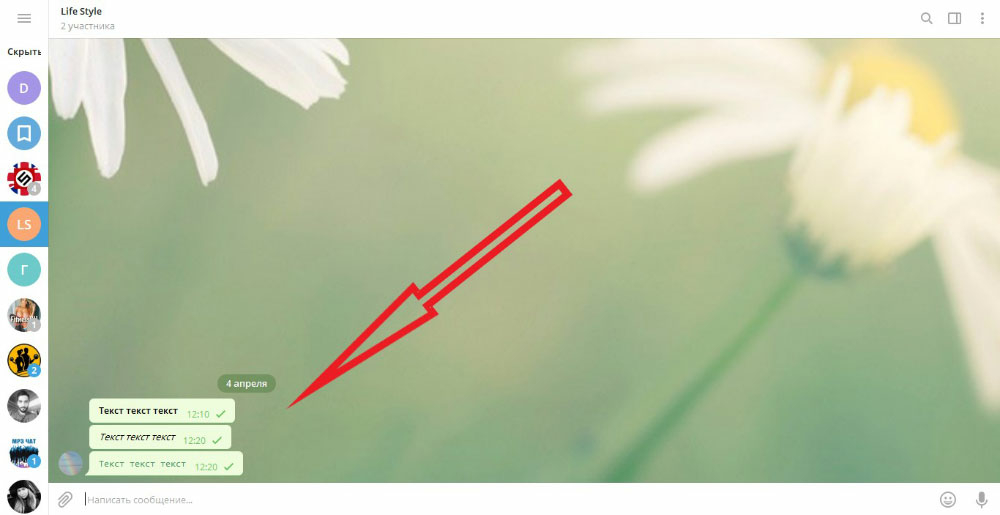
Это 1 из последних нововведений социальной сети. Поэтому если у Вас не работает данная функция, попробуйте обновить приложение или удалить Telegram и установить мессенджер заново.
Третий вариант — обратиться за помощью к боту:
- Фишка в том, что его не нужно добавлять в список чатов;
- Достаточно в самом сообщении в беседе использовать его наименование. Необходимо набрать @bold и затем ввести текст. Бот предложит Вам 3 вида шрифта на выбор во всплывающем окошке;
- Выберите шрифт и отправьте сообщение.
Использовать бота можно на любом типе устройства: от компьютеров до телефонов.
Минус данного способа в том, что в результате отформатируется весь текст, а не одно слово или отдельная фраза. К тому же в самом сообщении будет отмечено, что Вы применяли бота. Поэтому лучше обращаться к первым двумя методам.
Как видите, сделать красивый шрифт в Телеграмм очень просто. Ещё больше секретов мы раскроем далее в статье. А если Вы хотите узнать, как создать свой набор стикеров, тогда заходите на сайт Avi1.ru, где публикуется много интересных лайфхаков и фишек.
Заказать услуги раскрутки недорого можно ниже