Lo sentimos.
Se ha producido un error mientras se procesaba la solicitud:
Este artículo no existe. Puede que el autor lo haya eliminado.
Aquí tienes un enlace a la página de inicio de la Comunidad Steam.
© Valve Corporation. Todos los derechos reservados. Todas las marcas registradas pertenecen a sus respectivos dueños en EE. UU. y otros países. Algunos datos geoespaciales de este sitio web se obtienen de geonames.org.
Política de Privacidad | Información legal | Acuerdo de Suscriptor a Steam | Cookies
Stay out как сделать на весь экран
It seems that you’re using an outdated browser. Some things may not work as they should (or don’t work at all).
We suggest you upgrade newer and better browser like: Chrome, Firefox, Internet Explorer or Opera
The search term must be at least 3 characters long
Neverwinter Nights series Не меняется разрешение в игре! (4 posts) (4 posts)
This is my favourite topic

Unstable_Sorcery Unstable_Sorcery Sorry, data for given user is currently unavailable. Please, try again later. View profile View wishlist Start conversation Invite to friends Invite to friends Accept invitation Accept invitation Pending invitation. User since > Friends since > Unblock chat User blocked This user’s wishlist is not public. You can’t chat with this user due to their or your privacy settings. You can’t chat with this user because you have blocked him. You can’t invite this user because you have blocked him.
Comment buried. Unhide
report as spam
Unstable_Sorcery
Unstable_Sorcery Sorry, data for given user is currently unavailable. Please, try again later. View profile View wishlist Start conversation Invite to friends Invite to friends Accept invitation Accept invitation Pending invitation. User since > Friends since > Unblock chat User blocked This user’s wishlist is not public. You can’t chat with this user due to their or your privacy settings. You can’t chat with this user because you have blocked him. You can’t invite this user because you have blocked him.
Registered: Sep 2015
From Russian Federation
Posted April 07, 2019
Не возможно сменить разрешение экрана в игре. Оно всегда 1024х768 если пытаешься изменить — зависает \ выкидывает из игры.
No posts in this topic were marked as the solution yet. If you can help, add your reply

Ravenw00d Ravenw00d Sorry, data for given user is currently unavailable. Please, try again later. View profile View wishlist Start conversation Invite to friends Invite to friends Accept invitation Accept invitation Pending invitation. User since > Friends since > Unblock chat User blocked This user’s wishlist is not public. You can’t chat with this user due to their or your privacy settings. You can’t chat with this user because you have blocked him. You can’t invite this user because you have blocked him.
Comment buried. Unhide
report as spam
high rated
Ravenw00d Sorry, data for given user is currently unavailable. Please, try again later. View profile View wishlist Start conversation Invite to friends Invite to friends Accept invitation Accept invitation Pending invitation. User since > Friends since > Unblock chat User blocked This user’s wishlist is not public. You can’t chat with this user due to their or your privacy settings. You can’t chat with this user because you have blocked him. You can’t invite this user because you have blocked him.
Registered: Apr 2012
From Russian Federation
Posted April 10, 2019
high rated
Unstable_Sorcery: Не возможно сменить разрешение экрана в игре. Оно всегда 1024х768 если пытаешься изменить — зависает \ выкидывает из игры.
Запусти игру и нажми alt-enter. Игра переключится в оконный режим, затем выстави нужное разрешение и примени настройки, после чего снова нажми alt-enter. Мне помогло.

SpiritofNature SpiritofNature Sorry, data for given user is currently unavailable. Please, try again later. View profile View wishlist Start conversation Invite to friends Invite to friends Accept invitation Accept invitation Pending invitation. User since > Friends since > Unblock chat User blocked This user’s wishlist is not public. You can’t chat with this user due to their or your privacy settings. You can’t chat with this user because you have blocked him. You can’t invite this user because you have blocked him.
Comment buried. Unhide
report as spam
SpiritofNature
SpiritofNature Sorry, data for given user is currently unavailable. Please, try again later. View profile View wishlist Start conversation Invite to friends Invite to friends Accept invitation Accept invitation Pending invitation. User since > Friends since > Unblock chat User blocked This user’s wishlist is not public. You can’t chat with this user due to their or your privacy settings. You can’t chat with this user because you have blocked him. You can’t invite this user because you have blocked him.
Registered: Sep 2018
From Ukraine
Posted April 12, 2019
Unstable_Sorcery: Не возможно сменить разрешение экрана в игре. Оно всегда 1024х768 если пытаешься изменить — зависает \ выкидывает из игры.
Если не помогло то что тебе сказали,то делай так(у меня сработало) Документы>Neverwinter Nights 2>nwn2.ini Там находишь значения разрешения.Удаляешь старое.Ставишь новое.И вуаля.Работает.
Unstable_Sorcery Unstable_Sorcery Sorry, data for given user is currently unavailable. Please, try again later. View profile View wishlist Start conversation Invite to friends Invite to friends Accept invitation Accept invitation Pending invitation. User since > Friends since > Unblock chat User blocked This user’s wishlist is not public. You can’t chat with this user due to their or your privacy settings. You can’t chat with this user because you have blocked him. You can’t invite this user because you have blocked him.
Comment buried. Unhide
report as spam
Unstable_Sorcery
Unstable_Sorcery Sorry, data for given user is currently unavailable. Please, try again later. View profile View wishlist Start conversation Invite to friends Invite to friends Accept invitation Accept invitation Pending invitation. User since > Friends since > Unblock chat User blocked This user’s wishlist is not public. You can’t chat with this user due to their or your privacy settings. You can’t chat with this user because you have blocked him. You can’t invite this user because you have blocked him.
Registered: Sep 2015
From Russian Federation
Posted April 13, 2019
Unstable_Sorcery: Не возможно сменить разрешение экрана в игре. Оно всегда 1024х768 если пытаешься изменить — зависает \ выкидывает из игры.
Ravenw00d: Запусти игру и нажми alt-enter. Игра переключится в оконный режим, затем выстави нужное разрешение и примени настройки, после чего снова нажми alt-enter. Мне помогло.
Как сделать игру на весь экран в Windows 7, 8, 10 и других ОС
Существует множество решений для исправления этой проблемы. Сейчас опишу часть из них.
1. C помощью клавиатуры
Рассмотрим как сделать игру на весь экран с помощью клавиатуры, используя различные комбинации клавиш.
Во многих играх используется базовая комбинация «Alt» + «Enter» – открытие игры на весь экран или «Alt» + «Tab» – режим окна. В некоторых случаях это не помогает, т.к разработчики игры изменили базовое сочетание клавиш.
2. Формат запуска
Правой клавишей мышки нажимаем по ярлыку с игрой. В появившемся окне выбираем «Свойство». Далее в пункте «Окно» меняем на «Развернуть на весь экран». При запуске игра будет открыта на весь экран.
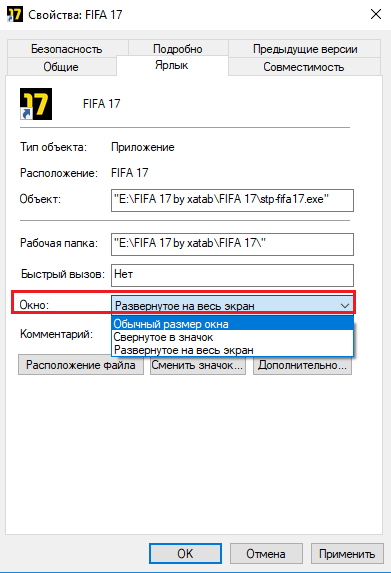
3. Меняем разрешение экрана
Правой клавишей мыши нажимаем по рабочему столу . В появившемся окне выбираем «Свойства» далее переходим на вкладку «Параметры» – для Windоws XP. Для Windows 7 – «Разрешение экрана» и устанавливаем разрешение 800 х 600. В моем случае это Windows 10 – кликнуть правой клавишей мыши по рабочему столу , выбираем пункт «Параметры экрана».После чего на вкладке «Дисплей» ищем пункт Разрешение и изменяем его. Недостатком данного способа является,то что увеличатся все ярлыки и меню Пуск.
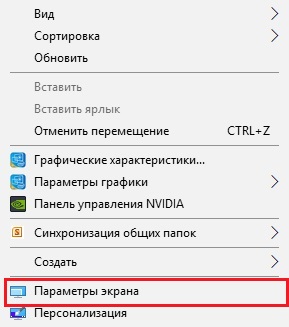
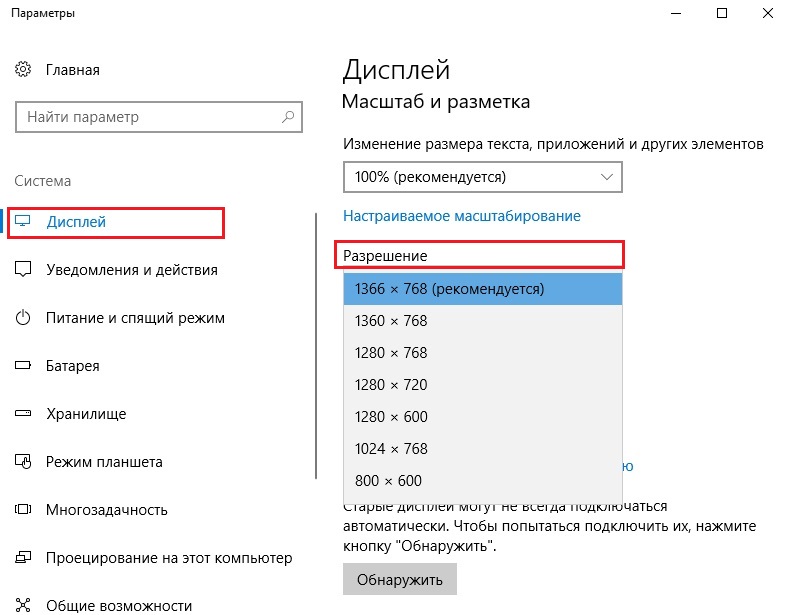
4. Изменяем настройки игры
Запускаем игру которую нужно раскрыть в полноэкранном режиме. Переходим в настройки, ищем строку которая отвечает за разрешение экрана и выбираем режим на весь экран либо в окне.
5. Параметры запуска
Кликаем по ярлыку игры правой клавишей мышки.Выбираем «Свойства» , в поле «Объект» после “.exe” не должно стоять -windowed.Если есть – то удаляем.Этот параметр отвечает за запуск игры в оконном режим
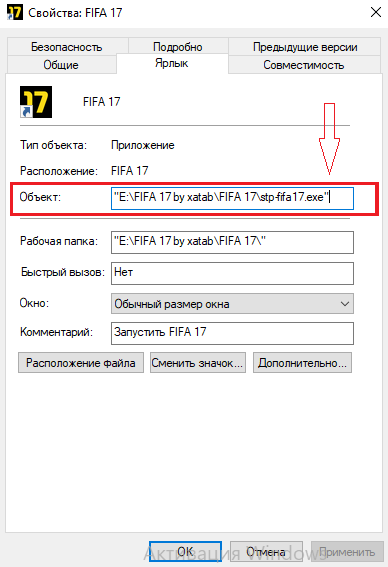
6. Как сделать игру на весь экран в панели Nvidia
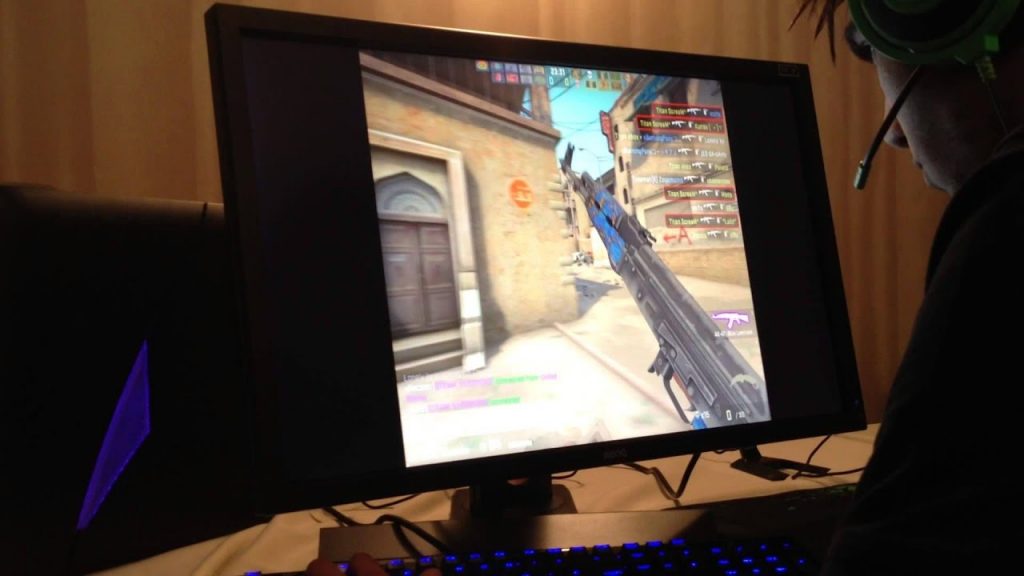
Часто поклонники ретро-игр сталкиваются с таким неприятным явлением, как невозможность сделать игру на весь экран. Многие из классических хитов просто не поддерживают широкоформатные разрешения мониторов типа (1920х1080), не говоря уже о полноценном 4К. И если вы такой проект запускаете, то картинка обычно транслируется в небольшом окне или выравнивается по ширине согласно пропорциям (у старых игр, где максимальное разрешение варьируется в диапазоне от 800х600 до 1280х1024 это 4:3 или 5:4). По бокам из-за этого остаются черные полосы.
К счастью, проблему достаточно просто решить, воспользовавшись Панелью управления Nvidia (устанавливается вместе с драйверами). Выполняется установка режима на весь экран буквально за пару шагов:
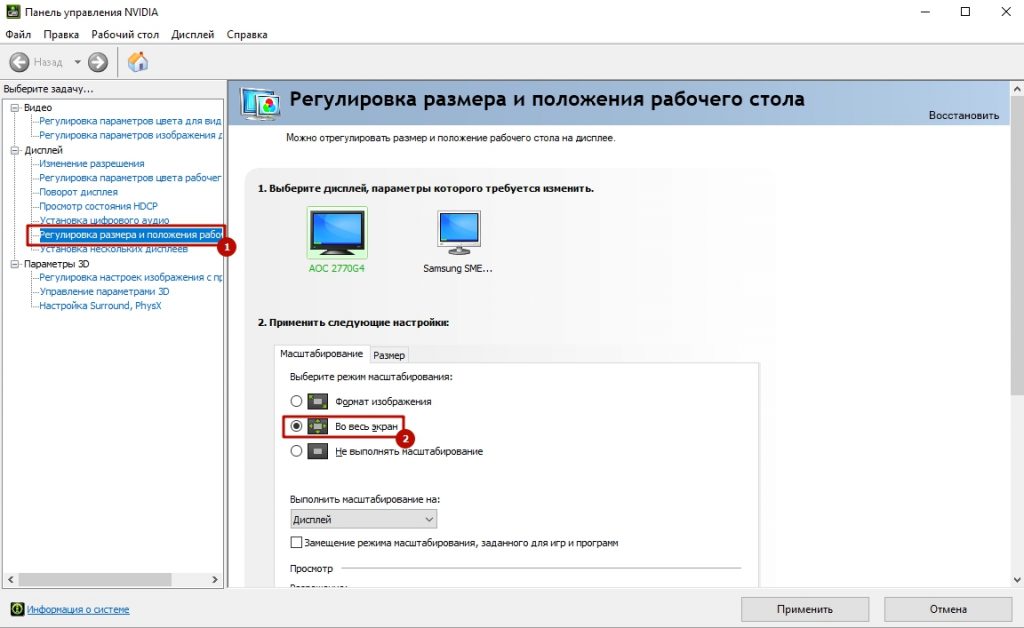
- Нажимаете правой кнопкой мыши на любом свободном месте рабочего стола и выбираете в контекстном меню пункт “Панель управления Nvidia”;
- В открывшемся окне переходите в раздел “Регулировка размеров и положения рабочего стола”;
- Устанавливаете отметку напротив пункта “Во весь экран” во вкладке “Масштабирование”. Также там есть опции, позволяющие отображать игру в родном разрешении или с сохранением пропорций;
- Сохраняете изменения нажатием на кнопку “Применить”.
Аналогичным способом можно масштабировать игры и владельцам видеокарт от AMD. Нужные пункты настроек есть в их фирменной утилите Catalyst Control Center. Проблема только в том, что как на Nvidia, так и на AMD такое изменение повлечет за собой нарушение пропорций. И если у вас широкоформатный монитор, персонажи и окружающий мир будут выглядеть слегка приплюснутыми.
7. Редактирование файлов конфигурации
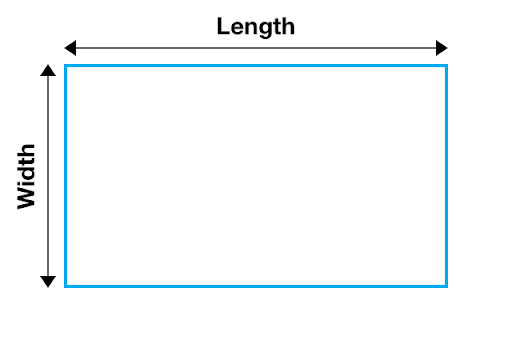
Последний вариант, который может обладать высокой эффективностью или же не работать вообще – редактирование файлов самой игры. К примеру, у вас максимальное разрешение 1280х1024. Придется отыскать файл конфигурации, открыть его текстовым редактором и затем найти там нужные строчки. Обычно это Height и Width, иногда просто обозначения вроде “H=” и “W=”. Указав вместо стандартных значений параметры родного разрешения вашего монитора и сохранив сделанные изменения, останется только зайти в игру.
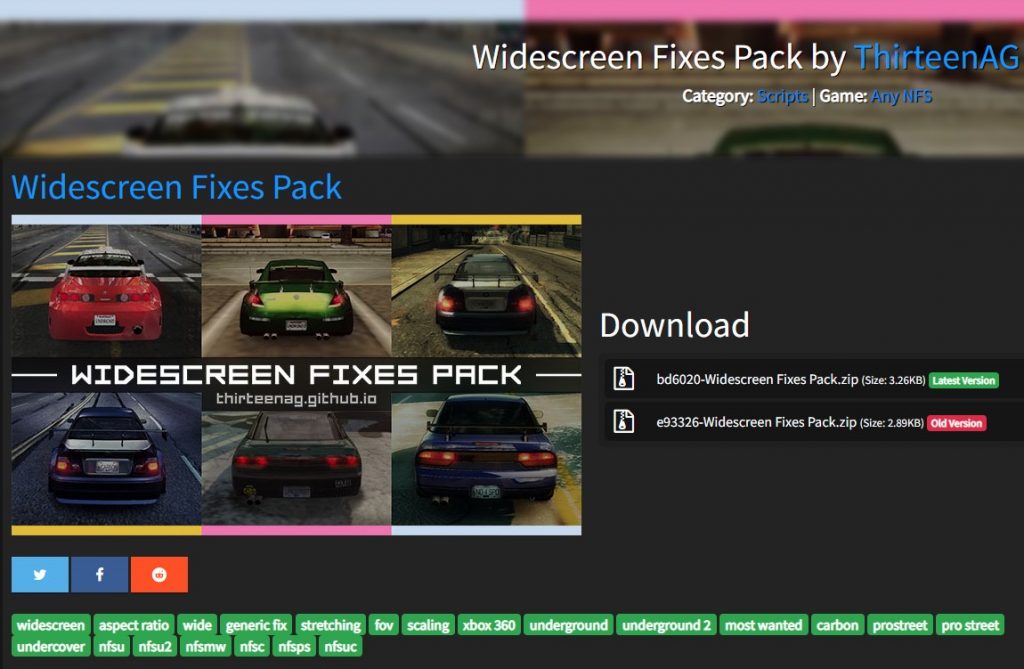
А дальше уже вас ожидает один из трех исходов – игра запустится в новом разрешении, игра запустится в обычном разрешении, а изменения не будут приняты. И третье – игра выбьет какую-нибудь ошибку. Так что если вы не знаете, какие параметры нужно редактировать, обратитесь за помощью к поисковым системам. Существует множество сайтов с Widescreen-фиксами, где не только все расскажут и покажут, но и модифицированный файлик позволят скачать. Кидаете его в указанную папку с заменой и все – играйте на здоровье.
8. Использование специальных программ
Помимо стандартных функций Windows и непосредственно внутриигровых настроек, существует также несколько сторонних программных решений для вывода игр в полноэкранном режиме. Самая простая и эффективная – Borderless Gaming (скачать ее последнюю версию можно на GitHub совершенно бесплатно, а в будущем разработчик планирует релиз в Steam). Она позволяет запускать любую игру или программу принудительно на весь экран. И не имеет значения, поддерживается ли эта функция по умолчанию или же нет. Интерфейс программы прост и удобен, делится на две части. С одной стороны располагается список запущенных процессов, а с другой – те программы, которые переведены в принудительный полноэкранный режим (перетаскиванием занимается сам игрок).
Программа Borderless Gaming также поможет тем, кому нужно быстро переключаться между разными приложениями. В некоторых играх бывает так, что Alt+Tab вообще не работает или же приводит к зависанию/долговременной загрузке. А это может помешать тем, кто играет в динамичные мультиплеерные игры и хочет, например, периодически заглядывать в браузер или менять композиции в плеере. BG же позволяет делать переключение практически мгновенно и пользоваться сразу несколькими мониторами для вывода изображения.
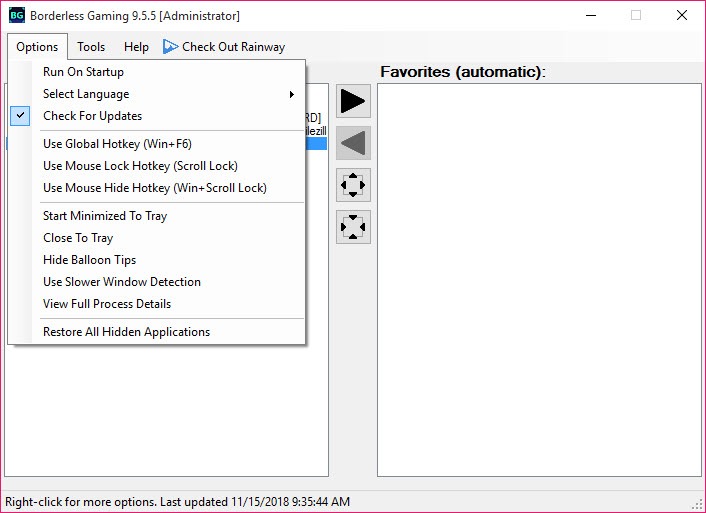
Также можете попробовать ряд альтернативных программ разной степени эффективности и со своим дополнительным функционалом:
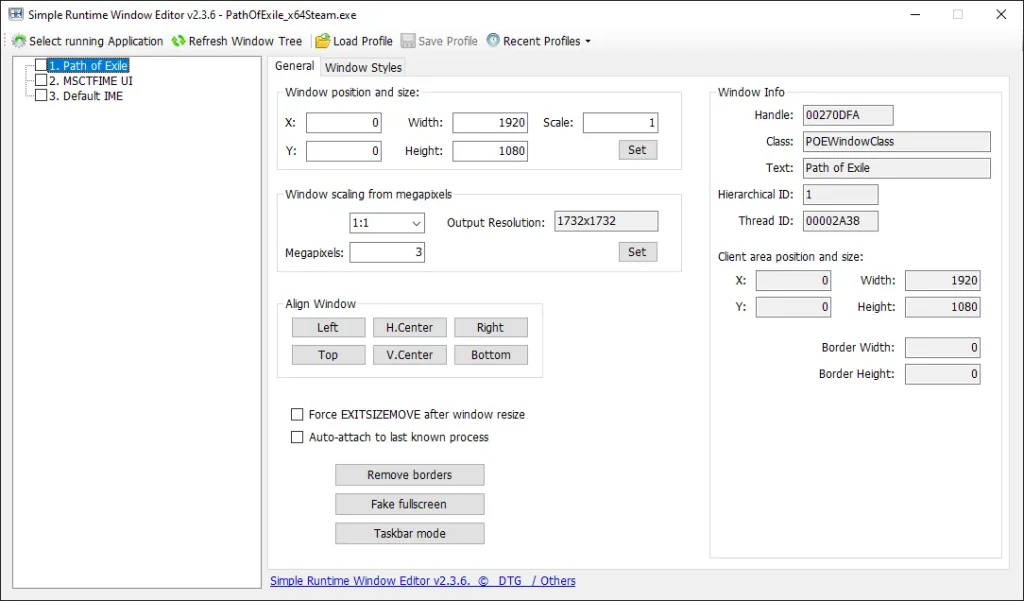
- MagicBorderless – автоматически распознает установленные на компьютере игры, имеет ряд полезных настроек для ультрашироких мониторов, конфигураций с несколькими мониторами и других нестандартных решений. Позволяет задавать настройки индивидуально для каждого приложения – управлять громкостью звука, опциями приватности и т.д.;
- WindowedBorderlessGaming – запускает игру в полноразмерном окне без рамок по краям, что позволяет легко и непринужденно переключаться между несколькими вкладками. Среди опций есть контроль мыши, назначение горячих клавиш, запуск приложения при старте системы с последующим применением заданныхнастроек;
- ShiftWindow – минималистичное приложение с возможностью задавать параметры окон по координатам, управлять изменением размера окна комбинацией горячих клавиш (например, можно “забиндить” вместо стандартного Alt+Tab). Поддерживает работу с мультимониторными конфигурациями.
Если же ничего из перечисленного не помогло, имеет смысл попробовать более радикальные меры. Например, поискать в настройках своего монитора опции растягивания картинки. У многих современных геймерских решений есть принудительное переключение между 16:9 и 4:3 (многие киберспортсмены в том же CS:GO предпочитают играть в 4:3 с растянутой по широкоформатному экрану картинкой) или специальные возможности вроде увеличения масштаба картинки, обычно предназначающиеся для слабовидящих. Но тогда, увы, четкость изображения заметно пострадает.
- CoreMission в:
- Telegram
- YouTube
- Календарь: даты выхода игр
- Календарь: игровые ивенты
- Крутые игры на ПК
- Пойдет ли игра на ПК?
- Игры для слабого ноутбука
- Как стать киберспортсменом?
- Коды на The Sims 4
- Все дополнения Sims 4
- Разработчики инди-игр
- Всё про “читы” в играх
- Читы для CS: GO
- Как создать игру самому?
- Как стать разработчиком игр?
- Референсы для художников
- Символы для ников
- Время прохождения игр
- Похожие игры
- Карта сайта
Как развернуть игру на весь экран и играть на полную
Старые игры плохо совместимы с актуальными операционными системами. Показываем несколько способов, как развернуть приложение на полный экран.
Все современные игры при первом же запуске выставляют в настройках максимально возможное разрешение, которое поддерживает монитор. Однако, случаи некорректной работы игрового приложения нередки. Особенно часто эта проблема наблюдается при попытке запустить старую игру, созданную 10-20 лет назад. В то время мониторы имели очень низкое по современным меркам разрешение. Да и весь софт писался под железо и программное обеспечение, которое было актуально в те времена. Если вы хотите поиграть в первые части Doom, Mortal Kombat, Need for Speed или в другие легендарные игры, то готовьтесь к тому, что в 90% случаев вы столкнетесь с оконным режимом, который не получится растянуть. Решений подобной проблемы существует очень много, и они варьируются от случая к случаю. Рассказываем вам про самые популярные методы, как сделать игру на весь экран.
Как сделать полный экран в игре: хоткеи
Хоткеи (горячие клавиши) — клавиши или комбинация клавиш, при нажатии которых происходит определенное действие. И мы сейчас говорим не про само внутриигровое управление. Во многих играх на программном уровне зашиты горячие клавиши, которые позволяют изменять формат выводимого окна с изображением.
Сейчас многие разработчики пренебрегают этим функционалом, потому что современное железо очень редко испытывает проблемы с совместимостью с играми. Вероятно, в будущем пользователи тоже будут испытывать технические проблемы со старыми играми, которые в наше время являются актуальными 🙂 Самая распространенная комбинация в играх девяностых и нулевых — Alt + Enter. Работает даже в некоторых современных играх.
Как развернуть игру на весь экран: параметры запуска
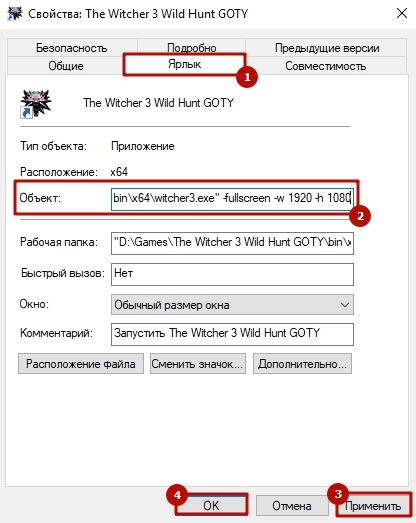
Если зайти в свойства любого ярлыка игры, то вы увидите параметры запуска (для этого нажмите правой кнопкой мыши по ярлыку и выберите соответствующий пункт в выпадающем окне). В графе «Ярлык» в строке «Объект» вы найдете адрес, который указывает на расположение исполняемого файла в корневом каталоге с игрой. Мало кто знает, но существует ряд команд, которые можно прописывать после адреса. Все они прописываются через пробел после дефиса. В зависимости от конкретной игры список поддерживаемых команд может отличаться. Для того, чтобы растянуть игру на весь экран попробуйте следующие варианты:
- -fullscreen — устанавливает параметры полноэкранного режима.
- -w 1920 -h 1080 — устанавливает размер окна по высоте и ширине. В данном случае указаны значения для FullHD разрешения. Вы можете поменять значения конкретно под ваш монитор, где -w — ширина, а -h — соответственно высота.
- Существует также команда для запуска игры в оконном режиме. Ее часто применяют для первоначального запуска, чтобы избежать некоторых проблем с совместимостью, а в дальнейшем в ручную установливают разрешение в настройках. Если после адреса вы видите текст -window, то его требуется убрать. Возможно, именно это препятствует приложению развернуться во весь экран.
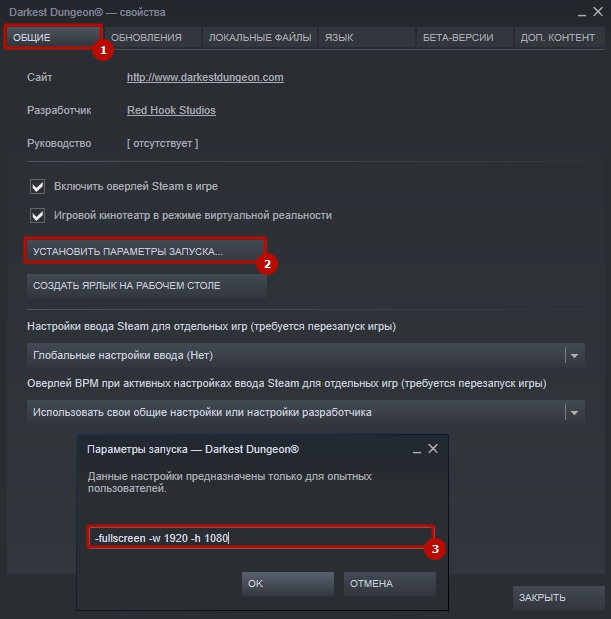
Точно такие же параметры, как правило, работают и для игр, установленных из Steam. Только в свойствах ярлыка вы не найдете поля «Объект». Чтобы установить параметры запуска, вам потребуется зайти в свою библиотеку в программе. Выберите желаемую игру, нажмите по ней правой кнопкой мыши и перейдите в свойства. Там вы увидите пункт «Установить параметры запуска». Нажимаете по нему и точно таким же образом прописываете вышеописанные команды. Не забудьте дефис в начале и пробел между командами. Можно указывать несколько параметров одновременно.
 Как расширить экран игры: совместимость
В свойствах ярлыка игры можно также увидеть графу «Совместимость». Она тоже влияет на тип запуска приложения и предназначена для старых игр.
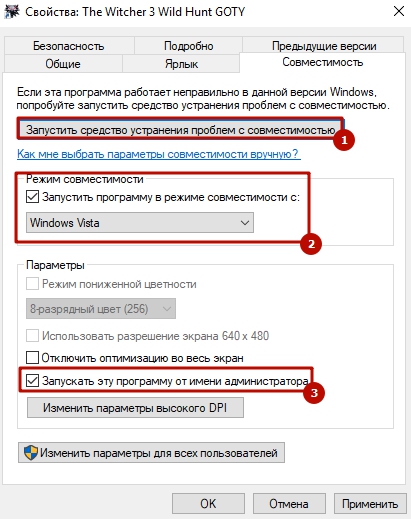
Поставьте галочку напротив пункта «Запустить программу в режиме совместимости с» и попробуйте разные варианты операционных систем, которые вам предлагают. Желательно также поставить галочку напротив пункта «Запускать эту программу от имени администратора». Еще вы можете воспользоваться средством устранения проблем с совместимостью, которое, по сути, является аналогом средства устранения проблем с интернет-соединением, но, как вы понимаете, эта штука помогает очень редко. Но лучше не проходить мимо и попробовать все варианты, верно?
Открыть игру на весь экран: настройка видеокарты
В первую очередь рекомендуется установить самые свежие драйвера на видеокарту: очень часто в патчах можно встретить фиксы, связанные с совместимостью старых приложений. Для этого можно воспользоваться Snappy Driver Installer или DriverPack Solution. Но не всегда обновления исправляют ситуацию. Следует еще проверить опцию отображения рабочего стола. Для этого откройте панель управления видеокартой. Обычно в системном трее (маленькие значки в правой нижней части рабочего стола) находится соответствующая иконка. Если ее нет, то попробуйте нажать правой кнопкой мыши по рабочему столу и найти этот пункт в выпадающем меню. Если и там вы его не обнаружите, то попробуйте посмотреть в панели управления. В окне программы выберите пункт «Регулировка размера и положения рабочего стола». Включите пункт «Во весь экран». Не забудьте подтвердить изменения и закройте панель управления. После этого окно игры должно расшириться до полного размера.
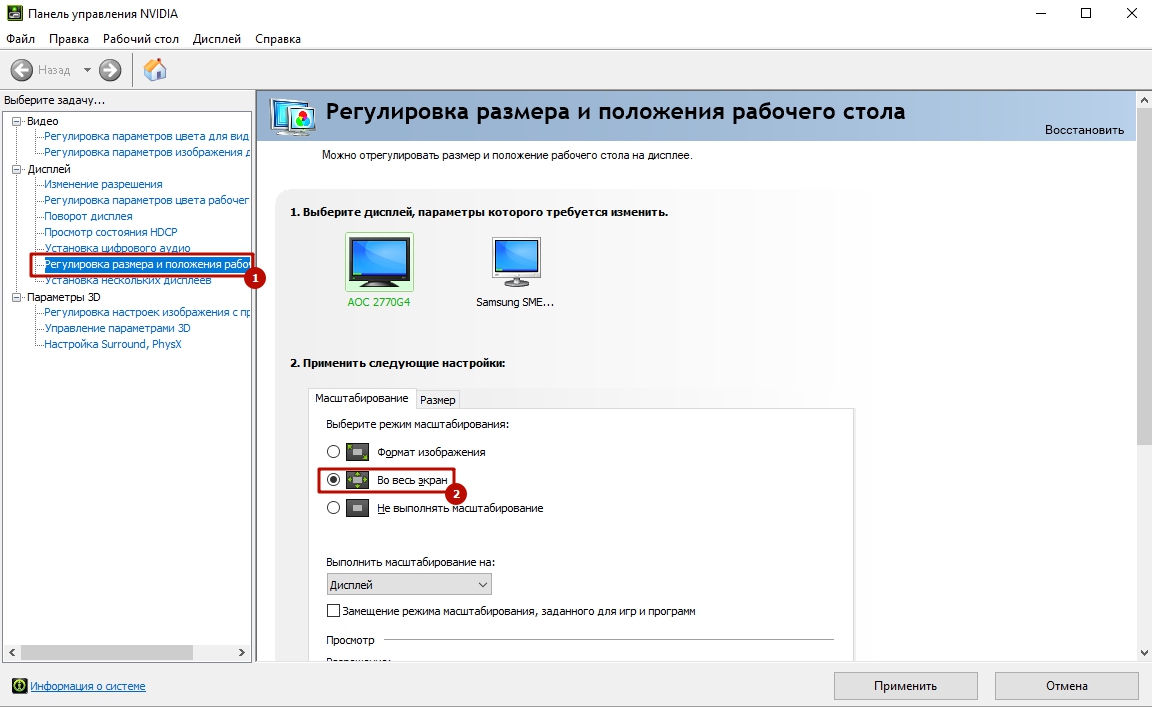
Для владельцев видеокарт от компании AMD процесс выглядит похожим образом. Нужно зайти в приложение Catalyst Control Center и найти там такую же настройку.
Растянуть игру на весь экран: внутриигровые настройки
Современные игры предлагают геймерам широкий спектр настроек. Можно настраивать что угодно, начиная от управления и заканчивая графической составляющей. В старых же играх функционал не такой богатый, но опции отображения есть и у них. В целом процесс очень простой: нужно найти пункт «Режим экрана» и поставить напротив него галочку. Очень часто эта настройка вынесена в отдельную категорию, где пользователь настраивает интерфейс. Так что если вы не нашли этот пункт в разделе с графическими сетапами, не расстраивайтесь и просмотрите всё меню, которое предлагается игроку. Иногда можно встретить режим отображения экрана в лаунчере (когда перед запуском игры появляется программа, отвечающая за загрузку приложения). Некоторые разработчики встраивают в лаунчеры отдельные настройки, которые не дублируются в самой игре.
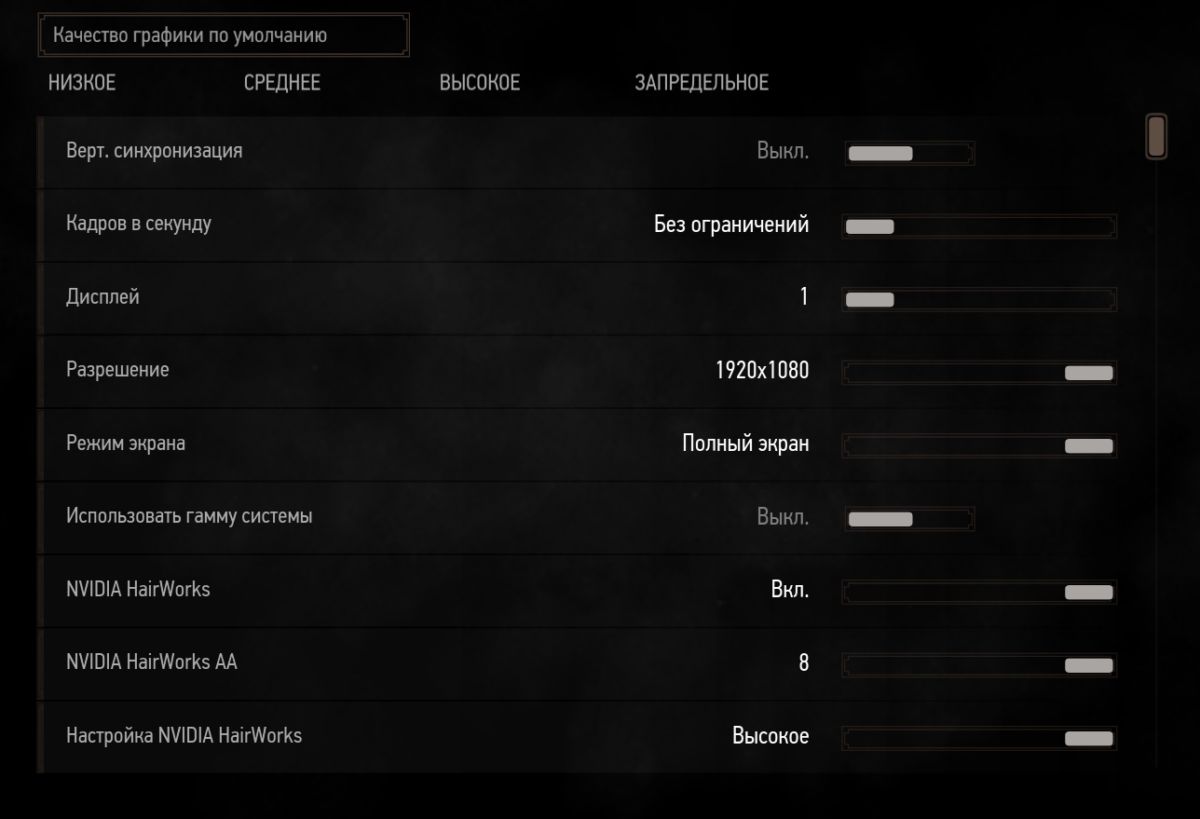
В крайнем случае можно поставить режим отображения «Оконный без рамок». В таком случае экран игры развернется на максимум. В оконном режиме производительность, конечно, ниже, чем в полноразмерном, но разница не такая большая и, обычно, не превышает 5-10%, так что потеря FPS будет невелика. Не во всех старых играх присутствует данная возможность. Проверьте информацию на сайте разработчиков: возможно проект вообще способен работать только в оконном режиме с низким разрешением (да-да, встречаются и такие проекты).
Как сделать полный экран в игре: разрешение
Не только режим отображения окна с игрой может растягивать изображение. Разрешение, которое вы выбираете, может препятствовать полноэкранному режиму. Современные игры поддерживают большие типы разрешения (от 4К и выше), а вот у старых проектов с этим проблема. Попробуйте в настройках графики установить разрешение поменьше и выбрать при этом «Полный экран». Если игра вовсе отказывает запускаться, то установить разрешение экрана в самой операционной системе. Для этого нажмите правой кнопкой мыши на любой области рабочего стола и выберите пункт «Параметры экрана». Далее просто смените разрешение с большого на более низкое и подтвердите изменения.
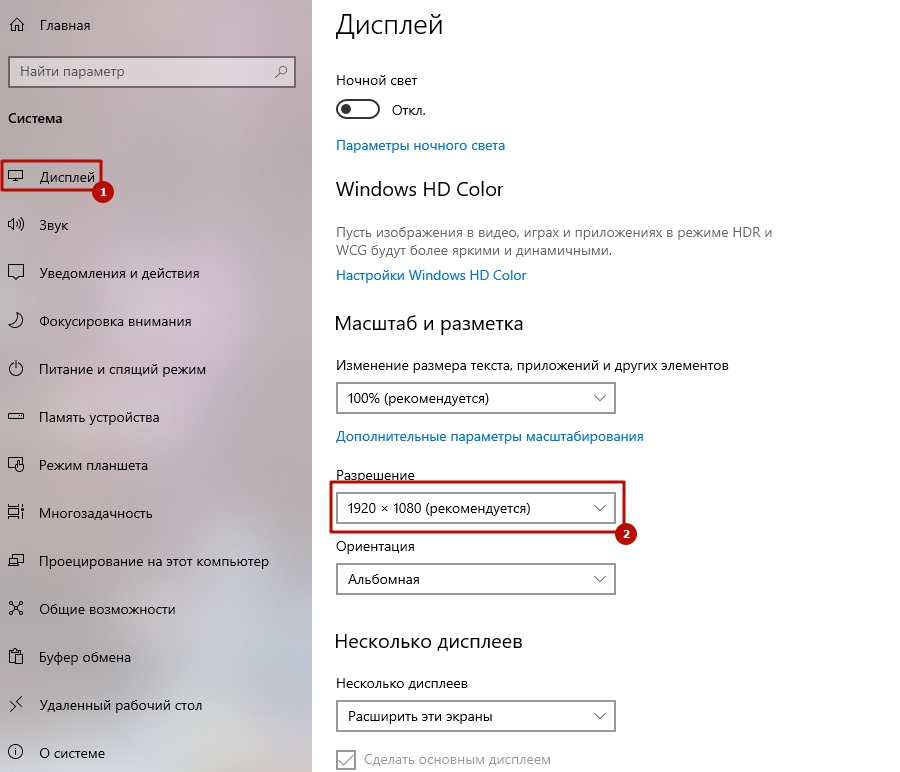
Аналогичный способ — через панель управления Nvidia или Catalyst Control Center. Там тоже присутствуют эти опции. И в крайнем случае попробуйте выставить минимально возможное разрешение в свойствах ярлыка (см. скриншот в параграфе про совместимость).
Читайте также:
- 3 лучшие бюджетные игровые мыши 2019
- 5 лучших игровых мышей, которые доступны в 2019 году