Какое форматирование применимо к ячейкам в Excel?
Форматирование в Excel позволяет придавать значениям находящимся в ячейках очень при очень разнообразный внешний вид, который можно назвать собственно форматом.
Одно и то же значение, если к нему применить разный формат будет выглядеть по разному. Если применить формат денежный к числу 35500, то получим 35 500,00р., если применить формат дата — то 11.03.1997.
Ответ, что форматы бывают: «общий, числовой, финансовый, денежный, дата, время, процентный, дробный, экспоненциальный, текстовый, дополнительный» — формально в каком то смысле правильный, но он не раскрывает в полной мере тему «какое форматирование применимо в Excel».
Для полноты надо было бы сказать о т.н. «условном форматировании» (т.к. оно также вполне себе применимо к ячейкам Excel), а также о «пользовательском формате», который также видоизменяет ячейки.
Вообще же тема очень обширная, в учебниках по Excel она может занимать ни один десяток страниц.
Изменение формата ячеек для отображения данных и создания таблиц
При заполнении листов Excel данными, никому не удаться сразу все красиво и правильно заполнить с первой попытки.
В процессе работы с программой постоянно что-то нужно: изменять, редактировать, удалять, копировать или перемещать. Если в ячейку введенные ошибочные значения, естественно мы хотим их исправить или удалить. Но даже такая простая задача иногда может создавать сложности.
Как задать формат ячейки в Excel ?
Содержимое каждой ячейки Excel состоит из трех элементов:
- Значение: текст, числа, даты и время, логическое содержание, функции и формулы.
- Форматы: тип и цвет границ, тип и цвет заливки, способ отображения значений.
- Примечания.
Все эти три элемента совершенно не зависимы между собой. Можно задать формат ячейки и ничего в нее не записывать. Или добавить примечание в пустую и не отформатированную ячейку.
Как изменить формат ячеек в Excel 2010?
Чтобы изменить формат ячеек следует вызвать соответствующее диалоговое окно комбинацией клавиш CTRL+1(или CTRL+SHIFT+F) или из контекстного меню после нажатия правой кнопкой мышки: опция «Формат ячеек».
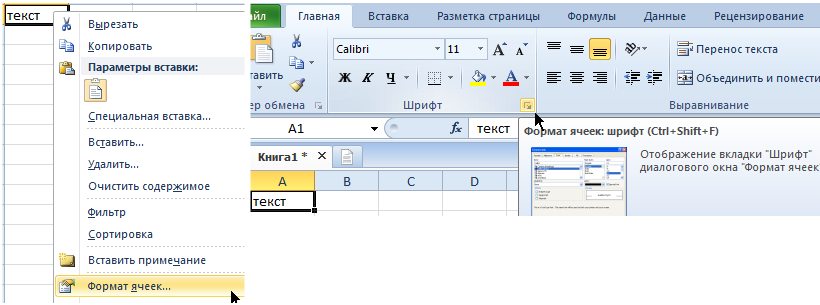
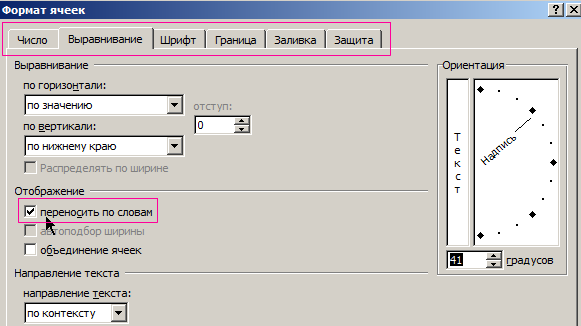
В данном диалоговом окне доступно 6 закладок:
- Число. Здесь задается способ отображения числовых значений.
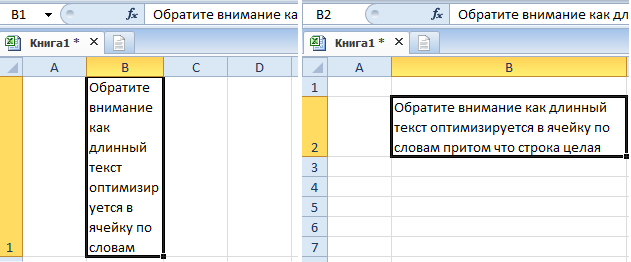
- Выравнивание. На этой вкладке можно управлять положением текста. Причем текст можно отображать вертикально или по диагонали под любым углом. Еще обратите внимание на раздел «Отображение». Очень часто используется функция «перенос по словам».
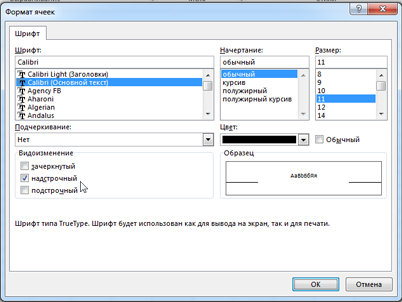
- Шрифт. Задание стилевого оформления шрифтов, размера и цвета текста. Плюс режимы видоизменений.
- Граница. Здесь задаются стили и цвета оформления границ. Дизайн всех таблиц лучше оформлять именно здесь.
- Заливка. Название закладки говорит само за себя. Доступны для форматирования цвета, узоры и способы заливки (например, градиентом с разным направлением штрихов).
- Защита. Здесь устанавливаются параметры защиты ячеек, которые активируются только после защиты целого листа.
Если вы с первой попытки не добились желаемого результат, вызовите повторно это диалоговое окно, чтобы исправить формат ячейки в Excel.
Какое форматирование применимо к ячейкам в Excel?
Каждая ячейка всегда имеет какой-то формат. Если не было никаких изменений, то это «Общий» формат. Он же является стандартным форматом Excel, в котором:
- числа выравниваются по правой стороне;
- текст выравнен по левой стороне;
- шрифт Colibri с высотой 11 пунктов;
- ячейка не имеет границ и заливки фона.
Удаление формата – это изменение на стандартный формат «Общий» (без границ и заливок).
Стоит отметить, что формат ячеек в отличие от их значений, нельзя удалить клавишей DELETE.
Чтобы удалить формат ячеек следует их выделить и использовать инструмент «Очистить форматы», который находится на закладке «Главная» в разделе «Редактирование».
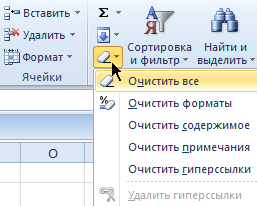
Если желаете очистить не только формат, но и значения то выберите из выпадающего списка инструмента (ластика) опцию «Очистить все».
Как видно инструмент ластик функционально гибкий и позволяет нам сделать выбор, что удалить в ячейках:
- содержимое (то же что и клавиша DELETE);
- форматы;
- примечания;
- гиперссылки.
Опция «Очистить все» объединяет в себе все эти функции.
Удаление примечаний
Примечания, так же как и форматы не удаляются из ячейки клавишей DELETE. Примечания можно удалять двумя способами:
- Инструментом ластиком: опция «Очистить примечания».
- Кликнуть по ячейка с примечанием правой кнопкой мышки, а из появившегося контекстного меню выбрать опцию «Удалить примечание».
Примечание. Второй способ более удобный. При одновременном удалении нескольких примечаний следует предварительно выделить все их ячейки.
- Excel Formula Examples
- Создать таблицу
- Форматирование
- Функции Excel
- Формулы и диапазоны
- Фильтр и сортировка
- Диаграммы и графики
- Сводные таблицы
- Печать документов
- Базы данных и XML
- Возможности Excel
- Настройки параметры
- Уроки Excel
- Макросы VBA
- Скачать примеры
Форматирование текста в ячейках
Excel для Microsoft 365 Excel для Microsoft 365 для Mac Excel для Интернета Excel 2021 Excel 2021 для Mac Excel 2019 Excel 2019 для Mac Excel 2016 Excel 2016 для Mac Excel 2013 Excel 2010 Excel 2007 Еще. Меньше
Форматирование текста или чисел позволяет сделать их более заметными, особенно при работе с большими таблицами. К изменению форматов по умолчанию относятся изменение цвета, стиля, размера шрифта, выравнивания текста в ячейке или применение форматирования. В этой статье показано, как применить различные форматы и отменить их.
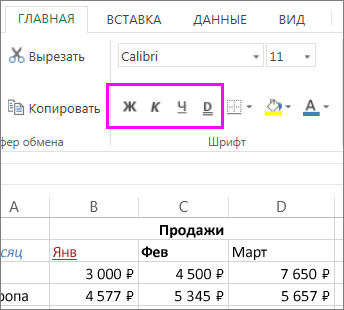
Если вы хотите, чтобы текст или числа в ячейке были полужирными, полужирными, полужирными или двойными, вы можете выбрать ячейку, а затем на вкладке Главная выбрать нужный формат:
Изменение стиля, размера, цвета и применения эффектов шрифта
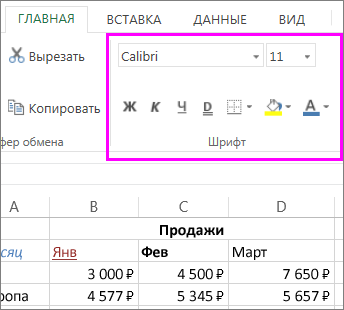
Нажав кнопку Главная, вы можете:
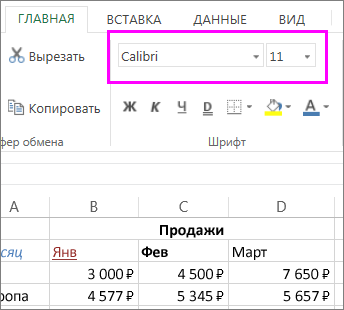
- Чтобы выбрать другой стиль шрифта, щелкните стрелку рядом с шрифтом Calibri по умолчанию и выберите нужный стиль.
- Чтобы увеличить или уменьшить размер шрифта, щелкните стрелку рядом с размером по умолчанию 11 и выберите другой размер текста.
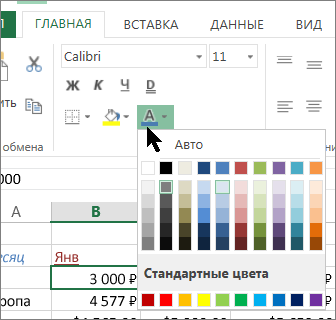
- Чтобы изменить цвет шрифта, щелкните Цвет шрифта и выберите цвет.
- Чтобы добавить цвет фона, щелкните Цвет заливки рядом с кнопкой Цвет шрифта.
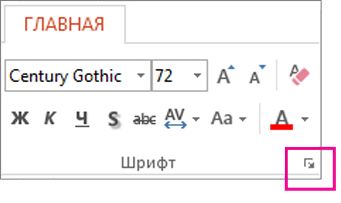
- Чтобы применить замещение, надстрочное или подстрочное форматирование, нажмите кнопку запуска диалогового окна и выберите параметр в поле Эффекты.
Изменение выравнивания текста
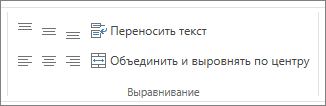
Текст в ячейке можно выровнять по центру, по левму или правому центру. Если это длинная строка текста, можно применить перенос текста, чтобы весь текст был виден.
Вы выберите текст, который вы хотите выровнять, а затем на вкладке Главная выберите нужный вариант выравнивания.
Удаление форматирования
Если после применения форматирования вы передумали, выйдите текст и на вкладке Главная нажмите кнопку Очистить > очистить форматы.

Изменение стиля, размера, цвета и применения эффектов шрифта
Нажав кнопку Главная, вы можете:
- Чтобы выбрать другой стиль шрифта, щелкните стрелку рядом с шрифтом Calibri по умолчанию и выберите нужный стиль.
- Чтобы увеличить или уменьшить размер шрифта, щелкните стрелку рядом с размером по умолчанию 11 и выберите другой размер текста.
- Чтобы изменить цвет шрифта, щелкните Цвет шрифта и выберите цвет.
- Чтобы добавить цвет фона, щелкните Цвет заливки рядом с кнопкой Цвет шрифта.
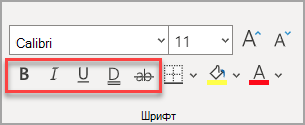
- Для полужирного на шрифта, налияющего, подчеркнутого, двойного подчеркнутого и затейного, выберите соответствующий параметр в области Шрифт.
Изменение выравнивания текста
Текст в ячейке можно выровнять по центру, по левму или правому центру. Если это длинная строка текста, можно применить перенос текста, чтобы весь текст был виден.
Вы выберите текст, который вы хотите выровнять, а затем на вкладке Главная выберите нужный вариант выравнивания.
Удаление форматирования
Если после применения форматирования вы передумали, выйдите текст и на вкладке Главная нажмите кнопку Очистить > очистить форматы.
Какое форматирование применимо к ячейкам в Excel
Небольшие изменения форматирования могут существенно изменить рабочую книгу Microsoft Excel. Небольшое всплеск цвета здесь, изменение шрифта там, и вдруг ваша книга больше не просто море строк и столбцов, а упорядоченная, презентабельная таблица данных.
Ниже мы подробно рассмотрим, как форматировать таблицы Excel, используя шесть вкладок в диалоговом окне «Формат ячеек», за которыми следуют некоторые ярлыки форматирования Excel.
Что такое форматирование в Excel?
Microsoft Excel предлагает несколько элементов управления, которые позволяют пользователям изменять способ отображения своих данных. И для этого есть веская причина — форматирование ячеек может привлечь внимание к важным данным или более точно отобразить имеющееся содержимое (например, добавление $ к ячейкам, которые содержат значения, относящиеся к ценам, или настройка ячеек, представляющих даты, для стандартного отображения xx). /хх/хххх).
Форматирование в Excel — это необязательный шаг после подготовки данных или всей очистки, обогащения, структурирования и стандартизации данных, необходимых для подготовки данных к анализу.
Новые данные редко поступают без своего уникального набора проблем. Аналитики должны тщательно изучить свои данные и убедиться, что они соответствуют конкретным потребностям их аналитического проекта. Это может включать разделение столбцов, удаление строк с отсутствующими данными или стандартизацию по определенному названию (например, «CA» или «Calif.» становится «California»).
После завершения форматирование Excel добавляет последние штрихи, чтобы данные были точно подготовлены и представлены.
Что представляют собой шесть вкладок в диалоговом окне «Формат ячеек»?
В диалоговом окне «Формат ячеек» имеется шесть вкладок: «Число», «Выравнивание», «Шрифт», «Граница», «Шаблоны» и «Защита».
Вкладка «Число»
Вкладка «Число» позволяет настроить способ отображения чисел. Вы можете выбрать такие параметры, как проценты, даты, валюта, время и т. д.
- Начните с выбора ячеек, которые вы хотите изменить.
- На вкладке «Главная» выберите «Формат» > «Формат ячеек», после чего откроется диалоговое окно «Формат ячеек».
- Первая вкладка — это вкладка «Число». Список категорий на вкладке «Число» позволяет вам выбрать формат, который вы хотите использовать, например, дату, время, процент, валюту и т. д. У вас также будет возможность дополнительно настроить свой выбор. Например, вы можете выбрать определенный способ представления отрицательных значений валюты (см. изображение ниже).

Вкладка «Выравнивание»
Автоматически Excel форматирует любой текст в левом нижнем углу ячейки, а числа — в правом нижнем. Вкладка «Выравнивание» в диалоговом окне «Формат ячеек» позволяет настроить способ выравнивания значений по вертикали или по горизонтали.
Если вам требуется более резкое выравнивание текста, поле «Градусы» позволяет расположить текст на 90 градусов в любом направлении вверх или вниз.
Управление текстом позволяет контролировать способ форматирования Excel информации в ячейке. Существует три типа текстового элемента управления: перенос текста, сжатие по размеру и объединение ячеек.
И, наконец, параметр «Направление текста» меняет направление рабочего листа, другими словами, столбец А может начинаться с верхней правой стороны, а не с верхней левой.
- Чтобы внести любое из этих изменений, сначала выберите текст, который вы хотите изменить.
- На вкладке «Главная» выберите «Формат» > «Формат ячеек», после чего откроется диалоговое окно «Формат ячеек».
- Перейдите на вкладку «Выравнивание». Оттуда вы увидите Выравнивание текста (по горизонтали; по вертикали), управление текстом (перенос текста, сжатие по размеру, объединение ячеек) и направление текста (контекст; слева направо; справа налево).

Быстрое изменение шрифта можно выполнить непосредственно на вкладке «Главная», но для массовых изменений более эффективно использовать диалоговое окно «Формат ячеек». Оттуда можно легко изменить начертание, кегль, размер шрифта, выделение полужирным шрифтом, курсивом, подчеркиванием и цветом во всех выбранных ячейках.
- Чтобы внести любое из этих изменений, сначала выберите текст, который вы хотите изменить.
- На вкладке «Главная» выберите «Формат» > «Формат ячеек», после чего откроется диалоговое окно «Формат ячеек».
- Нажав на вкладку «Шрифт», вы увидите возможные варианты выбора, а также предварительный просмотр ваших изменений.

Граница
Excel позволяет создавать границы вокруг одной ячейки или диапазона ячеек.Вы можете указать, где будут рисоваться линии (например, только вверху ячейки или на всех горизонтальных сторонах), а также настроить их толщину, цвет и стиль линий.
- Чтобы внести любое из этих изменений, сначала выберите текст, который вы хотите изменить.
- На вкладке «Главная» выберите «Формат» > «Формат ячеек», после чего откроется диалоговое окно «Формат ячеек».
- Нажав на вкладку «Граница», вы увидите возможные варианты выбора. Если вы хотите удалить определенную рамку, нажмите кнопку этой границы еще раз. Если вы хотите изменить цвет или стиль линии, щелкните нужный стиль или цвет, а затем снова нажмите кнопку границы.

Вкладка «Заливка» в диалоговом окне «Формат ячеек» позволяет пользователям установить цвет фона для всех выбранных ячеек, что может включать применение двухцветных узоров или затенение с помощью параметра «Узоры». Вот как затенить ячейки с помощью узоров:
- Начните с выделения текста, который вы хотите изменить.
- На вкладке «Главная» выберите «Формат» > «Формат ячеек», после чего откроется диалоговое окно «Формат ячеек».
- Нажмите вкладку «Заливка», затем выберите стиль узора, который вы хотите использовать в качестве фона для своих ячеек. В качестве дополнительного дополнения вы также можете установить цвет узора, который будет сопровождать ваш стиль узора.
- Вы можете в любой момент вернуться к состоянию выбранных ячеек по умолчанию, выбрав «Нет цвета» в верхней части выбора цвета.

Защита
Вкладка «Защита» не применяется, если вы уже не защитили свой лист. Для этого нажмите «Защита» в меню «Инструменты», выберите «Защитить лист», а затем установите флажки «Содержание», чтобы определить, как именно будет защищен рабочий лист.
Если выбран вариант «Заблокировано», вам запрещено делать следующее:
- Изменение данных ячейки или формул.
- Ввод данных в пустую ячейку.
- Перемещение ячейки.
- Изменение размера ячейки.
- Удаление ячейки или ее содержимого.
Если выбран параметр «Скрытый», это означает, что все формулы, используемые для вычисления значений, больше не будут отображаться в строке формул (однако вы все равно сможете увидеть конечный результат этой формулы).

Переработка форматов файлов Excel
После того как вы отформатировали свой лист Excel именно так, как вы хотите, используя шесть основных форматов файлов Excel, скорее всего, вы не захотите повторять эту работу. Вот несколько способов, которыми пользователи могут повторно использовать процесс форматирования Excel.
Копирование стилей между книгами
С каждым новым листом можно скопировать предыдущие форматы файлов Excel из исходного листа.
- Сначала откройте книгу с исходным форматированием Excel и новой книгой.
- В исходной книге нажмите «Стили ячеек» в группе «Стили» на вкладке «Главная».
- Выберите «Объединить стили» в нижней части галереи.
- В появившемся диалоговом окне выберите открытую книгу, содержащую стили, которые вы хотите скопировать.
- Дважды нажмите «ОК».
Копировать поверх форматов
Иногда вам просто нужно скопировать форматирование из одного столбца в другой (без значений). В этом случае легко скопировать только форматирование.
- Сначала выберите целевую ячейку или диапазон ячеек.
- Затем щелкните правой кнопкой мыши границу ячейки с предпочтительным форматированием и перетащите ее в целевую ячейку или диапазон ячеек.
- Когда вы отпустите кнопку мыши, Excel отобразит подменю, в котором вы можете выбрать «Копировать сюда», «Копировать сюда только как значения» или «Копировать сюда только как форматы». В этом случае лучше выбрать третий вариант, оставив ячейки пустыми, но с правильным форматированием.
Используйте вставку для копирования форматирования
Подобным образом вы можете использовать функцию «Вставить», чтобы скопировать форматирование из одного столбца в другой.
- Вы начнете с выбора и копирования [Ctrl]+C исходной ячейки или диапазона ячеек.
- Затем щелкните в любом месте вместо целевой ячейки или диапазона ячеек. Нажмите [Ctrl]+[Пробел], чтобы выделить весь столбец, или [Shift]+[Пробел], чтобы выделить всю строку.
- Когда вы будете готовы вставить форматирование, выберите «Форматирование» в раскрывающемся списке «Вставить».
- Живой предварительный просмотр покажет вам, как будут выглядеть примененные форматы, и вы можете нажать «ОК», если все выглядит хорошо.
Что дальше
Форматирование данных – важная задача, позволяющая обеспечить согласованность и представление данных. Но форматирование данных было бы ничем без надлежащей подготовки данных; аналитики должны убедиться, что их данные точны и достоверны, прежде чем они смогут отформатировать их для просмотра.
Платформа подготовки данных Trifacta предлагает мощную альтернативу подготовке данных в Excel. Вместо ручных преобразований платформа Trifacta руководствуется машинным обучением; вместо простых строк и столбцов платформа Trifacta визуально представляет статистику о данных, чтобы аналитики могли понять более широкую картину своих данных. Все это и многое другое позволило клиентам Trifacta сократить время, затрачиваемое на подготовку данных, на 90 %.
Чтобы узнать больше о подготовке данных и платформе Trifacta, запланируйте демонстрацию с нашей командой или попробуйте продукт самостоятельно бесплатно.
Когда мы форматируем ячейки в Excel, мы меняем внешний вид числа, не изменяя само число. Мы можем применить числовой формат (0,8, 0,80 доллара США, 80% и т. д.) или другое форматирование (выравнивание, шрифт, границы и т. д.).
1. Введите значение 0,8 в ячейку B2.

По умолчанию в Excel используется общий формат (без определенного числового формата) для чисел. Чтобы применить числовой формат, используйте диалоговое окно «Формат ячеек».
2. Выберите ячейку B2.
3. Щелкните правой кнопкой мыши и выберите Формат ячеек (или нажмите CTRL + 1).

Откроется диалоговое окно «Формат ячеек».
4. Например, выберите Валюта.

Примечание. Excel дает предварительный просмотр того, как число будет отформатировано (в разделе «Образец»).

Ячейка B2 по-прежнему содержит число 0,8. Мы изменили только внешний вид этого номера. Наиболее часто используемые команды форматирования доступны на вкладке Главная.
6. На вкладке «Главная» в группе «Число» щелкните символ процента, чтобы применить процентный формат.
7. На вкладке «Главная» в группе «Выравнивание» отцентрируйте число.

8. На вкладке «Главная» в группе «Шрифт» добавьте внешние границы и измените цвет шрифта на синий.

поиск меню

Урок 9. Форматирование ячеек
Введение
Все содержимое ячеек по умолчанию использует одинаковое форматирование, что может затруднить чтение книги с большим объемом информации. Базовое форматирование позволяет настроить внешний вид вашей книги, позволяя привлечь внимание к определенным разделам и упрощая просмотр и понимание содержимого. Вы также можете применить форматирование чисел, чтобы точно указать Excel, какой тип данных вы используете в книге, например проценты (%), валюта ($) и т. д.
Чтобы изменить шрифт:
По умолчанию в каждой новой книге используется шрифт Calibri. Однако Excel предоставляет множество других шрифтов, которые можно использовать для настройки текста ячейки. В приведенном ниже примере мы отформатируем ячейку заголовка, чтобы ее было легче отличить от остальной части рабочего листа.
-
Выберите ячейки, которые вы хотите изменить.


При создании рабочей книги на рабочем месте вы должны выбрать шрифт, который легко читается.Наряду с Calibri стандартные шрифты для чтения включают Cambria, Times New Roman и Arial.
Чтобы изменить размер шрифта:
- Выберите ячейки, которые нужно изменить.


Выбор нового размера шрифта

Новый размер шрифта
Вы также можете использовать команды «Увеличить размер шрифта» и «Уменьшить размер шрифта» или ввести собственный размер шрифта с помощью клавиатуры.

Изменение размера шрифта
Чтобы изменить цвет шрифта:
- Выберите ячейки, которые нужно изменить.


Выбор цвета шрифта

Новый цвет шрифта
Выберите «Другие цвета» в нижней части меню, чтобы получить доступ к дополнительным параметрам цвета.

Выбор дополнительных цветов
Чтобы использовать команды Bold, Italic и Underline:
- Выберите ячейки, которые нужно изменить.


Нажатие команды жирного шрифта

Вы также можете нажать Ctrl+B на клавиатуре, чтобы сделать выделенный текст полужирным, Ctrl+I, чтобы применить курсив, и Ctrl+U, чтобы применить подчеркивание.
Выравнивание текста
По умолчанию любой текст, введенный в ваш рабочий лист, будет выровнен по нижнему левому краю ячейки, а любые числа будут выровнены по нижнему правому краю. Изменение выравнивания содержимого ячейки позволяет выбрать способ отображения содержимого в любой ячейке, что может упростить чтение содержимого ячейки.
Нажимайте стрелки в слайд-шоу ниже, чтобы узнать больше о различных параметрах выравнивания текста.
Выравнивание по левому краю: выравнивает содержимое по левому краю ячейки
Выравнивание по центру: выравнивает содержимое на равном расстоянии от левой и правой границ ячейки
Выравнивание по правому краю: выравнивает содержимое по правому краю ячейки
Выравнивание по верхнему краю: выравнивает содержимое по верхней границе ячейки
Выравнивание по середине: содержимое выравнивается на равном расстоянии от верхней и нижней границ ячейки
Выравнивание по нижнему краю: выравнивает содержимое по нижней границе ячейки
Чтобы изменить выравнивание текста по горизонтали:
В приведенном ниже примере мы изменим выравнивание ячейки заголовка, чтобы придать ей более совершенный вид и еще больше выделить ее на фоне остальной части листа.
-
Выберите ячейки, которые вы хотите изменить.


Выбор выравнивания по центру

Текст ячейки с измененным выравниванием
Чтобы изменить вертикальное выравнивание текста:
- Выберите ячейки, которые нужно изменить.


Выбор выравнивания по середине

Текст ячейки с измененным выравниванием
К любой ячейке можно применить как вертикальное, так и горизонтальное выравнивание.
Границы ячеек и цвета заливки
Границы ячеек и цвета заливки позволяют создавать четкие и определенные границы для различных разделов рабочего листа. Ниже мы добавим границы ячеек и закрасим ячейки заголовков, чтобы их можно было отличить от остальной части рабочего листа.
Чтобы добавить границу:
- Выберите ячейки, которые нужно изменить.

Выбор диапазона ячеек

Выбор стиля границы

Добавленные границы ячеек
Вы можете рисовать границы и изменять стиль линий и цвет границ с помощью инструментов «Нарисовать границы» в нижней части раскрывающегося меню «Границы».

Отрисовка пользовательских границ
Чтобы добавить цвет заливки:
- Выберите ячейки, которые нужно изменить.

Выбор диапазона ячеек

Выбор цвета заливки ячейки

Новый цвет заливки
Мастер форматирования
Если вы хотите скопировать форматирование из одной ячейки в другую, вы можете использовать команду «Формат по образцу» на вкладке «Главная». Когда вы нажмете на «Формат по образцу», он скопирует все форматирование из выбранной ячейки. Затем вы можете щелкнуть и перетащить любые ячейки, в которые вы хотите вставить форматирование.
Посмотрите видео ниже, чтобы узнать о двух разных способах использования Format Painter.
Стили ячеек
Вместо форматирования ячеек вручную вы можете использовать готовые стили ячеек Excel. Стили ячеек — это быстрый способ профессионального форматирования различных частей книги, таких как заголовки и заголовки.
Чтобы применить стиль ячейки:
В нашем примере мы применим новый стиль ячеек к существующим ячейкам заголовка и заголовка.
-
Выберите ячейки, которые вы хотите изменить.

Выбор диапазона ячеек

Выбор стиля ячейки

Новый стиль ячеек
Применение стиля ячейки заменит любое существующее форматирование ячейки, за исключением выравнивания текста. Возможно, вам не захочется использовать стили ячеек, если вы уже сильно отформатировали свою книгу.
Форматирование текста и чисел
Одним из самых мощных инструментов Excel является возможность применения определенного форматирования к тексту и числам.Вместо того, чтобы отображать все содержимое ячейки одинаково, вы можете использовать форматирование, чтобы изменить внешний вид дат, времени, десятичных знаков, процентов (%), валюты ($) и многого другого.
Чтобы применить форматирование чисел:
В нашем примере мы изменим числовой формат для нескольких ячеек, чтобы изменить способ отображения дат.
-
Выберите ячейки, которые вы хотите изменить.

Выбор диапазона ячеек

Выбор длинной даты

Применяемое числовое форматирование
Нажимайте кнопки в интерактивном ниже, чтобы узнать о различных параметрах форматирования текста и чисел.

редактировать горячие точки
Общие
Общий — это формат по умолчанию для любой ячейки. Когда вы вводите число в ячейку, Excel угадывает наиболее подходящий формат числа. Например, если вы введете от 1 до 5, ячейка будет отображать число как краткую дату, 05.01.2010.
Число
Число форматирует числа с десятичными разрядами. Например, если вы введете в ячейку число 4, в ячейке будет отображаться число 4,00.
Валюта
Currency форматирует числа как валюту с символом валюты. Например, если вы введете в ячейку 4, ячейка отобразит число как 4,00 доллара США.
Бухгалтерский учет
Учет форматирует числа как денежные значения, как и формат валюты, но также выравнивает символы валюты и десятичные разряды в столбцах. Этот формат упрощает чтение длинных списков денежных единиц.
Короткое свидание
Краткая дата форматирует числа как M/D/YYYY. Например, 8 августа 2013 года будет 8 августа 2013 года.
Длинное свидание
Длинные даты форматируют числа как день недели, месяц ДД, ГГГГ. Например, дата будет отображаться как понедельник, 14 августа 2013 г.
Время форматирует числа как ЧЧ/ММ/СС и отмечает AM или PM. Например, время будет отображаться как 10:25:00.
Процент
Процент форматирует числа с десятичными разрядами и знаком процента. Например, если вы введете в ячейку 0,75, ячейка отобразит число как 75,00%.
Дробь
Дробь форматирует числа как дроби, разделенные косой чертой. Например, если вы введете в ячейку 1/4, ячейка отобразит число как 1/4. Если вы введете 1/4 в ячейку, отформатированную как «Общий», ячейка будет отображать число как дату, 4 января.
Научная
Научные форматы чисел в экспоненциальном представлении. Например, если вы введете в ячейку 140000, то ячейка отобразит число как 1.40E+05. Примечание. По умолчанию Excel отформатирует ячейку в экспоненциальном представлении, если она содержит большое целое число. Если вы не хотите, чтобы Excel форматировал большие целые числа в экспоненциальном представлении, используйте числовой формат.
Текст форматирует числа как текст, то есть то, что вы вводите в ячейку, будет отображаться точно так, как оно было введено. Excel использует этот параметр по умолчанию, если ячейка содержит как текст, так и числа.
В Excel вы можете форматировать числа в ячейках для таких вещей, как валюта, проценты, десятичные дроби, даты, номера телефонов или номера социального страхования.

Выберите ячейку или диапазон ячеек.

На вкладке «Главная» выберите «Число» в раскрывающемся списке.
Вы также можете выбрать один из следующих вариантов:
Нажмите CTRL + 1 и выберите «Число».
Щелкните правой кнопкой мыши ячейку или диапазон ячеек, выберите «Формат ячеек…» и выберите «Число».
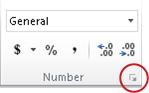
Выберите средство запуска диалогового окна рядом с номером, а затем выберите номер.
Выберите нужный формат.
Числовые форматы
Чтобы просмотреть все доступные числовые форматы, нажмите кнопку вызова диалогового окна рядом с номером на вкладке «Главная» в группе «Число».
Числовой формат по умолчанию, который Excel применяет при вводе числа. По большей части числа, отформатированные в общем формате, отображаются именно так, как вы их вводите. Однако, если ширина ячейки недостаточна для отображения всего числа, в общем формате числа округляются до десятичных знаков. В общем числовом формате также используется научная (экспоненциальная) запись для больших чисел (12 и более цифр).
Используется для общего отображения чисел. Вы можете указать количество знаков после запятой, которое вы хотите использовать, хотите ли вы использовать разделитель тысяч и как вы хотите отображать отрицательные числа.
Используется для общих денежных значений и отображает символ валюты по умолчанию с цифрами. Вы можете указать количество знаков после запятой, которое вы хотите использовать, хотите ли вы использовать разделитель тысяч и как вы хотите отображать отрицательные числа.
Также используется для денежных значений, но выравнивает символы валюты и десятичные точки чисел в столбце.
Отображает порядковые номера даты и времени в виде значений даты в соответствии с указанным типом и языковым стандартом (местоположением). Форматы даты, начинающиеся со звездочки (*), соответствуют изменениям региональных настроек даты и времени, указанных в панели управления. На форматы без звездочки настройки панели управления не влияют.
Отображает порядковые номера даты и времени в виде значений времени в соответствии с указанным типом и языковым стандартом (местоположением). Форматы времени, начинающиеся со звездочки (*), соответствуют изменениям региональных настроек даты и времени, указанных в панели управления. На форматы без звездочки настройки панели управления не влияют.
Умножает значение ячейки на 100 и отображает результат с символом процента (%). Вы можете указать количество знаков после запятой, которое хотите использовать.
Отображает число в виде дроби в соответствии с указанным типом дроби.
Отображает число в экспоненциальном представлении, заменяя часть числа на E+n, где E (обозначающее Exponent) умножает предыдущее число на 10 в n-й степени. Например, в 2-значном научном формате 12345678901 отображается как 1,23E+10, что равно 1,23, умноженному на 10 в 10-й степени. Вы можете указать количество знаков после запятой, которое хотите использовать.
Обрабатывает содержимое ячейки как текст и отображает содержимое точно так, как вы его вводите, даже если вы вводите числа.
Отображает число в виде почтового индекса (почтового индекса), номера телефона или номера социального страхования.
Позволяет изменить копию существующего кода числового формата. Используйте этот формат для создания пользовательского числового формата, который добавляется в список кодов числовых форматов. Вы можете добавить от 200 до 250 пользовательских числовых форматов, в зависимости от языковой версии Excel, установленной на вашем компьютере. Дополнительные сведения о настраиваемых форматах см. в разделе Создание или удаление настраиваемого числового формата.
Вы можете применять различные форматы к числам, чтобы изменить их внешний вид. Форматы изменяют только способ отображения чисел и не влияют на значения. Например, если вы хотите, чтобы число отображалось в виде валюты, щелкните ячейку с числовым значением > Валюта.

Применение числового формата изменяет только способ отображения числа и не влияет на значения ячеек, которые используются для выполнения вычислений. Фактическое значение можно увидеть в строке формул.
Вот список доступных числовых форматов и способы их использования в Excel для Интернета:
Числовой формат по умолчанию. Если ячейка недостаточно широка, чтобы показать все число, этот формат округляет число. Например, 25,76 отображается как 26.
Кроме того, если число состоит из 12 или более цифр, в Общем формате значение отображается в экспоненциальном представлении.

Работает очень похоже на общий формат, но отличается тем, как он отображает числа с разделителями десятичных разрядов и отрицательные числа. Вот несколько примеров того, как оба формата отображают числа:

Также используется для денежных значений, но выравнивает символы валюты и десятичные точки чисел в столбце.
Показывает дату в следующем формате:

Показывает месяц, день и год в следующем формате:

Показывает порядковые номера даты и времени в виде значений времени.
Умножает значение ячейки на 100 и отображает результат с символом процента (%).
Используйте Увеличить десятичное число или Уменьшить десятичное число, чтобы указать нужное количество знаков после запятой.

Показывает число в виде дроби. Например, 0,5 отображается как ½.
Отображает числа в экспоненциальной записи, заменяя часть числа на E+n, где E (экспонента) умножает предыдущее число на 10 в n-й степени. Например, в 2-значном научном формате 12345678901 отображается как 1,23E+10, что равно 1,23, умноженному на 10 в 10-й степени. Чтобы указать количество десятичных разрядов, которые вы хотите использовать, примените Увеличить десятичное число или Уменьшить десятичное число.
Обрабатывает значение ячейки как текст и отображает его точно так, как вы его вводите, даже если вы вводите числа. Узнайте больше о форматировании чисел как текста.
Нужна дополнительная помощь?
Вы всегда можете обратиться к эксперту в техническом сообществе Excel или получить поддержку в сообществе ответов.
Читайте также:
- Лучшее программное обеспечение для восстановления жесткого диска 2021 года
- Как установить тор браузер на хонор 9а
- Программа для бинарных файлов
- Недопустимая операция указателя, как удалить в Word
- Контурная резкость в фотошопе на английском