Какое значение появится в ячейке с3 при вводе указанных формул мин а1 в1



Скачай курс
в приложении
Перейти в приложение
Открыть мобильную версию сайта
© 2013 — 2023. Stepik
Наши условия использования и конфиденциальности

Public user contributions licensed under cc-wiki license with attribution required
Ввод формулы
Формулы — это выражения, с помощью которых выполняются вычисления со значениями на листе. Все формулы начинаются со знака равенства (=). Простую формулу можно создать с помощью константа и вычислений оператор. Например, с помощью формулы =5+2*3 можно умножить два числа, а затем прибавить число к результату.
Если вы хотите ссылаться на переменные вместо констант, можно использовать значения ячеок, например =A1+A2. При работе с длинными столбцами данных или данными, которые находятся в разных частях листа или на другом листе, можно использовать диапазон, например =СУММ(A1:A100)/СУММ(B1:B100), который представляет деление суммы первых сотен чисел в столбце A на сумму этих чисел в столбце B. Если формула ссылается на другие ячейки, каждый раз при изменении данных в Excel пересчитыются результаты автоматически.
Также формулу можно создать с помощью функции — готовой формулы, которая упрощает ввод вычислений.
знаками равной запускают все формулы.
константы,такие как числа или текстовые значения, можно в формулах.
операторы определяют тип вычисления, выполняемого формулой. Например, оператор ^ (caret) поднимет число в число, а оператор * (звездочка) — для умножения чисел.
функции — это готовые формулы, которые можно использовать отдельно или в составе более длинных формул. У каждой функции собственный синтаксис.
ячейки можно ссылаться на ячейку Excel, а не на определенное значение внутри нее, чтобы содержимое ячейки можно было изменять без необходимости изменения функции, которая ссылается на ячейку.
Ввод формулы, ссылающейся на значения в других ячейках
- На листе, содержащем столбцы чисел, щелкните ячейку, в которой должны выводиться результаты формулы.
- Введите знак равенства (=).
- Щелкните первую ячейку, которую требуется включить в вычисление.
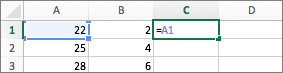
- Введите оператор. Оператор представляет математическую операцию, выполняемую формулой. Например, оператор * (звездочка) перемножает числа. В этом примере используйте оператор / (косая черта), чтобы разделить числа. На этом этапе формула должна выглядеть так:
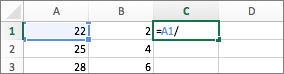
- Щелкните следующую ячейку, которую нужно включить в вычисление. Теперь формула должна выглядеть так:
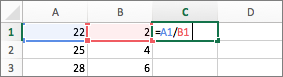
- Нажмите клавишу RETURN. В ячейке отобразится результат вычисления.
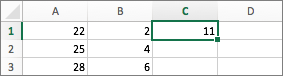

Совет: Чтобы быстро применить формулу к ячейкам ниже в столбце, дважды щелкните маркер заполнения в первой ячейке, содержащей формулу.
Ввод формулы, содержащей функцию
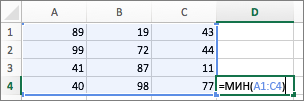
- На листе, содержащем диапазон чисел, щелкните пустую ячейку, в которой должны выводиться результаты формулы.
- Введите знак равенства (=) и функцию, например =МИН. Функция МИН находит наименьшее число в диапазоне ячеек.
- Введите открывающую круглую скобку, выберите диапазон ячеек, которые требуется включить в формулу, и введите закрывающую круглую скобку.
- Нажмите клавишу RETURN. В этом примере функция МИН возвращает 11 — наименьшее число в ячейках от A1 до C4.
Советы
При вводе формулы в ячейке формула также отображается в строке формул.
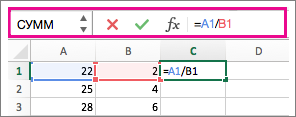
Кнопки в строке формул могут помочь вам в создании формул.
- Чтобы проверить формулу, нажмите
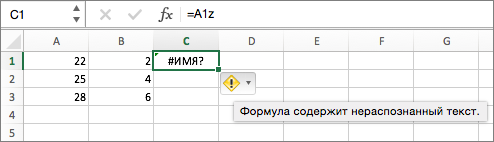
 . Если ошибок нет, в ячейке будет выведен результат формулы. Если же ошибки есть, появится значок
  . Наведите на него указатель, чтобы просмотреть описание проблемы, или щелкните стрелку вниз, чтобы получить дополнительную помощь в устранении неполадки.
 - Чтобы вернуться к предыдущей формуле, нажмите
 .
. 
- Чтобы выбрать функцию, используйте список функций.
 При выборе функции открывается построитель формул с дополнительной информацией о функции.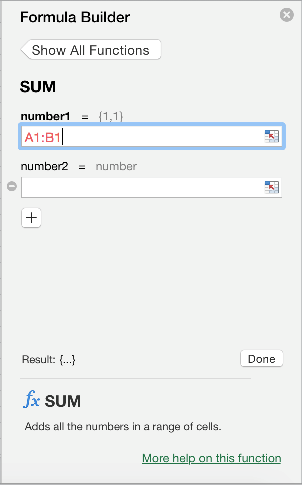
Какое значение появится в ячейке С3 при вводе указанных формул?
0, если пустые ячейки интерпретируются как нули, и 1 — если нет. Но у тебя неправильно написаны формулы.
Похожие вопросы
Ваш браузер устарел
Мы постоянно добавляем новый функционал в основной интерфейс проекта. К сожалению, старые браузеры не в состоянии качественно работать с современными программными продуктами. Для корректной работы используйте последние версии браузеров Chrome, Mozilla Firefox, Opera, Microsoft Edge или установите браузер Atom.
Тест «Функции электронных таблиц»
В ячейку D 2 введена формула =МИН(С1:С2). Чему будет равно значение ячейки D 2?
Запишите число:
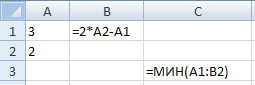
Какое значение появится в ячейке С3 при вводе указанных формул?
Запишите число:
Какое значение появится в ячейке С3 при вводе указанных формул?
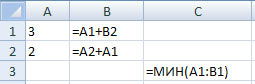
Запишите число:
Дан фрагмент электронной таблицы:
В ячейку D 2 введена формула =МАКС(С1:С2). Чему будет равно значение ячейки D 2?
Запишите число:
Какое значение появится в ячейке С3 при вводе указанных формул?
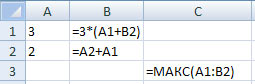
Запишите число:
Какое значение появится в ячейке С3 при вводе указанных формул?
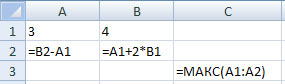
Запишите число:
Чему будет равно значение ячейки А8, если в нее ввести формулу =СУММ(A1:A7)/2:
Изображение:
Запишите число:
Какое значение появится в ячейке С3 при вводе указанных формул?
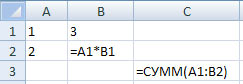
Запишите число:
Какое значение появится в ячейке С3 при вводе указанных формул?
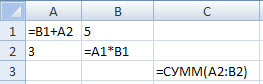
Запишите число:
Какое значение появится в ячейке С3 при вводе указанных формул?
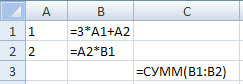
Запишите число:
Какое значение появится в ячейке С3 при вводе указанных формул?
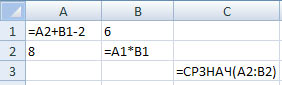
Запишите число:
Какое значение появится в ячейке С3 при вводе указанных формул?
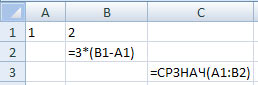
Запишите число:
Какое значение появится в ячейке С3 при вводе указанных формул?
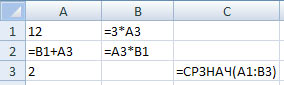
Запишите число:
Дан фрагмент электронной таблицы:
В ячейку D 2 введена формула =СРЗНАЧ(С1:С2). Чему будет равно значение ячейки D 2?
Запишите число:
В ячейку C 4 введена формула =СЧЁТ( A 1:С3). Чему будет равно значение ячейки C 4?
Запишите число:
Дан фрагмент электронной таблицы:
В ячейку D 2 введена формула =СЧЁТ(С1:С2). Чему будет равно значение ячейки D 2?
Запишите число:
В ячейку C 4 введена формула =СЧЁТ( A 1:С1). Чему будет равно значение ячейки C 4?
Запишите число:
В ячейку C4 введена формула =СЧЁТ(С1:С3). Чему будет равно значение ячейки C4?
Запишите число:
Дана таблица с исходными данными. В клетку С2 введена формула: =ЕСЛИ(С1=0; СУММ(А1:А3); ЕСЛИ(С1=1; СУММ(В1:В3); «Данных нет»)). Что будет отображаться в клетке С2, если в клетке С1 будет записана 1?
Изображение:
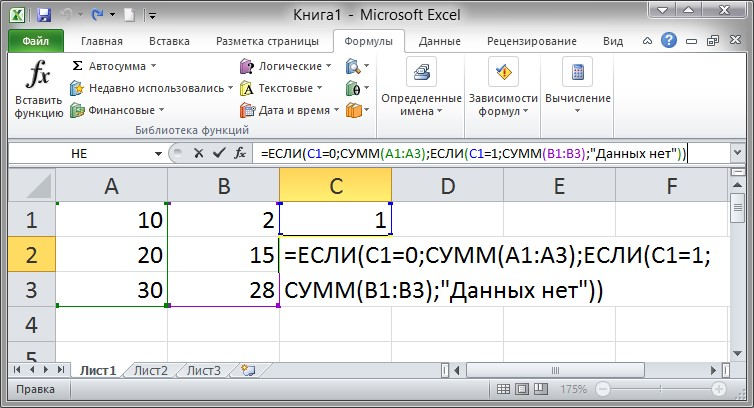
Выберите один из 4 вариантов ответа:
Учащиеся проходили тестирование. Если сумма баллов больше 16, но меньше 19, то ученик получает оценку 4. Выбрать условие, проверяющее получит ли тестируемый оценку 4. Сумма балов хранится в ячейке с адресом С10
Выберите один из 5 вариантов ответа:
5) ИЛИ(С10=16; C10=19)
Чему будет равно значение, вычисленное по формуле =ИЛИ(В120;B1
Выберите один из 4 вариантов ответа:
Чему будет равно значение, вычисленное по формуле =И(В120;B125), если в клетке В1 находится число 25?
Выберите один из 4 вариантов ответа:
Чему будет равно значение, вычисленное по формуле =ИЛИ(В120;B125), если в клетке В1 находится число 25?
Выберите один из 4 вариантов ответа:
В клетку с адресом А1 введена формула: =ЕСЛИ(В1
Чему будет равно значение клетки А1, если в клетке находится число 12?
Выберите один из 5 вариантов ответа:
В клетку с адресом В1 введена формула: =ЕСЛИ(И(А110; A1
Выберите несколько из 6 вариантов ответа:
Какая формула возвращает значение 10, если значение в ячейке А1 больше 3, а в противном случае 20
Выберите один из 4 вариантов ответа:
В ячейке А2 находится логическое выражение: =ЕСЛИ(А1=4;»Зачет сдал»;»Зачет не сдал»). Какое число находится в ячейке А1, если в ячейке А2 было выведено «Зачет не сдал»:
Выберите один из 4 вариантов ответа:
Ячейка возвращает текст «Прошел», если ученик имеет средний балл более 4 (ячейка А2), и пропуск занятий меньше 3 (ячейка А3). Формула примет вид:
Выберите один из 4 вариантов ответа:
Дан фрагмент электронной таблицы . В ячейке D 1 введена формула =ЕСЛИ(А11; C 1- B 1;0), которая затем скопирована в ячейку D 2. какое значение появится в ячейке D 2?