Библиотека макросов
Панель библиотеки макросов в программе Sprint-Layout может быть вызвана в любое время.
Для этого достаточно произвести щелчок по соответствующему значку на панели инструментов:
Панель библиотеки появится в правой части окна программы:
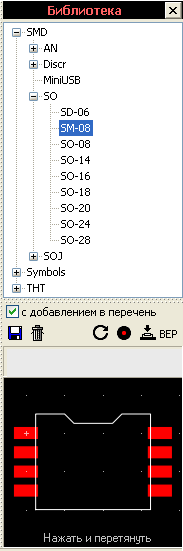
Выбор макроса
В верхней части окна расположен состав библиотеки, представленный в виде разветвляющейся структуры. Нажатием на символы [+] или [-] можно раскрывать или сворачивать разделы библиотеки.
В развернутом разделе можно увидеть либо группы, либо непосредственно макросы. При выделении выбранного макроса, он появляется в окне просмотра панели библиотеки.
Если макрос необходимо установить на проектируемую плату, его можно переместить, используя функцию Нажать и перетянуть . Для этого следует навести курсор на макрос в окне просмотра, нажать левую кнопку мышки и, удерживая ее, перетянуть макрос на рабочее поле.
Кнопки предварительного управления
На панели библиотеки существует несколько кнопок, позволяющих вносить некоторые изменения в макрос, находящийся в окне просмотра.
Сторона установки макроса
Щелкая по этой кнопке можно изменять сторону платы, на которую будет установлен макрос. В качестве вариантов предлагается ВЕР (верхняя сторона) или НИЗ (нижняя сторона платы).
Отверстия с металлизацией
При нажатой кнопке (более темный фон) все контактные площадки макроса будут с металлизацией внутренней поверхности отверстия.
Повернуть
При нажатии на кнопку макрос поворачивается на 90° по часовой стрелке.
Удалить макрос
При нажатии на эту кнопку выделенный макрос удаляется из библиотеки.
Сохранить как макрос
При нажатии на эту кнопку выделенные на рабочем поле элементы будут сгруппированы и предложены для сохранения в библиотеке в виде макроса.
с добавлением в перечень
При выборе этого пункта каждый устанавливаемый на рабочее поле макрос приобретает свойства Компонента.
Совет:
При необходимости можно изменять ширину панели библиотеки. Для этого следует навести курсор на левую границу панели. При этом курсор приобретет вид двойной стрелки. Нажать на левую кнопку мышки и, удерживая ее, переместить границу в требуемое положение.
Sprint layout как добавить макросы в библиотеку
Sprint-Layout 6.0_rus с большой библиотекой макросов.
| [ —>Скачать с сервера (14.19 Mb) ] | 21.04.2012, 16:14 |
| Программа Sprint-Layout 6.0_rus, предназначена для разводки (рисования) печатных плат и станет полезной людям, связанных с электроникой. Программа имеет очень большой набор электронных элементов (около 4600 макросов). | |
При помощи этой программы Вы легко сделаете печатную плату любого, необходимого Вам изделия, распечатаете или переведете в формат рисунка bmp, jpg.
Отличительные особенности:
— Программа содержит около 4600 различных электронных компонентов (макросов).
— Все компоненты сгруппированы и распределены по группам.
— Программа адаптирована к ОС Windows Vista, 7.
— Программа позволяет делать надписи на плате кириллицей (на русском языке).
— Русская справка.
— Изменено несколько надписей в интерфейсе программы, для её более понятного осваивания начинающими.
— Полная поддержка проектов Sprint-Layout прошлых версий.
— Работает с любого места на жестком диске, или с флешки, не оставляет следов в системе.
Понравилась публикация? Поделитесь ссылкой с друзьями:
Уважаемый посетитель, Вы зашли на сайт как незарегистрированный пользователь.
Мы рекомендуем Вам зарегистрироваться или войти на сайт под своим именем.
Создание макроса
Принципиальной разницы между созданием платы и созданием макроса не существует. При этом используются те же слои меди (М1,М2) для контактных площадок и проводников и слои шелкографии (К1, К2) для нанесения линий проекции корпуса компонента. Нанесение проекции корпуса осуществляется простейшими графическими элементами (линия, окружность и т.п.) в слое шелкографии.
Пример:
Требуется создать макрос для корпуса DIP с 14-ю выводами.
(Это просто пример. Совершенно естественно, что такой корпус уже существует в библиотеке.)
1. Создание графического образа
На слой М2 (нижняя сторона) наносятся 14 контактных площадок по заданной сетке (шаг сетки соответствует шагу выводов). Для идентификации первого вывода его площадку можно сделать квадратной.
Теперь следует сделать активным слой К1 (шелкография, верх) и нанести контур корпуса, используя команды нанесения графики. Дополнительно можно обозначить вырез на корпусе для лучшей визуализации.
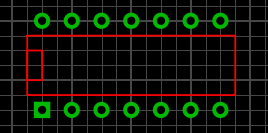
Итак, макрос почти готов.
2. Выделение элементов макроса
Выбрать курсором точку на рабочем поле, нажать левую кнопку мышки и, удерживая ее, обозначить область выделения. При этом следует наблюдать, чтобы в выбранную область попали только те элементы, из которых строится макрос.
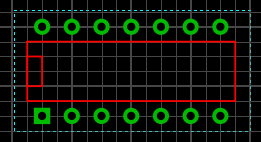
Выделенные элементы приобретут розовый цвет.
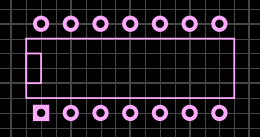
3. Сохранение макроса
Для сохранения макроса следует выбрать Сохранить как макрос.. . в меню Файл .
Такая же команда выполняется при нажатии кнопки сохранения на панели библиотеки.
При этом откроется диалоговое окно. Директория сохранения в нем соответствует текущему разделу библиотеки. Если требуется сохранить макрос в другом разделе, следует произвести соответствующий выбор раздела.
Макросу необходимо присвоить допустимое имя. Расширение файла макроса «.lmk» (присваивается по умолчанию всем макросам) будет добавлено автоматически.
После сохранения макроса он будет добавлен в выбранный раздел библиотеки.
Установка макросов в Sprint Layout 5
Здравствуйте! Скачал макросы на русском. Вставил в папку Макросы программы, а в библиотеке макросов программы их нет.Подскажите, что нужно сделать,что бы скачанными макросами можно было работать.
Опубликованы материалы вебинара Компэл, посвященного литиевым аккумуляторам EVE Energy и решениям для управления перезаряжаемыми источниками тока. На вебинаре мы представили информацию не только по линейкам аккумуляторной продукции EVE, но и по решениям для управления ею, что поможет рассмотреть эти ХИТ в качестве дополнительной альтернативы для уже выпускающихся изделий. Также рассмотрели нюансы работы с производителем и сервисы, предоставляемые Компэл по данной продукции.