Изучение структуры базы данных Access
Знакомство с таблицами, формами, запросами и другими объектами в базе данных Access поможет вам с легкостью выполнять различные задачи, такие как ввод данных в форму, добавление или удаление таблиц, поиск и замена данных и выполнение запросов.
Данная статья содержит общие сведения о структуре базы данных Access. Access предоставляет несколько инструментов, которые можно использовать для ознакомления со структурой конкретной базы данных. Кроме того, в статье описано, как, для чего и когда следует использовать каждый из этих инструментов.
Примечание: Эта статья посвящена классическим базам данных Access, которые включают в себя один или несколько файлов, где хранятся все данные и определены все возможности приложения, такие как формы для ввода данных. Некоторые сведения из статьи неприменимы к веб-базам данных и веб-приложениям Access.
В этой статье
- Общие сведения
- Просмотр подробных сведений об объектах в базе данных
- Просмотр таблицы в режиме конструктора
- Просмотр связей между таблицами
Общие сведения
База данных представляет собой набор сведений, связанных с определенной темой или функцией, например отслеживанием заказов покупателей или обработкой музыкальной коллекции. Если база данных полностью или частично хранится не на компьютере, данные могут быть собираться из нескольких источников, которые необходимо координировать.
Предположим, что номера телефонов поставщиков хранятся в различных местах: в файле виртуальной визитной карточки, файлах со сведениями о продукте в картотеке и в электронной таблице со сведениями о заказах. В случае изменения телефона поставщика необходимо обновить соответствующие данные во всех трех местах. В грамотно спроектированной базе данных Access номер телефона сохраняется всего один раз, поэтому обновить данные придется лишь однажды. При обновлении номера телефона он автоматически будет обновлен в любом месте базы данных, где он используется.
Файлы баз данных Access
Приложение Access можно использовать для управления всеми данными в одном файле. В файле базы данных Access можно использовать:
- таблицы для сохранения данных;
- запросы для поиска и извлечения только необходимых данных;
- формы для просмотра, добавления и изменения данных в таблицах;
- отчеты для анализа и печати данных в определенном формате.
1. Данные сохраняются один раз в одной таблице, но просматриваются из различных расположений. При изменении данных они автоматически обновляются везде, где появляются.
2. Извлечение данных с помощью запроса.
3. Просмотр или ввод данных с помощью формы.
4. Отображение или печать данных с помощью отчета.
Все эти элементы: таблицы, запросы, формы и отчеты — представляют собой объекты базы данных.
Примечание: Некоторые базы данных Access содержат ссылки на таблицы, хранящиеся в других базах. Например, одна база данных Access может содержать только таблицы, а другая — ссылки на них, а также запросы, формы и отчеты, основанные на связанных таблицах. В большинстве случаев неважно, содержится ли в базе данных сама таблица или ссылка на нее.
Таблицы и связи
Для хранения данных необходимо создать таблицу для каждого типа отслеживаемых сведений. Типы сведений могут включать данные о покупателях, продуктах или подробные сведения о заказах. Чтобы объединить данные из нескольких таблиц в запросе, форме или отчете, нужно определить связи между таблицами.
Примечание: В веб-базах данных и веб-приложениях создать связи на вкладке объекта «Схема данных» невозможно. Используйте для этого поля подстановки.
1. Сведения о клиентах, которые когда-то хранились в списке рассылки, теперь находятся в таблице «Покупатели».
2. Сведения о заказах, которые когда-то хранились в электронной таблице, теперь находятся в таблице «Заказы».
3. Уникальный код, например код покупателя, позволяет отличать записи в таблице друг от друга. Добавляя уникальное поле кода из одной таблицы в другую и определяя связи между полями, Access может сопоставить связанные записи в обеих таблицах, чтобы их можно было вместе добавить в форму, отчет или запрос.
Запросы
С помощью запроса можно найти и извлечь данные (в том числе и данные из нескольких таблиц), соответствующие указанным условиям. Запросы также используются для обновления или удаления нескольких записей одновременно и выполнения предопределенных или пользовательских вычислений на основе данных.
Примечание: В веб-базах данных и веб-приложениях использовать запросы для обновления или удаления записей невозможно.
1. Таблица «Покупатели» содержит сведения о покупателях.
2. Таблица «Заказы» содержит сведения о заказах.
3. Этот запрос извлекает из таблицы заказов код заказа и дату назначения, а из таблицы покупателей — название компании и город. Запрос возвращает только те заказы, которые были оформлены в апреле и только покупателями из Лондона.
Формы
Формы можно использовать для просмотра, ввода и изменения данных в одной строке за раз. Кроме того, с их помощью можно выполнять такие действия, как отправка данных другим приложениям. Формы обычно содержат элементы управления, связанные с полями базовых таблиц. При открытии формы Access извлекает данные из одной или нескольких таких таблиц и отображает их в выбранном при создании формы формате. Форму можно создать с помощью команд Форма на ленте, в мастере создания формы, а также самостоятельно в режиме конструктора.
Примечание: Для создания форм и отчетов в веб-базах данных и веб-приложениях используется режим макета, а не конструктора.
1. В таблице одновременно отображается множество записей, однако для просмотра всех данных в одной записи иногда необходимо прокрутить ее горизонтально. Кроме того, при просмотре таблицы невозможно обновить данные из нескольких таблиц одновременно.
2. В форме внимание сосредоточено на одной записи и могут отображаться поля из нескольких таблиц. Кроме того, форма позволяет отображать рисунки и другие объекты.
3. Форма может содержать кнопку, используемую для печати отчета, открытия других объектов или автоматического выполнения других задач.
Отчеты
Отчет можно использовать для быстрого анализа данных или представления их определенным образом в печати или в других форматах. Например, вы можете отправить коллеге отчет, который группирует данные и вычисляет итоги. Кроме того, можно создать отчет с адресными данными, отформатированными для печати почтовых наклеек.
1. Создание почтовых наклеек с помощью отчета.
2. Отображение итоговых значений на диаграмме с помощью отчета.
3. Использование отчета для отображения рассчитанных итоговых данных.
После того как вы ознакомились с базовой структурой баз данных Access, ознакомьтесь со сведениями об использовании встроенных инструментов для изучения конкретной базы данных Access.
Просмотр подробных сведений об объектах в базе данных
Лучше всего ознакомиться с определенной базой данных с помощью архивариуса базы данных. Он используется для создания отчетов с подробными сведениями об объектах в базе данных. Сначала необходимо выбрать объекты, которые должны быть описаны в отчете. Отчет архивариуса будет содержать все данные о выбранных объектах.
- Откройте нужную базу данных.
- На вкладке Работа с базами данных в группе Анализ нажмите кнопку Архивариус.
- В диалоговом окне Архивариус откройте вкладку, представляющую тип объекта базы данных, который необходимо задокументировать. Чтобы создать отчет обо всех объектах в базе данных, откройте вкладку Все типы объектов.
- Выберите один или несколько указанных на вкладке объектов. Для выбора всех объектов нажмите кнопку Выбрать все.
- Нажмите кнопку ОК. Архивариус создаст отчет с подробными сведениями о каждом выбранном объекте, а затем откроет отчет в режиме просмотра перед печатью. Например, если архивариус был запущен для формы ввода данных, созданный им отчет будет содержать свойства всей формы, каждого раздела формы, всех кнопок, значков, текстовых полей и других элементов управления, а также модулей кода и пользовательских разрешений, связанных с формой.
- Для печати отчета откройте вкладку Просмотр перед печатью и в группеПечать нажмите кнопкуПечать.
Просмотр таблицы в режиме конструктора
Примечание: Режим конструктора недоступен для таблиц в веб-базах данных.
Открытие таблицы в Конструкторе позволяет подробно изучить ее структуру. Например, можно найти параметры типа данных для каждого поля и любые маски ввода или узнать, используются ли в таблице поля подстановок — поля, которые с помощью запросов извлекают данные из других таблиц. Эти сведения полезны потому, что типы данных или маски ввода могут влиять на возможность искать данные и выполнять запросы на обновление. Предположим, что необходимо использовать запрос на обновление для обновления некоторых полей в таблице путем копирования данных из таких же полей другой таблицы. Запрос не удастся выполнить, если типы данных каждого поля в исходной и целевой таблицах не совпадают.
- Откройте базу данных, которую необходимо проанализировать.
- В области навигации щелкните правой кнопкой мыши таблицу, которую нужно изучить, и выберите в контекстном меню пункт Режим конструктора.
- При необходимости запишите имя каждого поля таблицы и его тип данных. Тип данных поля может ограничивать размер и тип данных, которые можно ввести в поле. Например, размер текстового поля может быть ограничен 20 знаками, а поле с типом данных «Числовой» не поддерживает ввод текста.
- Чтобы определить, является ли поле полем подстановок, откройте вкладку Поле подстановки в нижней части бланка запроса в разделе Свойства поля. Поле подстановок отображает один набор значений (одно или несколько полей, например имя и фамилию), но обычно хранит другой набор значений (одно поле, такое как числовой код). Например, поле подстановок может содержать код сотрудника (хранимое значение), но отображать имя сотрудника (отображаемое значение). При использовании поля подстановок в выражениях или при поиске и замене необходимо использовать хранимое значение, а не отображаемое. Знакомство с хранимыми и отображаемыми значениями полей подстановок — лучший способ убедиться в том, что выражение или операция поиска и замены с использованием поля подстановки работает надлежащим образом. На приведенном ниже рисунке показано типичное поле подстановок. Параметры, отображаемые в свойстве Источник строк поля, можно изменить. Показанное здесь поле подстановок использует запрос для извлечения данных из другой таблицы. Существует также другой тип поля подстановок — список значений, который использует определенный в программе список вариантов. На приведенном ниже рисунке показан типичный список значений. По умолчанию списки значений используют текстовый тип данных. Лучший способ найти списки подстановок и значений — открыть вкладку Подстановка , а затем щелкнуть записи в столбце Тип данных для каждого поля таблицы. Дополнительные сведения о создании полей подстановки и списков значений см. по ссылкам в разделе См. также .
Просмотр связей между таблицами
Чтобы получить графическое представление таблиц в базе данных, полей в каждой таблице и связей между таблицами, используйте вкладку объектаСвязи. Вкладка объекта Связи позволяет получить общее представление о таблице и структуре связей базы данных; эти сведения необходимы при создании или изменении связей между таблицами.
Примечание: Вкладку объекта Связи можно также использовать для добавления, изменения или удаления связей.
- Откройте базу данных, которую необходимо проанализировать.
- На вкладке Работа с базами данных в группе Связи нажмите кнопку Связи.
Откроется вкладка объекта Связи, на которой будут показаны связи между всеми таблицами в открытой базе данных.
Примечание: В веб-базах данных и веб-приложениях использовать вкладку объекта «Схема данных» невозможно.
Какие инструменты для поиска информации присутствуют в бд access кратко
Базы данных. СУБД Access . Сортировка и поиск в БД.
база данных — это инструмент для хранения и организации информации. Примерами баз данных являются: записная книжка, справочники, словари.
Access является популярной системой управления базами данных (СУБД). Как и другие продукты этой категории, предназначена для хранения и поиска данных, представления информации в удобном виде и автоматизации часто повторяющихся операций (таких, как ведение счетов, учет, планирование и т.п.). С помощью Access можно разрабатывать простые и удобные формы ввода данных, а также осуществлять обработку данных и выдачу сложных отчетов.Главное окно приложения Microsoft Access состоит из следующих областей:
строка заголовка;
строка меню;
панель инструментов;
окно базы данных;
строка состояния.
Системы управления базами данных (СУБД) – это комплекс программных средств, предназначенных для создания, ведения и организации совместного доступа к базе данных множеству пользователей. Современные СУБД в основном являются приложениями операционной системы Windows, так как данная среда позволяет более полно использовать возможности персональной ЭВМ по сравнению с операционной системой DOS.
Сортировка заключается в упорядочивании записей по определенному полю в порядке возрастания или убывания содержащихся в нем значений. Сортировку можно выполнять и по нескольким полям. Например, при сортировке по двум полям записи сначала упорядочиваются по значениям первого поля, а затем группы записей с одинаковым значением первого поля сортируются по второму полю.
Поиск — это нахождение записи, удовлетворяющей определенным условиям, и возврат значений ее полей с возможным переходом на найденную запись.
Гораздо больше возможностей для поиска данных в БД предоставляют фильтры. Фильтры позволяют отбирать записи, которые удовлетворяют заданным условиям. Условия отбора записей создаются с использованием операторов сравнения (=, >, Студенту
По мере роста базы данных Access на компьютере для поиска записей вам придется не только быстро взглянуть на таблицу. В этой статье описаны несколько способов поиска записей.
Примечание: Статья неприменима к веб-приложениям Access — новому типу баз данных, которые создаются в Access и публикуются в Интернете. Дополнительные сведения см. в теме «Создание приложения Access»
В этой статье
Просмотр всех записей
Для просмотра записей с Режим таблицы можно использовать кнопки навигации по записям в нижней части таблицы или формы.
1. Перейти к первой записи
2. Перейти к предыдущей записи
3. Поле текущей записи
4. Перейти к следующей записи
5. Перейти к последней записи
6. Открытие новой (пустой) записи
7. Индикатор фильтра
Для перемещения по одной записи можно также использовать клавишу TAB.
Переход к определенной записи
Когда вы знаете, какую запись нужно найти, выберите ее в списке с помощью окна «Перейти». Поле «Перейти» обычно используется в формах.
Чтобы перейти к записи, щелкните стрелку справа от кнопки «Перейти», а затем выберите запись из списка.
Примечание: Если вы знаете первые несколько символов записи, по которой нужно перейти, можно ввести их в поле «Перейти».
В поле «Перейти» отображается достаточно данных для уникальной идентификации каждой записи. При выборе записи из списка Access отображает остальные данные в основной области формы.
Поиск записи
При вводе текста в поле поиска при вводе каждого символа в реальном времени выделяется первое совпадающие значения. С помощью этой функции можно быстро найти запись с совпадающих значениями.
Вы также можете искать определенную запись в таблице или форме с помощью функции поиска.
Это эффективное решение для поиска определенной записи, если она соответствует определенным условиям, таким как условия поиска и операторы сравнения, такие как «равно» или «содержит».
Примечание: Диалоговое окно «Поиск и замена» можно использовать только в том случае, если в таблице или форме отображаются данные. Это справедливо даже в том случае, если видимых записей нет, поскольку был применен фильтр.
Откройте таблицу или форму, а затем щелкните поле, в которое нужно в поиске.
На вкладке «Главная» в группе «Найти» нажмите кнопку «Найти».
Появится диалоговое окно «Поиск и замена» с выбранной вкладке «Найти».
В поле «Найти что» введите значение, по которому нужно искать.
Чтобы изменить поле для поиска или поиска по всей таблице, выберите соответствующий вариант в списке «Поиск в».
Совет: Список «Совпадение» представляет оператор сравнения (например, «равно» или «содержит»). Чтобы расширить область поиска, в списке «Совпадение» выберите «С любой частью поля».
В списке Поиск выберите вариант Всеи нажмите кнопку Найти далее.
Когда выделен элемент, для которого вы ищете, нажмите кнопку «Отмена» в диалоговом окне «Найти и заменить», чтобы закрыть диалоговое окно. Выделяются записи, которые соответствуют вашим условиям
Фильтрация для отображения определенных записей
Вы можете отфильтровать записи, чтобы отфильтровать записи, которые соответствуют определенным условиям, и операторы сравнения. Например, чтобы быстро сузить отображаемую запись, щелкните правой кнопкой мыши поле, значение которого вы хотите найти, и выберите «Равно», «Не равно», «Содержит» или «Не содержит» в нижней части меню. Фильтр можно включить или отключить, что упрощает переключение между отфильтрованным и неотфильтрованным представлениями одинаковых данных. В отличие от поиска, фильтр ограничивает только отображаемую запись.
Чтобы применить фильтр, основанный на выборе, откройте таблицу или форму.
Чтобы убедиться в том, что таблица или форма еще не отфильтровына, на вкладке «Главная» в группе «Фильтр сортировки &» нажмите кнопку «Дополнительные фильтры» и выберите команду «Очистить все фильтры», если эта команда доступна.
Перейдите к записи, которая содержит значение, которое вы хотите использовать в фильтре, а затем щелкните внутри столбца (в представлении таблицы) или управления (в представлении формы, отчета или макета). Для фильтрации по частично выбранному символу выберите только нужные символы.
На вкладке Главная в группе Сортировка и фильтр нажмите кнопку Выделение и щелкните нужный фильтр.
Чтобы отфильтровать другие поля по выделенному фрагменту, повторите шаги 3 и 4.
Поиск и замена записей в базе Access
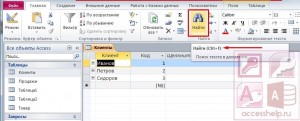
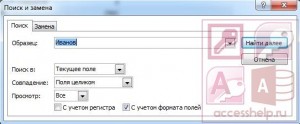
• Все, когда осуществляется поиск по всему полю, начиная сначала;
• Вверх, когда просматриваются предыдущие записи от текущей позиции;
• Вниз, когда просматриваются последующие записи от текущей позиции.
По умолчанию Access ищет полностью совпадающие с образцом данные. Значения, введённые в поле ввода Образец, должны полностью соответствовать введённым в поля данным.
Раскрывающийся список Совпадения содержит три установки, которые определяют тип сравнения данных с образцом, введённым для поиска:
• с любой частью поля (осуществляет поиск по всему полю; если значение, которое ищется, окажется где угодно в поле поиска, то поиск завершается успешно);
• поля целиком (образец поиска должен совпадать с полным значением поля, что позволяет существенно сузить поле поиска);
• с начала поля (поиск завершается успешно только в том случае, если образец поиска находится в начале данного поля).
Access предоставляет возможность поиска данных, для которых точное значение неизвестно. Для замены любых неизвестных символов используются подстановочные символы. Перечень подстановочных символов, их назначение и примеры представлены ниже.
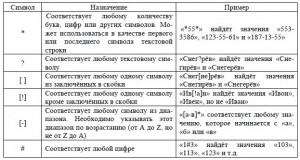
Подстановочные символы — Поиск и замена записей в базе Access
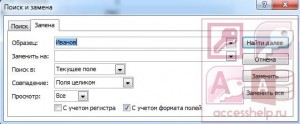
В диалоговом окне имеются характерные кнопки Заменить и Заменить всё. Если выбрать Заменить всё, Access заменит все вхождения, соответствующие образцу поиска, заданному в поле Образец. Опция Заменить позволяет изменять образец поиска после каждого вхождения образца в таблице.
Рекомендуется следующая стандартная процедура поиска и замены:
• ввести образец поиска в поле ввода Образец и нажать Найти далее;
• ввести новое значение, на которое надо изменить образец, в поле ввода Заменить на и нажать Заменить. Access заменит найденный образец на значение, указанное в Заменить на;
• после замены Access находит следующее вхождение образца и останавливает поиск, можно ввести новое значение в поле ввода Заменить на или оставить его без изменения.
В этом уроке вы узнали, как работает Поиск и замена записей в базе Access. Если было интересно, то рекомендую посмотреть видеоурок ниже.

Материал предоставит возможность научить детей поиску необходимой информации в базе данных, используя фильтры, запросы.
Описание разработки
Цель: познакомиться с возможностью поиска информации в БД СУБД Access: быстрый поиск, поиск с помощью фильтров, поиск с помощью запросов; продолжить формирование навыков по работе с объектами Access.
Тип урока: изучение нового материала.
I Организационный момент.
II Подведение к теме
Для чего нужна БД?
Чтобы использовать информацию, ее нужно получить, т.е. найти, осуществить поиск.
Как можно найти информацию? Какие возможности для поиска предоставляет СУБД Access?
IV Объяснение нового материала.
Замечание: Материал изучается практически на основе предложенного задания, затем алгоритм поиска записывается учащимися в тетрадь.
Задание: Найти записи о спортсменах из России, занимающихся плаванием.
I Быстрый поиск
Access позволяет производить поиск записей, в которых значения определенного поля полностью или частично совпадают с некоторой величиной.
3. Ввести команду [Правка►Найти]
В результате будет найдена и помечена как активная (►) соответствующая запись.
Просмотрите и подсчитайте все подходящие записи.
Можем ли мы сразу искать текст из разных полей?
(запись в тетрадь)
- открыть таблицу БД
- [Правка►Найти]
- В окне ввести искомый текст и указать, где искать
- Найти далее
Результат: будет найдена и помечена как активная (►) соответствующая запись.
II Поиск с помощью фильтров
Гораздо больше возможностей для поиска данных предоставляют фильтры. Фильтры позволяют отбирать записи, удовлетворяющие заданным условиям. Простые фильтры содержат условие поиска только для одного поля. Сложные фильтры содержат несколько условий для различных полей.
Привести аналогию с фильтром воды.
В результате появится таблица, состоящая только из тех записей, который удовлетворяют поставленным условиям.
- открыть таблицу БД
- [Записи►Фильтр►Изменить фильтр]
- ввести условия поиска в соответствующие поля
- [Фильтр►Применить фильтр]
Результат: таблица только с подходящими записями.
Как вы думаете, какой способ более удобный для поиска, предоставляет больше возможностей?
III Поиск с помощью запросов
Запросы осуществляют поиск так же как и фильтры. Но запросы самостоятельные объекты БД, а фильтры привязаны к таблице. Запросов можно создавать в одной БД с разными условиями сколько угодно, хранить их и открывать тот или иной по необходимости, а не создавать заново как фильтры.
- Чтобы увидеть результат поиска переключиться в режим таблицы командой [Вид►Режим таблицы]. Чтобы вернуться в режим конструктора дай команду [Вид►Конструктор].
В результате появится таблица, состоящая только из тех записей, который удовлетворяют поставленным условиям.
- Переключиться в режим таблицы [Вид►Режим таблицы]. Обратно — [Вид►Конструктор].
Результат: таблица, состоящая только из подходящих записей.
V Подведение итогов урока
С какими способами поиска вы познакомились сегодня?
Какой способ на ваш взгляд является самым быстрым, удобным, результативным?
Читайте также:
- Какое значение имеет пейзаж в эпизоде возвращения чарткова домой ответ кратко
- Что такое ружье кратко
- Вправе ли кандидат в депутаты осуществлять предвыборную агитацию в день голосования ответы кратко
- Почему растениеводы часто используют вегетативное размножение кратко
- Что такое социальный субъект кратко
Какие инструменты для поиска информации присутствуют в бд access кратко
По мере роста базы данных Access на компьютере для поиска записей вам придется не только быстро взглянуть на таблицу. В этой статье описаны несколько способов поиска записей.
Примечание: Статья неприменима к веб-приложениям Access — новому типу баз данных, которые создаются в Access и публикуются в Интернете. Дополнительные сведения см. в теме «Создание приложения Access»
В этой статье
Просмотр всех записей
Для просмотра записей с Режим таблицы можно использовать кнопки навигации по записям в нижней части таблицы или формы.
1. Перейти к первой записи
2. Перейти к предыдущей записи
3. Поле текущей записи
4. Перейти к следующей записи
5. Перейти к последней записи
6. Открытие новой (пустой) записи
7. Индикатор фильтра
Для перемещения по одной записи можно также использовать клавишу TAB.
Переход к определенной записи
Когда вы знаете, какую запись нужно найти, выберите ее в списке с помощью окна «Перейти». Поле «Перейти» обычно используется в формах.
Чтобы перейти к записи, щелкните стрелку справа от кнопки «Перейти», а затем выберите запись из списка.
Примечание: Если вы знаете первые несколько символов записи, по которой нужно перейти, можно ввести их в поле «Перейти».
В поле «Перейти» отображается достаточно данных для уникальной идентификации каждой записи. При выборе записи из списка Access отображает остальные данные в основной области формы.
Поиск записи
При вводе текста в поле поиска при вводе каждого символа в реальном времени выделяется первое совпадающие значения. С помощью этой функции можно быстро найти запись с совпадающих значениями.
Вы также можете искать определенную запись в таблице или форме с помощью функции поиска.
Это эффективное решение для поиска определенной записи, если она соответствует определенным условиям, таким как условия поиска и операторы сравнения, такие как «равно» или «содержит».
Примечание: Диалоговое окно «Поиск и замена» можно использовать только в том случае, если в таблице или форме отображаются данные. Это справедливо даже в том случае, если видимых записей нет, поскольку был применен фильтр.
Откройте таблицу или форму, а затем щелкните поле, в которое нужно в поиске.
На вкладке «Главная» в группе «Найти» нажмите кнопку «Найти».
Появится диалоговое окно «Поиск и замена» с выбранной вкладке «Найти».
В поле «Найти что» введите значение, по которому нужно искать.
Чтобы изменить поле для поиска или поиска по всей таблице, выберите соответствующий вариант в списке «Поиск в».
Совет: Список «Совпадение» представляет оператор сравнения (например, «равно» или «содержит»). Чтобы расширить область поиска, в списке «Совпадение» выберите «С любой частью поля».
В списке Поиск выберите вариант Всеи нажмите кнопку Найти далее.
Когда выделен элемент, для которого вы ищете, нажмите кнопку «Отмена» в диалоговом окне «Найти и заменить», чтобы закрыть диалоговое окно. Выделяются записи, которые соответствуют вашим условиям
Фильтрация для отображения определенных записей
Вы можете отфильтровать записи, чтобы отфильтровать записи, которые соответствуют определенным условиям, и операторы сравнения. Например, чтобы быстро сузить отображаемую запись, щелкните правой кнопкой мыши поле, значение которого вы хотите найти, и выберите «Равно», «Не равно», «Содержит» или «Не содержит» в нижней части меню. Фильтр можно включить или отключить, что упрощает переключение между отфильтрованным и неотфильтрованным представлениями одинаковых данных. В отличие от поиска, фильтр ограничивает только отображаемую запись.
Чтобы применить фильтр, основанный на выборе, откройте таблицу или форму.
Чтобы убедиться в том, что таблица или форма еще не отфильтровына, на вкладке «Главная» в группе «Фильтр сортировки &» нажмите кнопку «Дополнительные фильтры» и выберите команду «Очистить все фильтры», если эта команда доступна.
Перейдите к записи, которая содержит значение, которое вы хотите использовать в фильтре, а затем щелкните внутри столбца (в представлении таблицы) или управления (в представлении формы, отчета или макета). Для фильтрации по частично выбранному символу выберите только нужные символы.
На вкладке Главная в группе Сортировка и фильтр нажмите кнопку Выделение и щелкните нужный фильтр.
Чтобы отфильтровать другие поля по выделенному фрагменту, повторите шаги 3 и 4.
Какие инструменты для поиска информации присутствуют в базе данных Access
База данных Access является мощным инструментом для хранения и управления большим объемом информации. Однако, чтобы эффективно использовать этот инструмент, необходимо научиться искать нужную информацию в базе данных.
Для поиска информации в базе данных Access существует несколько инструментов, которые позволяют с легкостью находить нужные данные. Одним из таких инструментов является фильтр. Фильтр позволяет отбирать данные по определенным критериям. Например, можно отфильтровать записи, сотрудникам которых больше 30 лет или заказы, сумма которых превышает определенную сумму. Фильтр позволяет узко специализироваться на поиске нужных данных.
Еще одним полезным инструментом для поиска информации в базе данных Access является запросы. Запросы позволяют выполнять более сложные операции с данными, чем фильтр. Например, можно объединить несколько таблиц для получения более полной информации или производить арифметические операции над числовыми данными. Запросы помогают получить необходимую информацию в нужном формате.
Кроме фильтров и запросов, в базе данных Access существуют и другие инструменты для поиска информации. Например, можно использовать формы и отчеты для отображения данных в удобной форме и быстрого поиска нужной информации. Используя все эти инструменты вместе, можно с легкостью находить нужные данные в базе данных Access и эффективно работать с информацией.
Инструменты поиска информации в базе данных Access
База данных Access предоставляет различные инструменты для эффективного поиска информации. Эти инструменты позволяют легко находить нужные данные и быстро анализировать их.
1. Фильтрация данных
Один из основных инструментов поиска информации в базе данных Access — это фильтрация данных. Фильтр позволяет выбирать записи, которые соответствуют определенным критериям. Вы можете фильтровать данные по одной или нескольким полям, а также задавать сложные критерии с использованием операторов, таких как «равно», «больше», «меньше» и т.д.
2. Запросы
Запросы — это мощный инструмент для поиска информации в базе данных Access. Они позволяют создавать сложные запросы к данным с использованием SQL (Structured Query Language). Вы можете создавать запросы, которые объединяют несколько таблиц, фильтруют данные, сортируют их по различным критериям, вычисляют суммы, средние значения и т.д.
3. Формы
Формы в базе данных Access не только позволяют вводить данные, но и предоставляют инструменты для поиска информации. Вы можете добавить элементы управления поиска на форму, такие как текстовые поля, выпадающие списки и т.д. Пользователь сможет вводить критерии поиска в эти элементы управления, а затем просматривать результаты на форме.
4. Отчеты
Отчеты в базе данных Access предоставляют возможность представления информации в удобной форме. Вы можете создать отчеты, которые группируют данные, вычисляют суммы, средние значения и т.д. В отчетах также можно добавлять элементы управления поиска, позволяющие пользователю фильтровать данные перед их выводом на печать или экран.
5. Расширенные поисковые функции
Access также предоставляет ряд расширенных функций для поиска информации в базе данных. Эти функции могут быть использованы в запросах и выражениях, чтобы выполнить более сложные операции поиска. Некоторые из этих функций включают в себя функции поиска, такие как «Найти», «Найти следующий» и т.д., а также функции поиска по шаблону и функции поиска и замены.
Примеры инструментов для поиска информации в базе данных Access:
В зависимости от ваших потребностей и уровня навыков, вы можете выбрать тот или иной инструмент для поиска информации в базе данных Access. Использование этих инструментов позволит вам быстро и точно находить нужные данные и анализировать их в удобной форме.
Какие инструменты выбрать для эффективного поиска данных?
Проведение эффективного поиска данных в базе данных Access может быть непростой задачей, особенно при наличии большого объема информации. Однако, существуют различные инструменты, которые можно использовать для упрощения этого процесса. Вот несколько полезных инструментов:
- Фильтрация данных: Фильтрация данных позволяет быстро отобрать только те записи, которые соответствуют определенным критериям. В Access вы можете использовать фильтры по полям или создавать составные фильтры для более точного отбора данных. Для этого вам потребуется использовать «Фильтр по форме» или «Расширенный фильтр» в меню под главным меню.
- SQL-запросы: SQL-запросы являются мощным инструментом для поиска и выборки данных в базе данных Access. С помощью SQL-запросов вы можете записать сложные запросы, которые позволят вам получить только необходимую информацию. Для создания SQL-запроса вам потребуется использовать «Конструктор запросов» в меню «Создание».
- Поиск по ключевым словам: Если вам необходимо найти определенные данные по ключевым словам или фразам, вы можете использовать функцию поиска в Access. Для этого вам потребуется открыть форму или таблицу, затем воспользоваться поиском, который обычно предоставляется в верхней части окна.
- Индексы: Создание индексов в базе данных Access может существенно ускорить процесс поиска данных. Индексы позволяют быстро найти нужные записи, так как они создают отдельную структуру данных, содержащую ссылки на записи в основной таблице. Для создания индекса вам потребуется выбрать поле(я), по которым вы будете осуществлять поиск, и создать индекс для этих полей.
Выбор инструментов для эффективного поиска данных в базе данных Access зависит от ваших специфических потребностей и ресурсов. Однако, использование вышеуказанных инструментов может значительно упростить поиск нужной информации и сэкономить время и усилия.
В чем преимущество использования специальных инструментов поиска в Access?
База данных Access предоставляет различные инструменты для поиска информации, которые упрощают работу с данными и позволяют быстро находить нужные записи. Использование этих инструментов имеет несколько преимуществ:
- Быстрый доступ к данным: Инструменты поиска позволяют найти нужные записи гораздо быстрее, чем при ручном поиске. Это особенно важно в случае больших баз данных, где поиск может занимать много времени.
- Точность поиска: Специальные инструменты позволяют проводить поиск по определенным полям или критериям, что повышает точность результатов и исключает возможность ошибок, связанных с человеческим фактором.
- Расширенные функции: Инструменты поиска в Access обеспечивают возможность использования сложных запросов и фильтров, что позволяет находить записи, удовлетворяющие определенным требованиям или критериям.
- Удобство использования: Интерфейс поисковых инструментов в Access обычно очень интуитивно понятный и простой в использовании, что делает работу с базой данных более эффективной и удобной.
Использование специальных инструментов поиска в базе данных Access позволяет значительно повысить эффективность работы с данными, сократить время на поиск и обработку информации, а также улучшить точность результатов. Поэтому рекомендуется использовать эти инструменты для повышения производительности и удобства работы с базой данных Access.
Вопрос-ответ
Какие инструменты можно использовать для поиска информации в базе данных Access?
В базе данных Access можно использовать различные инструменты для поиска информации. Один из наиболее часто используемых инструментов — это запросы, которые позволяют задавать условия поиска и отбирать нужные данные. Также можно использовать фильтры для быстрого отображения только определенных записей. Кроме того, в Access есть функция «Найти», которая позволяет искать конкретные значения в таблицах и формах.
Как использовать запросы для поиска информации в базе данных Access?
Для использования запросов в базе данных Access необходимо создать новый запрос и выбрать таблицы или запросы, в которых нужно искать информацию. Затем следует задать условия поиска, используя операторы сравнения, логические операторы и функции. Например, можно задать условие поиска всех записей с определенным значением в поле или поиск записей, удовлетворяющих нескольким условиям. После этого следует запустить запрос, чтобы получить результаты поиска.
Как использовать фильтры для поиска информации в базе данных Access?
Для использования фильтров в базе данных Access нужно открыть таблицу или форму, которую нужно отфильтровать. Затем следует выбрать поле, по которому нужно отфильтровать данные, и щелкнуть правой кнопкой мыши. В контекстном меню нужно выбрать пункт «Фильтр по выбранному элементу». После этого отобразятся только записи, удовлетворяющие выбранному значению в поле. Если нужно использовать несколько фильтров, можно выбрать пункт «Расширенный фильтр», где можно комбинировать несколько условий.
Что такое функция «Найти» в базе данных Access и как ее использовать для поиска информации?
Функция «Найти» в базе данных Access позволяет искать конкретные значения в таблицах и формах. Чтобы использовать эту функцию, нужно открыть необходимую таблицу или форму и нажать комбинацию клавиш Ctrl + F. После этого откроется окно поиска, в котором можно ввести искомое значение. Если нужно найти несколько значений, можно использовать оператор «Или». После ввода искомых значений можно нажать кнопку «Найти следующее», чтобы найти следующую запись, соответствующую условию поиска.
Как сделать запрос на поиск в access? — Информатика
Как сделать запрос на поиск в access? — Разбираем подробно
Приложение СУБД MS Access – это полноценный помощник для создания и ведения баз данных, заключенных в таблицы и массивы. Если база имеет слишком большой объем, быстро найти необходимые значения довольно сложно.
Именно поэтому в Access существует такая функция, как запросы. Рассмотрим, что это такое, как работает, какие имеет особенности.
Создание запросов в Microsoft Access
Чтобы разобраться, как создавать запросы в Access, нужно знать основные положения работы с СУБД.
Существует два способа выполнить данную процедуру:
Первый способ дает возможность создать любой из всех доступных запросов в ручном режиме, но с небольшой оговоркой, заключающейся в том, что пользователь имеет опыт работы с приложением Access. Также он должен разбираться хотя бы в основных его задачах. Что касается второго способа, то его нужно рассмотреть более подробно.
Легкий путь для новичков
Знающий человек за несколько кликов мышью выбирает те компоненты, которые потребуются пользователю для выполнения запроса, а затем быстро формирует реестр, в соответствии с собранными ключевыми значениями. Если это первое знакомство с СУБД, и пользователь не представляет, как создавать запросы в Access, то выбирается программа Мастер.
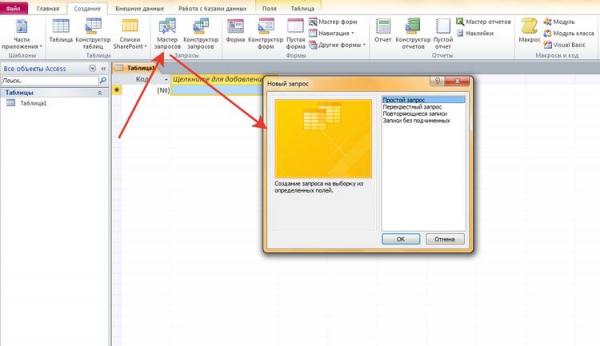
В данном режиме можно ознакомиться и разобраться со следующими типами запросов:
Данный выбор осуществляется уже на первом этапе работы с Мастером. А в дальнейшем, следуя четким указаниям, даже начинающий пользователь легко создаст запрос. Познакомимся с его разновидностями.
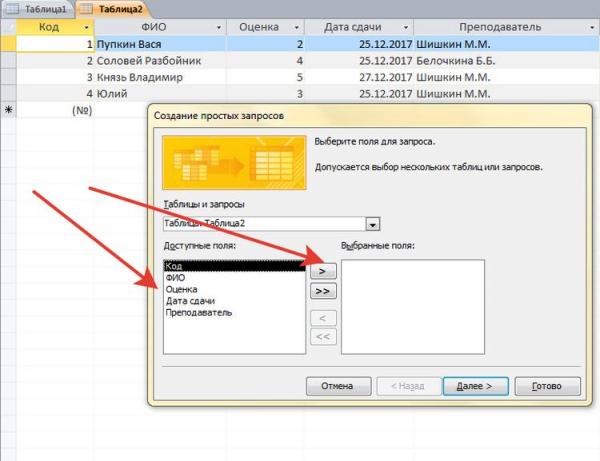
Простой запрос
Этот инструмент работы с таблицами собирает нужные данные из указанных пользователем полей. Уже по названию видно, что это самый популярный тип запросов для новичков. Его удобство заключается в том, что такая процедура открывается в новой вкладке. Поэтому ответ на вопрос, как создать запрос в Access 2010, становится очевидным уже после открытия первого меню Мастера.
Перекрестный запрос
Этот тип выборки более сложный. Чтобы разобраться, как создать перекрестный запрос в Access с помощью «Мастера» в данном режиме, нужно кликнуть по этой функции в первом окне.
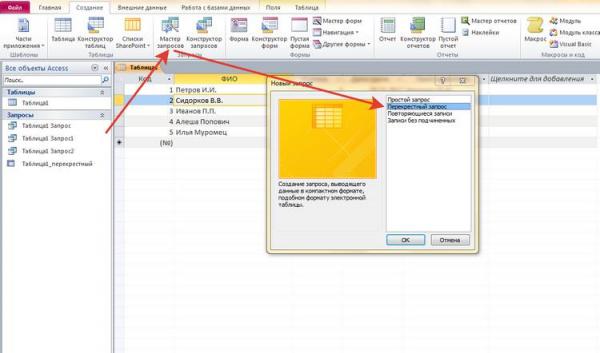
На экране появится таблица, в которой можно выбрать до трех столбцов, расположенных в оригинале.
Одно из оставшихся не выбранных полей может быть использовано в качестве заголовков таблицы запроса. На третьем этапе процедуры (пересечение) выбирается еще одно значение с вариативностью функцию (среднее значение, сумма, первый, последний).
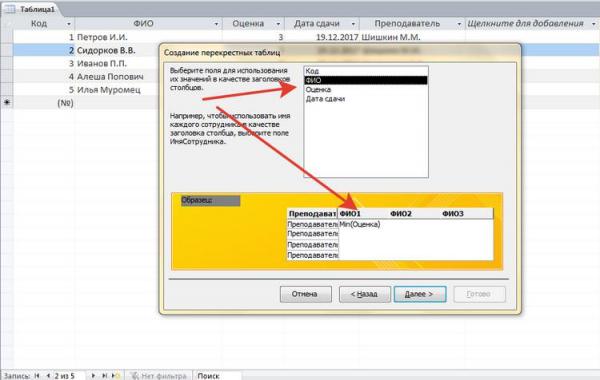
На фото показано, что перекрестный запрос создан, и что по заданным параметрам совершены необходимые действия.
Повторяющиеся записи
Как понятно из названия, основное предназначение данного запроса – выборка всех одинаковых строк в таблице по указанным параметрам. Выглядит это так:
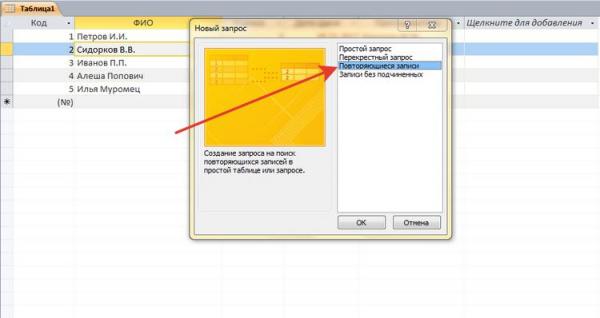
Кроме того, доступен выбор дополнительных полей, чтобы подобрать соответствие сразу в нескольких строках.
Чтобы выбрать повторяющиеся записи, нужно раскрыть список запросов и создать там новую папку. Далее в окошке «Новый запрос» выбрать строку «Поиск повторяющихся записей». Далее нужно следовать указаниям Мастера.
Записи без подчиненных
Это последний тип запросов, доступный в режиме «Мастер – Записи без подчиненных».
В этом случае ведется выборка только тех значений, которые не задействованы ни в одном поле таблиц и запросов, но которые уже созданы.
Данный тип актуален только в случаях, когда баз данных несколько.
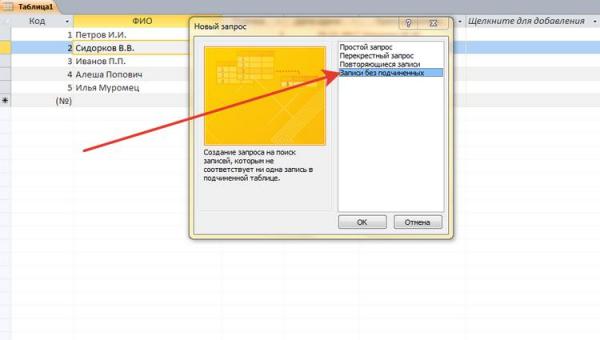
Все эти четыре типа запросов являются базовой точкой для работы со сложными элементами, но позволяют легко разобраться, как создать запрос в базе данных Access.
Функции запросов в MS Access
Разберемся, зачем нужно выполнять описанные выше действия. Задача всех простых и сложных запросов в СУБД Access заключается в следующем:
Запрос на выборку
Этот тип работы с базами данных является сложным, так как требует участия нескольких таблиц.
Необходимо, чтобы во всех таблицах были общие ключевые поля. В противном случае совершить операцию не получится.
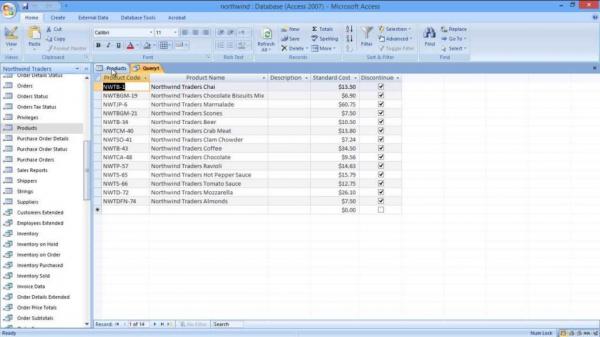
Повторим, как создать запрос на выборку в Access. Сначала нужно создать простой запрос с выбором нужных полей. Уже здесь можно редактировать данные, чтобы привести их в желаемый вид. К слову, внесенные изменения перенесутся и в исходные таблицы, так что этот момент нужно учитывать.
В открывшемся окне конструктора заполняется окно «Добавление таблиц». Здесь нужно добавить те таблицы или запросы, из которых нужно вытаскивать исходные значения.
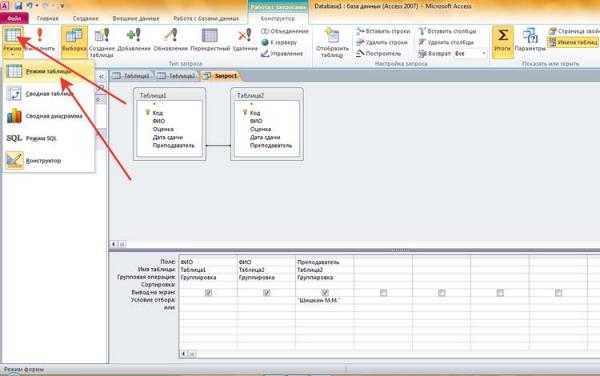
После добавления можно приступить к заполнению условий запроса. Для этого нам нужна строка «Поле». В ней нужно подобрать те значения из таблиц, которые будут отображаться при запросе.
Чтобы завершить операцию, нужно нажать на кнопку «Выполнить».
Запрос с параметрами
Это еще одна разновидность сложной процедуры, которая потребует от пользователя определенных навыков работы с базами данных. Одним из главных направлений такого действия является подготовка к созданию отчетов с объемными данными, а также получение сводных результатов. Как создавать запросы в Access 2007 с помощью конструктора, будет рассмотрено ниже.
Начинать данную процедуру по выборке данных нужно с создания простого запроса, чтобы выбрать нужные поля. Далее через режим Конструктора обязательно нужно заполнить поле «Условие отбора» и, уже исходя из внесенного значения, будет осуществляться отбор.
Таким образом, на вопрос о том, как создать запрос с параметром в Access, ответ простой — внести исходные параметры для выборки. Чтобы работать с Конструктором необходимо пользоваться Мастером запросов. Там создается первичные данные для фильтрации, которые служат основой дальнейшей работы.
Расширенный перекрестный запрос
Продолжаем усложнять ситуацию. Еще труднее для понимания является информация о том, как создавать запросы в Access, если присутствует несколько таблиц с данными. Перекрестный запрос уже рассматривался выше, как один из вариантов работы с Мастером. Однако, и в режиме «Конструктора» можно создавать подобный запрос.
Для этого необходимо нажать «Конструктор запросов» — «Перекрестный».
Открывается меню добавления исходных таблиц, а также возможность заполнения выборочных полей. Единственное, на что следует обратить внимание, – пункты «групповая операция» и «перекрестная таблица». Их нужно заполнять правильно, иначе процедура не будет выполнена корректно.
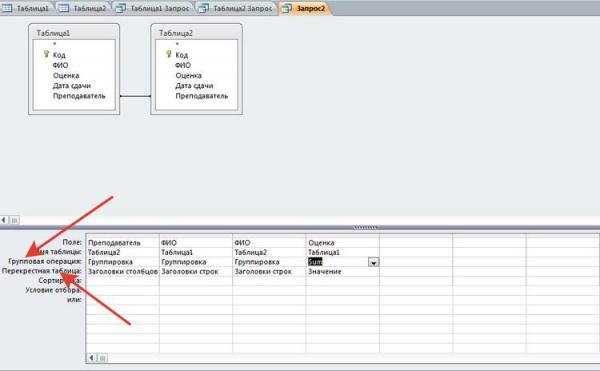
Перекрестные запросы – это наиболее простой способ поиска и выборки информации из нескольких источников данных, плюс с возможностью формирования диаграмм и графиков.


Более того, при использовании данной процедуры быстрее выполняется поиск, даже с несколькими вариантами развития.
Конечно, присутствуют и «подводные камни», которые могут помешать в работе. Например, при создании запроса на сортировку базы данных по значению столбцов система выдает ошибку. То есть доступна только сортировка по стандартным пунктам – «возрастание и убывание».
Краткие рекомендации
Подводя итоги, нужно сказать, что решить, как создавать запросы в Access – с помощью Мастера или Конструктора, должен сам пользователь. Хотя, для большинства людей, которые используют СУБД MS Access, больше подойдет первый вариант. Ведь Мастер сам сделает всю работу, оставив для пользователя только несколько кликов мышью, при выборе условий запроса.
Чтобы использовать расширенные настройки, явно необходим опыт работы с базами данных на уровне профессионала. Если в работе задействованы большие базы, лучше всего обратиться к специалистам, дабы избежать нарушения работы СУБД и возможных потерь данных.
Есть один момент, который доступен лишь программистам. Так как основным языком СУБД является SQL, то нужный запрос можно написать в виде программного кода. Чтобы работать в данном режиме, достаточно нажать на строку уже созданного запроса, и в открывшемся контекстном меню выбрать «Режим SQL».
В простейшем случае запрос реализует выбор из одной таблицы нужных полей, записей, соответствующих заданным условиям отбора, и просмотр результатов выполнения запроса.
Конструирование запросов на выборку с условиями отбора
Рассмотрим запросы на выборку в Access на примере получения информации из таблицы ТОВАР базы данных Поставка товаров.
Задача 1. Пусть необходимо выбрать ряд характеристик товара по его наименованию.
- Для создания запроса в окне базы данных выберите вкладку ленты — Создание (Create) и в группе Запросы (Queries) нажмите кнопку Конструктор запросов (Query Design). Откроется пустое окно запроса на выборку в режиме конструктора — ЗапросN (QueryN) и диалоговое окно Добавление таблицы (Show Table) (рис. 4.2).
- В окне Добавление таблицы (Show Table) выберите таблицу ТОВАР и нажмите кнопку Добавить (Add). Выбранная таблица будет отображена в области схемы данных запроса. Закройте окно Добавление таблицы (Show Table), нажав кнопку Закрыть (Close).
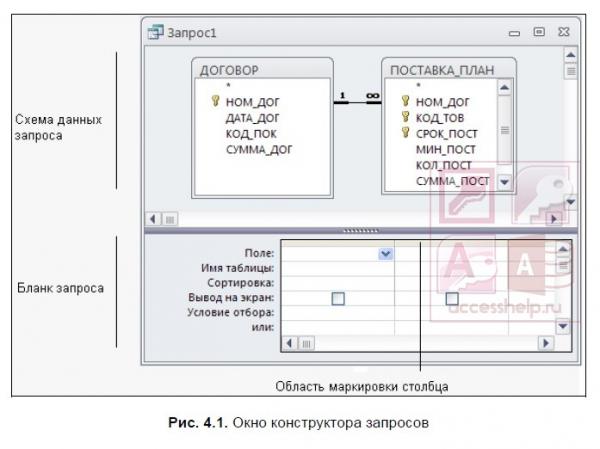
В результате выполненных действий в окне конструктора запросов (рис. 4.1) в верхней панели появится схема данных запроса, которая включает выбранные для данного запроса таблицы. В данном случае одну таблицу ТОВАР. Таблица представлена списком полей. Первая строка в списке полей таблицы, отмеченная звездочкой (*), обозначает все множество полей таблицы. Нижняя панель является бланком запроса, который нужно заполнить.
Кроме того, на ленте появляется и автоматически активизируется новая вкладка Работа с запросами | Конструктор (Query Tools | Design) (на рис. 4.3 представлена на часть этой вкладки), на которой цветом выделен тип созданного запроса — Выборка (Select). Таким образом, по умолчанию всегда создается запрос на выборку. Команды этой вкладки представляют инструментарий для выполнения необходимых действий при создании запроса. Эта вкладка открывается, когда в режиме конструктора создается новый запрос или редактируется существующий.
- Для удаления любой таблицы из схемы данных запроса установите на нее курсор мыши и нажмите клавишу . Для добавления ― нажмите кнопку Отобразить таблицу ( Show Table) в группе Настройка запроса (Query Setup) на вкладке Работа с запросами | Конструктор (Query Tools | Design) или выполните команду Добавить таблицу (Show Table) в контекстном меню, вызываемом на схеме данных запроса.
- В окне конструктора (рис. 4.4) последовательно перетащите из списка полей таблицы ТОВАР поля НАИМ_ТОВ, ЦЕНА, НАЛИЧИЕ_ТОВ в столбцы бланка запроса в строку Поле (Field).
- Для включения нужных полей из таблицы в соответствующие столбцы запроса можно воспользоваться следующими приемами:
- в первой строке бланка запроса Поле (Field) щелчком мыши вызвать появление кнопки списка и выбрать из списка нужное поле. Список содержит поля таблиц, представленных в схеме данных запроса;
- дважды щелкнуть на имени поля таблицы в схеме данных запроса;
- для включения всех полей таблицы можно перетащить или дважды щелкнуть на символе * (звездочка) в списке полей таблицы в схеме данных запроса.
- Если вы по ошибке перетащили в бланке запроса ненужное поле, удалите его. Для этого переместите курсор в область маркировки столбца сверху, где он примет вид черной стрелки, направленной вниз, и щелкните кнопкой мыши. Столбец выделится. Нажмите клавишу или выполните команду Удалить столбцы (Delete Columns) в группе Настройка запроса (Query Setup).
- В строке Вывод на экран (Show) отметьте поля, иначе они не будут включены в таблицу запроса.
- Запишите в строке Условия отбора (Criteria) наименование товара, как показа-но в бланке запроса на рис. 4.4. Так как выражение в условии отбора не содержит оператора, то по умолчанию используется оператор =. Используемое в выражении текстовое значение вводится в двойных кавычках, которые добавляются автоматически.
- Выполните запрос, щелкнув на кнопке Выполнить (Run) или на кнопке Режим (View) в группе Результаты (Results). На экране появится окно запроса в режиме таблицы с записью из таблицы ТОВАР, отвечающей заданным условиям отбора.
ЗАМЕЧАНИЕ
Окно запроса в режиме таблицы аналогично окну просмотра таблицы базы данных. Через некоторые таблицы запроса может производиться изменение данных базовой таблицы, лежащей в основе запроса. Запрос, просматриваемый в режиме таблицы, в отличие от таблицы базы данных Access 2010, не имеет столбца Щелкнуть для добавления (Click to Add), предназначенного для изменения структуры таблицы. В этом режиме на вкладке ленты Главная (Home) доступны те же кнопки, что и при открытии таблицы базы данных.
- Если при вводе сложного наименования товара вы допустили неточность, товар не будет найден в таблице. Использование операторов шаблона — звездочка (*) и вопросительный знак (?) (стандарт ANSI-89, используемый для запросов по умолчанию) или знак процента (%) и подчеркивания (_) (ANSI-92, рекомендуемый как стандарт для SQL Server), упрощает поиск нужных строк и позволяет избежать многих ошибок. Введите вместо полного имени товара Корпус* или Корпус%. Выполните запрос. Если в поле наименования товара одно значение начинается со слова «Корпус», результат выполнения запроса будет таким же, как в предыдущем случае. После выполнения запроса введенное выражение будет дополнено оператором Like «Корпус*». Этот оператор позволяет использовать символы шаблона при поиске в текстовых полях.
- Если необходимо найти несколько товаров, используйте оператор In. Он позволяет выполнить проверку на равенство любому значению из списка, который задается в круглых скобках. Запишите в строке условий отбора In («Корпуc MiniTower»;»HDD Maxtor 20GB»;»FDD 3,5″). В таблице запроса будет выведено три строки. В операторе In не допускается использование символов шаблона.
- Сохраните запрос, щелкнув на вкладке Файл (File) и выполнив команду Сохранить (Save). В окне Сохранение (Save As) введите имя запроса Пример1. Заметим, что имя запроса не должно совпадать не только с именами имеющихся запросов, но и с именами таблиц в базе данных.
- Закройте текущий запрос по команде контекстного меню Закрыть (Close) или нажав кнопку окна запроса Закрыть (Close).
- Выполните сохраненный запрос, выделив запрос в области навигации и выбрав в контекстном меню команду Открыть (Open).
- Для редактирования запроса выделите его в области навигации и выполните в контекстном меню команду Конструктор (Design View).
Задача 2. Пусть надо выбрать товары, цена которых не более 1000 руб., и НДС не более 10%, а также выбрать товары, цена которых более 2500 руб. Результат должен содержать наименование товара (НАИМ_ТОВ), его цену (ЦЕНА) и НДС (СТАВКА_НДС).
- Создайте новый запрос в режиме конструктора, добавьте таблицу ТОВАР. В окне конструктора (рис. 4.5) последовательно перетащите из списка полей таблицы ТОВАР в бланк запроса поля НАИМ_ТОВ, ЦЕНА, СТАВКА_НДС.
- Запишите Условия отбора (Criteria), как показано в бланке запроса на рис. 4.5. Между условиями, записанными в одной строке, выполняется логическая операция AND. Между условиями, записанными в разных строках, выполняется логическая операция OR.
- Выполните запрос, щелкните на кнопке Выполнить (Run) в группе Результаты (Results). На экране появится окно запроса в режиме таблицы с записями из таблицы ТОВАР, отвечающими заданным условиям отбора.
- Сохраните запрос, выполнив соответствующую команду в контекстном меню запроса, которое вызывается при установке курсора на заголовок запроса. Дайте ему имя Пример2.
Задача 3. Пусть надо выбрать все накладные за заданный период. Результат должен содержать номер накладной (НОМ_НАК), код склада (КОД_СК), дату отгрузки (ДАТА_ОТГР) и общую стоимость отгруженного товара (СУММА_НАКЛ).
- Создайте новый запрос в режиме конструктора, добавьте таблицу НАКЛАДНАЯ. В окне конструктора последовательно перетащите из списка полей таблицы НАКЛАДНАЯ в бланк запроса все необходимые поля.
- Для поля ДАТА_ОТГР в строке Условия отбора (Criteria) запишите Between #11.01.2008# And #31.03.2008#. Оператор Between задает интервал дат (в ANSI-92 вместо знака # используются одинарные кавычки ‘). Кроме того, этот оператор позволяет задать интервал для числового значения.
Для закрепления смотрим видеоурок:
сначал коннектишься к базе данных
prs = new CRecordset(&db);
а потом все в твоих руках, например нужен чел с фамилией Робинович:
CString s, name(«Робинович»), surname;
s.Format(«SELECT * FROM mans WHERE surname=’%s’ ORDER BY id», name);
теперь в объект рекордсета выбираем данные из базы данных в соответствии с запросом
Какие инструменты для поиска информации присутствуют в бд access кратко
Access позволяет производить поиск записей, в которых значения определенного поля полностью или частично совпадают с некоторой величиной.
Например, в БД «Провайдеры Интернета» мы хотим найти запись, содержащую сведения о провайдере МТУ, но мы не помним его полное название. Можно ввести лишь часть названия и осуществить поиск записи.
1. Открыть таблицу БД «Провайдеры Интернета», дважды щелкнув по соответствующему значку в окне БД.
2. Ввести команду [Правка-Найти. ]. Появится диалоговая панель Поиск. В поле Образец: необходимо ввести искомый текст, а в поле Совпадение: выбрать пункт С любой частью поля.
3. В результате будет найдена и отмечена как активная запись № 3.
Поиск данных с помощью фильтров
Гораздо больше возможностей для поиска данных в БД предоставляют фильтры. Фильтры позволяют отбирать записи, которые удовлетворяют заданным условиям. Условия отбора записей создаются с использованием операторов сравнения (=, >, 500), и он обладает высокоскоростным доступом в Интернет (скорость канала >100 Мбит/с).
Создадим сложный фильтр для базы данных «Провайдеры Интернета».
1. Открыть таблицу БД «Провайдеры Интернета», дважды щелкнув по соответствующему значку в окне БД.
2. Ввести команду [Записи-Фильтр-Изменить фильтр]. В появившемся окне таблицы ввести условия поиска в соответствующих полях. Фильтр создан.
3. Ввести команду [Записи-Применить фильтр]. В появившемся окне таблицы будут выведены записи, удовлетворяющие условиям поиска. В данном случае найден лишь один такой провайдер — МТУ-Интел.
Поиск данных с помощью запросов
Запросы осуществляют поиск данных в БД так же, как и фильтры. Различие между ними состоит в том, что запросы являются самостоятельными объектами БД, а фильтры привязаны к конкретной таблице.
Запрос является производным объектом от таблицы. Однако результатом выполнения запроса является также таблица, то есть запросы могут использоваться вместо таблиц. Например, форма может быть создана как для таблицы, так и для запроса.
Запросы позволяют отобрать те записи, которые удовлетворяют заданным условиям. Запросы, как и фильтры, бывают простые и сложные. Простой запрос содержит одно условие, а сложный запрос содержит несколько условий для различных полей.
В процессе создания запроса можно отбирать не только записи, но и поля, которые будут присутствовать в запросе.
Создадим сложный запрос по выявлению оптимального провайдера в БД «Провайдеры Интернета».
1. В окне Провайдеры Интернета: база данных выделить группу объектов Запросы и выбрать пункт Создание запроса с помощью конструктора.
2. На диалоговой панели Добавление таблицы выбрать таблицу «Провайдеры Интернета», для которой создается запрос. Щелкнуть по кнопке Добавить.
3. В окне запроса в строке Поле: из раскрывающегося списка выбрать имена полей, для которых будут заданы условия.
В строке Условие отбора: ввести условия для выбранных полей.
В строке Вывод на экран: задать поля, которые будут представлены в запросе.
4. Сохранить запрос под именем Запрос1 с помощью команды [Файл-Сохранить как. ].
5. В окне Провайдеры Интернета: база данных/ выделить Запрос1 и щелкнуть по кнопке Открыть. В появившемся окне запроса будут выведены записи, удовлетворяющие условиям поиска. В данном случае найден лишь один такой провайдер — МТУ-Интел.
3.5. Осуществить в базах данных «Записная книжка» и «Библиотечный каталог» различные виды поиска: быстрый, с помощью фильтра и с помощью запроса.
3.6. В базе данных «Провайдеры Интернета» осуществить поиск провайдеров, которые не берут плату за подключение и взимают самую низкую почасовую оплату.
Сортировка данных
Базы данных могут содержать сотни и тысячи записей. Часто бывает необходимо упорядочить записи, то есть расположить в определенной последовательности. Упорядочение записей называется сортировкой.
- по алфавиту, если поле текстовое;
- по величине числа, если поле числовое;
- по дате, если тип поля — Дата/Время и так далее.
Сортировка записей может производиться либо по возрастанию, либо по убыванию значений поля. В процессе сортировки целостность записей сохраняется, то есть они переносятся из одного места таблицы в другое целиком.
Сортировка записей базы данных — это их упорядочение по значениям одного из полей.
Произведем сортировку в БД «Провайдеры Интернета», например, по полю «Скорость канала (Мбит/с)».
1. В окне Провайдеры Интернета: база данных в группе объектов Таблицы выделить таблицу «Провайдеры Интернета» и щелкнуть по кнопке Открыть.
2. Выделить поле Скорость канала и ввести команду [Запи-си-Сортировка-Сортировкапо возрастанию]. Записи в БД будут отсортированы по возрастанию скорости канала.
Могут реализовываться вложенные сортировки, то есть сортировки, которые последовательно производятся по нескольким полям. После сортировки по первому столбцу производится сортировка по второму столбцу и так далее.
В нашем случае в поле Скорость канала, по которому была произведена сортировка, две записи (8 и 7) имеют одинаковое значение 10 и две записи (3 и 2) — одинаковое значение 112. Чтобы упорядочить эти записи, произведем вложенную сортировку, сначала по полю «Скорость канала», а затем по полю «Кол-во входных линий».
Access позволяет выполнять вложенные сортировки с помощью запросов.
1. В окне Провайдеры Интернета: база данных выделить группу объектов Запросы и выбрать пункт Создание запроса с помощью конструктора.
2. На диалоговой панели Добавление таблицы выбрать таблицу «Провайдеры Интернета», для которой создается запрос. Щелкнуть по кнопке Добавить.
3. В окне запроса в строке Сортировка: из раскрывающегося списка выбрать имена полей, в которых задать тип сортировки.
В строке Вывод на экран: задать поля, которые будут представлены в запросе.
4. Сохранить запрос под именем Запрос2 с помощью команды [Файл-Сохранитькак. ].
5. На вкладке Запросы, выделить Запрос2 и щелкнуть по кнопке Открыть. В появившемся окне запроса будет выведена отсортированная таблица.
3.7. Осуществить в базе данных «Провайдеры Интернета» вложенную сортировку по полям «Почасовая оплата» и «Название провайдера».
Печать данных с помощью отчетов
Можно осуществлять печать непосредственно таблиц, форм и запросов с помощью команды [Файл-Печать]. Однако для красивой печати документов целесообразно использовать отчеты. Отчеты являются производными объектами БД и создаются на основе таблиц, форм и запросов.
Создадим отчет, который будет красиво распечатывать БД «Провайдеры Интернета». Воспользуемся для этого Мастером отчетов.
1. В окне Провайдеры Интернета: база данных выделить группу объектов Отчеты и выбрать пункт Создание отчета с помощью мастера.
2. С помощью серии диалоговых панелей задать параметры внешнего вида отчета.
3. В окне Провайдеры Интернета: база данных щелкнуть по кнопке Просмотр. Появится документ в том виде, в котором он может быть распечатан.
4. Если внешний вид документа вас удовлетворяет, распечатать его с помощью команды [Файл-Печать].
3.8. Создать отчет «Визитка» для базы данных «Записная книжка» и отчет «Библиотечная карточка» для базы данных «Библиотечный каталог».
Похожие публикации:
- Как на зеленом фоне вставить картинку
- Как найти образ виндовс 10 на компьютере
- Как увеличить память на ноутбуке acer nitro 5
- Что значит rip в играх
Какие инструменты для поиска информации присутствуют в бд access кратко
Конспект учеников по теме Информатики «».
Базы данных. Поиск данных в базе данных
Код ОГЭ по информатике:
2.3.2. Базы данных. Поиск данных в готовой базе. Создание записей в базе данных
Содержание (быстрый переход): Скрыть
1. Понятие базы данных и СУБД
| База данных (БД) — совокупность данных, организованная по определенным правилам и предназначенная для длительного хранения во внешней памяти компьютера, постоянного обновления и использования. |
БД представляет собой информационную модель определенной предметной области. Базы данных обеспечивают хранение информации, а также удобный и быстрый доступ к данным. Информация в БД должна быть непротиворечивой, неизбыточной и целостной.
Для создания БД и манипулирования их данными используют системы управления базой данных (СУБД). Они представляют собой совокупность языковых и программных средств, предназначенных для создания, ведения и использования БД. Языковые средства — языки описания и манипулирования данными, языки запросов к БД. Программные средства — прикладные программы для обработки данных, содержащихся в БД.
Таким образом, именно СУБД позволяет создавать базы данных, обновлять и дополнять информацию, обеспечивать гибкий доступ к данным. СУБД создает на экране компьютера определенную среду для работы пользователя (интерфейс БД) и имеет определенные режимы работы и систему команд.
- создание структуры БД;
- ввод данных в БД и их хранение;
- изменение (редактирование) структуры БД и данных;
- поиск данных в БД;
- сортировка и группировка данных;
- защита БД;
- проверка целостности данных БД.
Примеры современных СУБД: Oracle, Firebird, Interbase, MS SQL Server, MySQL, MS Access.
2. Классификация баз данных
1) В зависимости от характера данных различают фактографические и документальные базы данных.
Фактографические БД содержат информацию, относящуюся к определенной предметной области и представленные в строго определенном формате. Например, фактографическими являются базы данных кадрового состава учреждения, транспортных систем, научных данных, сведений о населении, о природных ресурсах и т. д.
Документальные БД служат для хранения и работы с документами. Часто это документы на естественном языке — монографии, публикации в периодике, тексты законодательных актов и т. д. Зачастую документальные БД содержат видео– и звуковые документы.
Современные БД все чаще сочетают в себе признаки документальных и фактографических баз.
2) По способу хранения данных различают централизованные и распределенные БД. В централизованных БД все данные хранятся на одном компьютере (локальном или сетевом). В распределенных БД части базы сохраняются на множестве компьютеров, объединенных между собой в сеть.
3) В зависимости от вида организации данных различают следующие основные модели представления данных в базе:
- иерархическую;
- сетевую;
- реляционную.
Наиболее распространенной из этих моделей является реляционная. Сегодня появляются новые виды организации БД, как правило, имеющие в своей основе реляционный подход.
В иерархической модели данные представляют в виде древовидной (иерархической) структуры. В ней существует строгая подчиненность элементов, один из которых главный, остальные подчиненные. Такая организация данных удобна для работы с информацией, упорядоченной по уровням, однако для данных со сложными логическими связями она оказывается слишком громоздкой. Графическое представление модели — дерево.
В сетевой модели данные организуются в виде произвольного графа, т. е. связи между элементами произвольны. Она более гибкая, в ней нет явно выраженного главного элемента, существует возможность установления горизонтальных связей. Недостатком ее является высокая сложность реализации.
Кроме того, значительным недостатком иерархической и сетевой моделей является то, что структура данных задается на этапе разработки БД и не может быть изменена позже, при организации доступа к данным.
Реляционная модель представляет собой совокупность таблиц, которые также называют отношениями (отсюда и название: англ. relation — отношение). Эта модель была предложена в 70–х годах XX века сотрудником фирмы IBM Эдгаром Коддом. Она основана на теории множеств и математической логике.


Доказано, что любую структуру данных можно свести к табличной форме.
Достоинствами реляционной модели данных являются простота, гибкость структуры, удобство компьютерной реализации, наличие теоретического описания. Большинство современных БД для персональных компьютеров являются реляционными.
В реляционной БД эффективно реализуются следующие операции:
- сортировка данных (например, учащихся по алфавиту, сеансов по времени);
- выборка данных по группам (например, все маршруты по направлениям, все учащиеся по классам);
- поиск записей (например, поиск книг по их автору, товаров по наименованию) и т. д.
Таблицы реляционной БД
Каждая таблица состоит из строк и столбцов и предназначена для хранения данных об однотипных объектах. Каждая строка содержит информацию об одном конкретном объекте БД (например, книге, сотруднике, товаре), а каждый столбец — конкретную характеристику этого объекта (например, фамилию, название, цену). Строки такой таблицы называются записями, столбцы — полями. Каждое поле должно иметь имя, уникальное в пределах таблицы.
В разных записях значения отдельных полей могут повторяться. Но в таблице должно иметься такое поле или набор полей, значение в котором не повторяется ни для одной записи — оно является уникальным для каждой записи. Такое поле называют ключевым полем (ключом) таблицы. По значению ключевого поля можно однозначно получить всю запись таблицы с этим ключевым значением.
Простой ключ состоит из одного поля, а составной — из нескольких полей. В таблице может быть определен только один ключ, который называют первичным ключом. Например, таким полем может служить код изделия, номер автомобиля или читательского билета.

Любая таблица в реляционной БД обладает следующими свойствами:
- каждый элемент таблицы — один элемент данных;
- все поля (столбцы) в таблице являются однородными, т. е. данные в одном столбце имеют один тип (число, текст, дата и т. д.);
- каждое поле имеет уникальное имя;
- одинаковые записи (строки) в таблице отсутствуют;
- порядок следования записей в таблице может быть произвольным.
Каждое поле таблицы имеет определенный тип. Тип — это множество значений, которые может принимать поле, и множество операций, которые можно выполнять над этими значениями. Существуют четыре основных типа для полей БД: символьный, числовой, логический и дата.
Поля символьного типа предназначены для последовательностей символов (тексты, коды и т. д.). Поля даты содержат даты вида «день/месяц/год». числовые поля могут сохранять только числа. Логические поля сохраняют данные, которые могут принимать только одно из двух значений: «да» или «нет» («истина» или «ложь»).
В таблице сведений об автомобилях требуется сохранять сведения о моделях автомобилей, их мощности, цвете кузова и времени выпуска. Каждый автомобиль характеризуется своим кодом. Определить структуру таблицы.
Решение. Перечисленные данные будут составлять поля таблицы. Таким образом, в таблице могут быть определены поля (столбцы) Код автомобиля, Модель, Мощность двигателя, Цвет, Год выпуска.
Поле Код автомобиля — ключевое: оно однозначно определяет любую запись таблицы.
Типы всех полей, кроме Год выпуска, — символьные; Год выпуска — числовое. Поле Код автомобиля содержит текстовые символы, поэтому имеет символьный тип. Поле Год выпуска содержит не дату, а число, поэтому имеет тип числовой.
Записи таблицы содержат данные о конкретных автомобилях.

Определить поля и записи в представленной таблице клиентов. Указать, какое поле может быть в этой таблице ключевым.
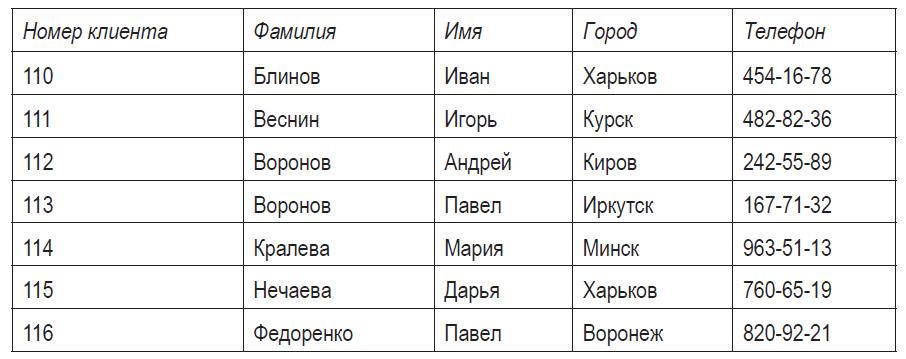
Решение. Каждый столбец таблицы содержит некоторую характеристику объекта (клиента). Эти столбцы являются полями таблицы: Номер клиента, Фамилия, Имя, Город, Телефон.
Среди всех полей только Номер клиента однозначно определяет конкретного клиента. Поля Фамилия или Имя для этой цели не подходят, т. к. они содержат повторяющиеся фамилии и имена. Даже если бы предложенная таблица не содержала однофамильцев, то такой вариант мог возникнуть позже, при дополнении базы данных. Поэтому поле Фамилия не может однозначно характеризовать клиента. При условии что каждому клиенту присвоен свой, уникальный номер, поле Номер клиента может быть ключевым полем данной таблицы.
Каждая строка таблицы содержит сведения об одном объекте (клиенте), поэтому строки таблицы — записи.
3. Связи между таблицами БД
Как правило, реляционная БД состоит из набора взаимосвязанных таблиц, некоторые из них являются главными, остальные — подчиненными. Организация связи (отношений) между таблицами называется связыванием или соединением таблиц.
Связи между таблицами устанавливаются при создании БД. Поля, которые используются для связывания таблиц, называются полями связи. Поле связи подчиненной таблицы называется внешним ключом.
Существуют следующие виды связей между таблицами:
- отношение «один–к–одному»;
- отношения «один–ко–многим» и «много–к–одному»;
- отношение «много–ко–многим».
Отношение «один–к–одному» означает, что одной записи в главной таблице соответствует не более одной записи в подчиненной таблице. Полями связи в таком случае являются ключевые поля обеих таблиц.
Отношение «один–к–одному» обычно используют, чтобы разбить таблицу с большим числом полей на несколько таблиц. В этом случае в первой таблице остаются поля с наиболее важной и часто используемой информацией, а остальные поля переносятся в другую таблицу. Например, в базе данных библиотеки в первой таблице — поля с названием книги, фамилией ее автора, годом издания, а во второй — поля с датой приобретения книги, местом ее хранения и т. д.

Отношение «один–ко–многим» означает, что одной записи главной таблицы может соответствовать несколько записей подчиненной таблицы, а каждой записи подчиненной — только одна запись главной таблицы. Это наиболее часто встречающийся вид отношений.
Например, в главной таблице хранятся данные о книгах, а в подчиненной — данные о выдаче книг читателям. Одну книгу могут брать в библиотеке для чтения многократно, поэтому одной записи в главной таблице может соответствовать несколько записей в подчиненной таблице.

Отношение «много–к–одному» отличается от отношения «один–ко–многим» только направлением. Если на отношение «один–ко–многим» посмотреть со стороны подчиненной таблицы, а не главной, то оно превращается в отношение «много–к–одному».
Отношение «много–ко–многим» означает, что каждой записи одной таблицы может соответствовать несколько записей другой таблицы, и в то же время каждой записи второй таблицы — несколько записей первой.
Подобное отношение реализуется, например, в базе данных библиотеки между таблицами книг и читателей. Любую книгу могут взять для чтения (по очереди) много читателей, и любой читатель может взять несколько книг.
Для отношения «много–ко–многим» сложно организовывать связи между таблицами и взаимодействие между их записями. Многие СУБД, в том числе MS Access, не поддерживают организацию подобного отношения. В таких случаях его реализуют через отношение «один–ко–многим». Например, отношением «один–ко–многим» связаны таблица книг и таблица выдачи книг читателям, и таким же отношением связаны таблица читателей и таблица выдачи книг читателям.

4. Добавление и удаление записей таблицы БД
Информация БД постоянно обновляется. Способы добавления и удаления записей в ее таблицах зависят от возможностей, предоставляемых СУБД.
Наиболее просто это осуществляется в тех СУБД, которые имеют графический интерфейс. Например, для добавления записи в таблицу MS Access достаточно установить курсор в последнюю строку таблицы и ввести данные в поля. Эта последняя строка всегда пустая и помечена слева символом *. Чтобы быстро попасть в нее, можно воспользоваться кнопкой Новая (пустая) запись в строке состояния таблицы.

Для перехода от одного поля к другому используют клавишу Enter. Переходить от одной записи к другой можно с помощью клавиши Enter, мыши или кнопок переходов в строке состояния. Для удаления записи достаточно выделить ее (щелкнуть мышью слева от нее, в зоне выделения) и нажать клавишу Delete.
Как правило, для ввода данных в таблицы создают специальные объекты базы данных — формы. Они содержат поля одной или нескольких таблиц, а также вспомогательные элементы, обеспечивающие удобство ввода и редактирования данных.
5. Способы поиска данных в БД
| К способам поиска данных в базе данных можно отнести: 1) Использование команды Поиск, 2) Фильтрация таблицы, 3) Сортировка записей, 4) Создание и использование запросов. |
Для поиска данных в таблице существуют разные способы. Например, можно воспользоваться автоматическим поиском по содержимому таблицы и переходить от одного найденного значения к другому. Иной способ — упорядочить (отсортировать) записи таблицы определенным образом, что облегчит поиск нужной информации. Наконец, можно использовать механизм отбора данных — фильтрацию и запросы.
В MS Access для поиска значения достаточно ввести фрагмент искомого значения в поле Поиск строки состояния таблицы. Уже в процессе ввода курсор переместится в соответствующую запись. Для перехода к следующему результату надо нажать клавишу Enter.
Рассмотрим некоторые способы поиска данных в базе данных подробнее.
Сортировка записей в таблице БД
Сортировка данных в таблице — это упорядочение ее записей. Для сортировки надо указать поля сортировки и порядок (по возрастанию или по убыванию значений). Записи в таблице сортируются целиком.
Например, при сортировке таблицы абитуриентов по дате поступления записи с ранней датой будут целиком перемещены вверх по отношению к записям с поздней датой.
В MS Access для сортировки служат команды «По возрастанию» и «По убыванию» в заголовке каждого поля таблицы и на вкладке ленты Главная.
Сортировка полей типа «дата» учитывает календарную последовательность.
Порядок сортировки полей символьного типа (строк) определяется таблицей кодировки символов. Строки сравниваются посимвольно слева направо до первого несовпадающего символа. Символ, имеющий меньший код, определит меньшее значение всего поля. Например, значение строки «март» больше значения «май», т. к. код символа «р» больше кода символа «й». Короткое значение считается меньше длинного, если короткое полностью совпадает с началом длинного. Так, значение «компьютер» меньше значения «компьютерный».
Если строки имеют одинаковую длину и содержат одну и ту же последовательность символов, то они равны.
Сравнить значения полей «Полевой» и «поле».
Решение. При сравнении первых же символов обнаруживаем, что код символа «П» меньше кода «п». Следовательно, вся строка «Полевой» меньше, чем «поле» (несмотря на то что слово «поле» короче, строки полностью не совпадают).
Указать порядок записей в таблице после сортировки ее по полю Класс.
| № по списку | Фамилия | Имя | Класс |
| 1 | чепраков | николай | 7а |
| 2 | Кротов | Аркадий | 5б |
| 3 | Крылов | Павел | 9а |
| 4 | незнамов | андрей | 9б |
| 5 | чернова | мария | 10а |
| 6 | Шепелева | татьяна | 5а |
Решение. Учитывая, что в поле Класс значения содержат буквы, — это поле символьного типа. Тогда при сравнении его значений сначала будут располагаться те, у которых меньше код первого символа. Первым будет значение «10а» (код его первого символа «1» — наименьший из всех). За ним следует значение «5а», затем «5б» (первые символы «5» у них одинаковы, у вторых код «а» меньше кода «б»). Следующий первый символ — «7» — у значения «7а». И наконец, последними будут значения «9а» и «9б».
В соответствии с этим порядком будут перемещены записи таблицы в результирующем наборе: сначала 5–я, затем 6–я, 2–я, 1–я, 3–я, 4–я.
Такой результат сортировки символьных значений (10–й класс оказался раньше 5–ого) может оказаться неожиданным для пользователей. Поэтому его учитывают при разработке БД (например, создают два поля для названия класса — отдельно для номера и буквы).
Ответ: Порядок записей — 5, 6, 2, 1, 3, 4.
Фильтрация таблицы БД
Зачастую требуется отобрать часть записей таблицы, которые удовлетворяют некоторому условию. Это условие называют критерием отбора.
Отбор записей в самой таблице путем задания условия отбора называется фильтрацией таблицы. Фильтрация позволяет отобрать записи из одной таблицы для простых условий. Если требуется выбрать данные сразу из нескольких таблиц или условие является сложным, создают специальные объекты базы данных — запросы. Они представляют собой средства получения данных из БД в соответствии с требованиями пользователя.
И в том и в другом случае условие отбора должно быть записано в виде логического выражения. Логическое выражение — выражение, содержащее логические и арифметические операции, а также операции сравнения. Результатом логического выражения является логическая величина («истина» либо «ложь»). К логическим выражениям применяются все правила вычисления результатов логических операций.
Простейшая форма логического выражения в условии отбора — указание имени какого–либо поля логического типа. Поскольку такие поля имеют значения «истина» или «ложь», то результат выражения совпадет со значением поля.
Простые логические выражения могут содержать операции сравнения (их еще называют отношениями): больше (>), меньше (<), больше или равно (>=), меньше или равно (<=), равно (=), не равно (≠ или <>). Сравнение данных производится по тем же правилам, что и при сортировке.
Операции сравнения накладывают требования на значения поля. Например, выражение Количество
Результатом отбора являются те записи таблицы, для полей которых логическое выражение принимает значение «истина».
Для приведенной таблицы определить результат отбора в соответствии с заданными логическими выражениями. Поля Отправление и Назначение — символьные, Доставка — логическое, остальные — числовые.

Решение.
A) В результате будут отобраны записи, содержащие в поле Отправление значение «Женева». Это строки с номерами поездок 12, 460, 108.
Б) В этом логическом выражении участвует только название логического поля Доставка. Результатом отбора будут все записи, у которых это поле содержит значение «истина» («да»), т. е. записи о поездках с номерами 12, 3, 23.
B) Требуется найти значения в поле Назначение, которые больше значения «С». Это должны быть строки, которые начинаются с символа «С», но длиннее; или строки, которые начинаются с символа, код которого больше кода «С» (т. е. следующие по алфавиту). Из всех строк в поле Назначение подходит только значение «Стамбул» — все остальные начинаются с символов, предшествующих «С» в алфавите. Результатом будет запись о поездке с номером 460.
Ответ: результаты отбора — записи о поездках с номерами: А) 12, 460, 108; Б) 12, 3, 23; В) 460.
Составные логические выражения конструируются из простых при помощи логических операций И, ИЛИ, НЕ. Эти операции удовлетворяют правилам алгебры логики. Порядок выполнения операций определен в алгебре логики (сначала НЕ, затем И, затем ИЛИ). Для изменения этого порядка используются скобки.
Результат применения операции И (логическое умножение) равен «истина» только тогда, когда обе части выражения истинны.
Результат применения операции ИЛИ (логическое сложение) равен «истина» только тогда, когда хотя бы одна из частей выражения истинна.
Результат применения операции НЕ (логическое отрицание) к какому–либо логическому выражению — «истина» тогда, когда исходное выражение ложно, и «ложь» — когда оно истинно.
Для таблицы, приведенной в примере 5, определить результат отбора в соответствии с заданными логическими выражениями.
- A) (Отправление = «Женева») И Расстояние > 1000
- Б) (Отправление = «Женева») И Доставка
- B) (Отправление = «Женева» ИЛИ Отправление = «Киев») И (Назначение = «Амстердам» ИЛИ Назначение =»Берлин»)
Решение.
A) Сначала отбираются строки, удовлетворяющие первой части выражения (записи о поездках из Женевы — с номерами 12, 460, 108). Затем из них отбираются строки, которые удовлетворяют второй части выражения (записи о поездках с расстоянием свыше 1000 — с номерами 12 и 460).
Б) Сначала отбираются записи таблицы, удовлетворяющие первой части условия (о поездках с номерами 12, 460, 108). Затем из них отбираются те, в которых поле Доставка имеет значение «истина». Из отобранных строк только запись о поездке с номером 12 имеет значение поля Доставка «да» («истина»).
B) В соответствии со скобками сначала отбираются записи, удовлетворяющие первой части логического выражения. Затем — второй его части, после чего из них отбираются записи, удовлетворяющие обоим частям выражения (попавшие и в один, и в другой результаты отбора).
Первой части условия удовлетворяют записи с номерами поездок 12, 16, 460, 108. Второй части условия — записи с номерами поездок 12, 168, 3, 23, 16. Записи, попавшие в оба результата отбора, имеют номера 12, 16.
Ответ: результаты отбора — записи о поездках с номерами: А) 12, 460; Б) 12; В) 12, 16.
Для таблицы, приведенной в примере 5, записать условие отбора записей о поездках:
А) в пункт назначения Стамбул на расстояние не свыше 1000;
Б) из Женевы или Брюсселя на расстояние от 1000 до 2000.
Решение.
А) Условие о пункте назначения представляет логическое выражение Назначение =»Стамбул».
Условие об ограничении расстояния: Расстояние
По условию оба эти ограничения должны выполняться одновременно, поэтому для объединения следует использовать операцию логического умножения:
(Назначение =»Стамбул») И (Расстояние
Если применить это условие отбора к исходным данным, то в результате не будет получено ни одной строки, так как в таблице нет ни одной записи, удовлетворяющей условию. Тем не менее, это не означает, что условие записано неверно, а лишь то, что в данный момент времени таких поездок не имеется.
Б) для отбора поездок из Женевы или Брюсселя должно быть записано условие Отправление = «Женева» ИЛИ Отправление = «Брюссель».
Для ограничения расстояния: Расстояние >= 1000 И Расстояние
Затем оба этих условия надо объединить логической операцией И, так как они должны быть выполнены одновременно:
(Отправление = «Женева» ИЛИ Отправление = «Брюссель») И Расстояние >= 1000 И Расстояние
Вторую часть выражения можно заключить или не заключать в скобки, поскольку обе операции И имеют одинаковый приоритет выполнения.
Конспект урока по информатике «Базы данных. Поиск данных в базе данных«.