Download and install drivers in Windows 8.1
Support for Windows 8.1 ended on January 10, 2023. We recommend you move to a Windows 11 PC to continue to receive security updates from Microsoft.
Windows comes with drivers for many devices, such as printers, displays, keyboards, and TVs. A driver is software that a device uses to work with your PC. Every device needs a driver to work with your PC. So, in many cases, you can plug in a device, and it’ll work automatically.
Windows can also download device software and info. This might include an app that the device manufacturer created to go with your device or info like the product name, manufacturer, and model number, to help you distinguish between similar devices.
Drivers are updated occasionally. Windows can update them automatically, or you can install the updated drivers yourself. It’s important for you to have confidence in the updated drivers you install. Windows notifies you if it detects a suspicious or unsafe driver you shouldn’t install.
Automatically get the latest drivers and software
Windows Update checks for updated drivers and software for your devices and install them automatically. Keeping Windows Update on is a good way to make sure your devices continues to work properly and you get the best experience with them.
Note: PCs running Windows RT 8.1 always automatically download and install drivers, apps, and info for your devices.
To check that automatic updating is on
- Swipe in from the right edge of the screen, tap Settings, and then tap Change PC settings. (If you’re using a mouse, point to the lower-right corner of the screen, move the mouse pointer up, click Settings, and then click Change PC settings.)
- Tap or click Update and recovery, and then tap or click Windows Update.
- Tap or click Choose how updates get installed.
- Under Important updates, choose Install updates automatically (recommended).
Installing drivers yourself
If your device came with a disc, it might contain software that installs a driver. Before you install a driver from a disc, check the info that comes with it to be sure it supports your current version of Windows.
You can also search for new drivers on the manufacturer’s website. Driver updates are often available in the support section of their website. Download the latest driver for your device, and follow the installation instructions on the website. You can usually double-tap or double-click the downloaded file to install the driver on your PC.
If the driver you got from a disc or downloaded from a website doesn’t install itself, you might need to install manually.
To manually install a driver
You must be signed in as an administrator to follow these steps.

- Swipe in from the right edge of the screen, and then tap Search. (If you’re using a mouse, point to the lower-right corner of the screen, move the mouse pointer up, and then click Search.)
- Enter Device Manager in the search box, and tap or click Device Manager.
- In the list of hardware categories, double-tap or double-click the category your device is in and then double-tap or double-click the device you want. For example, to see your video card, tap or click Display adapters, and then double-tap or double-click the video card name.
- Tap or click the Driver tab, tap or click Update Driver, and then follow the instructions. You might be asked for an admin password or to confirm your choice.
Notifications telling you about unsafe drivers
Occasionally, you might see a notification that a driver is unsigned, has been changed since it was signed, or can’t be installed by Windows. We recommend that you don’t install unsigned or changed drivers.
A digitally signed driver includes a digital signature, which is an electronic security mark that indicates the publisher of software and whether someone has tampered with it since it was signed. If a driver has been signed by a publisher that has verified its identity with a certification authority, you can be confident that the driver comes from that publisher and hasn’t been changed.
If you see any of the following notifications when you’re installing a driver, you should stop the installation and go to your device manufacturer’s website to get a digitally signed driver for your device.
Windows can’t verify the publisher of this driver software
The driver doesn’t have a digital signature or has been signed with a digital signature that wasn’t verified by a certification authority. You should only install this driver if you got it from the manufacturer’s disc or from your system administrator.
This driver hasn’t been signed
The driver hasn’t been digitally signed by a verified publisher. The driver might have been changed to include malware that could harm your PC or steal info. In rare cases, legitimate publishers do change drivers after they’ve been digitally signed, but you should only install an unsigned driver if you got it from a device manufacturer’s disc.
Unfortunately, there’s no trustworthy source of info that indicates who has published an unsigned driver. Anyone can change the contents of an unsigned driver, and there’s no way to know why it was changed. Most manufacturers now digitally sign the drivers they create before releasing them to the public.
Windows requires a digitally signed driver
A driver that lacks a valid digital signature, or has a signature that was changed after it was signed, can’t be installed on 64-bit versions of Windows. You’ll only see this notification if you have a 64-bit version of Windows and try to install such a driver on it.
Варианты работы системы
Платформа поддерживает два варианта работы: файловый и клиент-серверный. И в том, и в другом варианте все прикладные решения работают полностью идентично.
Файловый вариант работы рассчитан на персональную работу одного пользователя или работу небольшого количества пользователей в локальной сети. В этом варианте все данные информационной базы располагаются в одном файле — в файловой СУБД.
Клиент-серверный вариант работы предназначен для использования в рабочих группах или в масштабе предприятия. Он реализован на основе трехуровневой архитектуры «клиент-сервер». В этом варианте информационная база хранится в одной из поддерживаемых систем управления базами данных, а взаимодействие между клиентским приложением и СУБД осуществляет кластер серверов «1С:Предприятия 8».
Работа под управлением различных операционных систем
Все основные компоненты платформы способны функционировать как под управлением операционной системы Windows, так и под управлением операционной системы Linux. Благодаря тому, что взаимодействие процессов между собой осуществляется по протоколу TCP/IP, в составе системы могут присутствовать компоненты с различными операционными системами. Подробнее…
Подключение через Интернет
Тонкий клиент и веб-клиент обеспечивают подключение удаленных пользователей к информационной базе через Интернет. При этом используется специальным образом настроенный веб-сервер, обеспечивающий взаимодействие таких пользователей с файловой базой данных или с кластером. Подробнее…
Системные требования
Различные варианты работы допускают использование различного программного обеспечения на компьютерах, на которых функционируют те или иные приложения системы «1С:Предприятие 8». В обобщенном виде эта информация собрана в системных требованиях «1С:Предприятия 8».
Смотрите также:
Windows 8 for Windows
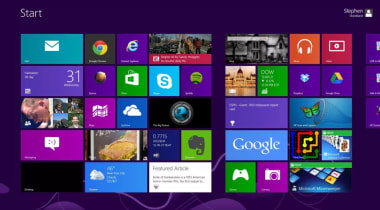
Now that the world has moved on from CRT monitors to flat, touchscreen laptops, it’s only right for Microsoft to develop a fitting operating system. In 2013, the company introduced Windows 8 to do just that. Unfortunately, it didn’t get as many fans as it fell short, especially in the UI department. Then came its biggest update, Windows 8.1.
Is bigger better?
Microsoft listened to their woes and delivered Windows 8.1 in the hopes of making this version more accepted by the public.
Fans of Windows 7 & Vista weren’t exactly thrilled about Windows 8. Firstly, it differs so much from the interface users have gone accustomed to and loved. Their biggest complaint, where in the world is the start button? Microsoft listened to their woes and delivered Windows 8.1 in the hopes of making this version more accepted by the public. You also have the ability to hide the start screen or be directed to the app list instead. This list is basically a full screen start menu which you can organize into a number of different categories. It’s not the same as that of Windows 7, but it’s definitely not as bad as Windows 8. Windows 8.1 also improved its personalization features on your start screen. You now have to option to create smaller or larger screen tiles to your heart’s desire. Use smaller tiles to make your start screen more productive as you can see more apps all at once. Bigger tiles show more up to date details. You can glance at the weather forecast without actually opening the application. The start screen can also adjust to larger resolutions so you have more rows of tiles without needing a huge empty space. The varying sizes of tile apps allow for more convenience in using your mouse or trackpad to navigate. More options to suit you Microsoft also included over 100 different color combinations you can use to personalize your desktop. Windows 8.1 comes with a number of pre-installed starts screen patterns or you can even use your own desktop wallpaper as its background. Desktop apps color coordinate themselves to match the most dominant color in its logo. You can easily see changes on your desktop without jumping in and out of the PC settings app. Just simply go to the personalization panel in the Charms bar and try to change your wallpaper and see if it looks nice.
Search and multitasking
The updated search function goes beyond the ordinary OS search engine. It’s now a platform built right unto your computer’s system that allows you to search locally and on the internet for whatever you need. Locating a document using this feature will not only lead you to the file but will also offer you search results from the internet and on your app settings. Multitasking is also made easier in Windows 8.1. Switch from one app to the other by simply moving your cursor all the way into the left hand corner, hit click and it leads you to the last app you used.
Where can you run this program?
Computers running on Windows 8 can get a free update to Windows 8.1. You simply have to go to the Windows store and follow the steps to upgrade manually. Windows 8.1 requires your machine to have at least a 1 GHz processor or faster with support for PAE, NX, and SSE2. You will also need at least 1 GB of RAM if you’re running on a 32-bit processor or 2 GB RAM for those on 64-bit, and hard disk space of 16 GB or 20 GB respectively. For optimal performance, Windows requires a Microsoft DirectX 9 graphics device with WDDM driver.
Is there a better alternative?
If you want to stick to a Windows operating system, then Windows 10 would be the wisest choice. It has better security measures and is more reliable and efficient compared to its predecessors. Developers made its recent update less frustrating by reducing clutter, especially in the start menu. You may also customize it by adding applications to suit your needs. This OS also allows you to remove built-in apps you don’t think you’ll use like Movies & TV, Groove Music, Paint 3D, and more. macOS 10.14 Mojave is the latest operating system for Apple machines. It offers several features that help improve the aesthetic of your computer. Save your eyes from damage by switching to Dark Mode. Organize random content in your desktop through Stacks. Quick Look allows you to perform actions on files without actually opening any application. There are so many useful features to check out.
Our take
Windows 8.1 is definitely an improvement from Windows 8’s underwhelming performance. You may take a little more time to get used to it but you have more options to customize this operating system. It’s best for laptops with touch screen capabilities. It’s a relief that the start button is back, but its interface still feels a little bit awkward. However, if you didn’t enjoy Windows 8, this update isn’t going to change your opinion about it.
Should you download it?
Yes. If you’re still on Windows 8, it’s high time for you to get an upgrade to 8.1. But if you have the option to get Windows 10, it’s best to grab the opportunity as it would definitely be the wiser choice.
- Impressive search functionality
- Customizable
Какие варианты подчинения существуют в системе 1с предприятие 8

.cf – (Configuration file) конфигурация с полным описанием бизнес-логики; это приложение, созданное с помощью конфигуратора и исполняемое платформой.
.cfu – конфигурация с описанием изменений бизнес-логики по отношению к предыдущему описанию.
.dt – выгрузка информационной базы.
.mft — манифест (описание) конфигурации информационной базы.
.cd — файловая база данных, один файл, в котором хранятся все данные информационной базы (конфигурация, база данных, административная информация) при работе системы в файловом варианте (файл 1Cv8.cd). Может находиться на любом сетевом ресурсе (доступном из Windows?).
.st — файлы шаблонов текста.
.mxl — внешние файлы табличных документов.
Прикладное решение
Прикладное решение — это программа бизнес-приложения, автоматизирующая решение задач в конкретной предметной области, и готовая к использованию конечным пользователем с возможностью доработки под свои индивидуальные задачи.
Прикладное решение описывается метаданными в виде совокупности прикладных объектов, выбираемых из жестко определенного набора прототипов (классов), например, «Справочники», «Документы», «Регистры накопления», и т.д. Каждый прототип отвечает за отражение в прикладном решении определенной совокупности объектов или процессов предметной области, имеющих схожие поведенческие характеристики и сходную роль в общей картине решения.
Команда 1С
Команда 1С — это объект конфигурации, с помощью которого разработчик может описывать действия, предназначенные для выполнения пользователем.
Конфигурация
Конфигурация — это описание логики бизнес-приложения (прикладного решения), хранящее не только алгоритмы, но и другую информацию.
Виды конфигураций 1С:
- Конфигурация базы данных , определяющая текущую структуру информационной базы и модель прикладного решения в режиме исполнения (изменяемая только в определенные моменты времени – по регламенту) — для пользователей – для работы с данными, структура хранения которых определена в конфигурации. Не редактируется интерактивно (спорно, с учетом возможности подстройки прикладного решения пользователем под себя) , строится платформой из основной конфигурации.
- Основная конфигурация , хранящая оперативные изменения в модели прикладного решения в режиме разработки, не влияющая на оперативную работу пользователей (изменяемая разработчиком в любой момент времени) — для разработчиков – для определения модели прикладного решения через конфигурацию. Изменения могут вноситься интерактивно либо из других конфигураций.
- Конфигурация поставщика , содержащая исходную структуру родительской конфигурации (если она есть), для возможности обновления (только в момент обновления основной конфигурации) — для администраторов – для внесения изменений в структуру прикладного решения. Не редактируется, определяется платформой в момент создания или обновления прикладного решения.
Толстый клиент
В операционной системе Windows исполняемый файл этого приложения — 1cv8.exe, в операционной системе Linux — 1cv8.
Толстый клиент 1С — это инструмент разработчика и администратора, одно из клиентских приложений системы, который позволяет реализовывать её полные возможности как в плане разработки, администрирования, так и в плане исполнения прикладного кода (назван «толстым»из-за полной функциональности).
Особенности толстого клиента:
- большую часть информации система обрабатывает на компьютере пользователя, сохраняя значительное количество информации на компьютере пользователя в виде временных файлов;
- так как большая часть данных обрабатывается на компьютере пользователя, данный режим очень требователен к каналу передачи данных.
Работы по разработке прикладного решения (Конфигуратор) возможны только лишь в режиме толстого клиента.
Ограничения толстого клиента:
- не поддерживает работу с информационными базами через интернет;
- требует предварительной установки на компьютер пользователя;
- имеет значительный объем дистрибутива.
Тонкий клиент
В операционной системе Windows исполняемый файл этого приложения — 1cv8c.exe, в операционной системе Linux — 1cv8c.
Тонкий клиент 1С — это инструмент конечного пользователя для ввода данных и получения результатов обработки данных. Исполняет ограниченный набор функциональности встроенного языка.
Работа в режиме тонкого клиента возможна только в режиме управляемого приложения .
Особенности тонкого клиента:
- все действия выполняются на сервере, пользователю выводится лишь отображение обработанной и получаемой информации;
- не требует больших ресурсов как системы, так и канала связи.
Запуск тонкого клиента выполняется файлом 1cv8c.exe.
Ограничения тонкого клиента:
- поддерживает работу с информационными базами через интернет;
- требует предварительной установки на компьютер пользователя.
Веб-клиент
Веб-клиент 1С — это инструмент конечного пользователя для ввода данных и получения результатов обработки данных.
Ограничения веб-клиента:
- поддерживает работу с информационными базами через интернет;
- не требует предварительной установки на компьютер пользователя;
- имеет незначительный объем дистрибутива.
Архитектура «клиент-сервер» 1С
Клиент-серверный вариант предназначен для использования в рабочих группах (в масштабе организации или предприятия).
Подразумевает наличие 3-х следующих программных уровней:
- один из видов клиентского приложения «1С:Предприятия» (толстый клиент, тонкий клиент или веб-клиент);
- веб-сервер (только для веб-клиента и тонкого клиента, подключенного через веб-сервер);
Кластер серверов и сервер баз данных могут физически располагаться как на одном компьютере, так и на разных, что позволяет администратору распределять нагрузку между серверами.
Управляемые формы
Управляемые формы 1С создаются системой автоматически при использовании прикладного решения. Являются основой представления (отображения) информации в системе «1С:Предприятие».
Настройка внешнего вида управляемой формы может осуществляться как разработчиком, так и на пользовательском уровне. Для данной возможности в действиях формы существует команда «Изменить форму» (только теми элементами формы, которые определены на этапе разработки или по стандартным правилам авто генерации формы).
Подробнее — в материале «Управляемые формы 1С».
Рефакторинг
Контролируемый процесс улучшения кода, без написания новой функциональности. Результатом рефакторинга является чистый код и простой дизайн.
Константа
Объект Константа предназначен для хранения постоянной или условно-постоянной информации.
Одна константа предназначена для хранения только одного значения.
В системе может быть произвольное количество констант.
Константы создаются в конфигураторе, но заполняются непосредственными значениями в пользовательском режиме.
Справочник
Справочник предназначен для хранения справочной информации об однотипных объектах и представляет собой список, заполняемый пользователем на этапе исполнения. Использование справочника:
- позволяет избежать многократного ввода одной и той же информации (например наименования контрагента);
- обеспечивает сквозную идентификацию (например, идентификацию контрагента при отгрузке и оплате).
Каждый элемент этого списка может иметь сложную структуру, задаваемую на этапе конфигурирования.
Количество справочников задается на этапе конфигурирования и может быть произвольным.
Добавить комментарий Отменить ответ
Для отправки комментария вам необходимо авторизоваться.
Этот сайт использует Akismet для борьбы со спамом. Узнайте, как обрабатываются ваши данные комментариев.
Очень часто в 1С 8.3. в справочнике необходимо настроить определенный порядок подчинения элементов. Для реализации подобных задач из простого справочника необходимо сделать иерархический справочник 1С.
В платформе 1С существует два вида иерархии – иерархия групп и элементов и иерархия элементов.
Иерархия групп и элементов
Для того, чтобы справочник имел иерархию групп и элементов, необходимо в редакторе справочника на закладке Иерархия установить флаг Иерархический справочник, а свойству Вид иерархии установить значение Иерархия групп и элементов.
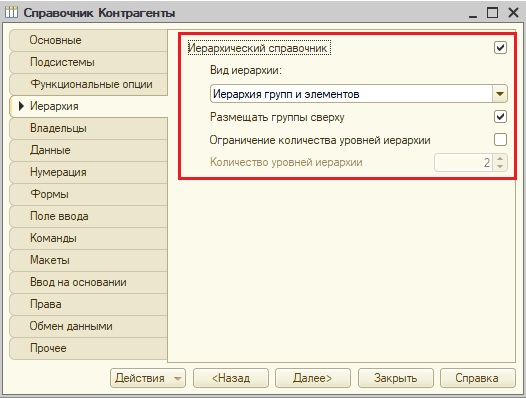
Тогда у справочника можно будет создавать группы, и размещать элементы в группах.

При иерархии групп или элементов существуют группы (каталоги), в которые входят или другие группы, или элементы. И группы, и элементы являются экземплярами объекта справочника.
Группа это тоже экземпляр объекта справочника, по которому не ведется какой-либо учёт (как правило), и который может быть родителем другого экземпляра, т.е. в группу могут входить другие группы и элементы справочников.
Иерархия элементов
Иерархия элементов настраивается похожим способом: в редакторе справочника на закладке Иерархия устанавливается флаг Иерархический справочник, но свойству Вид иерархии следует установить значение Иерархия элементов.
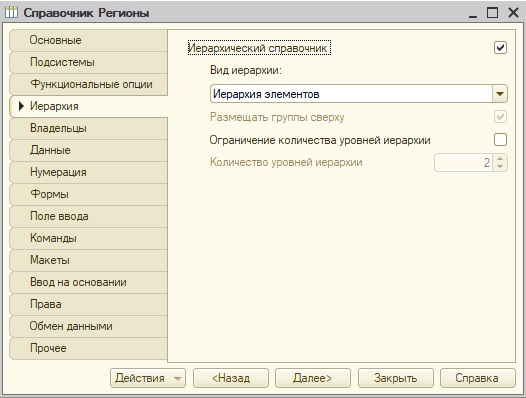
После этого, каждый элемент может быть родителем другого элемента.
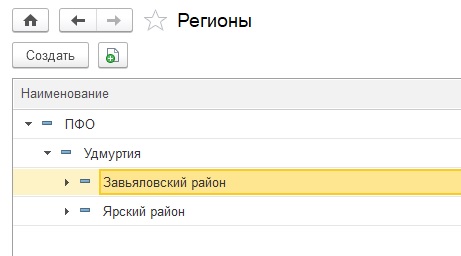
Родитель иерархического справочника 1С
У каждого элемента иерархического справочника должен быть родитель. В случае иерархии групп и элементов родитель это группа иерархического справочника, в случае иерархии элементов, родитель это элемент.
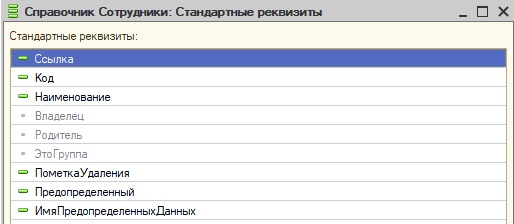
Родитель это стандартный реквизит справочника. Если иерархия отключена, то этот стандартный реквизит не доступен. Как у этого справочника Сотрудники.
А если иерархия включена, то этот реквизит доступен. Как у справочника Контрагенты.

Если форма элемента справочника автоматически генерируется платформой (т.е. она не создана), то этот реквизит отображается на управляемой форме. И, в случае иерархии групп и элементов в нем указана группа, в которую входит этот элемент.
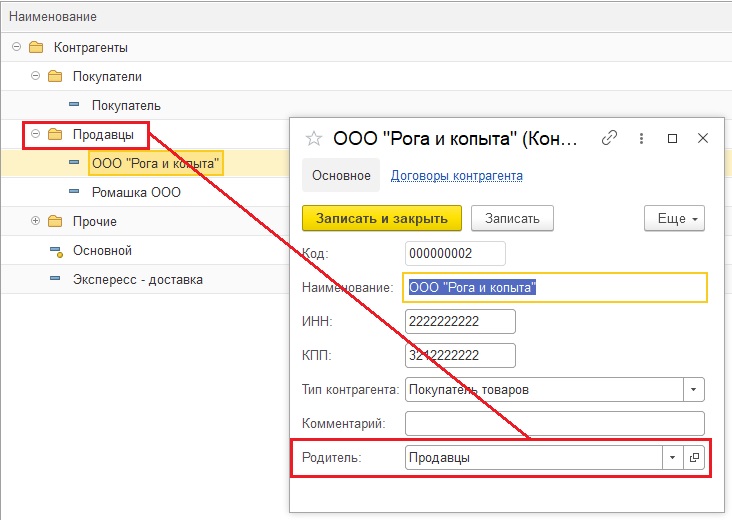
Если группа не указана, то значит элемент верхнего уровня.
Также, родитель имеется у элементов справочника с иерархией элементов.

Создать элемент иерархического справочника 1С
Для того, чтобы создать группу справочника (в случае, иерархии групп и элементов), необходимо воспользоваться методом менеджера справочника СоздатьГруппу(). А для создания элемента следует воспользоваться методом СоздатьЭлемент(). Если мы хотим, чтобы вновь созданный элемент входил в какую-то группу, то следует в свойство Родитель этого элемента записать ссылку на нужную группу.
В коде ниже, создаем группу, а потом создаем элемент, который входит в эту группу:
Заметьте, группа в коде выше, группа верхнего уровня. У неё при создании не был задан Родитель.
В случае иерархии элементов всегда нужно создавать элементы, но также следует в свойстве Родитель созданного элемента указать ссылку на другой элемент, которому будет подчинен созданный.
Изменить элемент иерархического справочника 1С
Если мы хотим поменять подчиненность элемента иерархического справочника, или вообще убрать её, т.е. сделать из элемента элемент верхнего уровня, то следует работать со стандартным реквизитом Родитель. В случае, изменения подчиненности, этому реквизиту нужно присвоить ссылку на другую группу.
Если же мы хотим сделать элемент верхнего уровня, то этому реквизиту нужно присвоить пустую ссылку.
Поиск в иерархическом справочнике 1С
В платформе 1С имеется возможность искать в определенной группе иерархического справочника, для этого следует в методах НайтиПоНаименованию, НайтиПоКоду и НайтиПоРеквизиту заполнять параметр Родитель.
Например, поиск в определенной группе будет осуществляться так:
Выборка иерархического справочника 1С
В платформе 1С 8.3. существует возможность выбрать элементы иерархического справочника, которые входят в ту или иную группу, для этого следует воспользоваться методом Выбрать с заполненным параметром Родитель. В этом случае будут выбраны группы и элементы, которых входят непосредственно в указанную группу, но не будут выбраны группы элементы, которые входят в подчиненные группы. Чтобы выбрать элемент и группы, входящие в какую-то группу, следует воспользоваться методом ВыбратьИерархически.
Например, при таком коде:
Будут выбраны элементы, входящие в указанную группу.
А в этом случае:
Будут выбраны элементы, которые входят и в указанную группу, и в подчиненные ей группы.
И Выбрать, и ВыбратьИерархически отбирают и группы, и элементы справочников. Поэтому, в коде выше было использовано свойство ссылки справочника ЭтоГруппа. Это свойство имеет значение Истина, если ссылка является группой справочника.

- Книга посылается на электронную почту в формате PDF. Можно открыть на любом устройстве!
- Научитесь понимать архитектуру 1С;
- Станете писать код на языке 1С;
- Освоите основные приемы программирования;
- Закрепите полученные знания при помощи задачника
Отличное пособие по разработке в управляемом приложении 1С, как для начинающих разработчиков, так и для опытных программистов.

- Очень доступный и понятный язык изложения
- Книга посылается на электронную почту в формате PDF. Можно открыть на любом устройстве!
- Поймете идеологию управляемого приложения 1С
- Узнаете, как разрабатывать управляемое приложение;
- Научитесь разрабатывать управляемые формы 1С;
- Сможете работать с основными и нужными элементами управляемых форм
- Программирование под управляемым приложением станет понятным
Эти книги, плюс книга по программированию оперативного учета имеются в едином комплекте: комплект книг по разработке в 1С.
Только для читателей моего блога,
промо-код на скидку в 300 рублей на весь комплект: blog
Если Вам понравился этот урок, был полезен или помог решить какую-нибудь проблему, то Вы можете поддержать мой проект, перечислив любую сумму.Создадим новый справочник, назовем его Контрагенты.
Добавим его в подсистемы БухгалтерскийУчет и ОперативныйУчетМатериалов.
Справочник будет иерархическим, с иерархией групп и элементов.
В состав реквизитов справочника добавим следующие ( рис. 4.12.):
Имя: ПолноеНаименование, тип – Строка, длина 100.
Имя: КонтактныеСведения, тип – Строка, длина 100

Создадим еще один справочник. Назовем его ПредставителиКонтрагентов. Главная черта этого справочника – то, что он подчинен справочнику Контрагенты. Для настройки подчинения используется вкладка окна настройки объекта конфигурации Владельцы. Здесь мы должны добавить в Список владельцев справочника справочники-владельцы, в нашем случае – справочник Контрагенты. После того, как владелец добавлен в этот список , мы можем настроить для него параметр Использование подчинения. Здесь возможны три варианта:
Элементам – элементы подчиненного справочника подчинены элементам справочника-владельца. В нашем случае выбор этого параметра означает, что в качестве «владельца» представителя контрагента выступает сам контрагент .
Группам – подчинение группам справочника-владельца. Нас это не устроит – так как группы справочника будут содержать контрагентов, сгруппированных по достаточно общим показателям (Покупатели, Заказчики и т.д.), и сопоставление одного контактного лица нескольким разным, например, покупателям, смысла не имеет. В другой ситуации эта установка могла бы быть вполне оправданной.
Группам и элементам – подчинение как группам, так и элементам справочника-владельца.
Мы укажем в параметре Использование подчинения вариант Элементам, рис. 4.13.

Добавим справочник в состав подсистем БухгалтерскийУчет и ОперативныйУчетМатериалов.
В состав реквизитов справочника добавим следующие:
Имя: ФИО, тип – Строка, длина 100
Имя: КонтактныеСведения, тип – Строка, длина 100.
Имя: ПредставительРаботает, тип – Булево.
Посмотрим теперь, как выглядит работа с созданными справочниками в режиме 1С:Предприятие. Особенность здесь заключается в том, что, открывая карточку контрагента, в левой ее части мы видим область Перейти, где можно найти ссылку для перехода в справочник ПредставителиКонтрагентов, рис. 4.14.

Рис. 4.14. Форма элемента справочника Контрагенты
При переходе в этот справочник мы будем видеть в открывшемся окне лишь тех представителей, которые относятся к контрагенту, с которым мы в данный момент работаем. При создании новой записи о представителе он автоматически будет «привязываться» к тому контрагенту ( поле владелец будет заполнено должным образом), из формы элемента которого мы перешли в справочник ПредставителиКонтрагентов. В форме списка справочника будет отображаться ссылка для перехода к форме элемента справочника-владельца, рис. 4.15.
Рис. 4.15. Формы списка и элемента справочника ПредставителиКонтрагентов
Мы можем создавать элементы справочника ПредставителиКонтрагентов и непосредственно перейдя в него, тогда нам придется самостоятельно указывать его владельца – элемент справочника Контрагенты. При переходе в подчиненный справочник не из формы элемента справочника-владельца, мы можем просматривать все его элементы, рис. 4.16.

увеличить изображение
Рис. 4.16. Просмотр формы списка справочника ПредставителиКонтрагентовПерейдем в окно редактирования объекта конфигурации справочника Контрагенты, перейдем на его закладку Формы, создадим новую форму списка. При работе с конструктором форм можно заметить, что на закладке управления реквизитами присутствуют два элемента – Дерево и Список. Список мы с вами уже видели, а элемент Дерево характерен для иерархических справочников , он позволяет облегчить навигацию по большим справочникам, выводя их иерархическую структуру в дополнение к списку. Установим флаг в поле Дерево, из списка реквизитов, отображаемых в дереве элементов, выберем Наименование, рис. 4.17.

Рис. 4.17. Конструктор формы справочника Контрагенты
Вот как будет выглядеть форма списка справочника в режиме 1С:Предприятие, 4.18.
Файлы к данному курсу Вы можете скачать здесь.
Цель лекции: освоить базовые операции по разработке прикладных конфигураций в среде 1С:Предприятие 8.
1.1. Режимы работы системы, создание информационной базы
Система 1С:Предприятие может работать в двух режимах. Первый называется «1С:Предприятие», второй — » Конфигуратор «. Разработка прикладных решений ведется в конфигураторе , а их исполнение — то есть — работа пользователей с ними — в режиме 1С:Предприятие.
Говоря о системе программ «1С:Предприятие» следует помнить, что существуют понятия » платформа » и » конфигурация «. Платформа — это среда, в которой разрабатывают и исполняют конфигурации . А конфигурацию можно сравнить с набором команд, для исполнения которых нужна платформа .

В области Информационные базы находится список подключенных информационных баз . В данный момент этот список пуст.
Окно содержит следующие кнопки:
- 1С:Предприятие. Запуск системы в режиме 1С:Предприятие.
- Конфигуратор. Запуск системы в режиме Конфигуратор .
- Добавить. Запуск процесса добавления в список новой информационной базы .
- Изменить. Открывает окно изменения параметров добавленной информационной базы .
- Удалить. Удаляет из списка информационную базу .
- Настройка. Позволяет настроить внешний вид списка Информационные базы, установить каталог для поиска шаблонов конфигураций и обновлений.
Нажмем на кнопку Добавить (или ответим Да на вопрос о создании новой базы). Появится окно Добавление информационной базы/группы. Фактически, это мастер, который проводит вас через несколько шагов по добавлению базы в список ( рис. 1.2).

Рис. 1.2. Окно добавления новой информационной базы
Здесь мы можем пойти двумя путями:
- Создание новой информационной базы .
- Добавление в список существующей информационной базы .
Нас интересует именно первый пункт , так как мы должны будем создать базу для последующей разработки в ней учебной конфигурации . Выберем его и нажмем на кнопку Далее. Появится окно, где можно выбрать вариант создания новой информационной базы ( рис. 1.3).

Если ранее вы устанавливали в систему шаблоны каких-либо конфигураций , их перечень можно будет найти в данном окне. Нас готовые конфигурации в данном курсе не интересуют, поэтому мы выбираем вариант создания информационной базы без конфигурации . Он предназначен либо для разработки новой конфигурации , либо для загрузки в пустую конфигурацию выгруженной ранее информационной базы или конфигурации из файла. Нажав в очередной раз кнопку Далее мы попадаем в следующее окно, которое служит для указания наименования и типа расположения базы ( рис. 1.4).

Рис. 1.4. Указание наименования информационной базы и типа расположения
В нашем случае наименованием будет «Основы разработки», тип расположения — На данном компьютере или на компьютере в локальной сети. Второй вариант используется в том случае, если вы имеете дело с сетевой версией программы и собираетесь разместить базу на сервере 1С:Предприятия.
Нажав в очередной раз Далее, мы попадаем в последнее окно добавления информационной базы ( рис. 1.5)

Рис. 1.5. Указание параметров информационной базы
Здесь мы задаем каталог информационной базы и язык.
Нажмем Готово — будет создана пустая информационная база , в списке баз появится название новой базы ( рис. 1.6).

Рис. 1.6. Новая информационная база в окне запуска программы
Обратите внимание на то, что по нажатию кнопки Удалить выделенная информационная база будет удалена лишь из списка стартового окна, но не из системы.
В каталоге только что созданной пустой информационной базы ( рис. 1.7) есть файл 1Cv8.1CD и папка 1Cv8Log. Файл — это и есть информационная база . Сейчас он имеет совсем небольшой размер — 256 Кб. Размер будет расти в ходе разработки конфигурации и ввода данных пользователями системы.

Сейчас, после создания новой пустой конфигурации мы готовы к первому ее запуску в режиме конфигуратора . Выделим ее наименование и нажмем на кнопку Конфигуратор. Откроется окно конфигуратора — оно будет совершенно пустым. Выполним команду меню Конфигурация > Открыть конфигурацию. В левой части окна появится дерево конфигурации ( рис. 1.8).

Деревом конфигурации вы будете постоянно пользоваться при разработке. Можно заметить, что в окне дерева конфигурации уже что-то есть, хотя выше мы создали новую пустую конфигурацию. Дело в том, что здесь представлены лишь пустые группы элементов, которые мы, при работе над нашей учебной конфигурацией, заполним соответствующими объектами .
Конфигурация — это описание структуры данных, на основе которых строится работа пользователя с системой в режиме 1С:Предприятие.
Предположим, нам нужно, чтобы пользователь мог ввести в систему некий документ, который имеет следующие графы (реквизиты, говоря языком 1С:Предприятия):
- Дата;
- Номер документа;
- Ответственное лицо;
- Сумма выручки;
Для этого мы создаем (описываем) в режиме конфигуратора объект Документ, указываем набор его реквизитов, задаем типы данных для этих реквизитов, настраиваем экранные формы документа и другие параметры. В итоге, пользователь системы сможет работать с документом в режиме 1С:Предприятие.
Нередко, говоря о разработке для платформы 1С:Предприятие, применяют термин » программирование «. » Программирование » для 1С:Предприятия — это не только написание программного кода, но и работа в визуальном режиме — создание и настройка объектов , разработка экранных форм, работа с различными конструкторами, ускоряющими процесс разработки. Некоторые действия в ходе разработки можно совершить лишь в визуальном режиме.
Прежде чем начинать изучение конфигурирования, опишем практическую ситуацию, которая легла в основу сквозного примера, а так же рассмотрим некоторые основные приемы работы, которые пригодятся нам в дальнейшем.
Читайте также:
- 1с скд тип дополнения
- Афиша на день защиты детей шаблон фотошоп
- Ошибка программы установки при запуске прикладных процессов
- Проверка сайта на ошибки яндекс браузер
- Adobe photoshop cs5 как работать видео