SNID — что это на ноутбуке?

Приветствую! И сразу краткий ответ:
SNID — серийный номер идентификатора оборудования, может быть использован при поиске программного обеспечения, драйверов. Находится на нижней части ноутбука, состоит только из цифр (11 или 12 символов).
Информации о том что это — нет вообще. Именно вообще. Все что удалось узнать — серийный номер это SN, а серийный номер идентификатора оборудования — SNID, который может потребоваться например при обращении пользователя в службу поддержки.
Также важно понимать, что серийный номер SN состоит из 22 символа, содержит буквы и цифры. А SNID — 11 или 12 цифр, букв не содержит, только цифры.
Как я понимаю — SNID это как серийник, только не устройства, а самого оборудования, возможно имеется ввиду начинки. Например вы отнесли ноут в ремонт, там например добавили еще оперативки, и вот SNID уже может измениться. А серийный номер меняться не должен, как понимаю.
Например драйвера к ноуту можно искать по SNID, но по серийному номеру — вряд ли.
Как правило код SNID и серийник указаны на нижней части ноутбука:

Серийный номер также часто можно узнать в BIOS, а для ноутбуков Acer есть даже специальная программа Acer Tool, которая может показать серийник и код SNID. Кроме этого приложения есть еще одно, тоже для Асер — Identity Card, показывает модель ноута, серийник, SNID и еще какую-то информацию:

Все эти приложения можно и нужно качать только с официальных сайтов, никакие варезники или левые сайты не советую использовать!
Надеюсь информация помогла. Удачи и добра!
Snid что это на ноутбуке
Продукты и информация
- Ноутбуки
- Сетевое оборудование
- Материнские платы
- Видеокарты
- Смартфоны
- Мониторы
- Показать все продукты
-
Item_other —>
- Моноблоки (All-in-One)
- Планшеты
- Коммерческое сетевое оборудование
- Серия ROG
- AIoT и промышленные решения
- Блоки питания
- Проекторы
- VivoWatch
- Настольные ПК
- Компактные ПК
- Внешние накопители и оптические приводы
- Звуковые карты
- Игровое сетевое оборудование
- Одноплатный компьютер
- Корпуса
- Компьютер-брелок
- Наушники и гарнитуры
- Охлаждение
- Chrome-устройства
- Коммерческие
-
Commercial_list.Item —>
- Моноблоки (All-in-One)
- Информационные панели
- Ноутбуки
- Настольные ПК
- Мониторы
- Серверы и рабочие станции
- Проекторы
- Компактные ПК
- Сетевое оборудование
- Материнские платы
- Игровые станции
- Data Storage
Как найти серийный номер ноутбука Acer?

В ситуациях, когда требуется ремонт ноутбука Acer, для пользователя очень важно, какой же будет итоговая сумма ремонта. Разумеется, точно можно будет сказать только после диагностики устройства, но и возможность узнать ориентировочную стоимость очень важна. Чтобы получить эту информацию, будет необходимо озвучить нашим мастерам нужные данные о Вашем ноутбуке.
В некоторых случаях, чтобы сориентировать по стоимости ремонта, достаточно знать лишь номер модели. Но чаще бывают ситуации, когда для получения точной информации ее недостаточно. Ведь одна и та же модель может включать несколько конфигураций, от чего зависит от стоимость запчастей. Главный идентификатор Вашего устройства – это его серийный номер. Он дает возможность узнать и точную конфигурацию ноутбука, и страну, где было произведено устройство. Найти его легко – он находится на нижней панели устройства. В коде 22 символа. Обратите внимание – в нем никогда не встречается буква «О», ее заменяет нуль. Также его можно найти, зайдя в BIOS (нажать F2 сразу после включения), он находится возле пункта System Information.
А как можно определить, не закончился ли еще срок гарантии на Ваш ноутбук? На корпусе находится дата выпуска устройства. Если с этой даты не прошло и года, и Ваше устройство не имеет механических повреждений, то есть смысл попытаться сдать его на гарантийный ремонт. Если же этот срок уже закончился, то сервисный центр будет руководствоваться сроками гарантии согласно гарантийному талону Acer.
Обращаем Ваше внимание! Об окончательной стоимости ремонта можно будет говорить только после диагностики ноутбука.
Как найти серийный номер ноутбука Acer?
Как найти серийный номер ноутбука Acer? Рейтинг: 0 5
Как найти сервисный код компьютера с помощью командной строки
Ознакомьтесь с этой статьей и узнайте, как найти и обнаружить сервисный код устройства или компьютера Dell с помощью командной строки.
Сводка: Ознакомьтесь с этой статьей и узнайте, как найти и обнаружить сервисный код устройства или компьютера Dell с помощью командной строки.
- Содержание статьи
- Свойства статьи
- Оцените эту статью
Возможно, эта статья была переведена автоматически. Если вы хотите поделиться своим мнением о ее качестве, используйте форму обратной связи в нижней части страницы.
Содержание статьи
Симптомы
Найдите сервисный код компьютера (также называемый серийным номером) с помощью командной строки.
Причина
Разрешение
Ноутбуки и настольные компьютеры
- Введите cmd в строке поиска Windows в левом нижнем углу экрана, затем выберите Командная строка из списка результатов.
- В окне «Командная строка» введите wmic bios get serialnumber и нажмите клавишу Enter.
- На экране появится сервисный код (серийный номер), как показано на рисунке ниже.

Рис. 1. (Только на английском языке) Сервисный код (серийный номер) в командной строке на ноутбуке и настольном компьютере
Планшеты
- На экране c плитками в Windows проведите пальцем снизу вверх и коснитесь Все приложения .
- Прокрутите вправо, пока не увидите приложение Командная строка.
- В окне командной строки с помощью экранной клавиатуры введите wmic bios get serialnumber и нажмите клавишу Enter.
- На экране появится сервисный код (серийный номер), как показано на рисунке ниже.
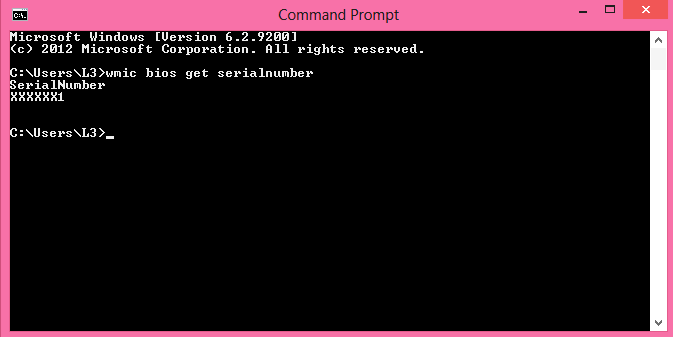
Рис. 2. (Только на английском языке) Сервисный код (серийный номер) в командной строке планшета

Истек срок гарантии? Нет проблем. Посетите сайт Dell.com/support, введите сервисный код Dell и просмотрите наши предложения.
ПРИМЕЧАНИЕ. Предложения доступны только для пользователей персональных компьютеров в США, Канаде, Великобритании, Франции, Германии, Китае и Японии. Предложение не распространяется на серверы и системы хранения.
Дополнительная информация
Другие ссылки
Перейдите по ссылке ниже, чтобы получить дополнительные инструкции по поиску сервисного кода Dell в зависимости от вашего компьютера или продукта Dell: