Редактирование формул, созданных с помощью редактора формул (Майкрософт)
Excel для Microsoft 365 Word для Microsoft 365 PowerPoint для Microsoft 365 Excel 2021 Word 2021 PowerPoint 2021 Excel 2019 Word 2019 PowerPoint 2019 Excel 2016 Word 2016 PowerPoint 2016 Excel 2013 Word 2013 PowerPoint 2013 Конструктор панели мониторинга PerformancePoint Excel 2010 Word 2010 PowerPoint 2010 Whiteboard Еще. Меньше
Редактор формул Майкрософт 3.0 (MEE) — сторонний компонент, который был включен во многие версии Office, чтобы помочь пользователям добавлять математические уравнения в документы. MeE было извлеклось из продукта( задним числом обратно в Office 2007 г., из соображений безопасности. Современный встроенный редактор формул Office использует язык математической разметки Office в качестве предпочтительного формата для формул в Office файлах.
Если вы хотите изменить существующие формулы MEE, их следует преобразовать в формат OMML.
Как преобразовать формулу?
Чтобы начать преобразование, нужно дважды щелкнуть формулу или выбрать ее и нажать ввод. При этом вы получите запрос на преобразование этой формулы (и всех других уравнений в этом файле) в формат OMML.
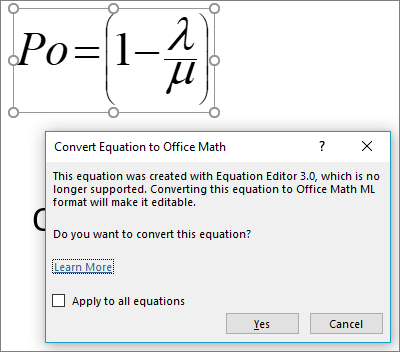
Примечание: Это нужно сделать только для формул, созданных в редакторе формул (Майкрософт).
Будет ли уравнение преобразовано успешно?
В большинстве случаев формула должна преобразовываться нормально. Вы можете увидеть некоторые различия в формате, например немного другой шрифт или интервал, и если вы использовали цвета в формуле, может потребоваться повторно использовать цвета после преобразования.
Исключением является то, что конвертер формул не поддерживает длинное деление. Если формула содержит длинное деление, лучше воссоздать его, а не преобразовывать из старого формата.
Я дважды щелкнул, но не получаю запрос на преобразование формулы
Если вам не будет предложено преобразовать, это может быть вызвано несколькими причинами.
- Формула может быть уже в поддерживаемом формате, например OMML, и не требует преобразования.
- Конвертер формул доступен только Office 2019 г. и Microsoft 365 сборке 16.0.10730 или более поздней.
Совет: Не знаете, какая у вас Microsoft 365 сборка? См. Office О Office: какая Office я использую?
Как преобразовать формулу?
Конвертер формул доступен только для Microsoft 365 или Office 2019 г. Уравнения должны отображаться правильно, но для их редактирования потребуется:
- Обновив Microsoft 365 Office 2019, можно использовать конвертер формул.
- Скачайте и установите MathType из Wiris. В MathType есть бесплатная 30-дневная пробная версия, после которой вы можете приобрести ее, если она вам по-прежнему понадобится.
Обратная связь
Если вам нравится эта функция, а особенно, если нет, мы хотим узнать об этом. Перейдите в> отзывы в своей Приложение Office выберите подходящий вариант. Если вы используете #MEEConverter в своих отзывах, что упростит поиск.
Кроме того, если вы хотите показать нам, как выглядит уравнение, выберите поле, чтобы включить снимок экрана.
Конвертация формул из MS word в TeX
На создание статьи меня побудил этот хабропост, в котором рассказывается о методе конвертации файлов из MS Word в LaTeX. Видимо, на набор формул заново занял не малое время, автор делится своими впечатлениями:
И, конечно, отдельное удовольствие доставил повторный набор формул, изначально представленных в DOC-файле, в командах LaTeX’а.
Читателям предлагается способ превосходящий по быстроте ручной перенабор формул.
В самом общем случае объектом воздействия является файл набранный с помощью MS Office, в котором перемешаны формулы набранные с помощью Equation и MathType.
— MS Word c установленным MathType (6.5 или выше);
— LibreOffice с установленным дополнением Writer2LaTeX.
Этап №1
Открываем файл с помощью MS Word. Выбираем панель MathType и нажимаем кнопку Toogle TeX.
В результате, все набранные в MathType формулы буду преобразованы, Equation останутся не тронутыми. Стоит отметить, что повторное нажатие на Toogle TeX вернет все в исходное состояние. Полученный документ следует сохранить и перейти ко второму этапу.
Этап 2
Открываем наш файл в LibreOffice Writer. Если мы будем экспортировать файл в том виде, в котором он есть сейчас, то все слеши, доллары, галочки и фигурные скобки будут восприняты как текст. Мы получим следующий код:
Формула в \foreignlanguagefrac\pm sqrt\\^<>\\>-4ac\>\>\\$>Выяснение какие слеши нужны, а какие нет, займет некоторое время. Что бы избежать такой ситуации, автозаменой проходимся по файлу и заменяем знаки слеш, фигурные скобки и т.п. на нетипичные для текста идущие подряд знаки препинания (к примеру, слеш на три двоеточия «. »).
Далее, в меню файл выбираем «Экспорт», устанавливаем формат «LaTeX2e.txt», расставляем галочки по вкусу и экспортируем.
В получившемся тексте, производим обратные замены знаков препинания на слеши и т.д.
Теперь текст готов к компиляции.
Если у Вас, уважаемые читатели, возникли предложения по дальнейшей автоматизации данного метода, то обязательно напишите в комментариях.
Преобразование текста в формулу
Суть задачи: необходимо разработать такой макрос в Word 2010, который будет выделенное слово превращать в формулу (выражение). Т.е. преподаватель выделил слово, нажал некоторое сочетание клавиш и это слово стало формулой. Помогите, пожалуйста, зачет горит
2 Ответ от Alex_Gur 24.02.2016 10:27:05
Re: Преобразование текста в формулу
Попробуйте предложить преподавателю такой макрос:
Sub Formula1() Selection.OMaths.Add Range:=Selection.Range End SubМакрос построен с помощью макрорекордера.
Если будут замечания, мы попробуем что-то подкорректировать.
преподаватель выделил слово, нажал некоторое сочетание клавиш и это слово стало формулой.
Для этого нужно назначить данному макросу комбинацию клавиш.
Удобной и приятной работы в Word!
Перевести спасибо на Яндекс кошелёк — 41001162202962; на WebMoney — R581830807057.
3 Ответ от Nataissa 24.02.2016 10:52:15
Re: Преобразование текста в формулу
Спасибо Вам огромное. я попробую)
Сообщений [ 3 ]
Страницы 1
Чтобы отправить ответ, вы должны войти или зарегистрироваться
Похожие темы
- Преобразование латинского текста в формулы.
- Преобразование текста из Frame в обычный текст
- Преобразование текста в вид согласно ГОСТ 2.104 (ЕСКД)
- преобразование текста одного стиля в другой
- Преобразование сносок гиперссылки внутри текста
- Преобразование текста из шрифта GOST type A в стандартный шрифт
- Преобразование текста в стандартный шрифт, например Times New Roman.
- Как закончить формулу в Excel?
Преобразование текста в формулу
Очень часто бывает, что проработав долгое время с какой-то программой, мы не знаем всех ее возможностей. На портале о Microsoft Office Word вы узнаете про: алфавитная последовательность в word. Например, пользователи Microsoft Word, часто пренебрегают такими удобными инструментами, как назначение шаблонов, написание макросов для различных функций. На портале о Microsoft Office Word вы узнаете про: что надо выключить в ворде чтобы убрать разрыв раздела.
Автоматизации работы в Ворде уделено главное место на форуме сайта Ворд Эксперт. Кроме того, здесь можно найти информацию по различным функциям приложения, настройкам, способам форматирования, оформления текстов и многое другое. На портале о Microsoft Office Word вы узнаете про: как убрать в ворде отменить зачеркнутое слово.
Приятно, что существует возможность просто найти готовое решение или оставить заявку на выполнение нужной вам работы. На портале о Microsoft Office Word вы узнаете про: пустой документ имеет вес.
страницы
- полезности word
- книги и программы
- о проекте
- стать автором
- реклама на сайте
- правовая информация
авторство
© 2006 — 2016, Word Expert
Авторские права на все материалы, опубликованные на сайте WordExpert.ru (включая текст, иллюстрации, фотографии, подборку, расположение и т.п.), принадлежат администрации Word Expert, если не указано иное.
Редактор формул в Microsoft Office Word 2007
Программа текстового редактора Microsoft Office Word 2007 содержит встроенное средство для записи и редактирования формул. Это средство не является самостоятельным приложением, это компонент текстового редактора Word 2007. Имеются некоторые сложности, связанные с импортом формул из ранних версий текстового редактора Word, рассмотрим их позднее.
Запуск
Для создания формулы следует выполнить следующие действия:
- Выбрать вкладку Вставка, в группе Символы выбрать строку Формула. Откроется панель Конструктор, Работа с формулами.
- Теперь можно ввести формулу в отведенное место.
Рис. 1. Панель Конструктор, Работа с формулами
Интерфейс
Познакомимся с интерфейсом панели Работа с формулами, панель содержит следующие три группы: Сервис, Символы, Структуры.
Группа Сервис
Строка Формула группы Сервис позволит пользователю создать новую формулу или выбрать уже имеющуюся формулу из коллекции.
Рис. 2. Подменю Формула с коллекцией формул
Пользователь может пополнять эту коллекцию.
Строка Профессиональный позволит преобразовать выделенную формулу в двухмерную форму для отображения по общепринятым для математических выражений правилам.
Строка Линейный преобразует формулу к линейной форме для упрощения редактирования.
Строка Обычный текст позволит внести текст, который не является математическим выражением, в формулу.
В нижнем правом углу панели Формула расположен указатель, который запускает окно
Параметры формул:
Рис. 3. Указатель на окно Параметры формул
В этом окне можно задать шрифт, расположение, выравнивание формулы, параметры автозамены математических символов, имена для распознавания символов математических функций.
Группа Символы
Группа Символы содержит основные математические символы, греческие буквы, операторы, на рисунке раскрыта строка Основные математические символы:
Рис. 4. Меню группы Символы, строка Основные математические символы
Группа Структуры
Группа Структуры содержит шаблоны Дробь, Индекс, Радикал и др. Раскроем шаблон Дробь:
Рис. 5. Окно шаблона Дробь
Прямоугольники — это местозаполнители, в которые следует внести требуемый символ или вложить другой шаблон.
Набор формулы
Создадим небольшую формулу для вычисления расстояния между двумя точками:
- Выбрать вкладку Вставка, в группе Символы выбрать строку Формула. Откроется панель Конструктор, Работа с формулами.
- Набрать с клавиатуры букву d и знак “=”.
- Раскрыть группу Радикал, выбрать шаблон Квадратный корень.
Рис. 6. Группа Радикал
- Выделить заполнитель, выбрать группу Скобка, выбрать круглые скобки.
- Щелкнуть на местозаполнителе, квадратик будет выделен.
- В группе Индекс выбрать шаблон Нижний индекс, местозаполнители шаблона появятся в формуле, внести символ x и нижний индекс 1 в соответствующие поля.
- Щелкнуть по шаблону, чтобы он был выделен, поставить знак минус.
- Аналогично внести символ x и нижний индекс 2.
- Щелкнуть по шаблону скобки, он будет выделен, тогда выбрать шаблон верхний индекс, заполнить верхнее поле символом 2.
- Выделить все подкоренное выражение, поставить символ плюс.
- Аналогично набрать второе слагаемое.
Набранную формулу можно внести в коллекцию формул, если планируется ее использовать в дальнейшем.
- Открыть список формулы и выбрать пункт Сохранить как новую формулу. Откроется окно Создание нового стандартного блока:
Рис. 7. Окно Создание нового стандартного блока
- В строке Имя дать название формуле, оно будет отображаться вместе с формулой в коллекции, например, “Расстояние”.
- В строке Описание задать комментарий “Расстояние между двумя точками, заданными координатами (x1,y1) и (x2,y2)”, нажать кнопку ОК.
Новая формула Расстояние появится в коллекции формул.
Автозамена математическими символами
Небольшую формулу можно внести в текстовый документ, используя автозамену математическими символами.
Для включения возможности автозамены математическими символами следует выполнить действия:
- Нажать значок Кнопка Microsoft Office , выбрать кнопку Параметры Word.
- В левом списке выбрать строку Правописание, далее в правой области — Параметры автозамены. Откроется окно Автозамена.
- Выбрать вкладку Автозамена математическими символами.
- Установить флажок Использовать правила автозамены математическими символами вне областей формул.
Напишем формулу с помощью включенной функции автозамены.
- В текстовом документе напишем следующий текст: \alpha +\beta =\gamma.
- Редактор преобразует текст в следующую строку: + = .
- Если эту строку выделить и подать команду Вставка Формула, то редактор преобразует ее к стандартному виду:
Завершает ввод кода нажатие клавиши пробела, ввода или набор запятой.
Все символы для автозамены можно просмотреть на вкладке Автозамена математическими символами окна Автозамена.
Совместимость
Более ранние версии текстового редактора Word при написании формул использовали отдельное приложение Microsoft Equation 3.0.
При открытии в редакторе Word 2007 документа, созданного с помощью более ранних версий текстового редактора, включается режим совместимости, в строке заголовка окна документа отображается надпись Режим ограниченной функциональности. В этом режиме новые возможности редактора Word 2007 недоступны. Находясь в этом режиме, можно редактировать формулу средствами приложения Microsoft Equation 3.0. Применить новые возможности текстового редактора Word 2007, расположенные на панели Работа с формулами, для редактирования формулы, созданной средствами приложения Microsoft Equation 3.0, не удастся. Документ можно преобразовать к новому формату редактора Word 2007, но ранее созданную формулу по-прежнему нельзя редактировать новыми средствами, текстовый редактор воспринимает формулу как графический объект.