Как установить свой звук уведомления на андроид
Будь в курсе последних новостей из мира гаджетов и технологий
iGuides для смартфонов Apple

Как выбрать определенный звук уведомлений для отдельного приложения на Android

16 августа 2020, 20:01
Начиная с Android 9.0 Pie в системе доступна функция, позволяющая выбрать определенный звук уведомлений для каждого приложения. Более того, в некоторых случаях можно установить разные звуковые сигналы для отдельных категорий оповещений.
Все шаги, описанные в инструкции, выполнены на смартфоне под управлением стокового Android 9.0 Pie. В зависимости от прошивки и версии Android, названия пунктов и разделов настроек могут отличаться.
Первым делом необходимо открыть «Настройки», перейти в раздел «Приложения и уведомления», раскрыть полный список приложений и найти требуемую программу.
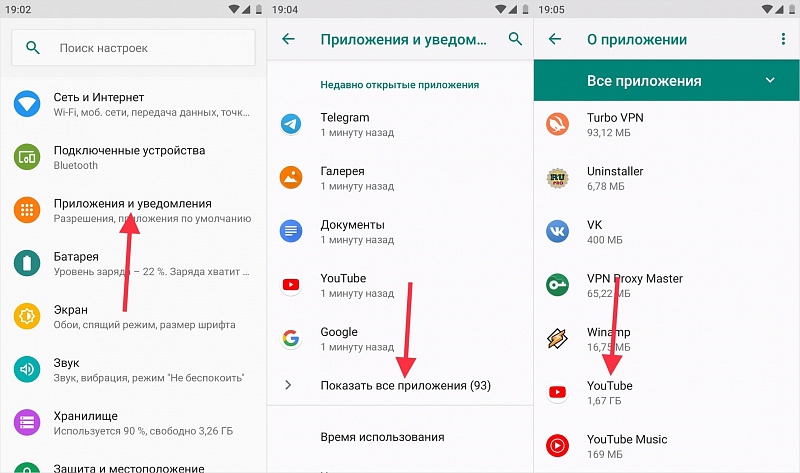
В настройках приложения нужно выбрать пункт «Уведомления», а затем выбрать тип оповещений, звук которых вы хотите изменить.
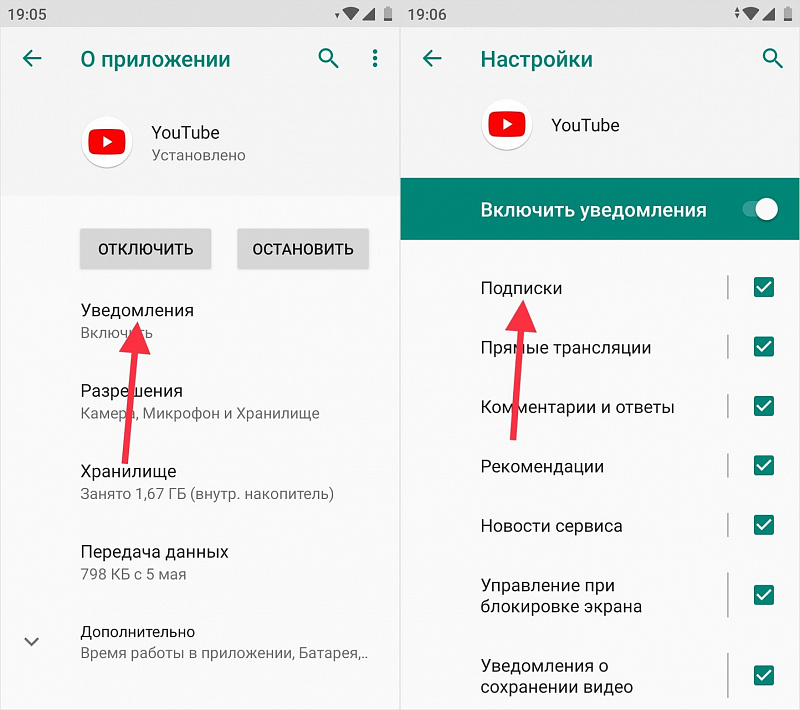
Останется раскрыть список дополнительных настроек, кликнуть по пункту «Звук» и выбрать желаемую мелодию. Это может быть как один из стандартных рингтонов, так и любой трек, загруженный пользователем. Во втором случае для выбора мелодии необходимо использовать файловый менеджер.
Ставим свой звук уведомлений на устройстве Samsung
Настройки смартфона Samsung предусматривают встроенные сигналы для уведомлений, но существует несколько альтернативных способов установить свою мелодию.
Способ 1: Системная папка
Чтобы свой звук появился в списке сигналов для уведомлений, необходимо скопировать их в системную папку через файловый менеджер. Для этого можно воспользоваться встроенным средством операционной системы:
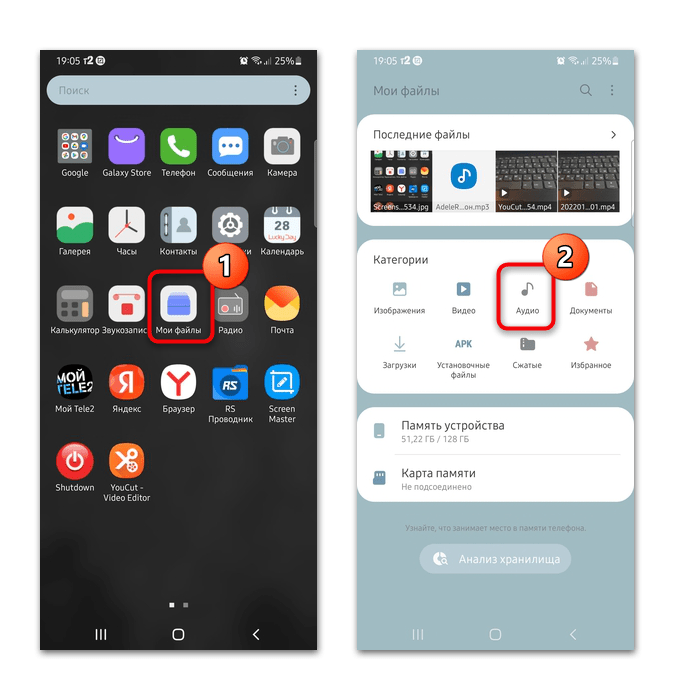
- Запустите приложение «Мои файлы» и в блоке «Категории» выберите раздел со звуком.
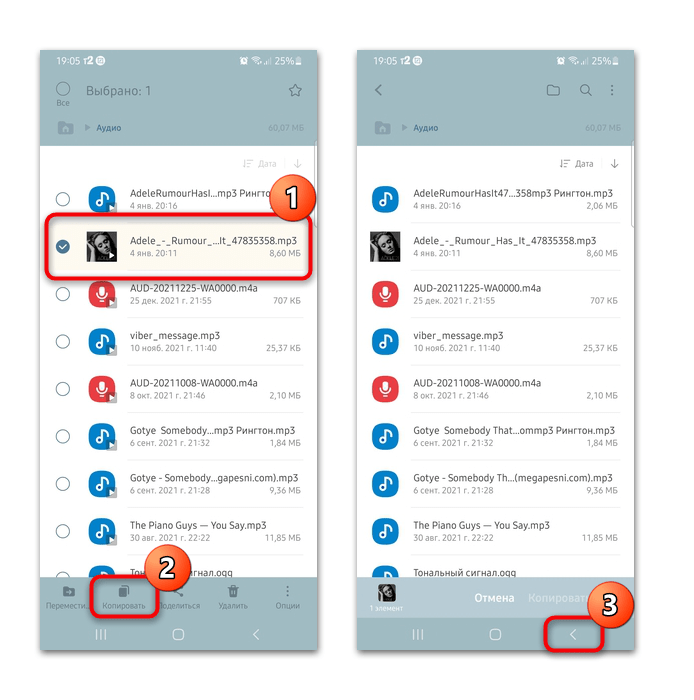
- Менеджер автоматически соберет все файлы аудиоформата в одной папке. Найдите нужную мелодию и долгим нажатием выделите ее. Вы также можете выделить и другие треки для добавления. Тапните по кнопке «Копировать», расположенной на появившейся панели инструментов, после чего вернитесь в предыдущее окно.
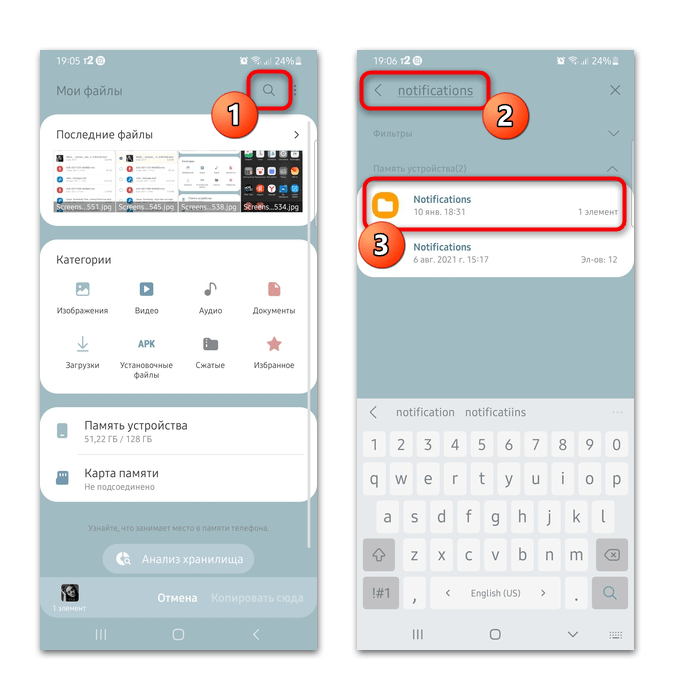
- Нажмите на иконку лупы вверху и в строке поиска введите название папки «Notifications». При помощи отобразившегося результата откройте одноименный каталог.
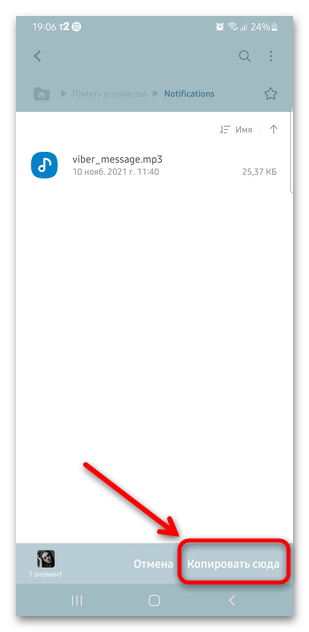
- Нажмите на кнопку «Копировать сюда» внизу.
После этого поменяйте звук уведомления стандартным способом:
-
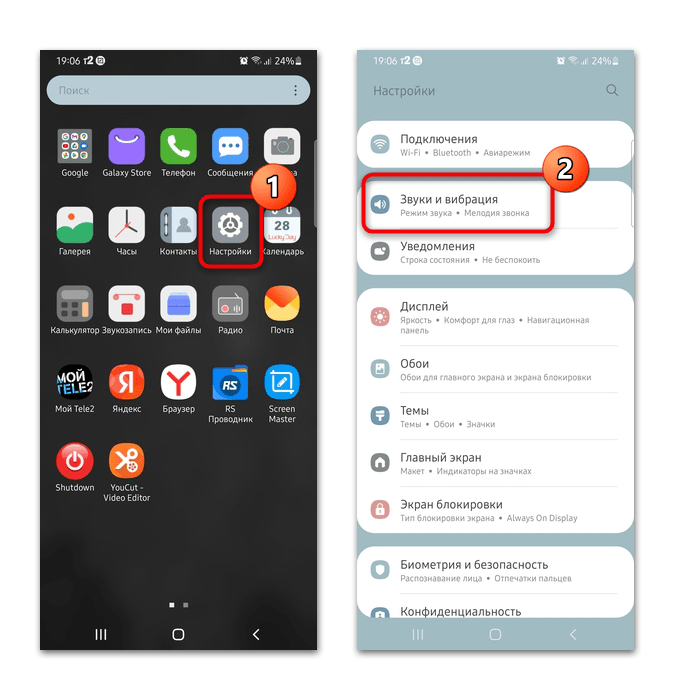
Откройте «Настройки» системы, затем выберите пункт «Звуки и вибрация».
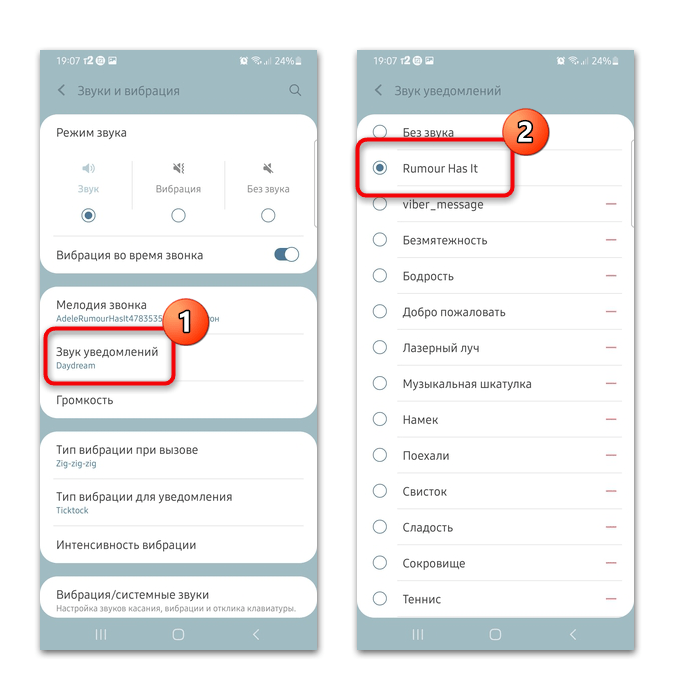
При необходимости свой звук уведомления можно удалить, если нажать на значок в виде минуса, находящийся справа от названия мелодии.
Способ 2: Файловый менеджер
Существует еще один способ поставить свой звук уведомления на Самсунге — сделать это через сторонний файловый менеджер. В качестве примера мы будем использовать Total Commander, вы вправе выбрать любой другой. В нашем отдельном материале можно найти программы для Android с ссылками для скачивания и подробным описанием.
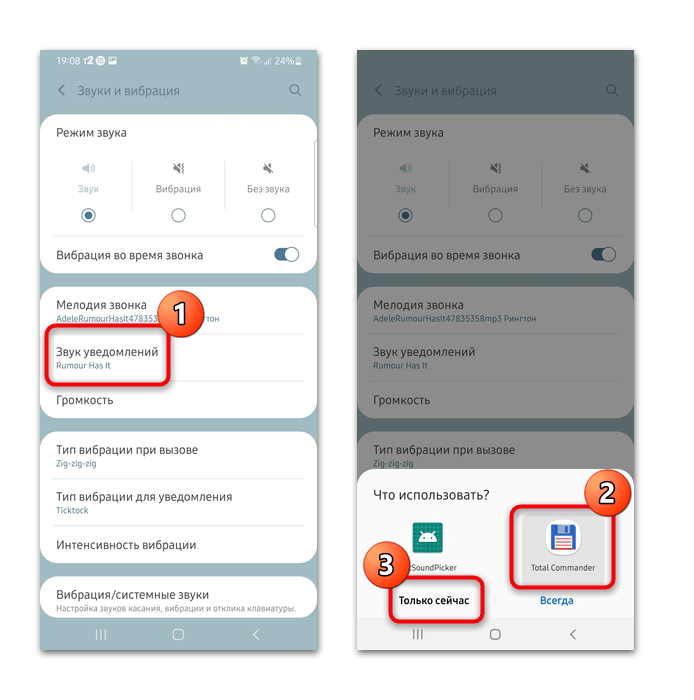
- После установки Total Commander перейдите в «Настройки» системы в раздел для изменения звуков способом, описанным выше. При нажатии на пункт «Звук уведомлений» появится всплывающее окно с выбором приложения. Тапните по файловому менеджеру, затем по кнопке «Только сейчас».
- Найдите нужный звук через проводник, используя кнопку в виде стрелки, чтобы попасть в предыдущую папку. Коснитесь трека, затем выберите кнопку «ОК» вверху.
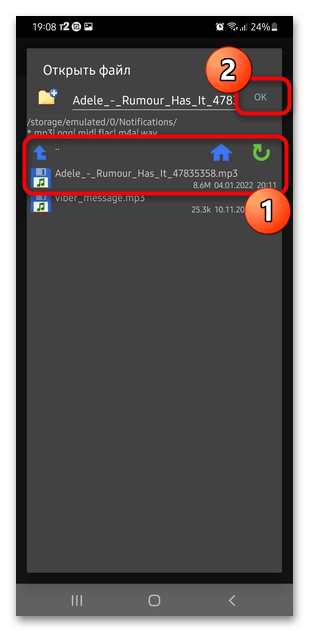
После этого выбранная мелодия станет звуком уведомления по умолчанию.
Как сделать разные звуки уведомлений в Телеграм на Android
В своих статьях мы часто говорим, что Телеграм — лучшее приложение для обмена сообщениями как на мобильных устройствах, так и на ПК. Мало того, что здесь есть просто колоссальное количество разных функций, так еще и обновления выходят чуть ли не каждый месяц. Последнее появилось буквально вчера и обрадовало нас одной очумительной фичей — теперь в Телеграм можно установить разные звуки на уведомления для каждого чата по отдельности. Кроме того, появилась возможность устанавливать собственные звуки на уведомления. Хотите настроить мурлыкание на сообщения любимой? Без проблем. Хотите тигриный рык на уведомления от мужа — сейчас мы расскажем, как это сделать.

Рассказываем, как установить собственный звук на уведомление в Телеграме.
ПОДПИШИСЬ НА НАС В ЯНДЕКС.ДЗЕН! ТАМ МЫ ПУБЛИКУЕМ МАТЕРИАЛЫ, КОТОРЫХ НЕТ НА НАШЕМ САЙТЕ!
Как настроить звук уведомлений в Телеграм
В очередной раз команда Павла Дурова показала как надо! Казалось бы, нет ничего особенного в том, чтобы установить свою мелодию в качестве звука уведомления. Технически это реализовать проще простого, при этом упрощает взаимодействие с мессенджером в разы. Сами подумайте, на личные сообщения поставили один звук уведомлений, на личные чаты второй, на каналы — третий. Удобно? По-моему, очень!
Установить свою мелодию на уведомления в Телеграм можно следующим образом:
- Откройте Телеграм на своем Android-смартфоне.
- Далее перейдите в Настройки, Уведомления и звуки.
- Выберите конкретную группу сообщений, на которые хотите установить свою мелодию (Личные чаты, Группы, Каналы).
- Далее нажмите на пункт Звук, выберите нужный вам звук из тех, что предлагает Телеграм, либо нажмите Загрузить звук и выберите свой из Проводника.
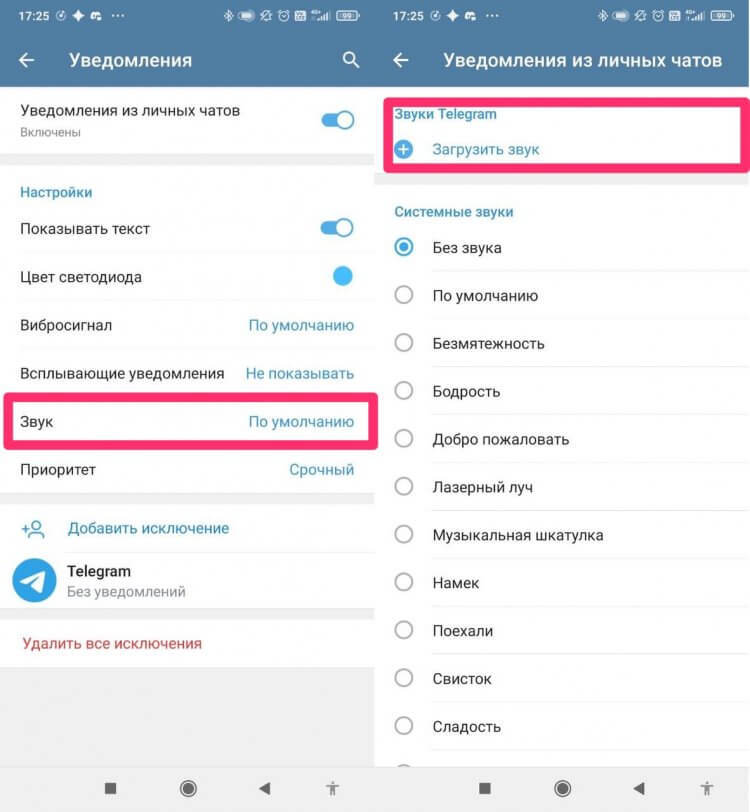
Загрузите любой звук, какой вам нужен, либо установите его из Проводника.
Понятно, что найти какой-то конкретный звук не так-то просто. В конце концов, до обновления Телеграм никто об этом не задумывался, а те рингтоны с Crazy Frog, которые мы ставили в 2007, уже давно потерялись на просторах сети. Поэтому разработчики Телеграм создали свой собственный канал, куда загружают разные звуки. Он, кстати, так и называется — Notification Sounds.
Кроме официального канала уже потихоньку начинают появляться частные. Попробуйте открыть поиск в Телеграм и забить туда Звуки для уведомлений, парочку годных каналов уже имеется.
Как установить свой звук уведомления в Telegram
Кроме кастомизированных звуков в Телеграм появилась возможность установить конкретный звук на конкретного пользователя. Так вы быстро сможете понять, кто пишет в Телеграм. Лично я уже опробовал эту фичу и установил для каждого коллеги отдельный звук. Вам тоже рекомендую задуматься!
Чтобы установить звук на уведомления конкретного человека, вам понадобится:
- Открыть приложение Телеграм на Android.
- Далее перейти в чат, который вас интересует.
- Нажать на три точки в верхней части экрана, далее Настроить.
- Затем тапнуть на пункт Звук, выбрать нужную мелодию либо из Телеграма, либо из хранилища вашего смартфона.
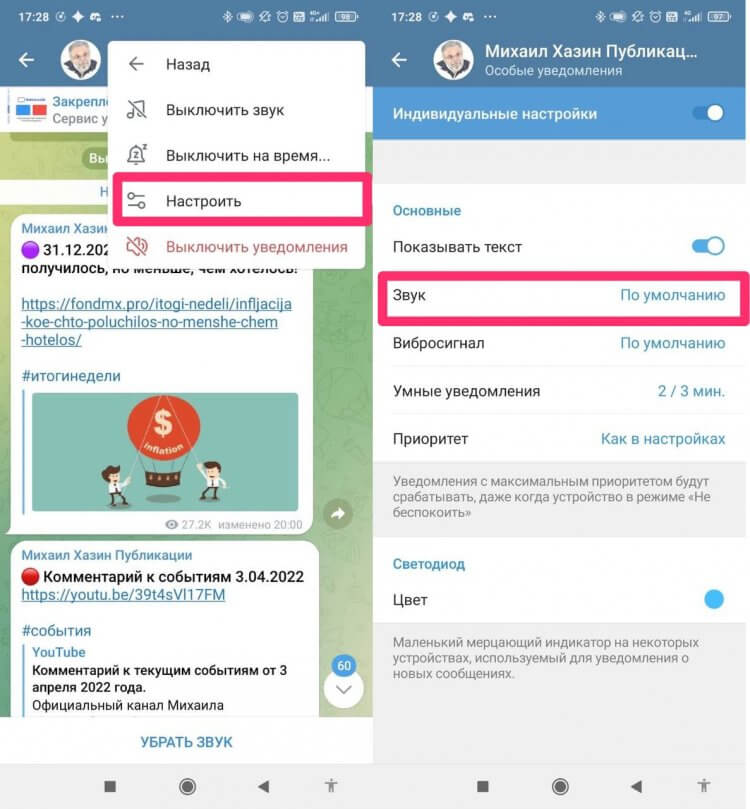
Вот таким нехитрым способом можно установить любой звук на уведомления от конкретного человека.
Причем устанавливать звуки можно абсолютно любые: это может быть как голосовое сообщение, так и какая-нибудь другая мелодия. Единственное ограничение здесь — размер файла не должен превышать 300 Кб, а аудиофайл быть не длиннее 5 секунд.
❗️В ТЕЛЕГРАМ-КАНАЛЕ СУНДУК АЛИБАБЫ ВЫХОДЯТ ПОДБОРКИ ЛУЧШИХ ТОВАРОВ С АЛИЭКСПРЕСС.
Как поставить голосовое на уведомление в Телеграм
Плюс, в качестве звука для уведомлений в Телеграм можно установить любое голосовое сообщение. Теперь вам вообще не придется гадать, кто вам написал, голос-то вы распознаете без проблем, верно? Только прошу, будьте скромнее с этой настройкой. В конце концов, уведомление будут слышать все окружающие.
Чтобы установить голосовое сообщение на уведомление, следуйте простой инструкции:
- Откройте Telegram на своем Android-смартфоне.
- Далее перейти в чат, который вас интересует.
- Нажать на три точки в верхней части экрана, далее Настроить.
- Затем тапнуть на пункт Звук, Загрузить звук.
- После этого в проводнике нажмите Storage (Хранилище или Память устройства), перейдите в папку Telegram, далее Telegram Audio и выберите нужное вам голосовое сообщение.
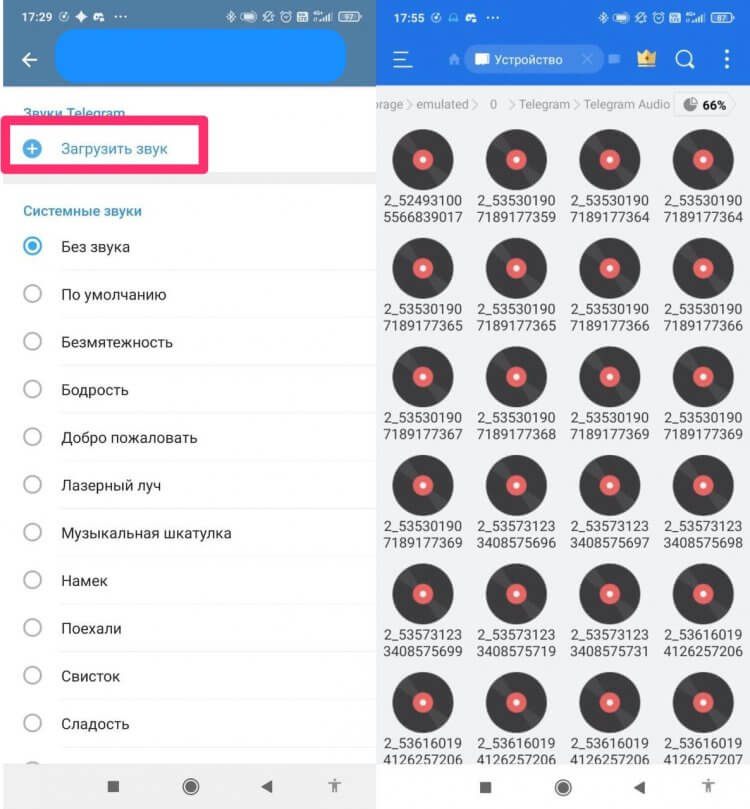
Да, разобраться в куче аудиофайлов не так просто, но думаю, это исправят.
Лично я пока слабо представляю себе сценарии использования такой фичи, но в нашем Телеграм-чате уже несколько раз ребята спрашивали об этом. Коллеги говорят, что это очень удобно, когда работаешь в наушниках. Сразу знаешь, кто пишет и париться не надо. В общем, уверен, что вы найдете этой фиче должное применение.
О других фишках нового обновления Телеги можете прочесть в нашей статье. Кроме звука уведомлений, команда Телеграм всерьез прокачала фирменных ботов, функции перевода сообщений и режим картинка-в-картинке. В общем, заглядывайте, узнавайте.

Теги
- Мобильные технологии
- Новичкам в Android
- Приложения для Андроид
Наши соцсети
Новости, статьи и анонсы публикаций
Как изменить звук уведомлений в Android
Если вам не нравится или просто надоел стандартный звук уведомлений Android, вы всегда можете его заменить любым другим из доступных или же установить свой сигнал. В этой статье вы узнаете, как это можно сделать при помощи обычных настроек Android.
Похожие статьи по теме:
- Как поставить мелодию на звонок в Android
- Как поставить мелодию на СМС в Android
- Как установить свою мелодию на будильник в Android
Как изменить звук уведомлений в Android: инструкция
1. Откройте настройки на вашем смартфоне или планшете.
2. Зайдите в раздел «Звук».
3. Нажмите на пункт «Звук уведомлений по умолчанию». Откроется похожее меню.
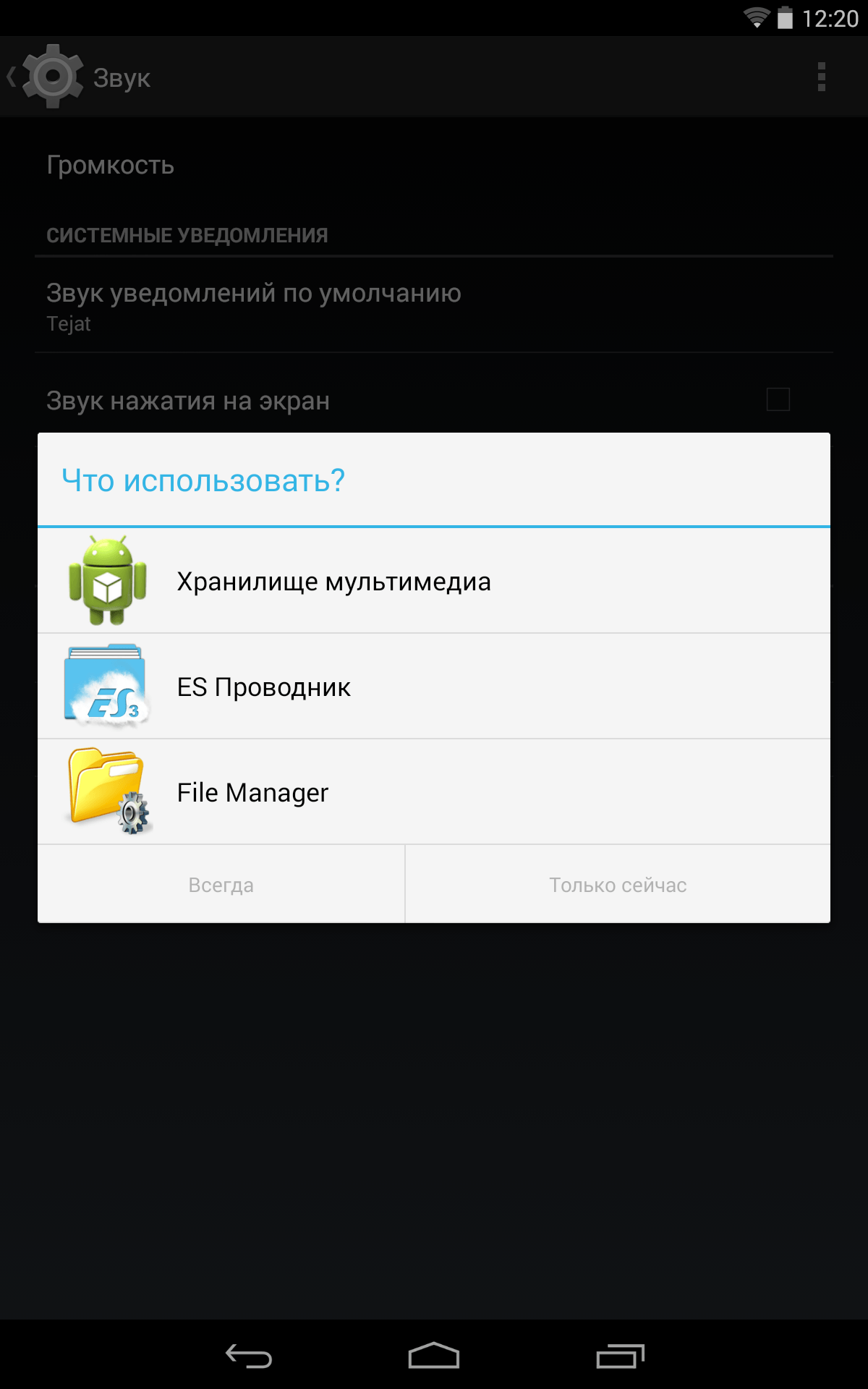
4. Если вы хотите поменять звук на любой другой из стандартных, нажмите «Хранилище мультимедиа» и выберите понравившийся.
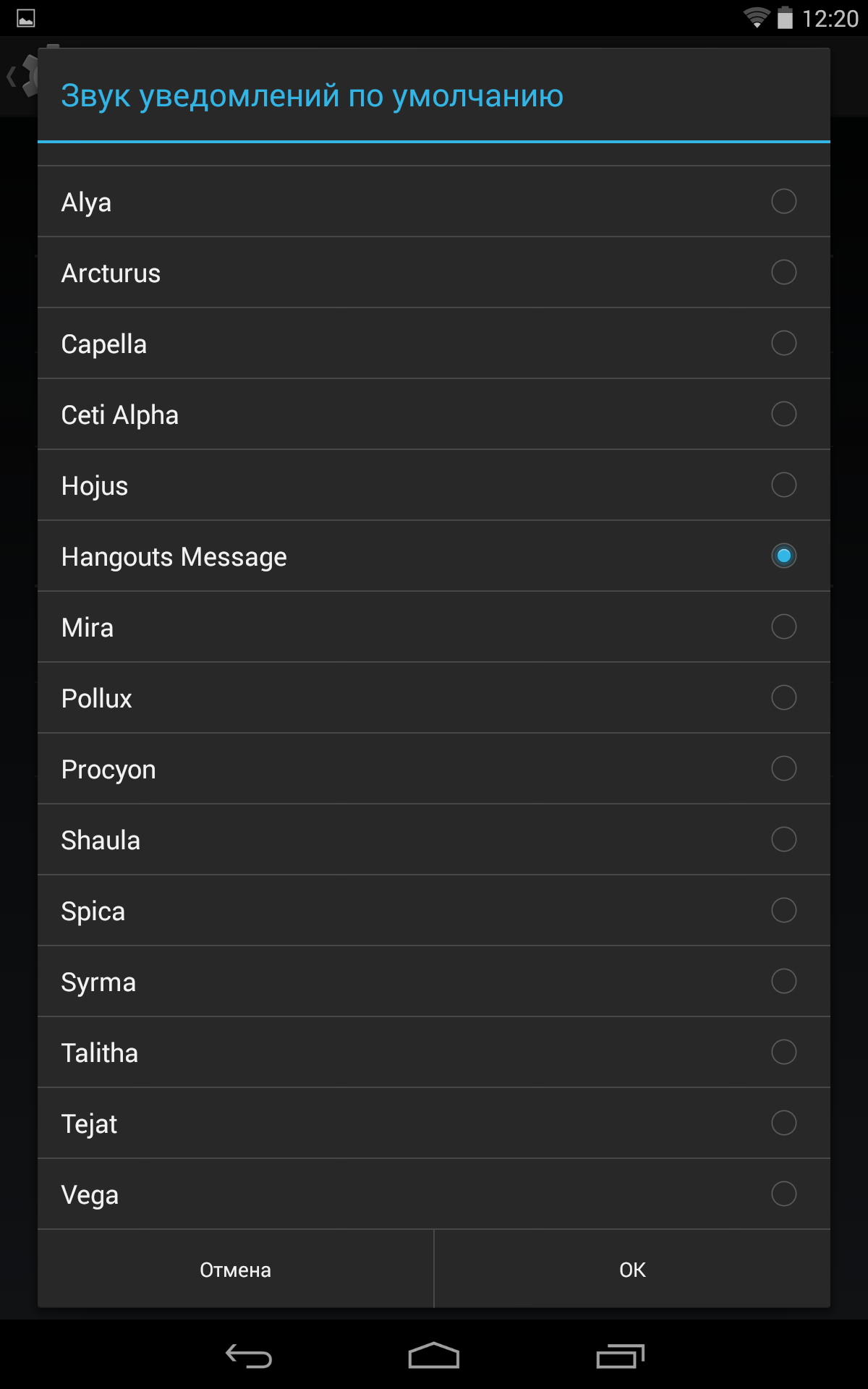
5. Если хотите установить собственный рингтон, откройте в меню из пункта 3 ваш файловый менеджер и выберите нужный трек.
Автор статьи:
Егор Плотницкий
Основатель проекта 4iDroid.com, автор сотен статей и мануалов по настройке и кастомизации мобильных устройств. Более 9 лет оказывает помощь в решении проблем, связанных с работой смартфонов и планшетов под управлением Android и iOS. За время существования сайта сменил больше 20 устройств (от таких производителей, как Apple, Xiaomi, Huawei, Meizu, Samsung, HTC, LG, Google, Nokia, Wileyfox, Bluboo и Blackview), каждое из которых становилось «подопытным» для тестирования приложений и прошивок, кастомизации системы, получения root прав, разблокировки загрузчика и других манипуляций. Сейчас на постоянной основе пользуется двумя смартфонами: iPhone 15 Pro под управлением iOS 17 и Google Pixel 6A на стоковом Android 14. Также использует в работе Xiaomi Redmi 4X, Nokia 4.2, Huawei P Smart 2019, Samsung Galaxy A51, Bluboo D1, Xiaomi Mi A1 и LG G4. Узнать больше об авторе →
Главная / Инструкции / Как изменить звук уведомлений в Android