PSJailbreak — свободу Playstation!
PSJailbreak.ru — это старейший сайт в рунете посвящённый игровой приставке Playstation 3, запуску сторонних программ и игр на ней. У нас вы найдёте всю самую актуальную информацию по джэилбрэйку консоли.
- HEN 3.2.0 для 4.90.1 HFW
- Взлом PS4 9.00

- Релиз: Mira payload для 7.55

- 4.87 FERROX + COBRA 8.20 CFW

- PS4 7.02 Jailbreak

- CFW 4.87.2 EVILNAT COBRA

- Сайт rebug.me не доступен — где скачать прошивки?

- Главная
- Форум
- PSJailBreak для Playstation 3
- Программы и программные проблемы с PS3
- Установка Multiman’а
Установка Multiman’а
Проблемы с установкой 🙁
stan2099 Звание: Форумщик Посетители Сообщений: 56 Трофеев: 4
Короче удалил я Multiman,чтобы поставить новую его версию,но когда удалил старую версию,перезагрузил плойку и начал устанавливать новую версию,то пишет,что не хватает места на диске !
получается замкнутый круг: я не могу открыть даже по ftp жесткий диск ps3,чтобы удалить игры для места на HDD .
что делать. stan2099@mail.ru или vkontaktemihailoff
Реально,я уже не знаю,что делать :((
30 Апреля 2011 — 13:24 / #1
ave187 Звание: Профи! Эксперты Сообщений: 4929 Симпатий: 135 Трофеев: 11
Цитата: stan2099
Короче удалил я Multiman,чтобы поставить новую его версию,но когда удалил старую версию,перезагрузил плойку и начал устанавливать новую версию,то пишет,что не хватает места на диске ! получается замкнутый круг: я не могу открыть даже по ftp жесткий диск ps3,чтобы удалить игры для места на HDD . что делать. stan2099@mail.ru или vkontaktemihailoff
Может я, что-то не правильно понял,но можно ведь прямо из меню плойки удалять.
Казань
Прошивка PS3,/PS2/Nintendo 3DS/2DS
Freeboot Xbox 360
30 Апреля 2011 — 13:34 / #2
stan2099 Звание: Форумщик Посетители Сообщений: 56 Трофеев: 4
У меня установлен Multiman через pkg с флешки.Он есть в меню ps3,я его удалил.Решил установить свежую версию тоже pkg с флешки, но пишет,что недостаточно места для установки !
как это может быть?
я пробовал устанавливать и другие pkg,которые какие то килобайты весят,но все-равно написано,что нехватает места
тему читают,и все проходят мимо. ппц
Как установить multiman на ps3 с флешки
1. Скачиваем саму игру на ПК или ноутбук. Советуем скачивать игру ISO образом (напр. FIFA19.ISO ) или одной папкой (напр. BLES0123[FIFA19] ).
2. Их можно скачать на следующих ресурсах: NoNaMe Club
3. Копируем скаченную игру с компа на PS3 с помощью носителя, подойдет флешка или жесткий диск usb 2.0 . Обязательно отформатируйте носитель в формат NTFS
4. Отформатировать флешку в NTFS можно следующим образом
— а) включайте его в ПК
— б) выбирайте нужный девайс
— в) нажимайте правой кнопкой мыши на нее
— г) выбирайте отформатировать
— д) выбирайте формат NTFS
— е) готово
* обратите внимание, что при форматировании все данные с флешки будут утеряны
5. Подключаем флешку с игрой в USB порт на PS3.
6. Заходим в приложение Multiman .
7. В программе есть два режима, режим MULTIMAN и режим mmCm . Стандартно установлен режим mmcm (этот режим для запуска игр). Переключаем режим на Multiman mode (это для записи игр).
8. Переключить режимы можно следующим образом. Меню программы находим вид, который внешне похож на главное меню самой PS3. Переключить вид можно кнопками R1 или L1 .
9. Идем полностью влево, в пункт MMcM (за настройками).
10. Далее ниже в пункт » switch to multiman mode » и нажимаем на геймпаде кнопку » х «.
11. Программа перезагрузится и после снова идем влево и можем увидеть что вместо надписи mmСm отображается надпись MULTIMAN. Нажимаем вниз, находим и нажимаем пункт переключение между драйверами fat32 и ntfs и жмем данную кнопку.
12. После заходим в файловый менеджер и переносим игру с носителя в следующий путь:
а)если ISO, то dev_hdd0/PS3ISO
б)если папкой, то dev_hdd0/GAMES
13. Перезагружаем программу и играем
* В случае, если Ваша PS3 не видит Вашу флешку или внешний HDD, Вы можете воспользоваться программой Irisman и инструкцией к ней
Как установить Multiman на PlayStation 3

Multiman — это популярное программное обеспечение для PlayStation 3, которое позволяет запускать игры с жесткого диска, устанавливать и управлять файлами на консоли. Это мощный инструмент, который может значительно улучшить опыт использования PS3.
Установка Multiman несложна, но требует некоторых предварительных подготовок. Прежде всего, убедитесь, что ваша консоль PS3 имеет прошивку версии 3.55 или ниже. Для более новых прошивок доступны другие методы установки, но они выходят за рамки данного руководства.
Для начала загрузите программу Multiman с официального сайта разработчиков. После загрузки скопируйте файлы программы на флэш-накопитель или внешний жесткий диск, который можно подключить к консоли PS3. Затем подключите накопитель к PS3 и запустите программу Multiman.
После запуска Multiman вы увидите интерфейс программы, который позволяет выбрать множество функций и настроек. Настройте Multiman по своему усмотрению и начинайте пользоваться всеми его возможностями. Вы сможете запускать игры непосредственно с жесткого диска, устанавливать DLC и патчи, изменять параметры игровых файлов и многое другое.
Multiman — это превосходное решение для владельцев PlayStation 3, которые хотят полностью раскрыть потенциал своей консоли и упростить управление играми и файлами. Установка программы может показаться сложной для новичков, но с этим подробным руководством вы сможете успешно справиться и начать наслаждаться всеми преимуществами Multiman.
Знакомство с Multiman
Мultiman — это многофункциональный менеджер файлов для PlayStation 3 (PS3), который позволяет управлять игровыми файлами на вашей консоли. С его помощью вы можете управлять играми, воспроизводить фильмы, создавать резервные копии данных и многое другое.
Вот несколько основных возможностей Multiman:
- Управление играми: Multiman позволяет вам устанавливать игры на жесткий диск PS3, запускать их и управлять сохраненными данными.
- Воспроизведение мультимедиа: Вы можете использовать Multiman для воспроизведения фильмов в форматах Blu-ray, DVD, AVI, MKV и многих других.
- Работа с файлами: Multiman предоставляет удобные инструменты для управления файлами на жестком диске PS3, включая копирование, перемещение, переименование и удаление файлов.
- Резервное копирование/восстановление: Multiman позволяет создавать резервные копии игровых данных и сохранений, чтобы обезопасить их от потери или повреждения.
Multiman также имеет ряд других полезных функций, включая возможность устанавливать новые обновления прошивки, работать с FTP-сервером и многое другое. Он предоставляет пользователю широкий спектр возможностей для управления контентом на PS3 и повышения комфорта использования консоли.
В следующих разделах мы рассмотрим, как установить Multiman на PS3 и начать использовать его для управления игровыми файлами и другим контентом на вашей консоли.
Подготовка к установке
Перед установкой Multiman на PS3 необходимо выполнить несколько подготовительных шагов:
- Убедитесь, что ваша PS3 имеет кастомную прошивку. Установка Multiman возможна только на кастомные прошивки, такие как 4.81 или выше.
- Убедитесь, что на вашей PS3 установлены базовые программы, такие как Open Manager или Blackb0x FTP Server. Они необходимы для корректной работы Multiman.
- Скопируйте файлы установки Multiman на флешку или внешний жесткий диск. Вы можете скачать последнюю версию Multiman с официального сайта разработчиков.
После выполнения этих шагов вы будете готовы к установке Multiman на вашу PS3 и сможете наслаждаться широкими возможностями этой программы.
Загрузка Multiman
- Перейдите на официальный сайт Multiman.
- На главной странице сайта найдите раздел загрузки и нажмите на ссылку для скачивания.
- Выберите версию Multiman, совместимую с вашей моделью PS3, и нажмите на ссылку для скачивания.
- Сохраните загруженный файл на компьютере.
Примечание: Убедитесь, что вы скачиваете Multiman с надежного и безопасного источника. Не рекомендуется загружать программное обеспечение с ненадежных или непроверенных сайтов, так как они могут содержать вредоносный код или несовместимые версии программы.
Подключение USB-накопителя
Для установки Multiman на PS3 необходимо подключить USB-накопитель к консоли. Внимательно следуйте инструкциям, чтобы правильно выполнить данный шаг.
1. Возьмите USB-накопитель, который вы хотите использовать, и вставьте его в один из USB-портов на передней панели PS3.
2. После вставки USB-накопителя убедитесь, что PS3 обнаружила его. На экране появится уведомление о подключении устройства.
3. Если у вас на USB-накопителе уже есть файлы, которые вы не хотите потерять, рекомендуется сохранить их на другом устройстве. Установка Multiman может потребоваться форматирования USB-накопителя, что приведет к удалению всех файлов.
4. Если вы готовы продолжить, на главной панели PS3 выберите значок «Settings» (Настройки), затем «System Settings» (Настройки системы).
5. В меню «System Settings» (Настройки системы) выберите «Format Utility» (Утилита форматирования).
6. В открывшемся списке выберите «Format USB Disk» (Форматировать USB-накопитель).
7. Подтвердите форматирование, следуя указаниям на экране. Процесс форматирования может занять несколько минут.
8. После завершения форматирования USB-накопитель будет готов к использованию. Его можно будет выбрать в списке устройств, доступных для установки Multiman.
Теперь, когда вы подключили USB-накопитель и подготовили его к использованию, вы готовы перейти к следующему шагу – установке Multiman на PS3.
Установка Multiman на PS3
- Шаг 1: Проверьте, что ваша PS3 включена и подключена к Интернету.
- Шаг 2: Скачайте последнюю версию Multiman с официального сайта разработчиков.
- Шаг 3: Распакуйте скачанный архив на вашем компьютере.
- Шаг 4: Подключите флешку или внешний жесткий диск к компьютеру.
- Шаг 5: Скопируйте папку Multiman на флешку или внешний жесткий диск.
- Шаг 6: Отключите флешку или внешний жесткий диск от компьютера и подключите его к PS3 через USB-порт.
- Шаг 7: Включите PS3 и выберите в меню XMB раздел «Игра».
- Шаг 8: Запустите Multiman, выбрав его из списка установленных игр.
- Шаг 9: Подождите, пока Multiman полностью загрузится.
- Шаг 10: Теперь вы можете использовать Multiman для управления файлами на жестком диске PS3, включая установку и запуск игр.
Запуск Multiman на PS3
После установки Multiman на вашу консоль PS3, вы можете запустить программу для использования ее функций и возможностей. В этом разделе мы рассмотрим, как запустить Multiman на PS3.
- Включите вашу консоль PS3, используя соответствующую кнопку на передней панели.
- Подключите контроллер к консоли с помощью USB-кабеля или нажмите кнопку PlayStation на контроллере, чтобы подключить его по беспроводному соединению.
- На главном экране консоли выберите раздел «Игры» в главном меню.
- Внутри раздела «Игры» найдите и выберите значок Multiman.
- Нажмите кнопку «X» на контроллере, чтобы запустить программу.
После нажатия кнопки «X», Multiman будет запущен на вашей консоли PS3, и вы сможете начать использовать его функции, такие как запуск игр, управление файлами и т.д.
Обратите внимание, что для запуска Multiman ваша консоль PS3 должна быть прошита. Если у вас нет прошивки, сначала следует выполнить этот шаг, чтобы установить Multiman.
Использование Multiman
После успешной установки Multiman на вашу PS3, вы можете начать использовать его для управления и запуска игр, а также для управления файлами на жестком диске консоли.
Запуск игр
Для запуска игры с помощью Multiman, выполните следующие шаги:
- Запустите Multiman на вашей PS3.
- Выберите «Game» из главного меню.
- Найдите игру, которую вы хотите запустить, и нажмите кнопку «X».
- Выберите опцию «Play» и нажмите кнопку «X» для запуска игры.
Multiman также позволяет вам использовать различные параметры для запуска игр, например, вы можете запустить игру с текстовыми кодами или изменить регион игры. Чтобы воспользоваться этими параметрами, выберите игру и нажмите кнопку «Triangle», затем выберите нужные опции и нажмите кнопку «X» для запуска игры с новыми настройками.
Управление файлами
Multiman предоставляет вам возможность управлять файлами на жестком диске вашей PS3. Вы можете копировать, перемещать и удалять файлы, создавать новые папки и многое другое. Чтобы воспользоваться этими функциями, выполните следующие шаги:
- Запустите Multiman на вашей PS3.
- Выберите «File Manager» из главного меню.
- Навигируйте по файловой системе, используя кнопки «X» и «O».
- Чтобы скопировать файл или папку, выберите ее и нажмите кнопку «Triangle», затем выберите опцию «Copy». Выберите путь назначения и нажмите кнопку «Triangle», затем выберите опцию «Paste», чтобы вставить файл или папку в выбранное место.
- Чтобы удалить файл или папку, выберите ее и нажмите кнопку «Triangle», затем выберите опцию «Delete». Подтвердите удаление, нажав кнопку «X».
- Чтобы создать новую папку, выберите нужную папку и нажмите кнопку «Triangle», затем выберите опцию «Create New Folder». Введите название новой папки и нажмите кнопку «X» для создания.
- Используйте другие опции на экране для дополнительных функций управления файлами.
Это основные функции, которые вы можете использовать с помощью Multiman на вашей PS3. В связи с этим руководством вы сможете управлять играми и файлами на вашей консоли более эффективно.
Как запустить игру на PlayStation 3 с помощью Multiman
Итак, у вас есть прошитая PS 3 с установленным менеджером Multiman. Именно эта программа позволяет запускать копии игр с внутреннего диска или usb-флешки. Есть ещё один популярный аналог — Rodgero Manager, но сейчас мы рассматриваем именно Multiman для PS3.
Запустить игру через Multiman очень просто, однако есть несколько нюансов, о которых мы и расскажем в этой статье.
Итак, у вас установлен Multiman, копия игры записана на внутренний диск консоли или usb-флешку. Как скопировать игру на hdd приставки рассказано в этой статье, а про запись игр на флешку читайте здесь.
Во-первых, вам необходимо запустить сам Multiman. Если у вас установлен этот менеджер, вы найдете его в разделе Игра (Game) основного меню консоли:
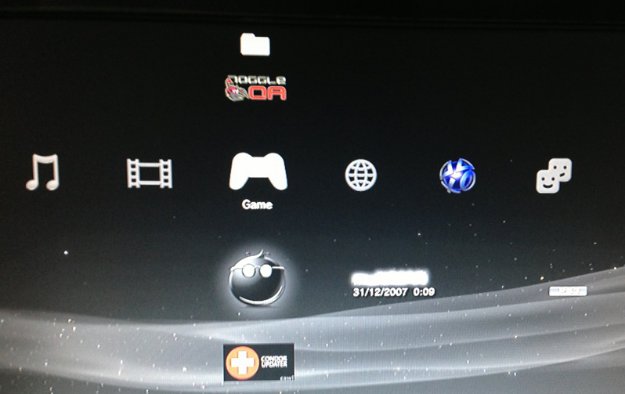
Когда Multiman запущен, вставьте в привод любой лицензионный диск. Это необходимо для запуска игр с hdd приставки либо с внешнего носителя. Некоторые игры запускаются без вставленного диска, но для нормальной работы Multiman лучше постоянно держать в приводе какой-нибудь лицензионный диск.
Это может быть любой диск, включая диски с демо-версиями. Главное, чтобы он был лицензионным.
Теперь выделите игру. Если игра скопирована на внутренний диск или записана на флешку, она должна появляться в меню автоматически. Чтобы Multiman отображал игры с внешнего usb-носителя, создайте на нём папку GAMES, в которую и надо копировать игры. Следите за тем, чтобы в названии папки с игрой не было русских букв (кириллицы).
Если по каким-то причина игра не отображается в списке, перезапустите Multiman.
Найдите в Multiman нужную вам игру и нажмите кнопку X. В результате вы окажетесь в меню Игра (Game). Здесь выберите диск и запустите его. В результате у вас должна запуститься та игра, которую вы выбрали в Менеджере Multiman.
Если игра не запустилась, зайдите в настройки игры и поставьте галочки напротив пунктов «Внутренний» и «BD-эмуляция». Теперь вы можете наслаждаться игрой!
Некоторые игры при запуске требуют установить обновление. Однако после обновления они могут не запуститься. Поэтому прежде чем скачать и установить обновление игры (речь идет именно об обновлении самой игры) сделайте её резервную копию (можно просто хранить копии игр на компьютере). Если после обновления игра не запустилась, удалите её с приставки или флешки и попробуйте запустить резервную копию, без установки обновлений.