Как уменьшить шрифт в браузере опера
Opera GX
Вопросы и ответы по «Opera GX»
Вопрос и ответы были вам полезны?

Да

Нет
Попробуйте также:

Похожие вопросы :
- Как отключить GX Corner в Opera GX? (Ответов: 3)
- Как включить VPN в Opera GX? (Ответов: 3)
- Как в Opera GX поменять поисковик? (Ответов: 2)
- Как отключить уведомления в Opera GX? (Ответов: 1)
- Как включить режим инкогнито в Opera GX? (Ответов: 1)
- Не работает браузер Opera GX. (Ответов: 4)
- Обясните пожалуйста как удалить эту мерзкую панель, которая постоянно мешает. (Ответов: 0)
Настройка шрифтов в Opera
В Opera присутствует возможность установки нестандартного масштаба страницы. Но при этом увеличивается не только размер текстов, но и всех остальных элементов, хотя второе далеко не всегда нужно пользователям. Специально для них разработчики предусмотрели способ, как изменить шрифт в браузере Опера.
Инструкция
В Интернете и на официальном сайте есть информация, касающаяся точечной настройки отображения страниц в целом и шрифтов в частности.
Для удобства восприятия разобьем дальнейшее повествование на несколько логических блоков.
Глобальное изменение масштаба
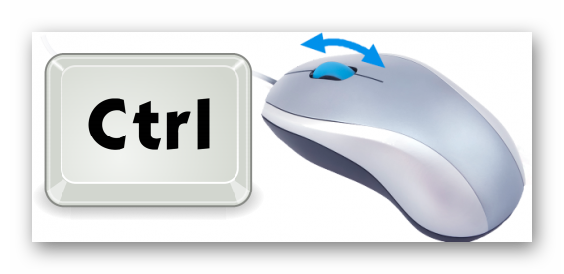
Самый простой способ – это увеличение параметров для отдельно взятого сайта. Для этого зажимаем Ctrl и колесом мыши от себя повышаем масштаб и уменьшаем его обратным движением.
В качестве альтернативы элементам мыши можно использовать кнопки «Плюс» и «Минус» на клавиатуре.
Детальная настройка
Более продвинутый способ заключается в использовании набора системного инструментария. Пошаговая инструкция по претворению задуманного в жизнь представлена ниже:
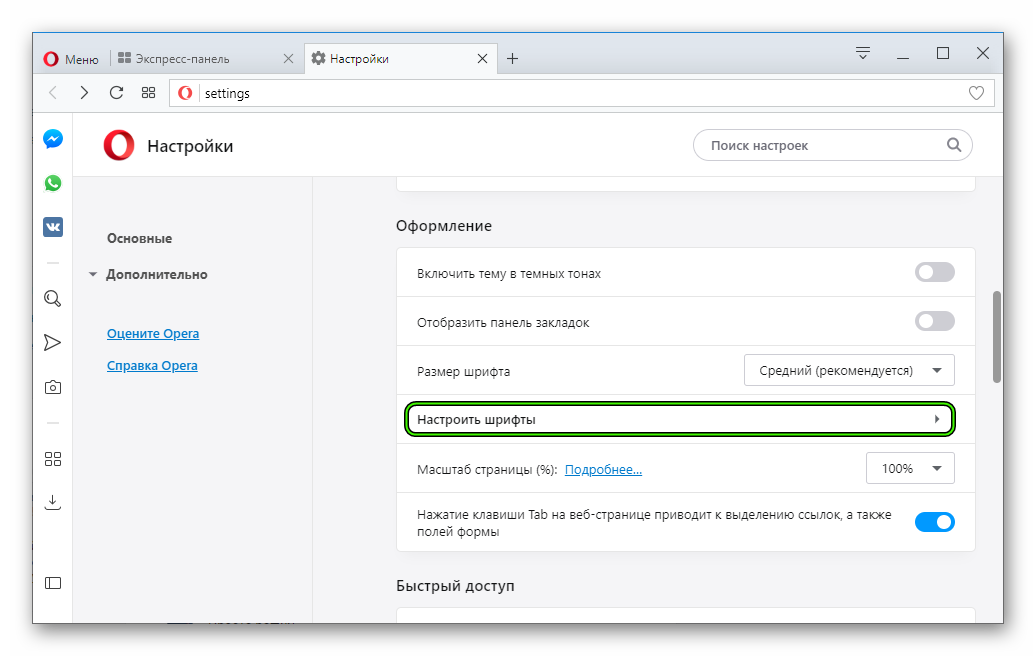
- Запускаем браузер и переходим в пользовательские параметры (клик ЛКМ по главной кнопке в левом верхнем углу экрана).
- Ищем здесь раздел «Оформление».
- Кликаем на пункт опций.
- Здесь изменяем любые параметры, а потом закрываем окно.
Подведем итоги
Существует несколько способов взаимодействия со шрифтами и их отображением на активных страницах. Разработчики предусмотрели не только возможность его банального увеличения, но и оставили инструментарий для настройки его начертания, стиля и так далее. Это позволяет каждому создать свой уникальный вариант отображения текстового контента.
Изменился шрифт в Опере: как исправить
Пользователи Opera могут столкнуться с проблемой некорректного отображения шрифтов в браузере, когда текстовые элементы страницы сайта искажены, выглядят не так, как обычно. Рассмотрим, что нужно делать, если изменился шрифт в Опере, чтобы исправить и вернуть все как было.
Изменение шрифта в браузере Opera
Инструкция по восстановлению настроек шрифтов в браузере Opera:
- Первым делом следует нажать комбинацию клавиш Ctrl + 0 (ноль). Что позволит вернуть масштаб страницы в исходное состояние;
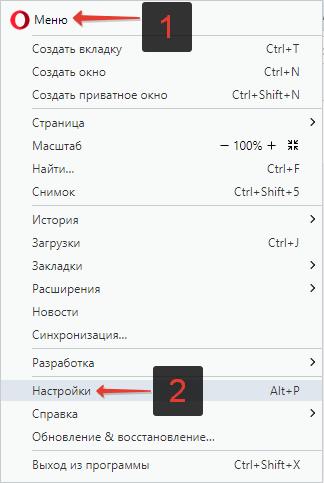
- Затем следует перейти в настройки Оперы. Для этого можно воспользоваться горячими клавишами Alt + P , либо – зайти через меню, как это показано на скриншоте ниже:
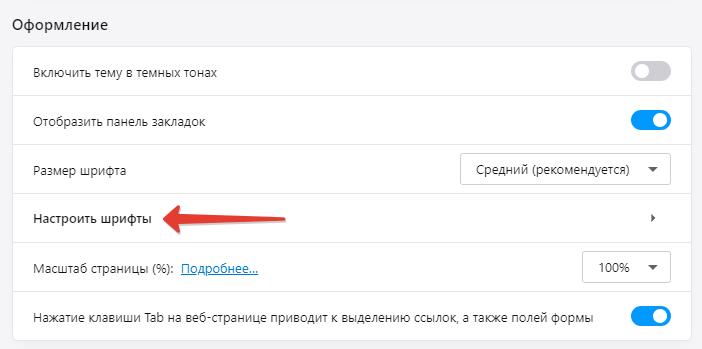
- Необходимо найти раздел «Оформление»;
- И перейти в подраздел «Настроить шрифты». Тут же можно поменять размер шрифта и масштаб страницы, если это необходимо;
- На открывшейся странице настроек шрифтов можно задать нужный. На скриншоте ниже указаны стандартные шрифты, которые используются для отображения текста при просмотре страниц сайтов через браузер Opera.
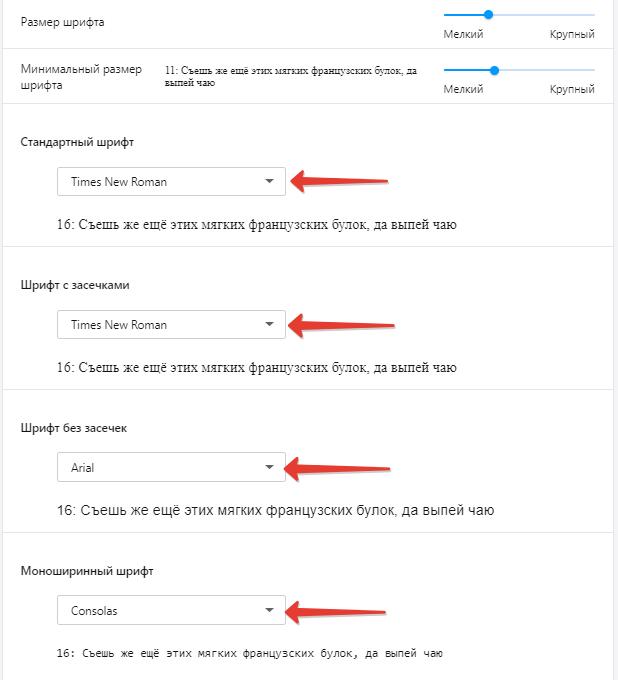
Если у вас изменился шрифт в Опере, то чтобы восстановить стандартное отображение, достаточно просто установить такие же шрифты в соответствующих полях.
Не нашли ответ на свой вопрос? Тогда воспользуйтесь формой поиска:
Настройка масштаба и шрифта в браузере Опера


09.12.2016 (admin)
И снова, здравствуйте! Дорогие друзья! У всех браузеров по умолчанию настроены стандартные шрифты со стандартными масштабами отображения. Но далеко не всем людям удобно работать или отдыхать в интернете при стандартном отображении элементов и страниц в целом. Тем кто плохо видит, увеличить масштаб отображения не просто удобно, но и полезно для сохранения и без того плохого зрения. При достаточном размере, ваши глаза будут меньше напрягаться и уставать. Кому то наоборот, хочется видеть все и на одном экране, и если у пользователя экран с низким расширением, или просматриваемый сайт сам по себе широкий, то в данном случае масштаб уменьшается до определенного, приятного восприятию пользователя размера.
Изменение настроек отображения делается очень просто, об этом по порядку.
Заходим в меню браузера Опера, в левом верхнем углу.

Нам откроется список, в котором нужно найти раздел «Настройки» и нажать на него.
Во вкладке «Настройки», в левом столбце выберем категорию «Сайты».

Далее искать ничего не нужно, потому что настройки отображения окажутся перед нашими глазами.
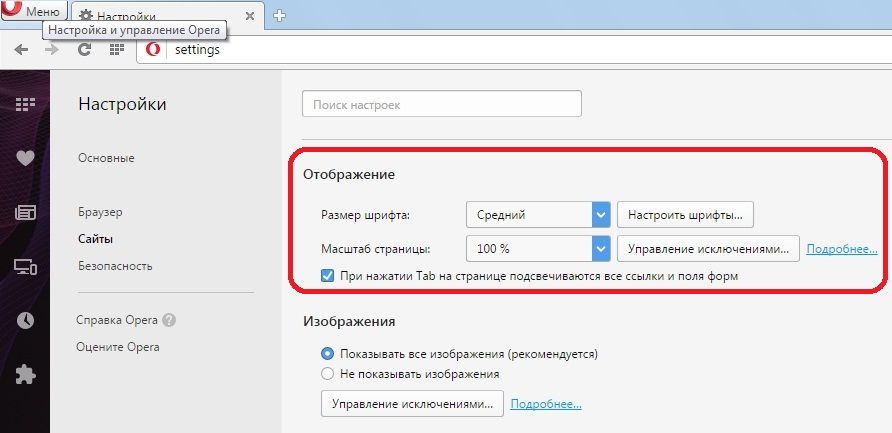
Здесь в строке «Масштаб страницы» мы можем выбрать размер в процентах от 25 до 500 (как говорится на все случаи жизни).

Следующим параметром является «Размер шрифта». Браузер дает нам возможность, на скорую руку выбрать один из пяти вариантов размера – от мелкого до очень большого.

Если вам нужна более точная настройка размера шрифта, а также изменение его стиля, то в самое время нажать на кнопку «Настроить шрифты».
Откроется окно с более детальным индивидуальным выбором на свой вкус.


В Опере есть замечательная возможность настроить отдельный масштаб на разные сайты. Для этого просто откройте нужный вам сайт и оставьте окно активным. Теперь зайдите в меню и найдите пункт «Масштаб». Здесь стрелками выбирайте подходящий размер (справа от размера есть кнопочка, которая возвращает показатели в стандартный режим) и на этом настройка закончена. Браузер сам запомнит последний ваш выбор.

Для наглядности я поменял масштаб на трех сайтах:
— Яндекс – 150 %; (картинка выше)
— Погода (gismeteo) – 50%;

— Онлайн магазин (aliexpress) – 200%.

Теперь чтобы убедиться в сохранности этих параметров, вернемся к настройкам отображения и нажмем на «Управление исключениями».

Как видим, Опера сохранил параметры сайтов, которые я только что выбрал.

Если вы захотели удалить какой-либо сайт из этого списка, просто наведите курсором мыши и справа появится значок крестик, на который нужно нажать.
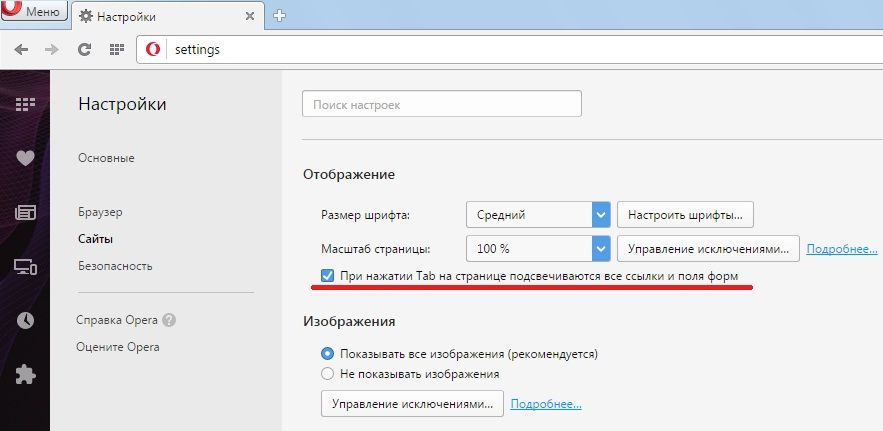
И последнее, в разделе настроек отображений. Здесь можно поставить или убрать галочку «При нажатии TAB на странице подсвечиваются все ссылки и поля форм». Если галочку убрать, то при последовательном нажатии на клавишу «Tab», подсвечиваться будут только основные поля для заполнений и ссылки.
Да, чуть не забыл, поменять масштаб можно сочетаниями клавиш, по-моему, это самый быстрый и удобный способ. Просто нажмите клавишу «CTRL» и удерживая её нажимайте «+» или «-» на клавиатуре. Масштаб будет меняться. И второй быстрый способ – удерживая клавишу «CTRL» поверните колесико мыши вперед или назад, размеры также начнут меняться.
На этом пока всё. Всех благ.