Оптимизация оконных игр в Windows 11
Оптимизация игр с окнами улучшает игры на компьютере с помощью новой модели презентации для игр DirectX 10 и DirectX 11, которые отображаются в окне или в окне без границ.
При использовании этих оптимизаций игры, которые изначально использовали устаревшую презентацию blt-модели, могут использовать вместо этого более новую презентацию модели flip-model (если игра совместима). Это приводит к снижению задержки кадров и позволяет использовать другие новые игровые функции; например, Auto HDR и переменная частота обновления (для дисплеев, поддерживающих его).
Использование оптимизаций для оконных игр
- Нажмите кнопку Пуск , а затем выберите Параметры .
- В разделе Параметры выберите System >Display >Graphics >Изменить параметры графики по умолчанию.
- Выберите параметр в разделе Оптимизация для оконных игр, чтобы включить его.
- Перезапустите игру.
Примечание: Если включить функцию Auto HDR, оптимизация для оконных игр будет включена автоматически. Если вы хотите отключить оптимизацию для игр с окнами, сначала необходимо отключить функцию Автоматическое hdR .
Отключение оптимизации для определенного приложения или игры
- Нажмите кнопку Пуск , а затем выберите Параметры .
- В разделе Параметры выберите Системный >Отображение >графика.
- В разделе Настраиваемые параметры для приложений выберите приложение или игру, для которой требуется изменить параметры графики, а затем выберите Параметры.
- В разделе Графические параметры выполните одно или несколько из следующих действий.
- Если на вашем компьютере есть несколько графических процессоров (GPU), выберите параметр производительности графики, который вы хотите использовать для приложения или игры: разрешить Windows решить (энергосбережение),Энергосбережение или Высокая производительность.
- Чтобы отключить оптимизацию для игр с окном, установите флажок Не использовать оптимизации для оконных игр .
- Чтобы отключить функцию Auto HDR для выбранного приложения или игры, установите флажок Не использовать auto HDR .
- Нажмите Сохранить.
- Перезапустите игру или приложение.
Как оптимизировать игровую производительность в Windows 11
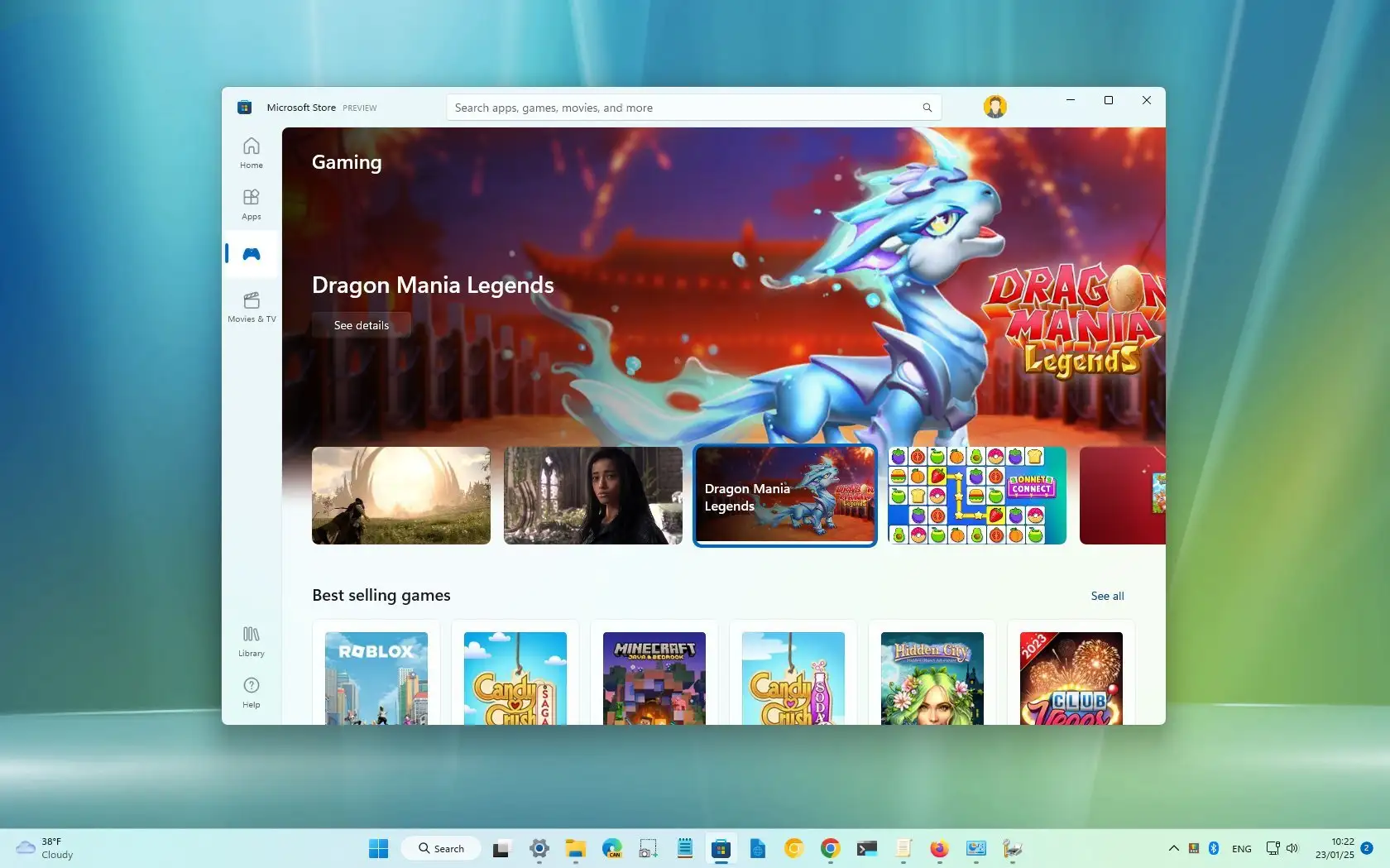
Если вы играете в игры в Windows 11, вы, вероятно, заметили, что игровая производительность не на том же уровне, что и в Windows 10. Согласно Microsoft, после тестирования и отзывов пользователей влияние на производительность связано с двумя функциями безопасности (целостность памяти и виртуальная машина). Платформа), которые включены по умолчанию в Windows 11.
В обновлении Windows 11 2022 или исходном выпуске «Целостность памяти» — это функция, которая не позволяет хакерам использовать вредоносный код и гарантирует, что драйверы на компьютере заслуживают доверия. А «Платформа виртуальных машин» предоставляет элементы для использования виртуализации, такие как подсистема Windows для Linux (WSL) и Hyper-V.
Если вы хотите оптимизировать игровую производительность, а не безопасность, Microsoft рекомендует отключить эти две функции, чтобы улучшить работу. Как только вы закончите играть в игры, компания говорит, что вы должны снова включить функции.
В этом руководстве вы узнаете, как отключить две функции безопасности для оптимизации игровой производительности в Windows 11.
Оптимизируйте Windows 11 для производительности в играх
В Windows 11 вы можете найти возможность отключить целостность памяти в приложении «Безопасность Windows», а возможность отключить виртуализацию доступна в приложении «Параметры».
1. Отключить целостность памяти
Чтобы отключить целостность памяти для оптимизации игровой производительности Windows 11, выполните следующие действия:
- Откройте Пуск.
- Найдите «Безопасность Windows» и щелкните верхний результат, чтобы открыть приложение.
- Щелкните Безопасность устройства.
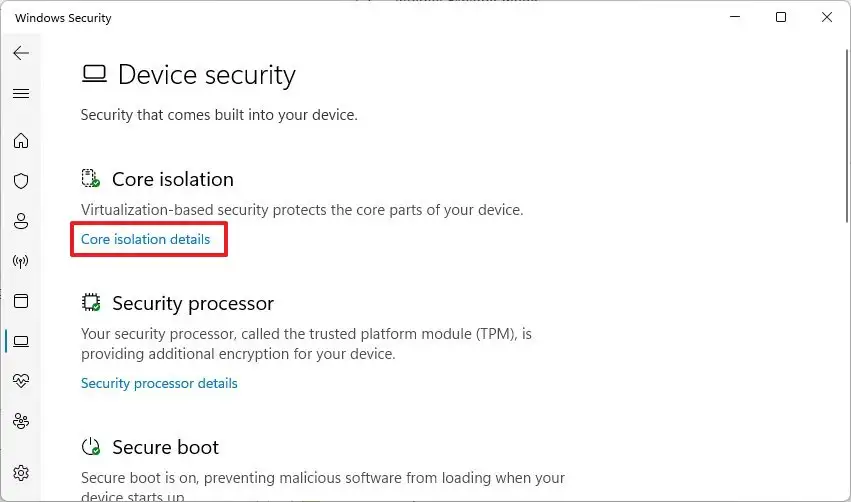
- В разделе «Изоляция ядра» выберите параметр «Сведения об изоляции ядра».
- Выключите тумблер «Целостность памяти», чтобы оптимизировать игру.
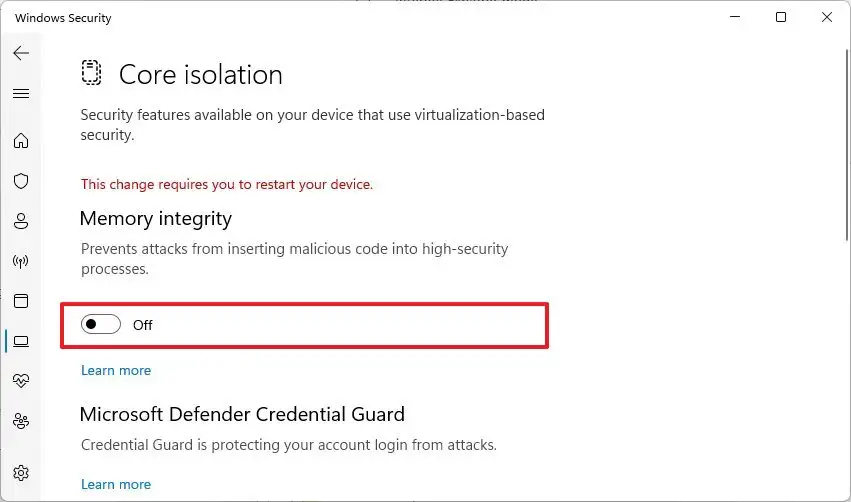
- Перезагрузите компьютер.
После выполнения этих шагов функция безопасности будет отключена, что улучшит игровую производительность в Windows 11.
2. Отключить виртуализацию
Чтобы отключить виртуализацию в Windows 11 для оптимизации игр, выполните следующие действия:
- Откройте Настройки.
- Нажмите Приложения.
- Перейдите на вкладку Дополнительные функции.
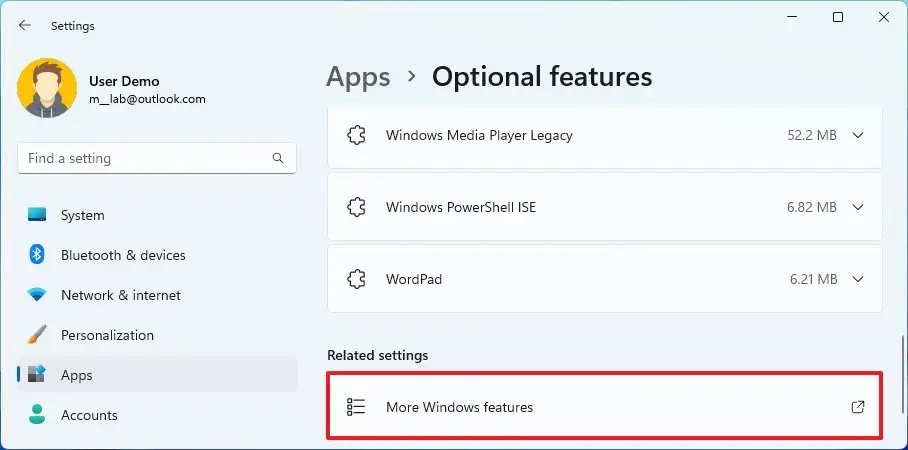
- В разделе «Связанные настройки» щелкните параметр «Дополнительные функции Windows».
- Снимите флажок «Платформа виртуальной машины», чтобы отключить эту функцию и оптимизировать игру.
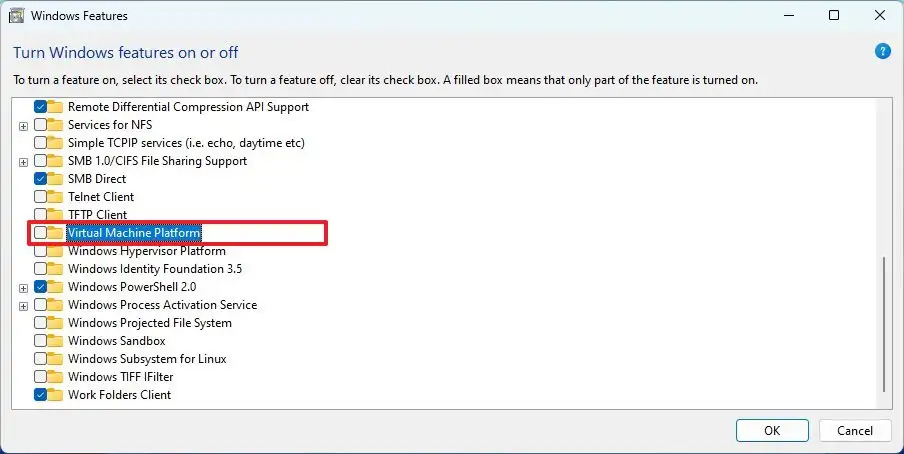
- Нажмите кнопку ОК.
- Нажмите кнопку «Перезагрузить сейчас».
После выполнения этих шагов компоненты виртуализации будут отключены на вашем компьютере, чтобы повысить производительность игр в Windows 11.
Когда вы закончите играть, вы можете использовать инструкции, чтобы снова включить функции, но на шаге 5 (первый набор шагов) включите тумблер, чтобы снова включить целостность памяти, и пока не перезапускайте. Затем на шаге 4 (второй набор шагов) установите флажок для повторного включения виртуализации и перезагрузите компьютер.
Хотя Microsoft признает, что эти функции могут повлиять на игровую производительность, общие улучшения будут различаться в зависимости от устройства. Кроме того, учтите, что есть много других факторов, которые могут играть роль в производительности. Например, видеокарта может быть недостаточно мощной. Возможно, на жестком диске закончилось место или он недостаточно быстр. Вы можете иметь дело с проблемами драйверов в конкретной игре. Вы не используете монитор с высокой частотой обновления. Устройство может испытывать проблемы с температурой. Возможно, вы используете более старый процессор, недостаточно памяти и т. д.
Насколько публикация полезна?
Нажмите на звезду, чтобы оценить!
Как ускорить работу компьютера или ноутбука на базе системы Windows 11
Вы обновились до Windows 11, и ваш компьютер отлично работает уже несколько дней. Однако, после этого всё начало меняться, и во многих ситуациях система стала работать медленнее, особенно при запуске Windows.
Вы уже смирились с мыслью о том, что вам придётся работать с медленным ПК и ждать несколько минут, пока операционная система выполнит ваши команды, или вы даже рассматриваете идею пойти в сервисный центр? Остановитесь на этом: ещё не время «выбрасывать полотенце» или думать о радикальных решениях.
Сначала попробуйте следовать моему руководству о том, как ускорить Windows 11 и узнать, как с помощью небольших хитростей можно улучшить – даже значительно – производительность вашего компьютера, не обязательно засовывая руку в карман и не устанавливая другое программное обеспечение: вы можете положиться на инструменты, присутствующие «стандартно» в операционной системе Microsoft.
В любом случае, попытка ничего не стоит. Желаю вам приятного чтения и желаю вам удачи во всём!
Как ускорить Windows 11 до максимума
Как я уже говорил вам ранее, Windows 11 предлагает различные интегрированные инструменты обслуживания и повышения производительности. Последние действительно очень просты в использовании: ниже вы найдёте подробную информацию о том, как действовать.
Ускорить запуск Windows 11
Некоторые программы после установки автоматически открываются при каждом запуске операционной системы, а затем остаются постоянно активными в фоновом режиме и отнимают у компьютера ресурсы оперативной памяти и процессора.
Это приводит к общему замедлению работы операционной системы и, конечно же, к задержке первоначального запуска. Вы заметили, что это неудобство регулярно возникает на вашем ПК, и вы хотели бы ускорить запуск Windows 11?
Вы можете сделать всё это всего за несколько кликов с помощью инструмента «Диспетчер задач», который обычно используется для мониторинга производительности компьютерного оборудования и запущенных на нём процессов.
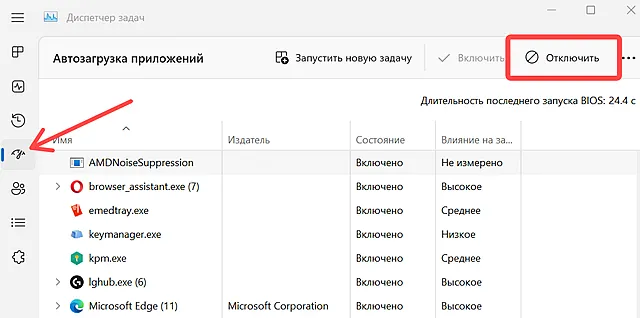
Чтобы продолжить, щёлкните правой кнопкой мыши кнопку «Пуск» Windows (ту, что с флажком внизу, на панели задач) и выберите в меню пункт Диспетчер задач. В открывшемся окне нажмите значок спидометра, чтобы перейти к разделу «Автозагрузка приложений». Вы окажетесь перед списком программ, которые могут открываться автоматически при запуске Windows с процентом влияния на производительность (Высокое, Низкое и др.).
Чтобы одно из программ в списке не открывалось автоматически, щелкните его название и нажмите кнопку Отключить вверху. Легко, верно?
Тем не менее, я рекомендую вам: будьте осторожны, чтобы не деактивировать все те программы и процессы (например, антивирус или диспетчер видеокарты), которые полезны для нормального функционирования компьютера и его безопасности. Если вы не уверены в важности или подлинности процесса, выполните поиск в Яндексе.
Для получения более подробной информации о только что проиллюстрированной процедуре взгляните на мой учебник о том, как предотвратить открытие приложений при запуске Windows 10.
Удалите ненужные программы
Если среди программ, настроенных на автоматический запуск, вы заметили такие, которыми давно не пользуетесь и, следовательно, они бесполезны для вас, советую их удалить полностью. Это позволит вам освободить дисковое пространство, которое будет выделено для более полезных данных (хотя сама по себе эта операция, за исключением особых случаев, не ускоряет работу операционной системы).
Удалить лишние программы на компьютере, оснащенном Windows 11, очень просто: нажмите клавиши Win + I и в появившемся меню выберите раздел Приложения и нажмите Установленные приложения. В открывшемся списке вы можете просмотреть программы, установленные на вашем компьютере.
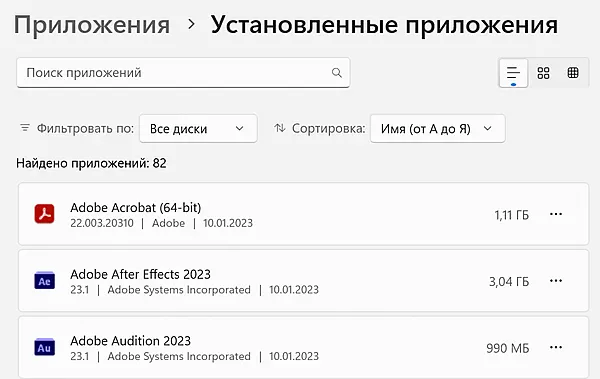
Если вы определили то, которое, как вы уверены, вам больше не нужно, нажмите рядом кнопку и отсюда дважды щелкните элемент Удалить. При появлении запроса ответьте Да , и вы будете перенаправлены к процессу удаления выбранной программы, который может различаться в зависимости от того, какая это программа. Обычно для завершения удаления просто несколько раз нажмите кнопки «Да» и «Далее». Это было не сложно, согласитесь?
Прежде чем двигаться дальше, также учтите тот факт, что компьютеры с неэффективным оборудованием могут испытывать трудности с управлением особенно ресурсоемкими программами (например, программами для редактирования видео). Если у вас есть проблемы с каким-то программным обеспечением, рассмотрите возможность использования «более легких» программ и проверьте те, которые работают с наибольшим потреблением ресурсов, открыв вкладку Процессы инструмента Диспетчер задач.
Удалите ненужные файлы
Использование ПК неизбежно приводит к созданию временных файлов, полезность которых не всегда высока, чаще – наоборот. Речь идёт о так называемых кэш-файлах, которые используются для ускорения загрузки определенной информации в используемых программах, но которые со временем могут «засорять» диск и, в ограниченных случаях, могут искажаться, приводя к к неисправностям и ошибкам в программном обеспечении, которое их использует. Поэтому время от времени от них лучше избавляться.
Для этого нажмите кнопку «Пуск» в Windows, найдите Очистка диска и щёлкните соответствующий результат. В открывшемся окне выберите из списка блок памяти, который хотите «очистить» (это должен быть (C:) в случае системного диска, на котором установлена Windows) и нажмите кнопку ОК .
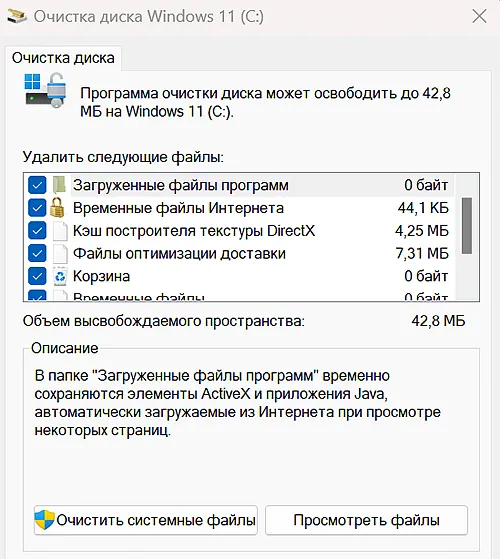
На этом этапе установите флажки рядом с различными доступными элементами (например, временные файлы Интернета, кэш шейдеров DirectX и т.д.); наконец, нажмите кнопку OK внизу, а затем кнопку Удалить файлы , чтобы подтвердить операцию. По желанию, если вы хотите, чтобы Windows периодически выполняла автоматическое удаление ненужных файлов, вы можете включить Storage Sense.
Откройте приложение «Настройки» (комбинация клавиш Win + I ). Как только это будет сделано, перейдите в Система → Память и нажмите на переключатель рядом с надписью «Контроль памяти».
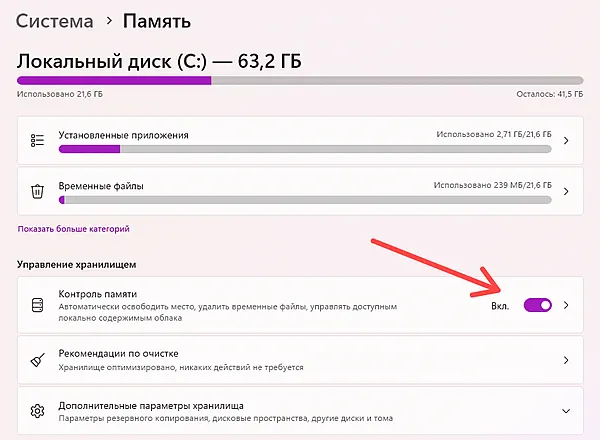
Чтобы установить временной интервал для выполнения этой функции, нажмите на плашку Контроль памяти, затем, в разделе «Настройка расписаний очистки», выберите нужный вариант в меню (каждый день, каждую неделю и так далее).
Если вам нужны дополнительные советы о том, как удалить ненужные файлы с вашего компьютера, я отсылаю вас к моему специальному руководству.
Используйте «лёгкий» антивирус
Иногда замедление при повседневном использовании ПК может быть связано с действием вредоносного ПО, которое действует «молча» и постоянно. В связи с этим я могу вам порекомендовать, конечно, регулярно обновлять антивирус, установленный на вашем компьютере, и регулярно выполнять с его помощью проверку безопасности.
Кроме того, я советую вам также использовать «лёгкий» антивирус, потому что часто замедление может быть связано с действием такого рода программ; в этой публикации я перечислил вам те, которые я считаю лучшими.
Если вы используете программу безопасности, предустановленную в Windows (которая требует меньше системных ресурсов, чем другие антивирусы), то есть Защитник Windows, для установки его обновлений вам просто нужно получить доступ к настройкам Windows, как я указывал ранее, перейдите в Центр обновления Windows → Проверьте наличие обновлений и дождитесь автоматической установки обновлений антивирусных определений, если таковые имеются.
Вместо этого, чтобы запускать сканирование безопасности, выберите пункт Конфиденциальность и защита в начальном окне настроек Windows, а затем перейдите в раздел Безопасность → Защита от вирусов и угроз → Быстрая проверка.
После этого терпеливо ждите, пока антивирус выполнит свою «работу». Если вы хотите провести более глубокий анализ системы, щёлкните элемент Параметры сканирования, затем выберите наиболее подходящий вариант из списка (например, Полный анализ, Пользовательский анализ и т.д.) и нажмите кнопку Выполнить сканирование сейчас .
Дефрагментация диска
На вашем компьютере установлен механический жёсткий диск (HDD)? В этом случае вы можете использовать встроенный в Windows инструмент дефрагментации диска, который делает данные, хранящиеся на накопителе, более «однородными» с последующим снижением нагрузки на компьютер при доступе к файлам и программам.
Чтобы использовать инструмент, о котором я вам говорю, нажмите кнопку «Пуск» в Windows и отсюда выберите Все приложения → Инструменты Windows и запустите Оптимизация дисков.
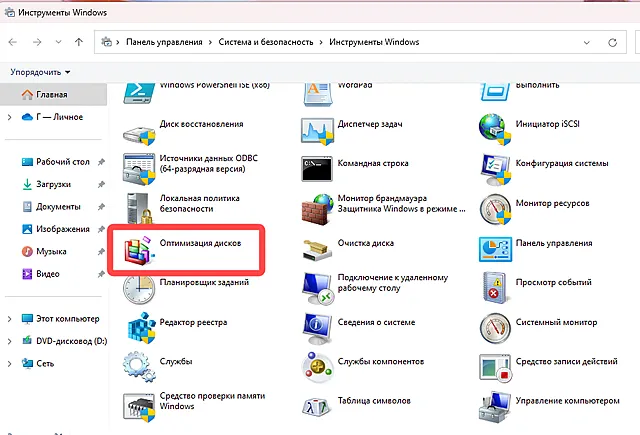
В открывшемся окне выберите из списка накопитель, который вы хотите дефрагментировать (например, C: ), затем нажмите кнопку Оптимизировать и ответьте Да на запрос пользовательского контроля Windows. Затем дождитесь выполнения операции, это может занять несколько минут в зависимости от объёма обрабатываемых данных. Это было не сложно, согласитесь?
Имейте в виду, однако, что механические жёсткие диски обычно имеют более низкую скорость записи и чтения, чем твердотельные накопители (во многих случаях намного!), поэтому замена накопителя такого типа (особенно если на нём установлена Windows) может быть идеальным решением для повышения производительности вашего компьютера. Поэтому я приглашаю вас ознакомиться с моим руководством по лучшим твердотельным накопителям.
SSD уже установлен на вашем компьютере? В этом случае убедитесь, что для него активна опция запланированной оптимизации (дефрагментация не выполняется на SSD, так как это вредно для их «здоровья»). Для этого в окне упомянутого выше инструмента «Оптимизировать диск» выберите интересующий вас диск, а затем нажмите кнопку Изменить параметры .
В открывшемся окне убедитесь, что рядом с пунктом Выполнять по расписанию (рекомендуется) стоит галочка и, если нет, поставьте галочку напротив соответствующей формулировки.
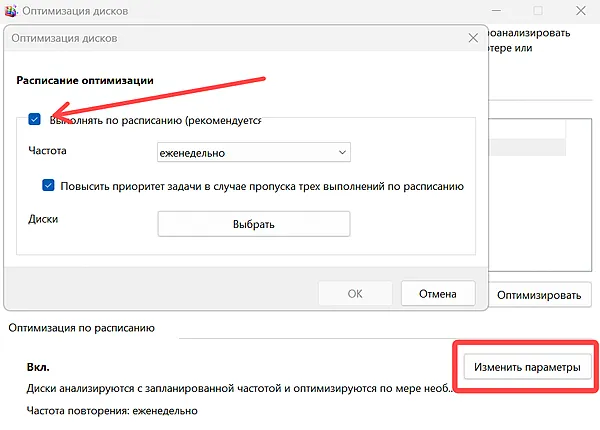
Затем нажмите на опцию, показанную рядом с формулировкой «Частота», выберите частоту, которую вы считаете наиболее подходящей для оптимизации (например, каждый день, каждую неделю и т.д.), и нажмите кнопку ОК .
Избегайте комплексных программ оптимизации
Вы всё ещё задаетесь вопросом, как ускорить свой ПК с Windows 11, и рассматриваете возможность использования программ оптимизации «всё в одном» вместо выполнения всех операций, которые я ранее предлагал вам сделать?
Я советую вам не двигаться в этом направлении; большинство программ подобного рода, то есть тех, которые обещают повысить производительность компьютера за счёт удаления бесполезных файлов, оптимизации оперативной памяти и так далее, в действительности только ухудшают производительность ПК.
Это связано с тем, что обычно они активируются автоматически при запуске Windows и постоянно действуют в фоновом режиме, чтобы контролировать использование системных ресурсов, используя их в свою очередь. Кроме того, некоторые из этих программ содержат навязчивую рекламу, автоматические перенаправления на рекламные сайты и, в некоторых случаях, даже контент, потенциально опасный для компьютерной безопасности.
Короче говоря, оно того не стоит: гораздо лучше действовать «вручную» инструментами операционной системы по умолчанию, вроде тех, о которых я вам уже рассказывал.
Отключите графические эффекты
Интерфейс и меню Windows содержат множество анимаций, переходов, прозрачности и других графических эффектов, которые могут немного замедлить работу компьютера, особенно на менее производительных устройствах.
Чтобы отключить эти эффекты, откройте настройки Windows, нажав Win + I . Как только это будет сделано, перейдите в раздел Система → О системе → Дополнительные параметры системы → вкладка Дополнительно.
В этот момент нажмите кнопку Параметры в разделе «Быстродействие». В появившемся окне выберите пункт Обеспечить наилучшее быстродействие.
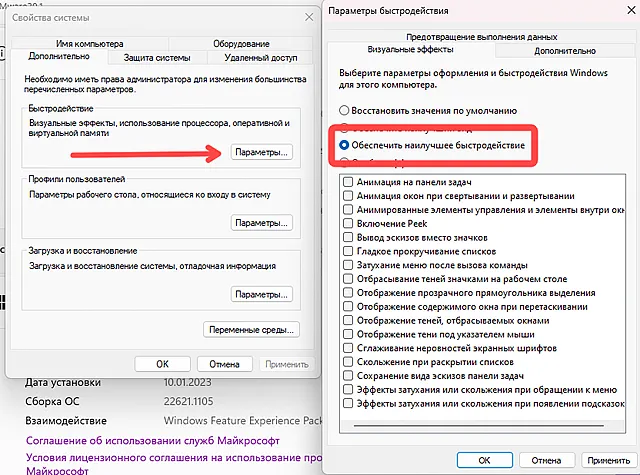
Наконец, нажмите кнопку Применить , расположенную внизу, и подтвердите действие, нажав кнопку ОК .
Если, с другой стороны, вы хотите настроить каждый графический эффект по отдельности, активируйте пункт Особые эффекты и выберите эффекты, которые хотите оставить активными.
Другие решения для ускорения Windows 11
Нужны дополнительные советы о том, как ускорить Windows 11? Ниже я перечисляю некоторые из решений, которые я считаю наиболее полезными для этой цели и которые, если их использовать в дополнение к предложенным выше, могут помочь вам получить более удовлетворительную общую производительность.
- Увеличение оперативной памяти – программы, которые выполняются на вашем компьютере (а также автоматические фоновые процессы), загружаются в оперативную память компьютера. Покупка более производительных модулей может помочь ускорить работу с компьютером в целом. Для получения более подробной информации об этом, ознакомьтесь с моим подробным обзором того, какую оперативную память купить.
- Обновите операционную систему. Microsoft часто предоставляет обновления для своей системы. Иногда последние помогают улучшить общую производительность системы. Процедура установки последней версии Windows такая же, как я показал здесь.
- Избегайте изменений в реестре – поддерживать реестр Windows в «чистоте» может быть хорошей привычкой, но только если вы знаете, «что делаете». В любом случае, это не имеет отношения к общей производительности компьютера. Вот почему лучше избегать действий в отношении реестра, если у вас нет экспертных знаний об этом.
- Включите режим максимальной производительности – если вы используете ноутбук, вы можете настроить Windows на максимальную производительность за счёт расхода заряда аккумулятора. Для этого щёлкните правой кнопкой мыши значок батареи в правом нижнем углу панели задач Windows. Отсюда перейдите в «Настройки питания и сна» → «Режим энергосбережения» и, наконец, выберите в меню параметр «Максимальная производительность».
- Отключите фоновые приложения – некоторые приложения, установленные на вашем компьютере, можно отключить от работы в фоновом режиме, открыв настройки Windows и выбрав Приложения → Приложения и возможности; в этот момент нажмите кнопку рядом с названием приложения и выберите в меню пункт Дополнительные настройки. Наконец, нажмите на опцию под заголовком «Разрешить приложению работать в фоновом режиме» и выберите «Никогда» из предложенного списка.
Как легко ускорить компьютер на Windows: все, что нужно – отключить одну опцию
Этот лайфхак в первую очередь ориентирован на обладателей слабых ПК, для которых небольшое увеличение производительности может иметь значение.
Работу ОС Windows 11 можно ускорить самостоятельно, если отключить всего одну опцию в настройках, касающуюся безопасности. Этот лайфхак в первую очередь ориентирован на обладателей слабых ПК, для которых небольшое увеличение производительности может иметь значение.
Речь идет о VBS, Virtualization-based Security или «Безопасность на основе виртуализации». Данная технология создает безопасную область в оперативной памяти, изолируя ее от остальной системы. Согласно результатам тестирований, проведенных экспертами, из-за нее производительность компьютера может легко снижаться на 20 или даже больше – 25 процентов. Особенно это заметно в играх или при работе с «тяжелыми» программами.
Зачастую эта фича активирована по умолчанию, когда пользователь приобретает новый ноутбук/настольный компьютер, или если выполняет «чистую» установку Windows 11. Впрочем, отключить ее так же просто.
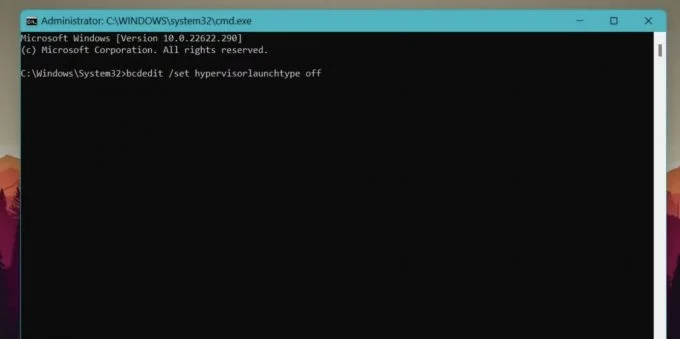
- Откройте окно «Выполнить», выполня комбинацию Win+R.
- Введите cmd и нажмите Ctrl + Shift + Enter
- В командной строке введите bcdedit /set hypervisorlaunchtype off, затем нажмите Enter и дождитесь, пока система завершит процесс.
- В конце перезагружаем компьютер, чтобы изменения вступили в силу.
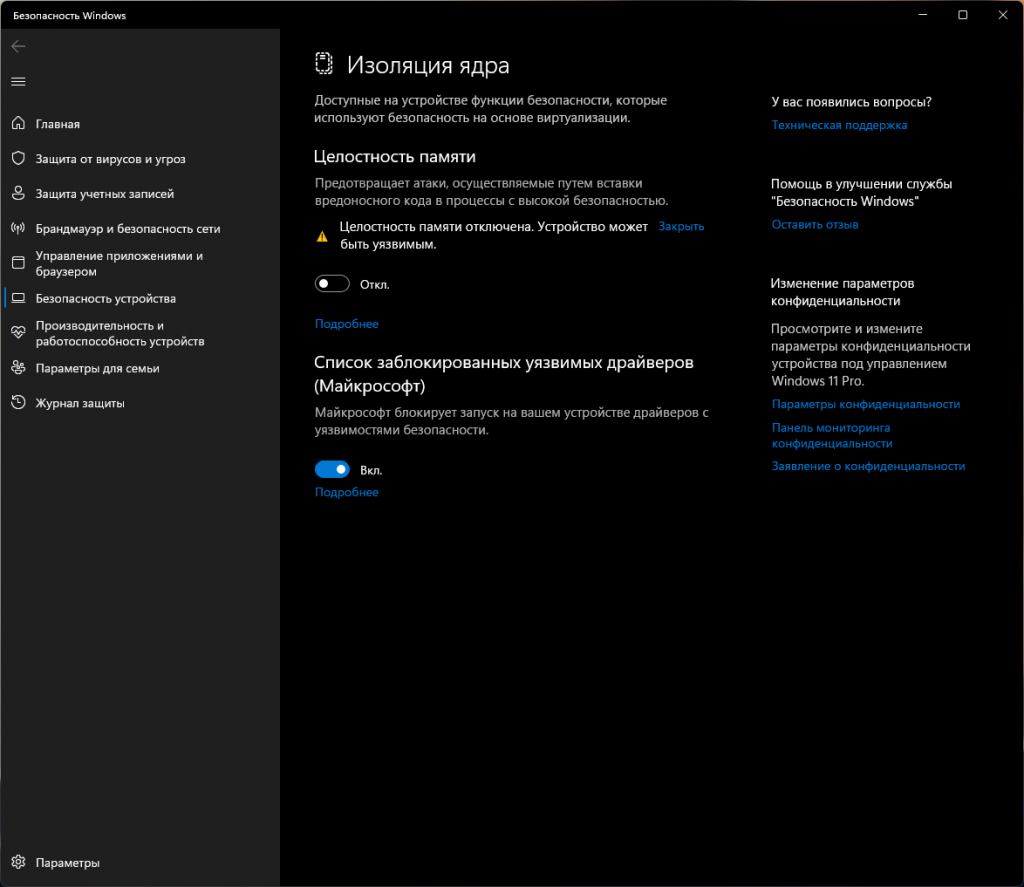
Также можно отключить VBS через настройки системы. Открываем «Параметры», в поиске вводим «Изоляция ядра» и запускаем программу. После этого необходимо отключить параметр «Целостность памяти» и перезагрузить компьютер.
Важный момент: после отключения VBS компьютер окажется более уязвимым к хакерским атакам. Если вы тот, кто использует свою систему для конфиденциальной официальной работы, лучше оставить VBS включенным. Если вы геймер или используете ресурсоемкие приложения, можете смело отключать VBS.
Ранее УНИАН собрал главные «фишки», ради которых следует перейти на новую Windows 11. Так, например, меню «Пуск» стал гораздо удобнее, улучшилась работа с окнами, а игры теперь грузятся быстрее и выглядят ярче.
Вас также могут заинтересовать новости:
- Как правильно выбрать повербанк в 2023 году и не пожалеть: полезные советы
- Можно ли постоянно держать ноутбук на зарядке во время резких отключений света: ответ
- Нейросети, которые рисуют по словам: подборка лучших и инструкции к ним