Как лучше настроить камеру на айфоне
Сейчас уже никого не удивишь крутыми навыками съемки фото на айфон. Порой кажется, что каждый третий владелец яблочного гаджета умеет снимать ничуть не хуже профессионального фотографа, а те кадры, которые Apple показывает на ежегодной презентации и вовсе повергают меня в шок. Друзья, нам с вами остается только соответствовать новым правилам хорошего тона, ведь не знать про основные настройки камеры на айфоне, сейчас просто не позволительно. Сегодня предлагаю обсудить самые популярные из них и научиться делать красивые кадры на iPhone.
Фишки приложения Камера, которые помогут сделать крутые снимки.
В последнее время я разделил пользователей айфона на две категории: одни абсолютно не переживают насчет качества фото и выставляют их в первозданном виде, а другие скачивают по 8 редакторов, ибо каждый из них имеет свою уникальную бесплатную фичу. Сегодня мы не будем касаться отдельных приложений и только лишь расскажем о самых примитивных, но очень полезных фишках, которыми пользуемся сами.
Новые Apple Watch не станут лучше, но их все равно купят. Почему так?
Как улучшить фото на айфоне
Мало кто знает, но в айфоне есть встроенные инструменты, позволяющие сделать ваш снимок лучше. С их помощью вы можете гибко настроить выдержку, тени, резкость, четкость, убрать шум. Но судя по некоторым фото в Инстаграм, пользуется этой фичей далеко не каждый.
Чтобы быстро улучшить фотографию на айфоне, вам необходимо:
- Перейти в приложение Фото.
- Выбрать необходимую фотографию.
- Нажать на кнопку Править в правом верхнем углу.
- Далее тапнуть на значок волшебной палочки.
- Готово, айфон сам подберет для вас все необходимые параметры.
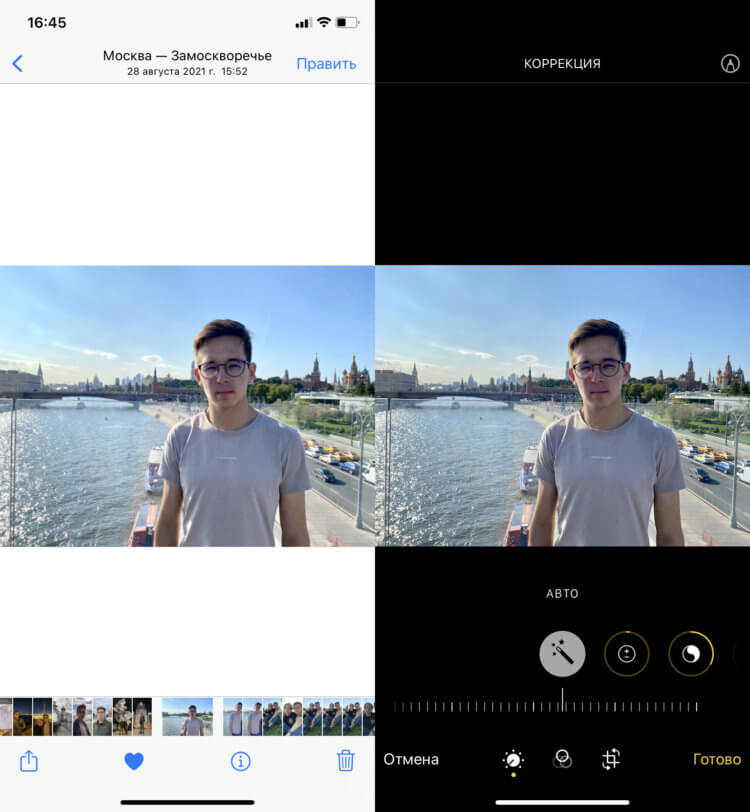
Примитивная настройка, о которой мало кто знает.
Надо сказать далеко не всегда смартфон добавляет те изменения, которые вы бы хотели видеть на этом фото. В этом же меню вы без проблем можете настроить все вручную. Достаточно лишь смахнуть в левую сторону с режима Авто и подогнать каждый параметр индивидуально. Уделите себе десять минут, чтобы разобраться в работе настроек и делайте кадры лучше.
Как изменить качество видео на айфоне
До того как приобрести iPhone 11, я всегда думал, что 64 ГБ на смартфоне будет достаточно. Уже после понял, что одна минута записи видео в 4K 60 fps будет весить примерно 400 МБ. С тем, как уменьшить размер фото на iPhone, я быстро решил вопрос, но с видео пришлось жертвовать самым главным — качеством.
Чтобы изменить качество съемки видео в iPhone, следуйте простой инструкции:
- Перейдите в Настройки, Камера.
- Затем перейдите в подраздел Запись видео и Запись замедл. видео.
- Измените параметры видео по вашему усмотрению.
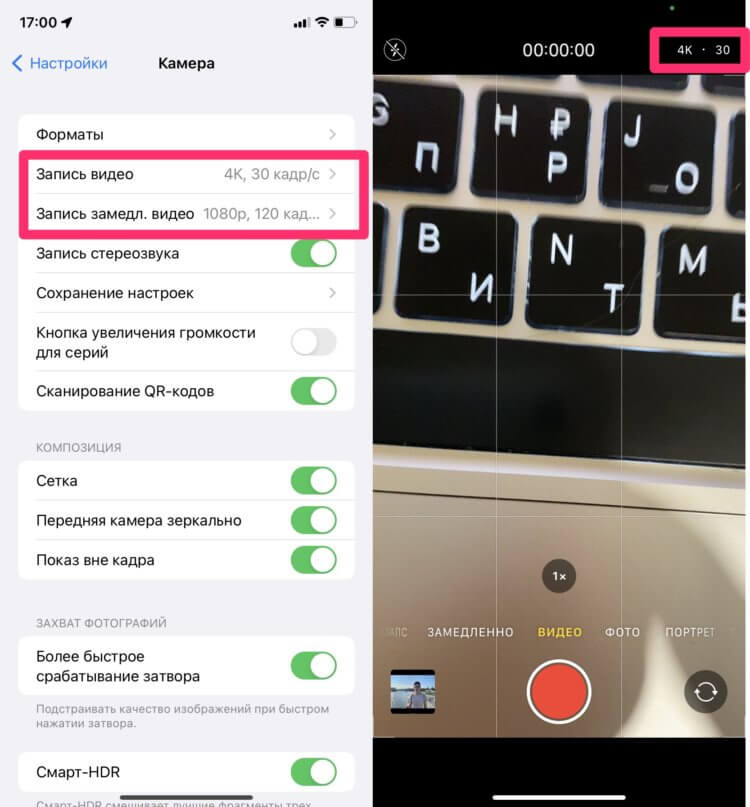
Настройки камеры на айфоне.
В настройках параметров Apple сама указывает, сколько будет весить одна минута. Плюс, здесь же можно настроить авточастоту для слабого света и фиксацию режимов камеры. Плюс, мало кто знает, что параметры съемки видео можно указать прямо из приложения Камера на айфоне. Они отображаются в правом верхнем углу.
Подписывайтесь на нас в Яндекс.Дзен, там вы найдете много полезной и интересной информации из мира Apple.
Как убрать желтизну с фото на айфоне
Самое время признаться, айфон очень плохо выставляет настройки баланса белого. Это беда яблочных смартфонов, начиная чуть ли не с первых моделей. Попробуйте сделать фотографию на свой телефон в условиях теплой освещенности, добавьте туда темное время суток и с высокой долей вероятности кадр получится отвратительный.
В этом году Apple добавила в iPhone 13 фотографические стили. С их помощью можно заметно улучшить качество фото, не прибегая к сторонним программам. Для этого:
- Откройте приложение Фото.
- Смахните вверх в меню фотографии.
- Нажмите на специальный значок.
- Выберите Прохладный стиль.
- Оцените фото.
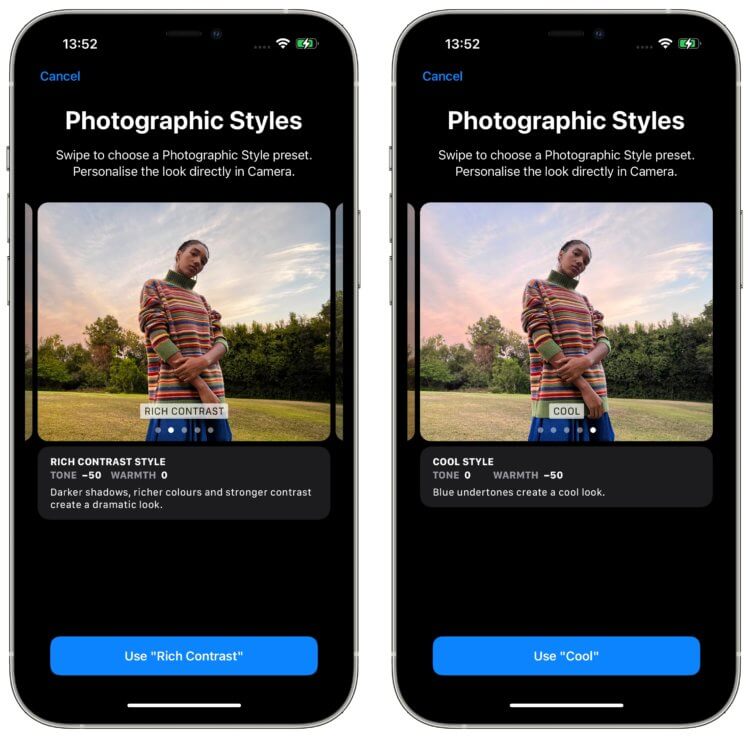
Фотографические стили в iPhone 13.
Помимо прохладного здесь еще доступны Насыщенный контрастный, который делает акцент на тени, Красочный — для увеличения яркости и насыщенности и теплый для добавления золотистых оттенков. Плюс, каждый из них можно настраивать, нажав на кнопку стилей в момент фото еще раз.
Если iPhone 13 у вас нет, придется выкручивать все вручную через способ, про который мы рассказывали выше или скачивать сторонние программы. Конечно, по хорошему купертиновцам следовало бы поработать над балансом белого еще пару лет назад, но имеем то, что имеем.
Как изменить выдержку на айфоне
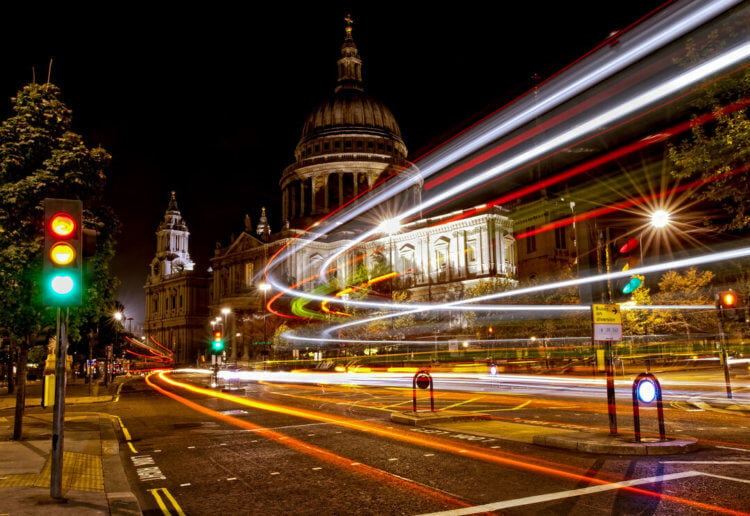
Делаем круты фото с длинной выдержкой на айфоне.
Для начала давайте разберемся, что значит длинная выдержка.
Перед самим сенсором у фотоаппарата есть затвор. Его задача — ограничить попадание света на сенсор. Выдержка — параметр, который определяет время, когда затвор будет оставаться открытым. В смартфонах механической шторки нет, поэтому выдержка рассчитывается как время между «очисткой» матрицы и моментом считывания информации.
Уверен, что каждый из вас видел такие кадры. С их помощью обычно снимают поток транспорта, салюты и многое другое. Мало кто знает, что айфон тоже способен делать такие кадры. Единственное, что хочется порекомендовать — поставьте телефон на штатив или обоприте его. Для снимка это очень важно.
Чтобы сделать кадр с длинной выдержкой на айфон, следуйте инструкции:
- Откройте приложение Камера.
- Нажмите на значок Live-фото в правом верхнем углу.
- Сделайте снимок.
- Далее перейдите в приложение Фото.
- Откройте интересующую фотографию.
- Нажмите на значок LIVE в правом верхнем углу.
- Выберите Длинная выдержка.
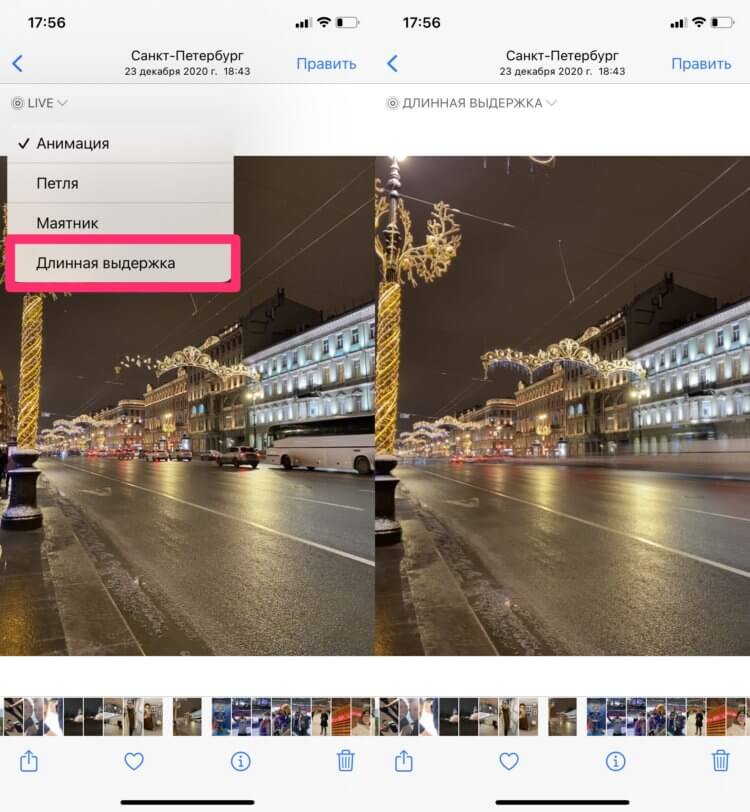
Не самое удачное фото, которое отлично отражает суть длинной выдержки.
Знали про эти настройки? Может быть у вас есть свои фишки приложения Камера? Обязательно поделитесь своим опытом в нашем Телеграм-чате или в комментариях ниже. Будет интересно прочесть.
Красивые кадры не только на iPhone. Приложения для улучшения фотографий на смартфоне
В наше время, в век технологий, чтобы создать классную фотографию не обязательно в совершенстве владеть техническими знаниями, как это было необходимо ранее в эпоху пленочных и зеркальных фотоаппаратов. Сегодня даже если накосячил с фокусировкой, то ее можно исправить уже на готовой фотографии. Как например в iPhone 13 в новом кинематографическом режиме есть функция изменить фокус после съемки. Так что фотографии, которые раньше ушли бы в корзину, как испорченный снимок, сегодня исправляются постобработкой. И для этого не обязательно покупать новейшие флагманы, нужно всего лишь умело пользоваться приложениями на смартфоне.
Adobe Lightroom
Halide Mark II (iOS)
Adobe Lightroom
Halide Mark II (iOS)
Предлагаем 4 приложения, которые помогут улучшить фотографии во время и после съемки. Если вы заметили, что камера «не дотягивает» и ошибается или в смартфоне нет макросъемки, а создать красивые фотографии хочется, тогда вам точно пригодится наш список.
Focos
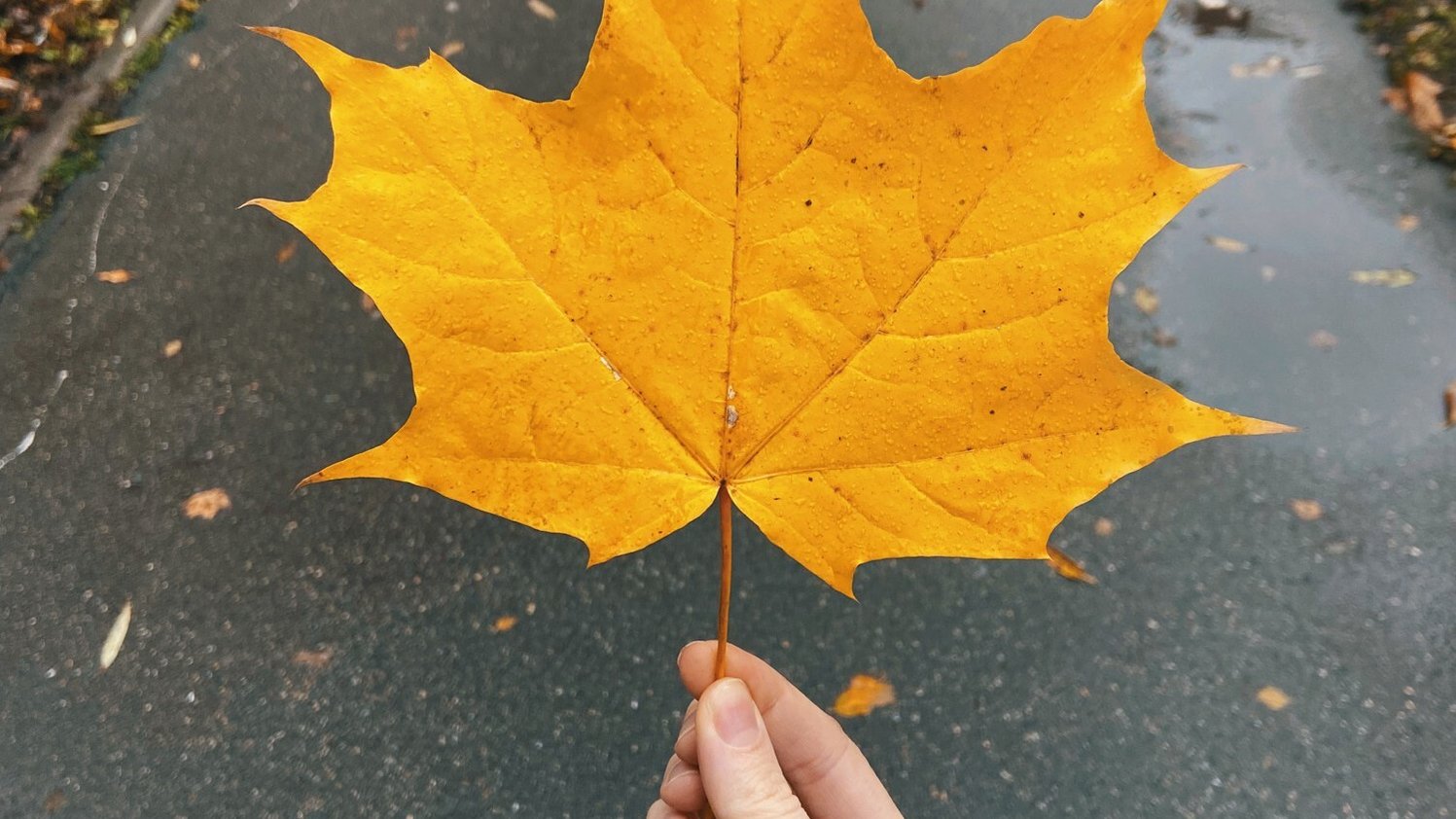
Приложение помогает изменить фокусировку на фотографии и создать красивое боке, если камера в смартфоне самостоятельно не справилась с этой задачей. «Эффект размытия фона как у профессиональной камеры DSLR.» — говорится в описании. То есть Focos автоматически распознает основной объект на фотографии и размывает фон с использованием технологии искусственного интеллекта. Приложение имеет встроенные платные функции по подписке.
Adobe Lightroom
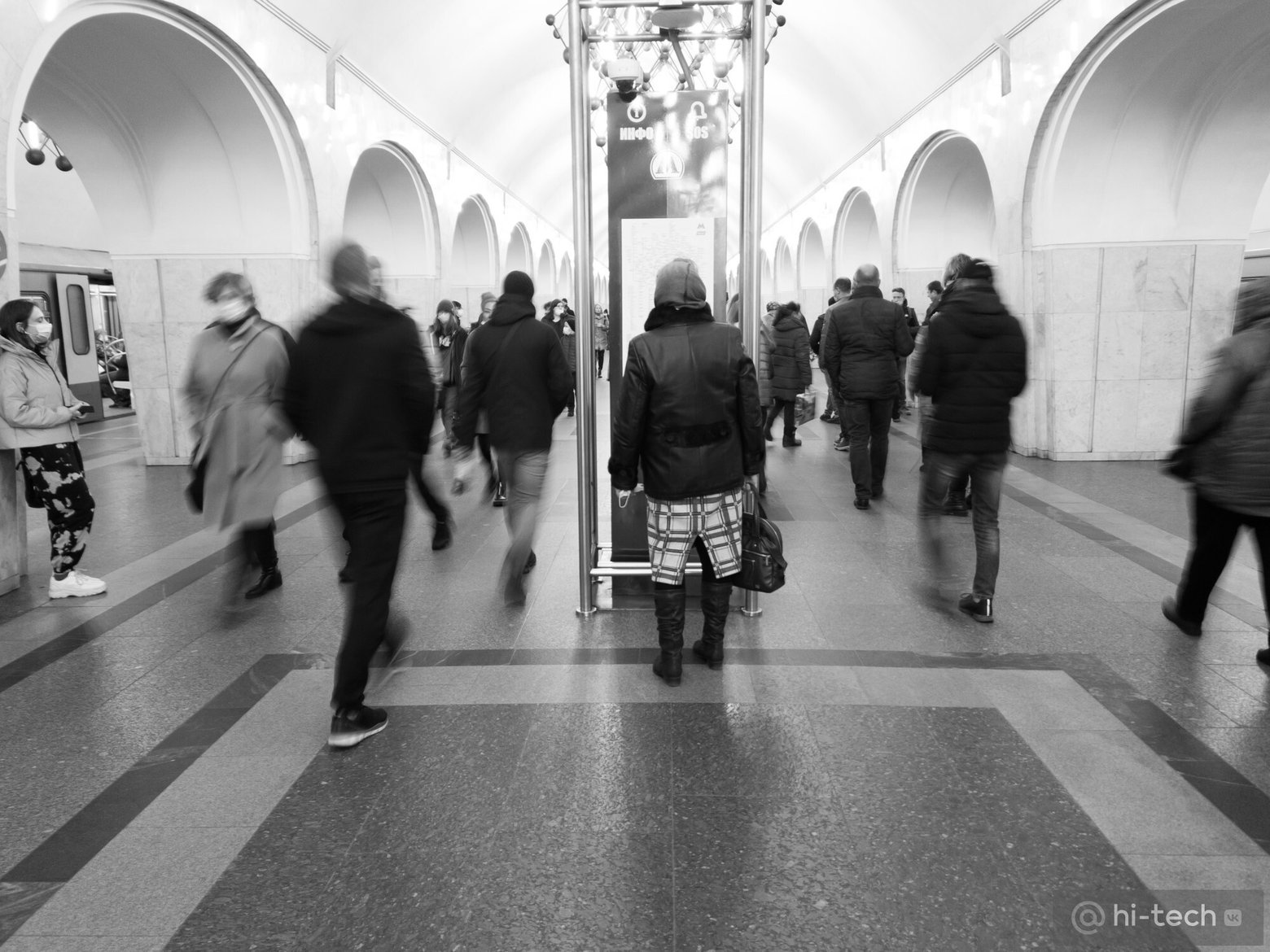
Незаменимое приложение для каждого любителя качественной фотографии. Помимо фотообработки, импорта или создания собственных пресетов, мобильный Lightroom позволяет создавать снимки в ручном режиме, как на профессиональных фотоаппаратах, и фотографировать в формате RAW (в приложении отображается как DNG). Минус файлов DNG в том, что они больше весят, а преимущество — обеспечивают высокое качество, чем файлы JPG и содержат более подробную информацию о снимке. Таким образом, если в смартфоне есть только автоматический режим съемки, но хочется создать кадр на длинной выдержке, то Lightroom поможет в этом.
Подробнее про ручной режим в смартфоне и зачем он нужен, писали здесь.
Halide Mark II (iOS)
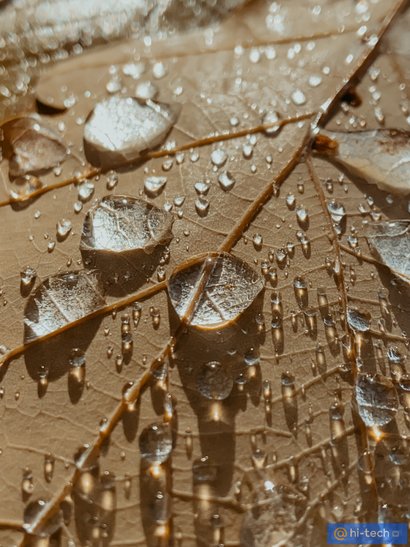
Если в смартфоне нет макрокамеры или режима «Макро», есть два способа создать макрофотографии: с помощью дополнительного объектива-насадки или благодаря скачанному приложению. Например, платное приложение Halide Mark II (работает только на iOS), с помощью которого можно создавать макрофотографии. Помимо этого, в приложении есть полное ручное управление экспозицией, включая выдержку, ISO и баланс белого. А также поддержка через Apple Watch для удаленной съемки. Через приложение можно фотографировать в режиме DNG, JPG, HEIC и посмотреть метаданные уже существующих фотографий, что очень удобно.
Remini
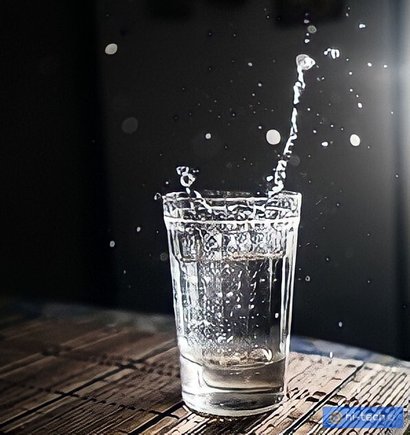
Если фотографируете на смартфон с маломощной камерой, то приложение Remini улучшит снимки. С помощью искусственного интеллекта размытые, пиксельные, поврежденные фотографии или видео с низким разрешением преобразуются в файлы высокого качества, с улучшенной резкостью и четкой фокусировкой. Как видно на примере с фотографиями выше, приложение действительно отлично справляется. Мы специально использовали пиксельную фотографию в низком разрешении, чтобы посмотреть, как работает функция «Enhance».
Помимо этого, в Remini можно из черно-белых снимков создать цветные и анимировать портретные фотографии. В бесплатной версии приложения придется мириться с рекламой и водяным знаком на видео после экспорта. В день можно редактировать не более 5 файлов или же купить подписку и пользоваться приложением без ограничений.
Это тоже интересно:
Вот это кадр: как самостоятельно улучшить качество фото и видеосъемки на телефон?
Ты определенно хоть раз задумывался, почему, имея телефон, как у блогеров, у тебя не получается снимать такие же красивые кадры. А может тебе нужно было улучшить качество фотографий и видео, но ты не знал как. Читай дальше и будешь доволен своими кадрами!
Сетка
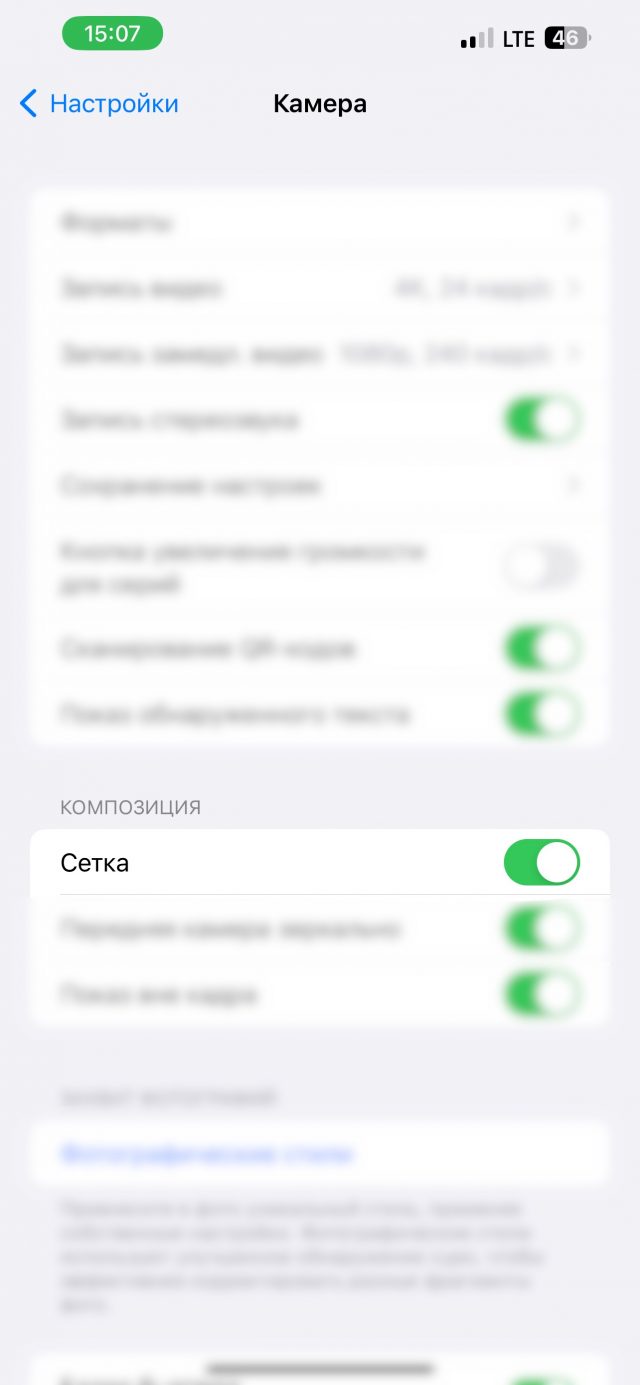
Линии сетки показывают, как поместить объект съемки в одно из четырех пересечений линий на сетке 3х3. Они также полезны для поддержания уровня горизонта или обеспечения того, чтобы стены и здания находились точно под углом 90 градусов.
Чтобы включить линии сетки, перейди в «Настройки» > «Камера» > «Сетка».
Разрешение 4k
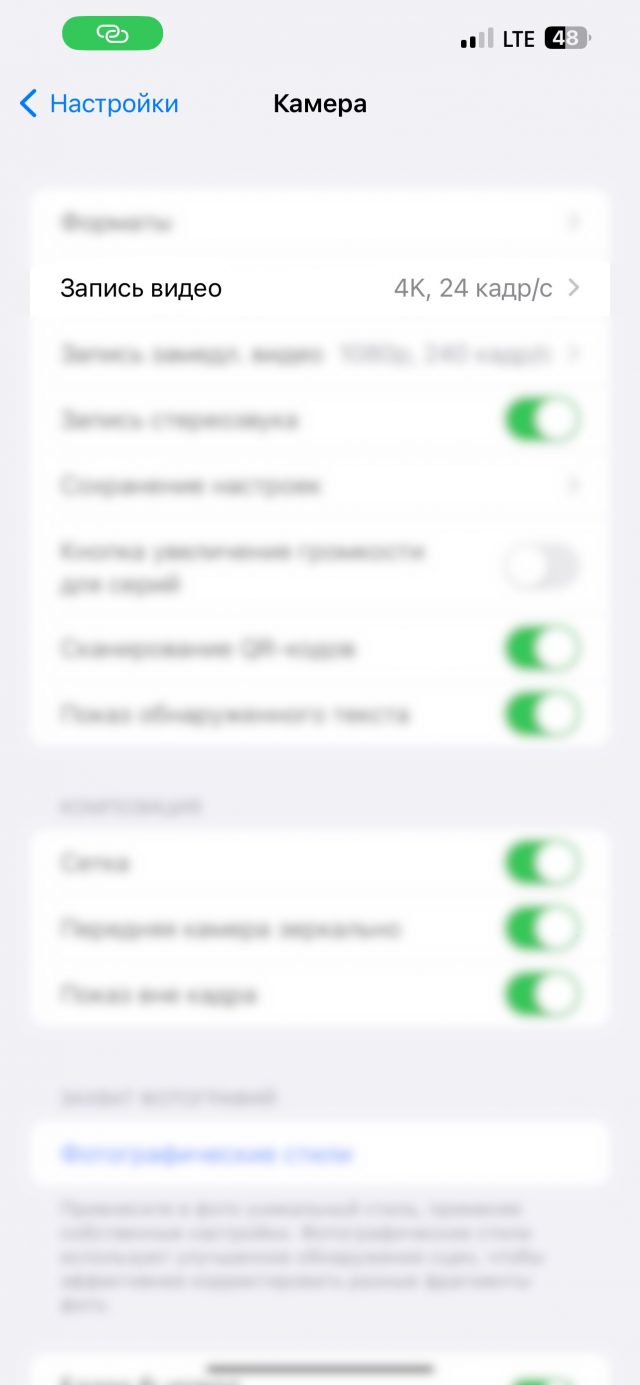
Чтобы повысить качество видео на iPhone, перейди на вкладку «Запись видео». Если твой телефон поддерживает это, то переключись на разрешение 4K. Оно позволит запечатлеть максимум деталей в видеоматериале, однако есть и минус – такие видео будут занимать много места, а разницы между 1080 и 4K глаз непрофессионала и не заметит.
24 кадра в секунду
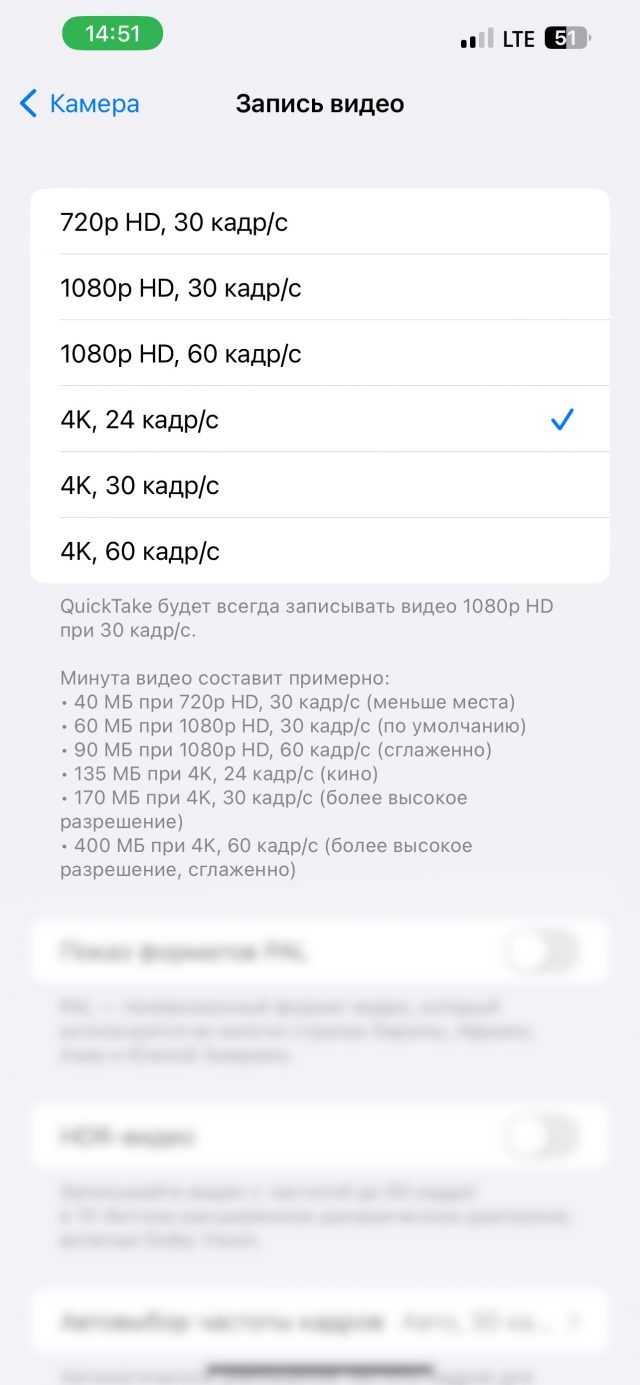
30 кадров в секунду – это то, что используется в большинстве телевизионных передач, а 60 кадров в секунду отлично подходят, если ты намерен замедлить съемку при монтаже.
Лучше всего снимать со скоростью 24 кадра в секунду. Такая частота придаст кадрам кинематографическое качество, превосходящее реальное.
«HDR-видео»
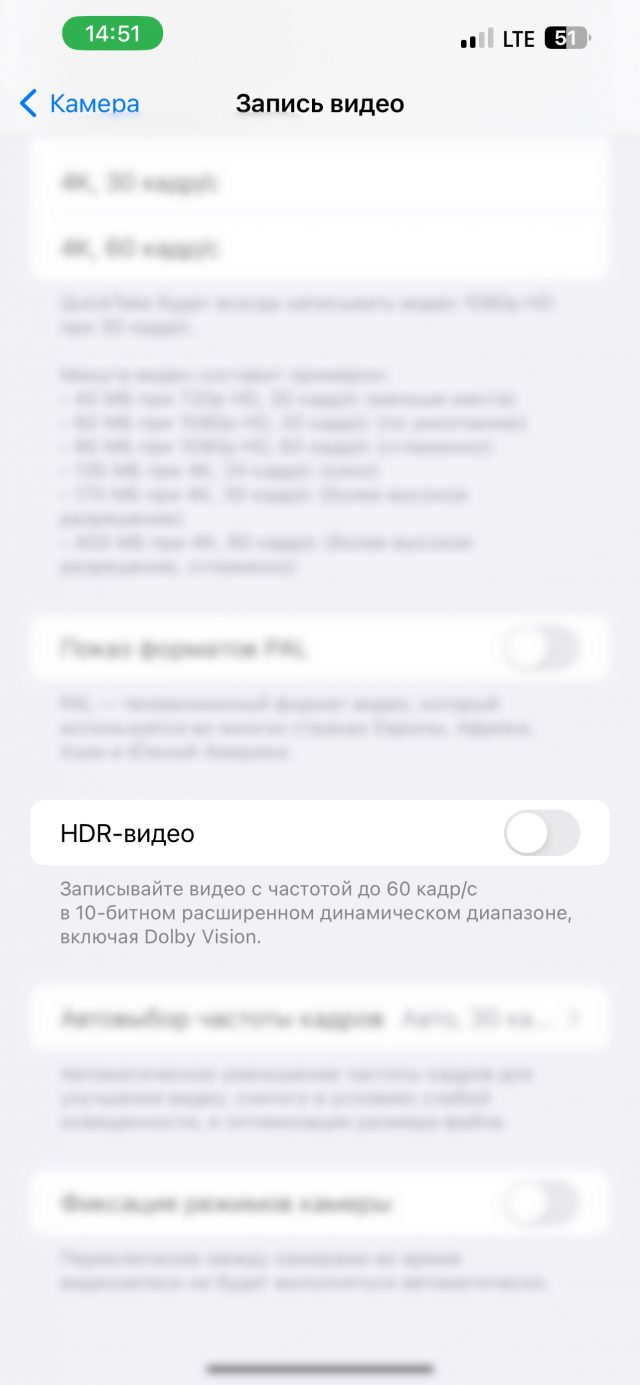
Отключение «HDR-видео» сделает твои отснятые материалы более совместимыми с видеоредакторами. Кроме того, HDR (высокий динамический диапазон) придает оттенкам кожи довольно странный вид.
Экспозиция
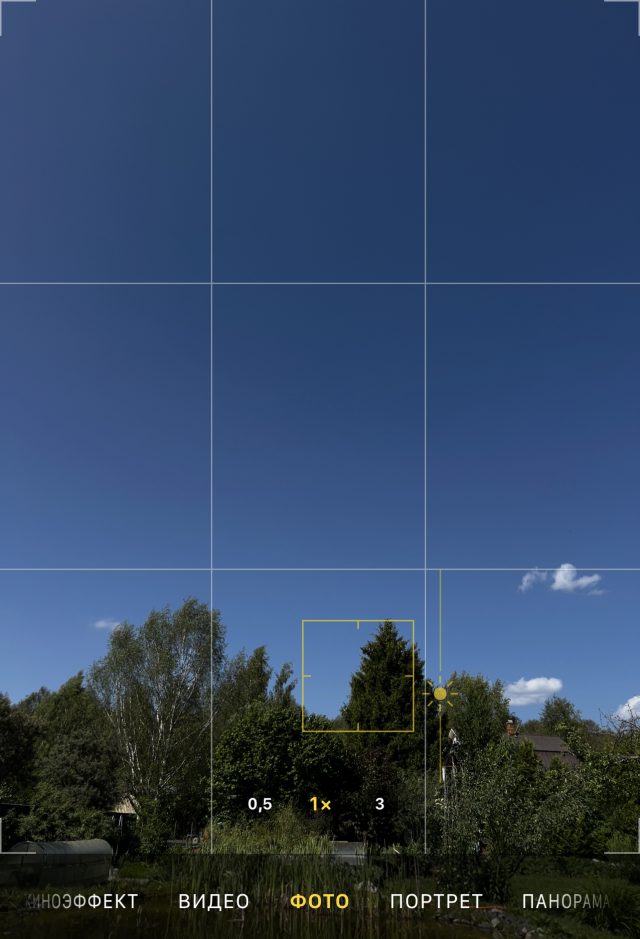
Наверняка многие знают об очень простом лайфхаке, который быстро улучшит любое фото и видео – изменение смещения экспозиции, чтобы сделать изображение ярче или контрастнее.
Для начала открой приложение «Камера» и нажми в любом месте экрана, чтобы вызвать точку фокусировки. Рядом с ней ты увидишь значок солнца. Нажми и удерживай его, а затем перемещай вверх и вниз, чтобы настроить смещение по своему усмотрению. Настройки камеры твоего iPhone позволяют выбрать любое значение от -8 до +8 f-стопов.
Коррекция объектива
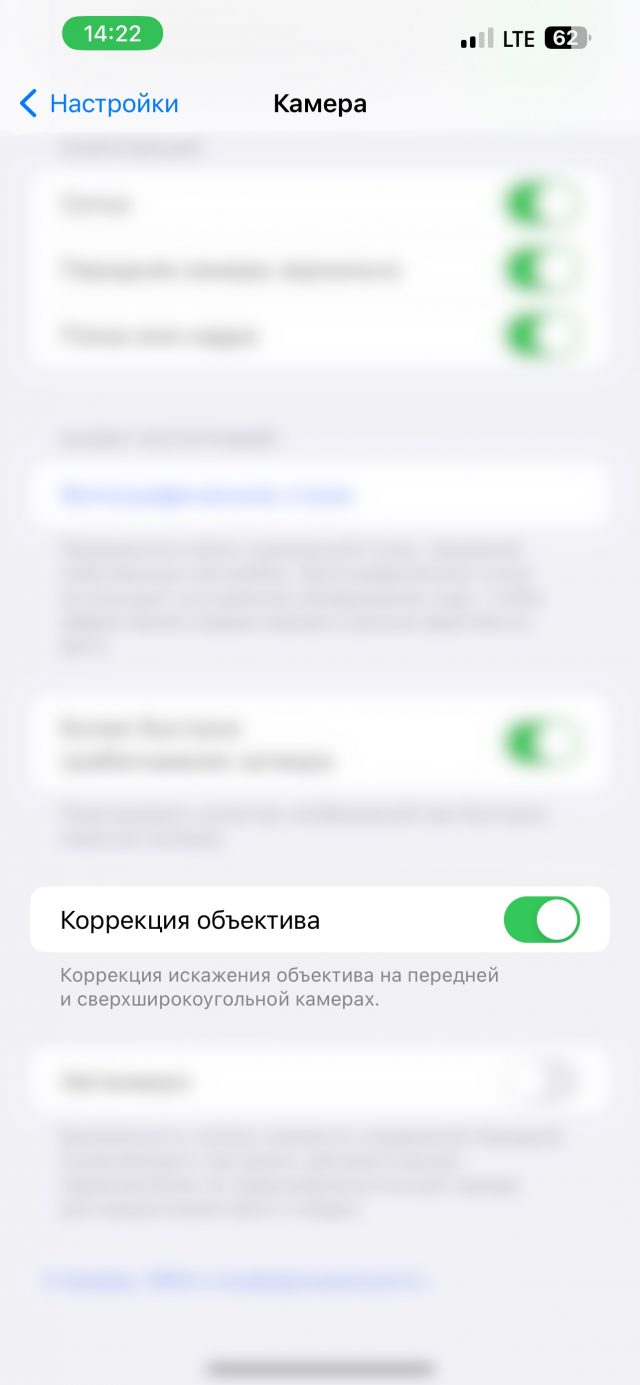
Снимки могут быть искажены при определенных фокусных расстояниях, особенно при широкоугольных съемках. Бочкообразное искажение – это деформация изображения, похожая на эффект линзы «рыбий глаз», которую исправляет «коррекция объектива». Это настройка при съемке с помощью сверхширокоугольного объектива или фронтальной камеры.
Ее можно включить в «Настройках» в разделе «Камера».
Улучшение качества фото и видео
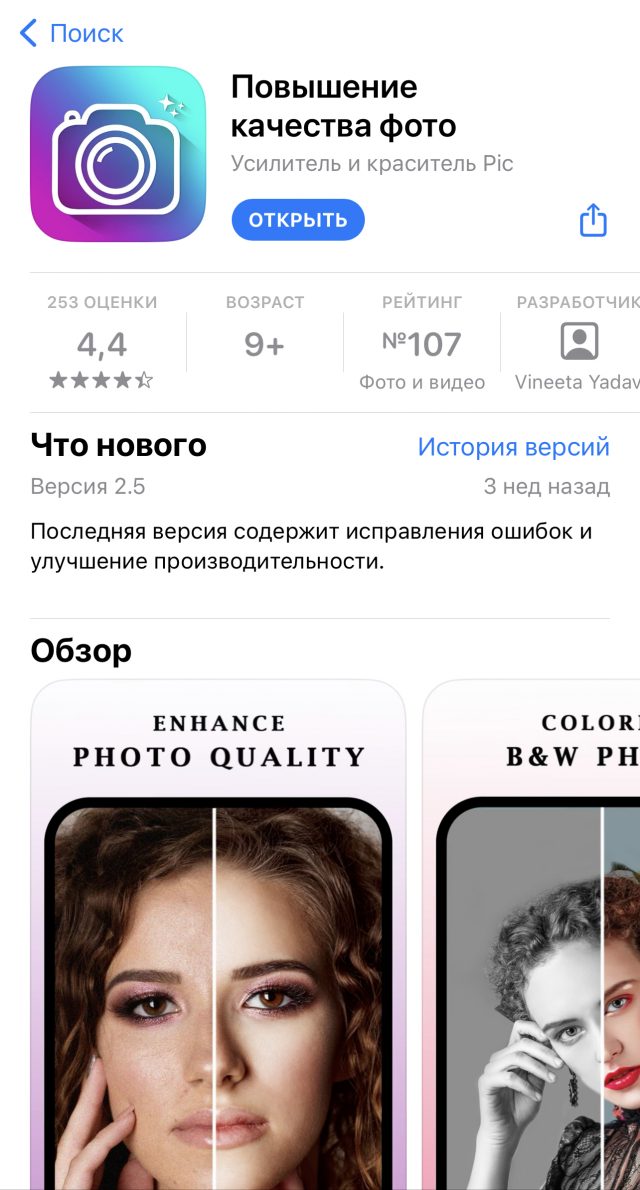
Ну и напоследок расскажем тебе о бесплатном и действенном приложении «Photo Enhancer» («Повышение качества фото»), с помощью которого можно повысить качество твоих фотографий и видео. Все максимально просто: скачивай приложение, нажимай на «Enhancer» или «Video Enhancer», в зависимости от того, что тебе нужно улучшить, и выбирай нужные объекты.
20 способов улучшить качество снимков на iPhone: экспертные советы по настройке камеры
Фотография стала неотъемлемой частью нашей повседневной жизни. Мы постоянно делаем снимки на своих смартфонах, и iPhone является одним из самых популярных устройств для этого. Но как сделать фотографии на iPhone лучше? В этой статье мы рассмотрим 20 способов, которые помогут вам улучшить качество ваших снимков.
1. Используйте режим HDR: Этот режим позволяет сделать более яркие и детализированные фотографии при сложных условиях освещения.

2. Не используйте вспышку: Вместо этого, попробуйте использовать естественное освещение или вспомогательные источники света для создания интересных эффектов. 3. Регулируйте экспозицию: Нажмите на экран, чтобы зафиксировать фокус и экспозицию, затем перемещайте палец вверх или вниз, чтобы изменить яркость снимка. 4. Используйте сетку: Включите сетку в настройках камеры, чтобы помочь вам выровнять горизонт и создать более сбалансированные композиции. 
5. Экспериментируйте с ракурсами: Попробуйте снимать с разных углов и перспектив, чтобы создать более интересные и динамичные фотографии. 6. Используйте таймер: Если вам нужно сделать снимок без размытости, используйте встроенный таймер, чтобы избежать тряски камеры. 7. Очистите объектив: Убедитесь, что объектив вашего iPhone всегда чистый, чтобы избежать пыли и размытости на фотографиях. 8. Используйте режим портрета: Если у вас есть iPhone с двойной камерой, попробуйте использовать режим портрета для создания эффекта размытого заднего плана и подчеркивания объекта. 9. Не зумируйте: Вместо использования цифрового зума, попробуйте подойти ближе к объекту или обрежьте фотографию после съемки.

10. Используйте режим Live Photo: Этот режим позволяет захватывать не только статичные снимки, но и короткие видео-сегменты, которые можно оживить в дальнейшем. 11. Редактируйте фотографии: Воспользуйтесь встроенными инструментами редактирования, чтобы улучшить контрастность, яркость и насыщенность снимков. 12. Используйте приложения для редактирования: Установите специализированные приложения для редактирования фотографий, которые предлагают больше возможностей и эффектов. 13. Играйте с эффектами: Попробуйте добавить фильтры, эффекты или ретуширование, чтобы создать уникальные и запоминающиеся снимки.

14. Используйте режим панорамы: Этот режим позволяет сделать широкие панорамные снимки, идеальные для пейзажей или групповых фотографий. 15. Снимайте в формате RAW: Если вы хотите иметь больше возможностей для редактирования, выбирайте формат RAW, который сохраняет больше информации о снимке. 16. Используйте аксессуары: Приобретите дополнительные объективы, штативы или другие аксессуары, которые помогут вам сделать более профессиональные снимки. 17. Изучайте композицию: Узнайте о правиле третей и других основных принципах композиции, чтобы создавать более привлекательные фотографии. 18. Фокусируйтесь на деталях: Иногда маленькие детали могут сделать большую разницу в фотографии. Уделите внимание текстурам, цветам и формам.
19. Снимайте в разное время суток: Разные условия освещения создают разные эффекты. Попробуйте снимать рассветы, закаты или ночные пейзажи. 20. Практикуйтесь: Чем больше вы будете фотографировать, тем больше опыта и навыков вы получите. Не бойтесь экспериментировать и делать ошибки. Надеемся, что эти 20 способов помогут вам сделать фотографии на iPhone лучше. Не забывайте, что самое главное — это ваше творческое видение и умение уловить момент. Снимайте с удовольствием и наслаждайтесь процессом!
Поделиться
В настройках компонента не выбран ни один тип комментариев
- Обзоры товаров 30
- Советы покупателям 7
- Технологии 1
Это интересно

Появились рендеры редизайна приложений Wallet и Здоровье из iOS 17
29 Апреля 2023

Дизайн, характеристики и обзор модели iPhone 15