DisplayHDR Text — узнаем, сколько нит поддерживает дисплей
В отличие от экранов смартфонов и планшетов, компьютерные дисплеи имеют меньшую яркость, значение которой составляет в пределах от 200 до 350 нит. Эта техническая характеристика обычно указывается в приложенной к дисплею документации, но как быть, если документации под рукой нет, а замерить яркость нужно? Один из вариантов — воспользоваться бесплатным приложением DisplayHDR Text.
Основное предназначение этого приложения — помочь выяснить, поддерживает ли ваш дисплей контент HDR или нет, но оно также способно показывать значение яркости хотя и с некоторым допуском. В применении инструмент очень прост. Запустив DisplayHDR Text, вы увидите черный приветственный экран с указанием текущей версии и набора управляющих «горячих» клавиш.
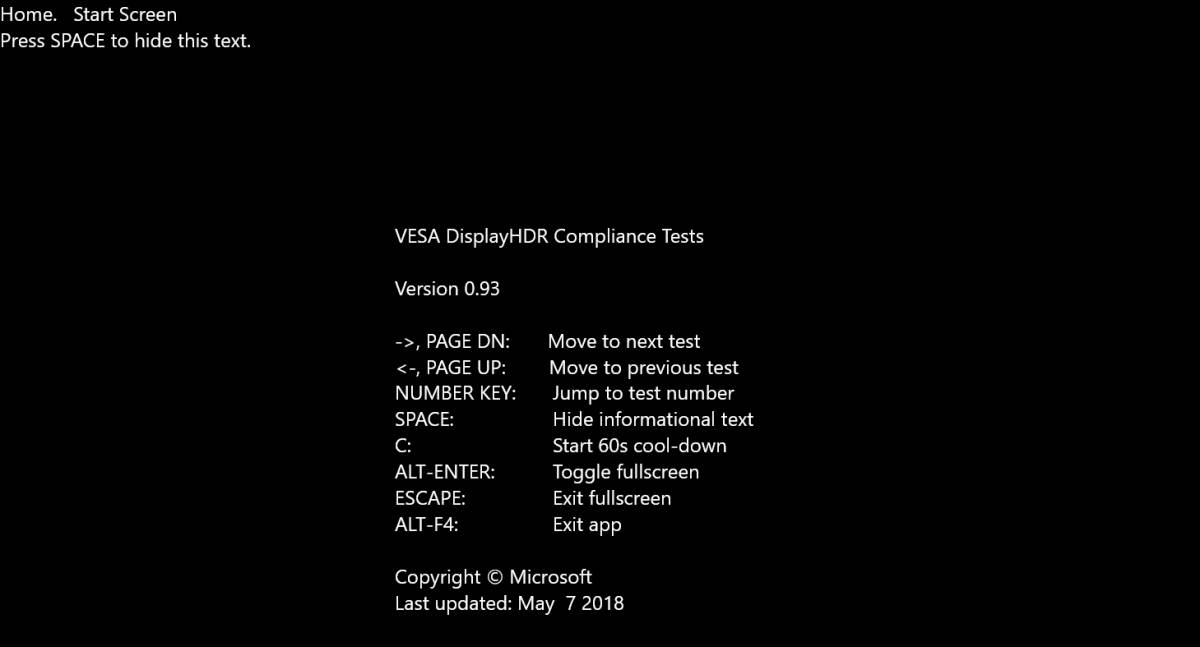
Теперь дважды нажмите клавишу Page Down , чтобы запустить серию тестов.
Тестирование будет проводиться на 400, 600 и 1000 нит, независимо от того, поддерживает ли ваше оборудование такие значения или нет. Когда на экране появятся результаты тестирования, посмотрите значение параметра «The Max peak luminance», это и будет яркость вашего дисплея.
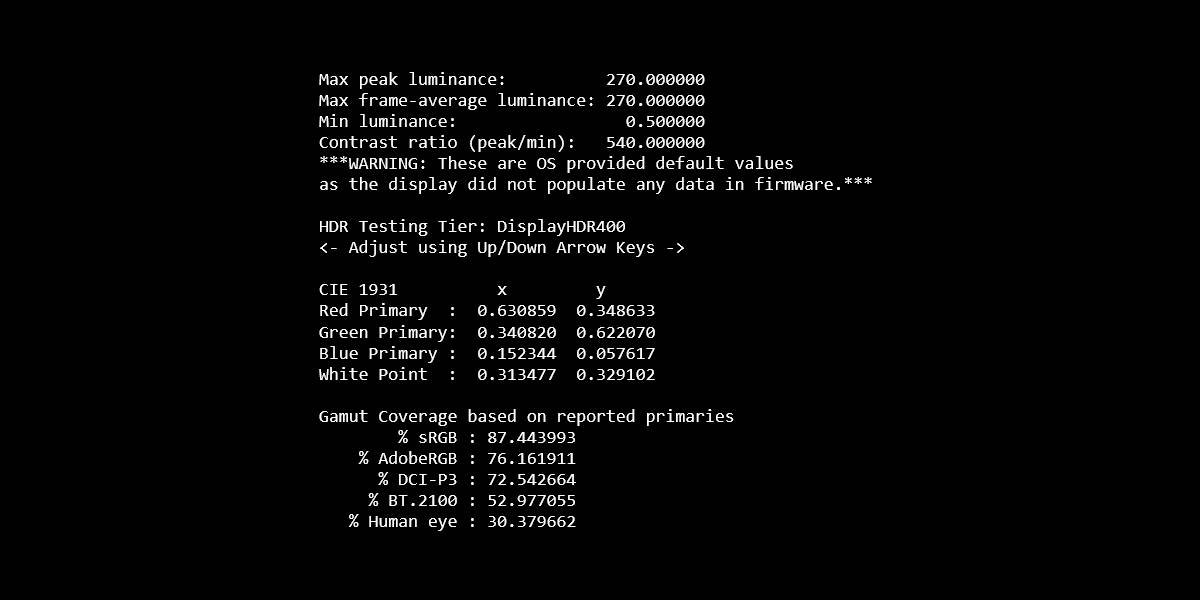
Для выхода из приложения нажмите Alt + F4 . Выводимые DisplayHDR Text допускает небольшую погрешность в показателях, если же вам нужно знать точное количество нит дисплея, лучше поискать эту информацию на сайте производителя дисплея.
Примечание: в англоязычной среде определение нит (nt) считается устаревшим и используется редко из-за своей неблагозвучности, ведь одним из значений слова «nit» в английском языке является ругательное «гнида». Вместо жаргонного «nit» культурные англопользователи предпочитают употреблять слово «candela», что по-русски означает свеча.
Здравствуйте, Сколько нит экран?

Проблема с ноутом, точнее с артефактами, которые при странных обстоятельствах появляются. GIGABYTE Control Center в этой утилите если менять режимы охлаждения, то в турбо прям всегда есть артефакты, в других они есть если окно на полный экран расширить, если не на полный экран окно, то артефакты не вылезают.
Игровые ноутбуки 8 месяцев назад
(РЕШЕНО)Рябь в полноэкранном режиме Aorus 5 SE4
Aorus 5 se4, в полноэкранном режиме, в играх появляются горизонтальные полосы, именно при движении. При переключении на оконный режим, полосы пропадают и всё работает нормально. Пробовал переключаться с 240гц на 60, но это не помогло. Также пробовал включать синхроимпульс в панели Nvidia, но и это не принесло результатов.
Ноутбуки 8 месяцев назад
Когда этот ноутбук появится на рынке
На странице товара сказано, что его нет в наличии. Это значит, что ни в одном магазине DNS в России его нет? Когда он появится в таком случае?
Ноутбуки 8 месяцев назад
Какой форм-фактор m2 SSD?
Какой форм-фактор установленного m2 SSD, NGFF? NVMe?
Ноутбуки 1 год назад
Не работает охлаждение GPU
Всем привет! Сегодня столкнулся с проблемой: видеокарта не охлаждается совсем. Dragon Center вместо температуры гпу пишет «N/A». Смотрю температуру в аиде — 88 градусов, а от вентиля — ни слуху ни духу. Врубается только если включить Cooler Boost, но так использовать вообще не вариант.
Форум колористов и полиграфистов
Как узнать числовые данные контрастности и яркости монитора ноутбука?
теоретические и практические аспекты колориметрии, системы управления цветом
4 сообщения • Страница 1 из 1
NAth Сообщения: 19 Зарегистрирован: 13 ноя 2020, 13:29
Как узнать числовые данные контрастности и яркости монитора ноутбука?
Сообщение NAth » 17 ноя 2021, 13:13
Добрый день. Подскажите, пожалуйста, возможно ли узнать числовой уровень контрастности и яркости (в канделах или нитах) монитора ноутбука с помощью утилит? Если да, напишите их названия.
NAth
mihas Администратор Сообщения: 1334 Зарегистрирован: 18 авг 2004, 16:58 Откуда: Москва Контактная информация:
Re: Как узнать числовые данные контрастности и яркости монитора ноутбука?
Сообщение mihas » 18 ноя 2021, 15:07
Добрый день. Вы наверное уже посмотрели в Monitor Asset Manager и там ничего не нашли. Я тоже не нашел. Программа выдирает всю информацию из ПЗУ монитора, но я там не вижу яркости и контраста. Тогда такие варианты.
Производители обычно указывают уровень контрастности своих мониторов, иногда указывают и яркость в канделах на метр квадратный.
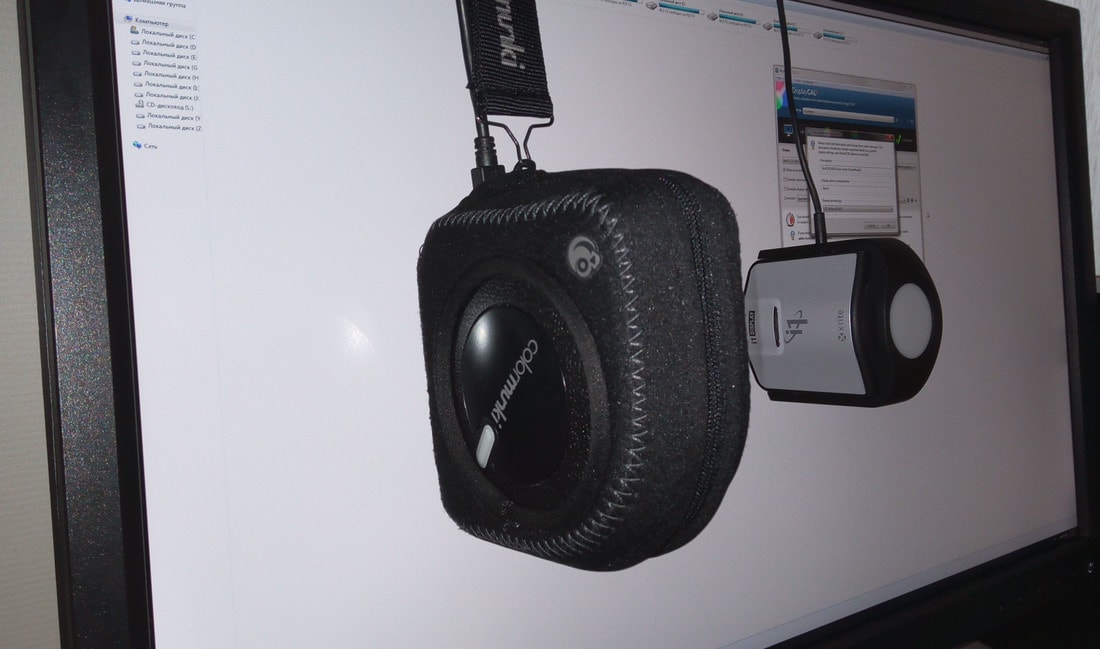
Я смотрю такие вещи во время и после калибровки дисплея спектрофотометром: все программы калибровки позволяют как задать уровень яркости, так и по результату оценить какая яркость получилась. То есть во время калибровки и по окончании вся эта информация присутствует. Мне было бы даже достаточно, если бы вы просто ткнули спектрофотометром и скололи спектр белой и черной точки — я бы из этого спектра мог бы безупречно посчитать и яркость и контрастность.
Контрастность — производная от яркости, ее значение привязано к уровню выставленной при калибровке яркости, это разность между яркостями белой и черной точек, меняем яркость — меняется контраст. При калибровке обычно задается минимально возможная по светлоте черная точка (но так чтобы в тенях были детали), то есть контраст выставляется на максимум, и после этого уже регулируется светлота. В мониторах с плохой математикой это правило может не действовать, и контраст придется снизить процентов до 60-80 от максимального значения.
Я к тому, что коэффициент контрастности для максимальной возможной яркости монитора будет один, а для рабочей яркости — другой. Мониторы могут быть как очень яркими, и рабочая яркость на них всегда устанавливается меньше максимально возможной, а бывают мониторы (это иногда ноутбуки, плюс состарившиеся мониторы с подсевшей подсветкой) когда яркость выкручивается на максимум, чтобы выжать хотя бы 100 кандел. Старые мониторы, которые выдают по максимуму кандел 50 всего — обычно уже утилизируют, подсветка совсем просела.
Таким образом мы пришли к тому, что максимальный возможный уровень яркости и производный от него уровень контрастности — переменные величины, меняются от времени, подсветка монитора стареет, яркость и контраст снижаются. Может быть поэтому в ПЗУ монитора и нет этой информации. Новый монитор к примеру дает 240 кандел, а через 8 лет эксплуатации — 90 кандел, следовательно только измерение калибровочным прибором спектрофотометром позволит определить текущее состояние максимальной яркости, ну и производного от нее контраста, соответственно.
По уровням рабочей яркости примерно такие рекомендации, если вы найдете данные о максимуме от производителя: 120 кандел часто стоит по дефолту для современных плоских мониторов. Это примерно уровень освещенности в комнате с обычным окном без попадания прямых солнечных лучей. При работе на открытом пляже вам понадобится кандел 250-300. При работе вечером при лампах — кандел 80. При калибровке мы обычно согласовываем яркость с окружением. У меня дома в комнате с обычным окном около 90-100 кандел рабочих, в офисе с окном плюс двумя светильниками по 4 лампы 18 ватт — 140 кандел было в самый раз. Перфекционисты могут иметь в системе несколько пресетов монитора и несколько профилей к ним для разных условий освещенности. Но обычно выбирают что-то одно среднее на все случаи жизни, или подбирают яркость вечернего света так, чтобы он был комфортен при настройках монитора под рассеянный дневной свет из окна. И уже на мониторе ничего не крутят от времени суток.
Контрастность, охват цвета, IPS или OLED: простой гайд по выбору матрицы ноутбука
При выборе ноутбука покупатели обычно смотрят на процессор, объем оперативной памяти, время работы от аккумулятора, иногда — на модель видеокарты, если речь об игровом ноутбуке. Но есть и еще один крайне важный параметр — тип матрицы. Цветовой охват, контрастность, яркость — все это определяет, какую именно картинку вы получите, и, если параметры неважные, уже ни одно железо не покажет насыщенное и сочное изображение. Мы обратились к специалисту по калибровке мониторов и экранов и узнали все, что нужно иметь в виду при выборе дисплея ноутбука.
Какие бывают матрицы и что лучше
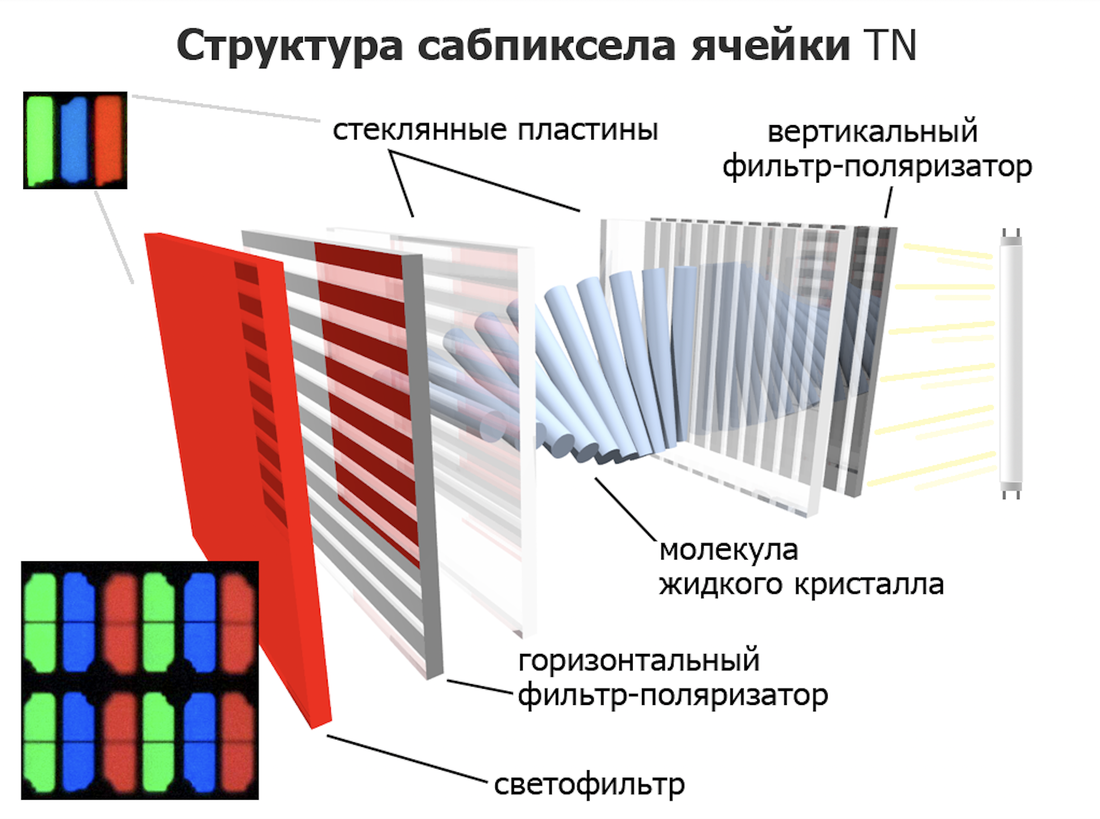
До сих пор иногда встречается старый тип матриц TN, обычно в бюджетных моделях. Их особенность — в пространственном расположении кристаллов-затворов, регулирующих световой поток: они размещаются перпендикулярно плоскости экрана и словно скручиваются для создания разного уровня светимости пикселей.
Главная проблема TN — ограниченные углы обзора, то есть смотреть на экран нужно строго под прямым углом. Даже отклонение в 5 градусов уже приводит к искажению картинки.
— При подобном пространственном расположении кристалла-затвора имеет место очень большая поляризация света: с какой стороны ни посмотри, оттенки разные. Да и насыщенностью цветов такой тип экрана похвастаться не может. TN-матрицу я бы сейчас рассматривал лишь для простых задач вроде работы с текстом, что вполне достаточно для старой «копеечной» технологии, — говорит Михаил Зайцев, специалист сервиса Koler.by .
Следующий тип — VA-матрица. Здесь отображение цветов уже более равномерное, эффективный угол обзора значительно лучше по сравнению с TN. VA хорошо подходит для домашнего использования: например, когда несколько человек смотрят фильм, все видят картинку одинаково, хотя люди не находятся под прямым углом к монитору. Эффективный угол — +15 градусов при отклонении вверх и −25 градусов при отклонении вниз.
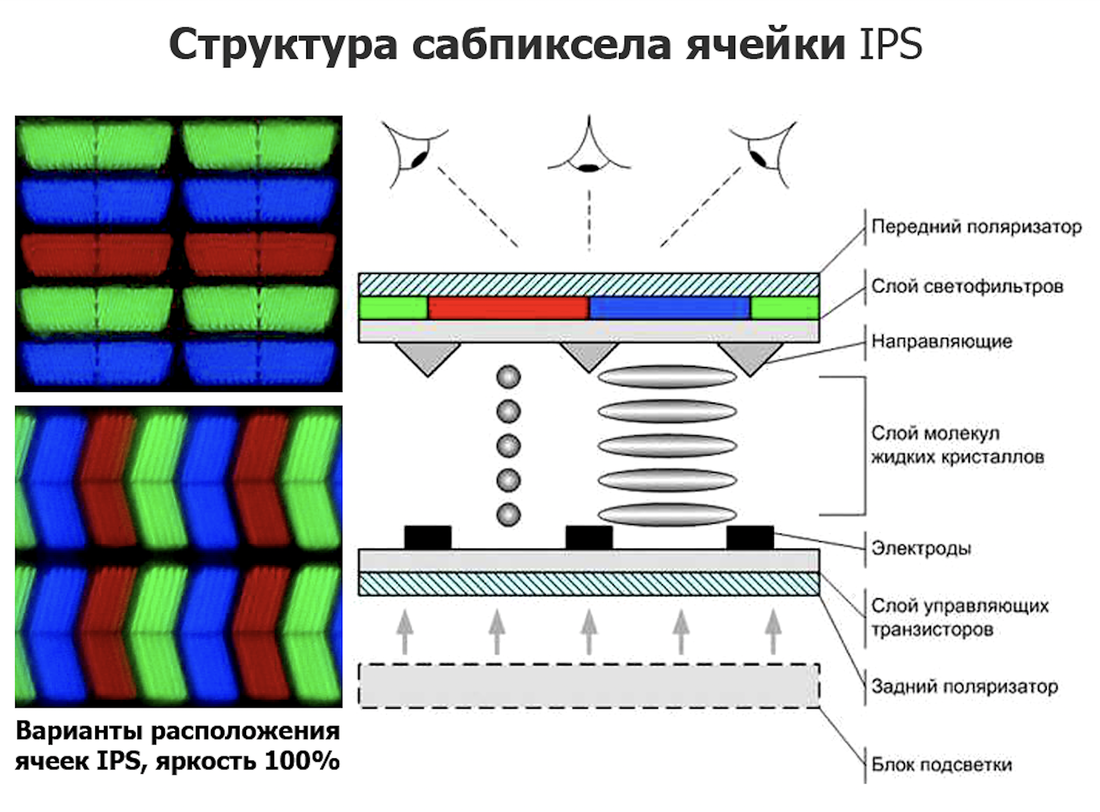
Но VA все равно сильно уступает в сравнении с IPS: в IPS угол отклонения будет уже 45 градусов. С какой стороны ни посмотреть, картинка получается без искажения цветов, темных участков или пересветов. Еще есть альтернативная технология от Samsung — называется PLS. Глобально ее смысл схож с IPS.
Еще иногда можно встретить IGZO-матрицу — этот стандарт разработала Sharp. И IGZO, и PLS — разновидности IPS, если не вдаваться в технические нюансы. Поэтому плюсы и минусы у них такие же, как у IPS. Среди недостатков IPS — со временем снижается яркость, хотя за несколько лет работы это едва ли будет заметно.
Принципиально другой тип матрицы по сравнению с жидкокристаллическими TN, VA и IPS — OLED. С этой технологией вы уже могли встречаться в смартфонах: многие производители переходят на него, потому как картинка выглядит очень насыщенной, яркой и контрастной при самых разных условиях, даже под солнцем. В OLED используются не жидкие кристаллы, а индивидуальные органические ячейки. Яркость каждой из них регулируется индивидуально. Отсюда получаем равномерную яркость, настоящий черный цвет (а не темно-серый), прекрасную контрастность. Скорее всего, OLED вытеснит IPS — по крайней мере в сегменте портативных устройств.
Но проблема в том, что пока что OLED использовать дорого, и такие матрицы встречаются в ноутбуках от 2500 рублей и выше. Другой неприятный нюанс OLED — «эффект памяти». Помните плазменные телевизоры? Долгое отображение статичной картинки (например, логотип телеканала) «отпечатывалось» на матрице. У OLED встречается такая же проблема, хоть она и менее выражена.
В общем, с наибольшей вероятностью выбор будет сделан в пользу IPS-матрицы — сейчас это оптимальный вариант что по количеству предлагаемых моделей, что по картинке и цене. Но надо учитывать: матрицы одного стандарта сильно отличаются по характеристикам, что влияет на качество изображения.
Разбираемся в цветовом охвате
Широко принятый стандарт — sRGB: красный, зеленый и синий. Как известно, смешивание этих цветов в разных пропорциях позволяет отобразить миллионы различных оттенков. Формат sRGB обеспечивает 16,7 млн цветов. Еще один стандарт — Adobe RGB, там целый миллиард оттенков. Но используется он только полиграфистами. Помимо этого, встречается DCI-P3 — новый мультимедийный стандарт. Он выделяется тем, что охватывает больше красных оттенков.
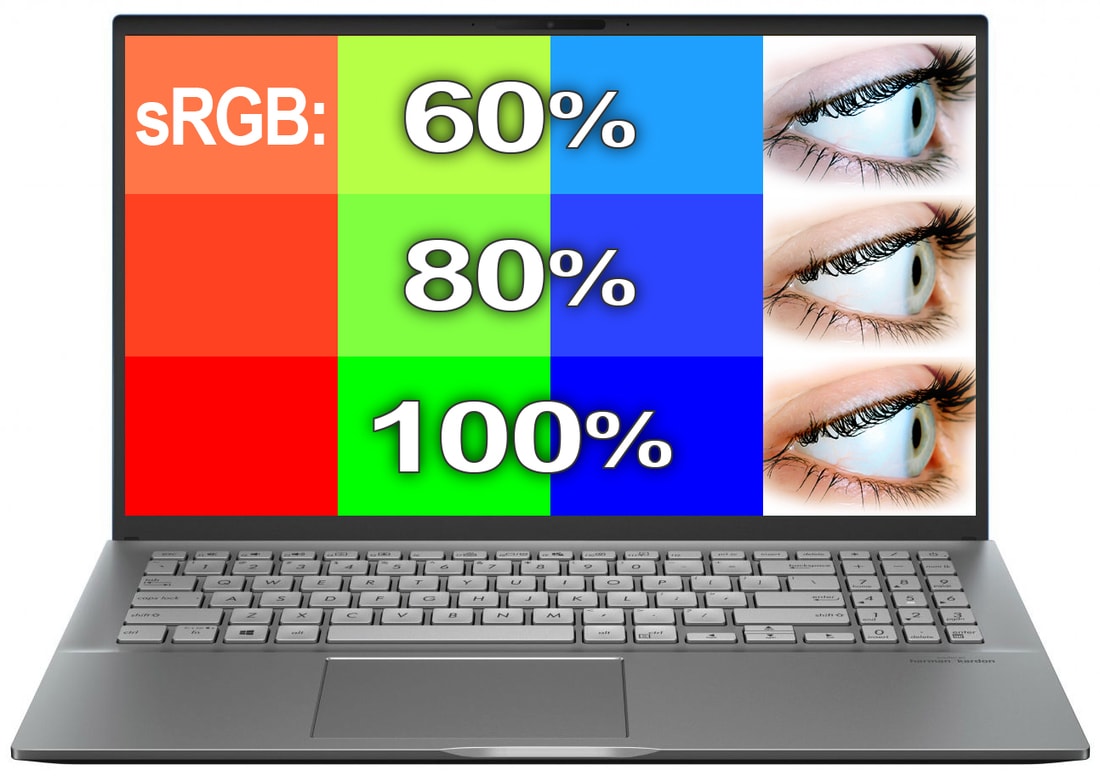
В идеале параметр цветового охвата должен быть не менее 75%. Если, например, указан охват 60%, по сути, вы теряете 40% цветов, которые использовали при создании фильма, игры, фотографии, сайта. При 75% потеря составит 25%, но это будут лишь самые насыщенные оттенки: ярко-голубое небо, сочная зеленая листва, одежда кислотных цветов. На рынке встречаются модели с охватом около 55%, и Михаил называет это откровенно плохим показателем.
— Здесь даже интерьеры будут искажены, ведь нас окружают в основном ненасыщенные цвета. При охвате около 50% то, что мы видим ежедневно, будет выглядеть более бледным.
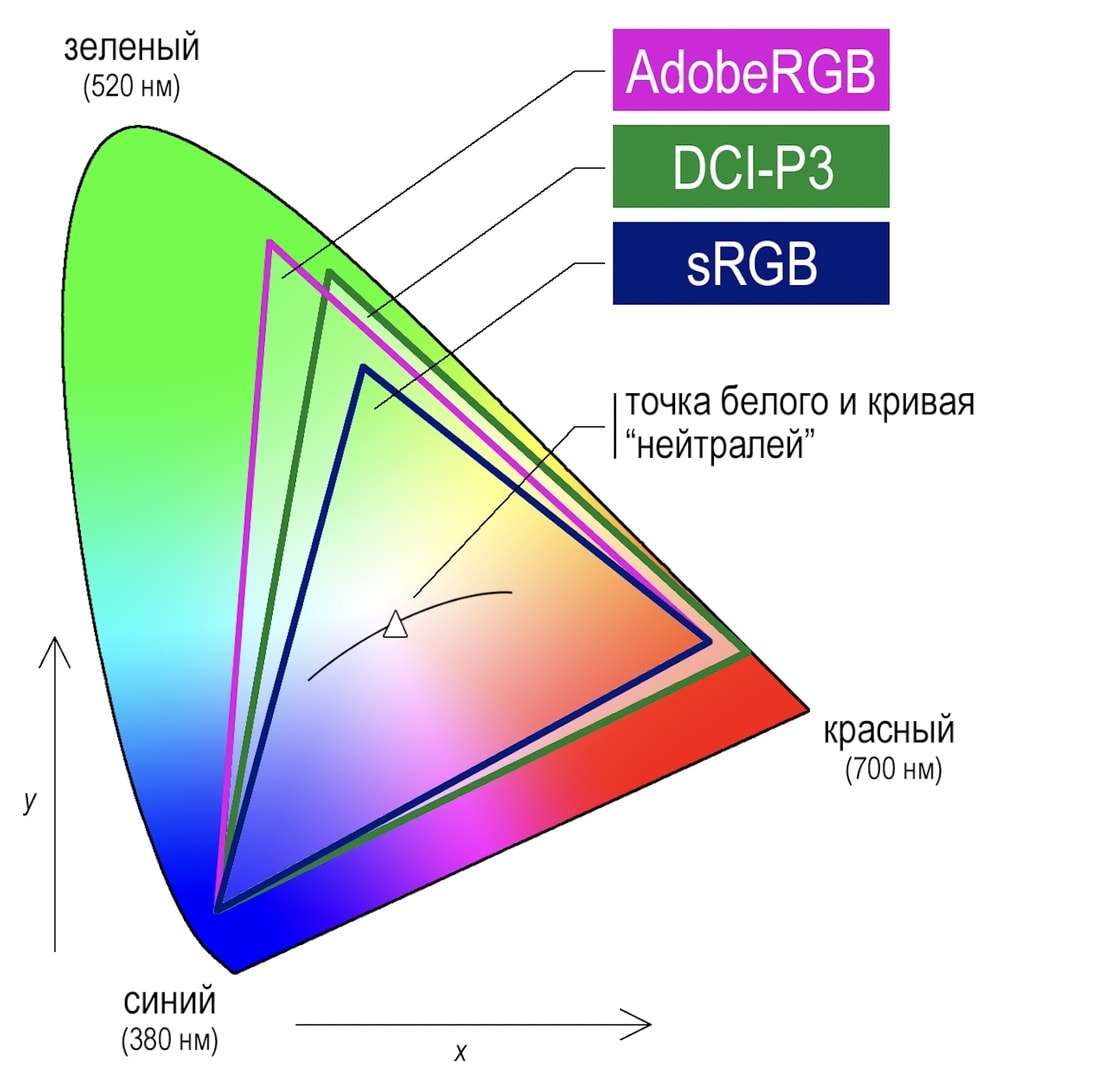
Важный момент: одна модель ноутбука может предлагаться с разными матрицами — по частоте, разрешению, цветовому охвату. При выборе устройства обратите внимание, с какой именно матрицей оно будет. Обязательно найдите информацию о матрице и цветовом охвате на сайте производителя.
Какой яркости хватит?
Максимальная яркость обычно используется в светлых помещениях под лампами или на улице под солнцем. Нормальная яркость для работы в офисной обстановке — порядка 120—160 нит.
— Все выше — борьба с наружным освещением. Часто люди подстраивают яркость от верха до низа: ставят максимум, а затем уменьшают. При таком методе каждый шаг на уменьшение дается мозгу болезненно, как будто мы слепнем. Нужно делать наоборот: пришли в помещение, привыкли к освещению, на ноутбуке открыли чисто белую картинку, снизили яркость дисплея в ноль и затем повышаете. Когда картинка из серой станет белой, добавьте еще один-два шага яркости — и все, — объясняет Михаил.
Ноутбуки среднего сегмента предлагают матрицы с яркостью 300—350 нит. Этого достаточно, гнаться за яркостью не нужно. Есть лишь одно исключение — HDR, о чем пойдет речь ниже. Еще бывают ситуации, когда люди часто работают за ноутбуком на улице. В таком случае лучше обратить внимание на модели с яркостью 300—400 нит.
Подсветка медленно деградирует по мере использования: срок полного износа подсветки с использованием белых светодиодов (White LED) — 18—19 тыс. часов. Примерно на половине этого времени ослабевание подсветки становится заметным. Можно подсчитать период деградации ноутбука при своем режиме использования, но, скорее всего, устройство вы замените гораздо раньше, чем появятся проблемы.
HDR в ноутбуке: нужен или нет?
HDR — стандарт, который выдает особо красочную картинку благодаря динамической компрессии цветового диапазона. Получается изображение с крайне высокой насыщенностью и контрастом, что максимально приближает его цвета к тем, что мы видим в реальности. HDR используется в видеоконтенте и играх.
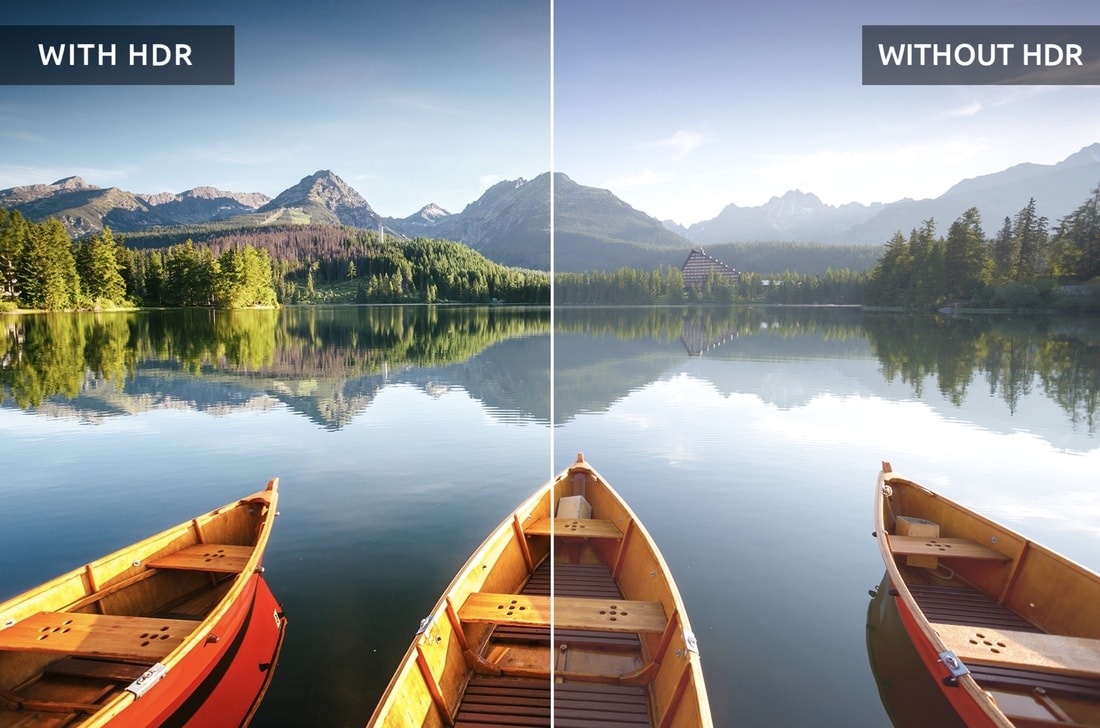
Матрицы с HDR должны обеспечивать яркость 1000 нит — это примерно в три раза больше, чем выдает основная масса экранов ноутбуков. Производители решили упростить технологию и ввели что-то вроде компромиссного HDR400. Он достигается уже при яркости в 400 нит. Снизить порог еще ниже нельзя: уже не будет динамического контраста. Правда, иногда бренды обещают HDR и при меньшей яркости (на уровне 250—300 нит), но Михаил уверяет: это фикция.
Проблема в том, что HDR из-за высокой яркости может сказаться на зрении.
— Иногда обращаются люди: говорят, купили телевизор, смотрели всю ночь кино, наутро красные глаза. Спрашиваем, регулировали они яркость телевизора при просмотре фильма в полной темноте или нет. И они отвечают: «А как регулировать яркость?» Такой подход с большой вероятностью приведет к серьезным проблемам со зрением. В темноте убавляйте яркость.
Поэтому некоторые производители делают амбиентную подсветку: за телевизором или монитором идет направленный на стену свет. Таким образом снижается контраст сцены, и глаза меньше устают.
По большому счету, если ноутбук нужен для офисных сценариев использования (веб-серфинг, почта, бухгалтерские пакеты, текстовые редакторы), гнаться за матрицей с HDR нет необходимости: такие модели все еще дорогие, а HDR раскрывает себя лишь в играх и видео.
Контраст
Коэффициент контраста — «врожденная» характеристика матрицы, и увеличить этот параметр невозможно. Чем выше показатель, тем глубже воспринимаются черный цвет и тени на экране при достаточном уровне яркости.
Типичный показатель контраста хорошей матрицы — 1000:1. Михаил объясняет это так:
— Да, хорошие IPS-экраны дают контраст 1000—1200:1, и это отличный показатель, поскольку, к примеру, максимальный контраст отпечатка, созданного на самой качественной бумаге, будет не выше 350:1. Минимально достаточным уровнем контраста для рабочего экрана можно считать показатель 600:1, а вот для мультимедийных задач я бы рекомендовал контраст не ниже 1000:1.
Экран портативного устройства должен быть более контрастным, чем монитор. Есть надежда, что широкое использование мультимедийного стандарта HDR (а в отличие от «компромиссного» HDR400, полноценный HDR требует для себя светимости ни много ни мало 1000 нит), технологии фронтальной подсветки (а не боковой, как в большинстве матриц) либо кардинального решения наподобие OLED (самосветящихся ячеек) приведет к тому, что вопрос достаточной яркости и контраста у экранов ноутбуков отпадет сам собой.
Частота обновления
Кроме стандартной частоты в 60 Гц, встречаются еще варианты на 75, 120 и 144 Гц. Последние обычно предлагаются в игровых ноутбуках и используются в связке с видеокартами, поддерживающими технологию синхронизации FreeSync или G-Sync. Раньше, еще в ЭЛТ-телевизорах, картинка обновлялась целиком, даже если на экране были статичные участки. А теперь происходит обновление лишь тех групп светящихся пикселей, которые меняются.
— Если вы не играете и не просматриваете супердинамичный видеоконтент, беспокоиться по поводу «низкой» частоты обновления экрана в 60 Гц не стоит. Нет никакой нужды в повышении кадровой частоты ЖК-матрицы, если речь идет об обычном (офисном, повседневном) использовании. Даже 75 Гц будет просто возможностью «на вырост», — рассказывает специалист. — У нас бывали курьезные случаи, когда, например, любителей карточных онлайн-игр заботило четкое различение рубашки летящей по экрану карты, для чего специально приобретался ноутбук с экраном частотой 144 Гц.
В действительности высокая частота нужна лишь в играх, и то если речь идет о киберспорте либо частых сетевых матчах: когда нужно подпрыгнуть, развернуться на 180 градусов и за эти доли секунды различить противников в движущейся сцене, а изображение должно остаться четким.
Если подытожить, то оптимальный вариант матрицы ноутбука такой: матрица IPS, охват sRGB не менее 75%, высокая яркость важна только при HDR (не менее 400 нит, а «настоящий» HDR — не менее 1000 нит), частоты обновления хватит и в 60 Гц, а для игр — чем больше, тем лучше. Но, конечно, все зависит от сценариев использования.