Как узнать разрядность ОС Windows?
Зачем простому пользователю знать, как определить разрядность системы? Всё просто: эта характеристика пригодится для корректной установки другой операционной системы, программ, драйверов и игр. Посмотрите на список драйверов на любом сайте – всегда есть версии для x 32 и x 64; несоответствие же версии драйвера и разрядности системы приводит к тому, что оборудование не будет работать (то же относится к играм и программам).
Что такое разрядность системы?
Разрядность (битность) системы – это количество разрядов (битов), которое устройство способно единовременно обрабатывать. Существует два вида разрядности – x 64 и x 32 (иногда x32 обозначается как x 86). Основное отличие между 64-битной и 32-битной версиями заключается в поддерживаемом объеме оперативной памяти.
- На 32-битной системе запускаются только приложения с разрядностью x 32, для которых выделяется не более 3 Гб ОЗУ.
- На 64-битной системе запускаются приложения x 64 и x 32, для них выделяется вся оперативная память, установленная в компьютере.
Если памяти на компьютере меньше 4 Гб, то переходить на x 64 нет смысла, но если вы установили дополнительные планки и стали обладателем внушительного объема ОЗУ, то лучше отказаться от 32-битной системы, так как она не позволяет в полной мере использовать возможности компьютера. С теоретическими изысканиями на этом покончено. Посмотрим на практике, как определить разрядность Windows.
Windows 7
Самый простой способ посмотреть разрядность – открыть свойства системы. Делается это следующим образом:
- Кликните правой кнопкой по значку «Компьютер».
- Откройте «Свойства».
- Посмотрите битность в строке «Тип системы».
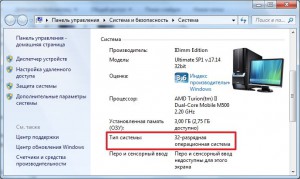
Если разрядность не указана, то у вас стоит 32-битная версия, потому как о наличии Windows 7 x 64 обязательно будет упоминание.
Windows 8.1
На Windows 8.1 можно применить способ, описанный выше, или воспользоваться боковой панелью:
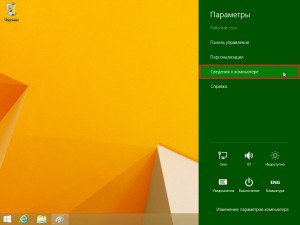
- Наведите курсор в правый нижний угол, чтобы вызвать боковую панель.
- Выберите пункт «Сведения о компьютере».
- Посмотрите строку «Тип системы».
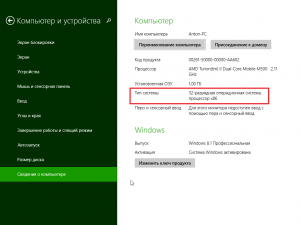
Альтернативный вариант – запустить командную строку и с помощью команды « systeminfo » узнать всю информацию о компьютере, включая разрядность Windows .
Windows 10
Напоследок посмотрим, как узнать разрядность Windows в новой версии ОС от Microsoft . Ничего принципиально нового здесь не появилось – можно посмотреть битность в свойствах системы или через командную строку.
- Запустите командную строку, для этого воспользуйтесь горячими клавишами Windows — Win+R и в строке меню наберите «cmd».
- Введите команду « systeminfo ».
- Найдите строку «Тип системы».
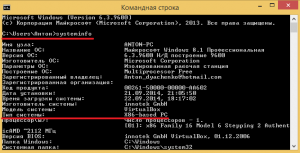
Теперь вы знаете, как узнать разрядность операционной системы, используя встроенные инструменты Windows . Больше обозначения x 86 или x 64 не должны вводить вас в заблуждение – ведь это всего лишь наглядное выражение разрядности, которое поможет вам подобрать правильное программное обеспечение.
Как узнать разрядность системы Windows 10: 32 или 64 бит?
При загрузке драйверов и других программ часто возникает необходимость указать разрядность системы. Если в случае программ можно скачать версию для 32-бит и она будет работать как в 32-битной, так и в 64-битной версии Windows 10, то с драйверами это не проходит, при их загрузке разрядность нужно указывать точно. Сейчас мы расскажем, как узнать разрядность системы Windows 10.
Разрядность системы Windows 10 в меню «Параметры»
Если вам нужно узнать разрядность системы Windows 10, то это можно сделать с помощью нового меню « Параметры », в которое компания Microsoft понемногу переносит настройки из классической « Панели управления ».
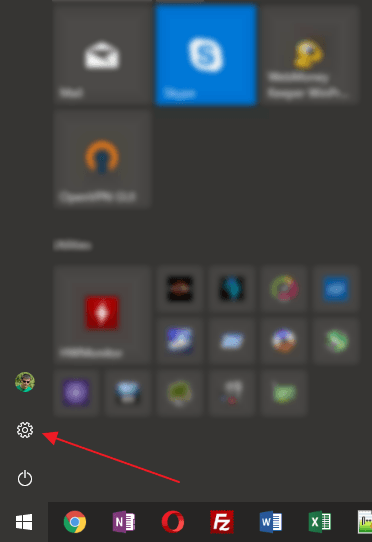
Меню « Параметры » можно открыть несколькими способами. Например, можно нажать комбинацию клавиш Win-i , либо открыть меню « Пуск » и нажать на кнопку с изображением шестеренки.
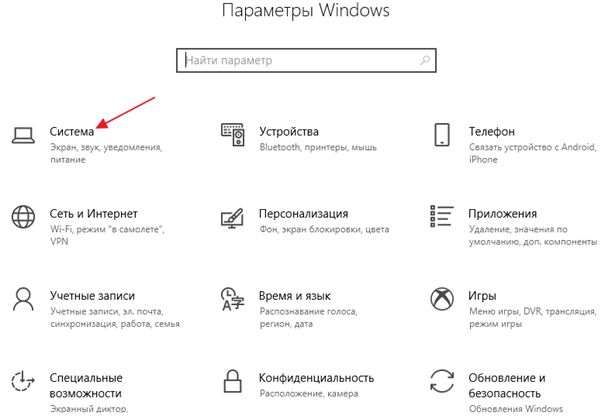
В меню « Параметры » нужно отрыть раздел « Система », который находится в левом верхнем углу.
После чего перейти в подраздел « О системе » (или « О программе »), ссылка на который будет находиться в самом низу боковой панели. В последних версиях Windows 10, данный подраздел также можно открыть с помощью комбинации клавиш Win-Pause/Break .
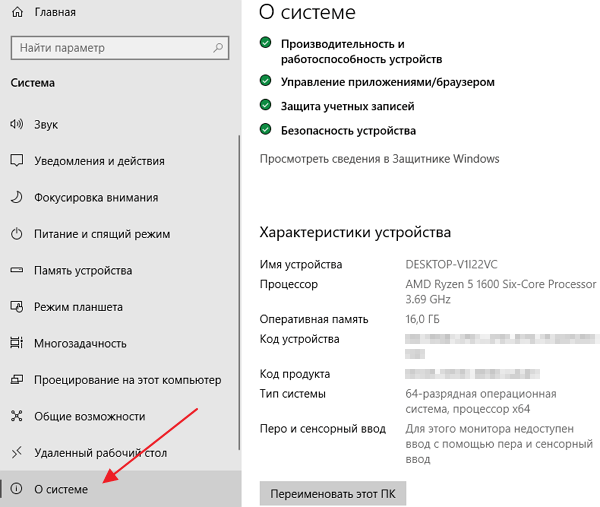
В разделе « О системе » будет доступна различная информация о вашем компьютере. В частности, здесь есть строка под названием « Тип системы ». В этой строке указана разрядность системы Windows 10, а также разрядность процессора.
Если здесь указано « 64-разрядная операционная система, процессор x64 », то это означает, что у вас 64-битная Windows 10 и ваш процессор поддерживает 64-битные вычисления.

Если же в строке « Тип системы » указано « 32-разрядная операционная система, процессор x64 », то это означает, что у вас установлена 32-битная Windows 10 и при необходимости вы можете установить 64-битную версию Windows 10, поскольку ваш процессор поддерживает 64-битные вычисления.
Разрядность системы Windows 10 в командной строке
Также вы можете узнать разрядность операционной системы Windows 10 с помощью командной строки (или PowerShell). Для этого нажмите комбинацию клавиш Win-R и выполните команду « cmd » (или команду « powershell ») для того чтобы открыть командную строку.

После этого в открывшемся окне нужно выполнить команду « wmic os get OSArchitecture », как на скриншоте внизу.
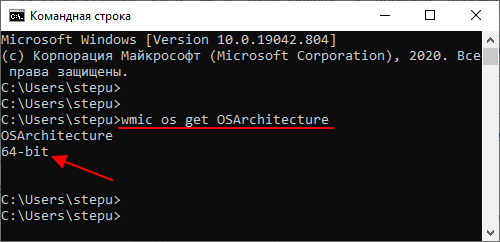
В результате в командной строке появится информация о разрядности операционной системы Windows 10.
Разрядность системы Windows 10 в Панели управления
Обновление: Данный способ устарел и больше не работает в последних версиях Windows 10. Используйте способы описанные выше.
Кроме этого можно воспользоваться старым способом получения информации о разрядности системы, через окно « Просмотр сведений о вашем компьютере », которое является частью « Панели управления ».
Для того чтобы открыть данное окно кликните правой кнопкой мышки по иконке « Этот компьютер » на рабочем столе и перейдите в « Свойства ». Если на рабочем столе нет такой иконки (ярлык не подойдет), то можно воспользоваться комбинацией клавиш Win-Pause/Break , после нажатия которой на экране появится нужное вам окно.
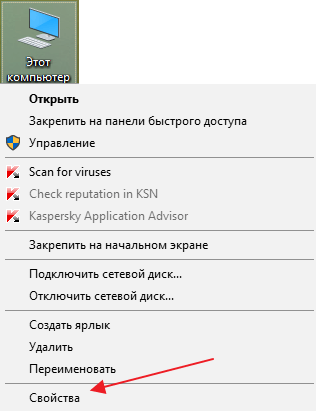
В окне « Просмотр сведений о вашем компьютере » будет точно такая же строка с информацией о типе системы.
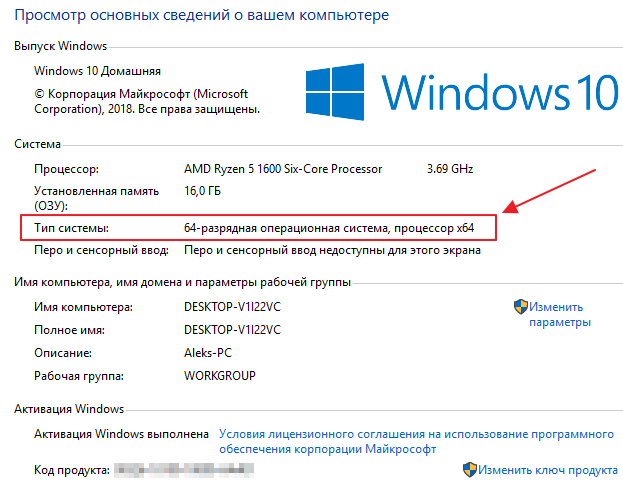
Здесь в строке « Тип системы » будет укзаана разрядность операционной системы и процессора.
На что влияет разрядность системы Windows 10
- 64-битная версия системы Windows 10 позволяет выполнять 64-битные программы и использовать 64-битные драйверы. Сейчас все чаще появляются программы и драйверы, которые доступны только для 64 разрядной системы. Например, недавно компания AMD отказалась от выпуска новых 32 битных драйверов для видеокарт. Поэтому, для получения доступа к самому новому программному обеспечению следует выбирать именно 64 разрядную версию Windows.
- 64-битная версия системы Windows 10 позволяет использовать больше 4 ГБ оперативной памяти. 32 разрядная система Windows 10 может использовать максимум 4 ГБ оперативной памяти, поэтому если вы хотите использовать больший объем памяти, то вам нужно устанавливать именно 64 разрядную версию.
- 64-битная версия системы Windows 10 обеспечивает большую защиту от вредоносных программ. 64-битная версия имеет доступ к технологиям DEP и Kernel Patch Protection, которые защищают ядро операционной системы от вмешательства посторонних программ. Также на 64-разрядной версии драйверы должны иметь цифровую подпись.
- Разрядность системы нужно выбирать при установке Windows 10. В дальнейшем обновить 32 битную Windows 10 до 64 битной не получится, нужно выполнять полную переустановку.
- Как узнать разрядность операционной системы Windows 7
- Как узнать версию Windows 8
- Как узнать ключ продукта в Windows 10
- Как узнать поддерживает ли процессор 64 разрядную систему
- Как определить разрядность процессора, 32 или 64 бит?
Создатель сайта comp-security.net, автор более 2000 статей о ремонте компьютеров, работе с программами, настройке операционных систем.
Остались вопросы?
Задайте вопрос в комментариях под статьей или на странице «Задать вопрос» и вы обязательно получите ответ.
32-разрядная или 64-разрядная Windows?

Вы хотите узнать тип системы, 32-х или 64-разрядная у вас Windows? В сегодняшней статье мы рассмотрим три простых способа узнать разрядность вашей системы в Windows 7, 8 и 10.
Узнать 32-разрядная или 64-разрядная в свойствах системы
1.Нажмите на клавиатуре клавиши Win+R

2.В появившемся окне введите команду control system и нажмите “ОК”.

3.В открывшемся окне напротив “Тип системы” вы увидите какой разрядности ваша операционная система.

Узнать 32-разрядная или 64-разрядная в сведениях о системе
1.Нажмите на клавиатуре клавиши Win+R
2.В появившемся окне введите команду msinfo32 и нажмите “ОК”.

3.По умолчанию, в левой колонке выбрано “Сведение о системе”, а в правой – напротив “Тип”, написано разрядность вашей системы (если Вы увидите x86, то знайте что речь идет о x32).

Узнать 32-разрядная или 64-разрядная с помощью командной строки
1. Откройте командную строку: один из способов – нажмите клавиши Win+R (как описывалось выше) и введите команду cmd после чего нажмите “ОК”.

2.В командной строке введите команду SystemInfo или wmic os get osarchitecture и нажмите клавишу Enter.

Напротив “Тип системы” вы увидите разрядность вашей системы (если Вы увидите x86, то знайте что речь идет о x32).

Свойства системы в каждой версии Windows можно открыть через панель управления, или нажав на “Мой компьютер” правой кнопкой мыши и зайдя в свойства, там вы увидите разрядность вашей операционной системы. Также в Windows 10, есть еще пару способов увидеть разрядность в параметрах, данные способы описывались в статье “Как узнать Сборку Windows 10, какая у вас установлена“.
На сегодня всё, если вы знаете другие способы – пишите комментарии! Удачи Вам ��
Как определить разрядность в Windows 10 / Как определить тип системы

Добрый день, уважаемые читатели, сегодня мы разберем, что такое разрядность операционной системы и как ее узнать. Для того чтобы узнать разрядность операционной системы Windows, есть несколько способов, которые мы и рассмотрим ниже, так же представлено видео, для людей кто не любит читать.
Что такое разрядность windows
Под разрядностью понимается способность одновременно обрабатывать какое-то количество битов системой. Существует их два вида это 32 бита (обычно обозначается x86) и 64 бита.
Основными их отличиями выступают
- Разный уровень максимальной поддерживаемой оперативной памяти, и которое может быть использовано операционной системой, а также максимальное количество данных, которые могут быть обработаны процессором. Операционные системы с разрядностью 32-бит могут использовать до 4 ГБ оперативной памяти, в то время как операционные системы с разрядностью 64-бит могут использовать гораздо больше памяти.
- Разные команды процессору
Первый способ определить разрядность windows
Это воспользоваться оснасткой свойства системы, посмотреть ее можно щелкнув правым кликом по значку мой компьютер и выбрать свойства или нажать сочетание клавиш Win+Pause Break.
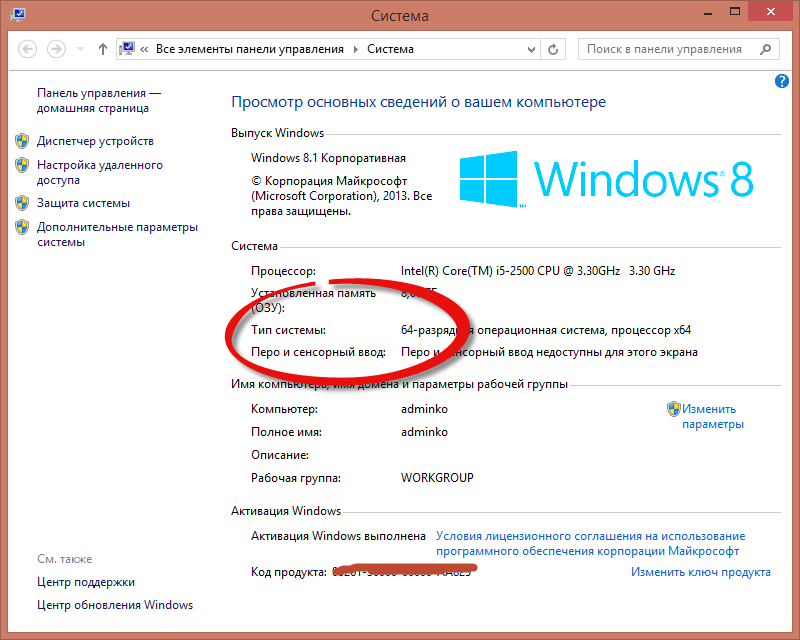
Как определить разрядность в Windows 10
Второй способ определить разрядность windows
Следующий способ который нам поможет узнать тип системы это открыть пуск и ввести сведения о системе
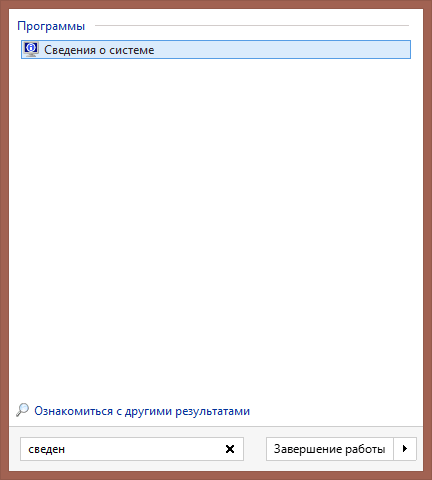
Как определить разрядность
либо справа выбрать плавающее меню Параметры (актуально для версий 8.1) и выбрать сведения о системе
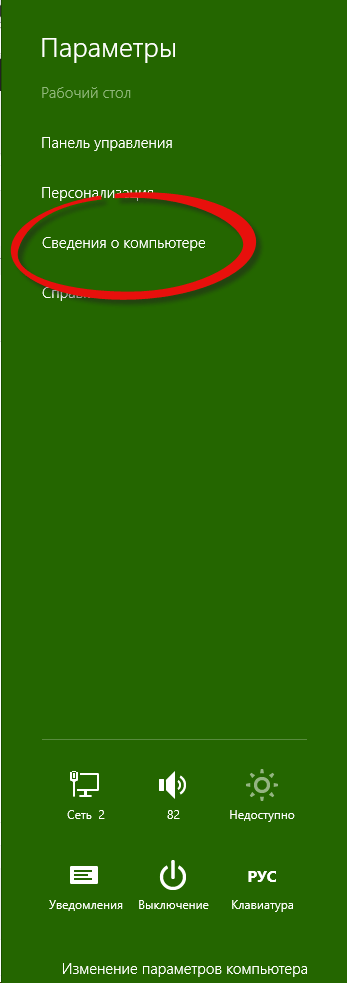
Как определить разрядность в Windows 10, Windows 8.1, Windows 7-03
Также можно ввести msinfo32 в пуске, это по сути тоже самое но уже системным языком.
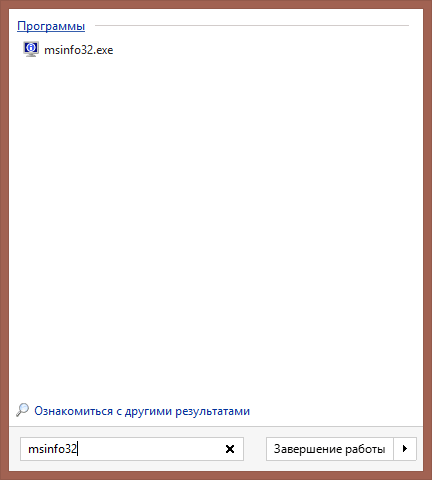
Как определить разрядность в Windows 10, Windows 8.1, Windows 7-04
В итоге у вас откроется окно. В нем видим очень подробную информацию о все что есть в вашем компьютере. Нас тут так же будет интересовать поле Тип, в нем у меня в примере Компьютер на базе x64.
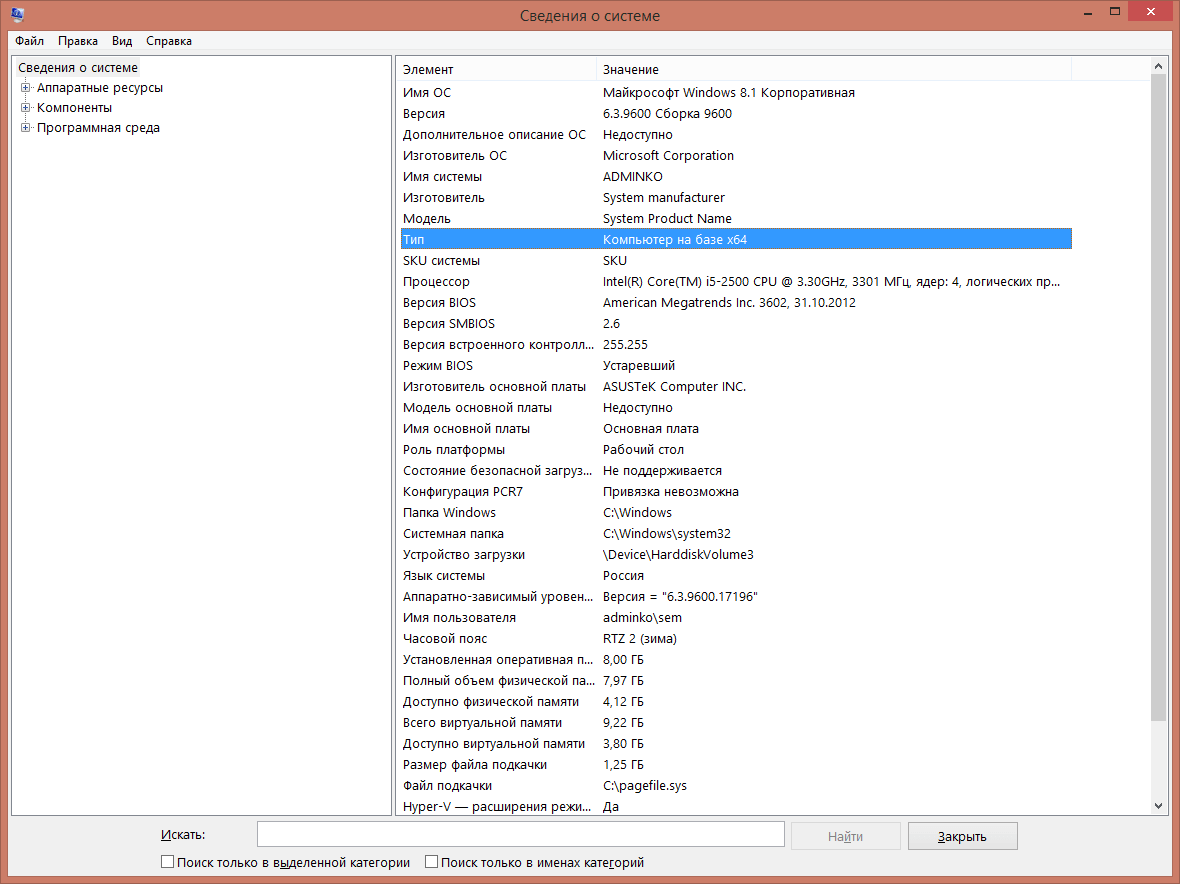
Как определить разрядность в Windows 10, Windows 8.1, Windows 7-05
В Windows 10, можно нажать пуск > Параметры. Там вы выбираете пункт Система (Экран, уведомления, приложения)
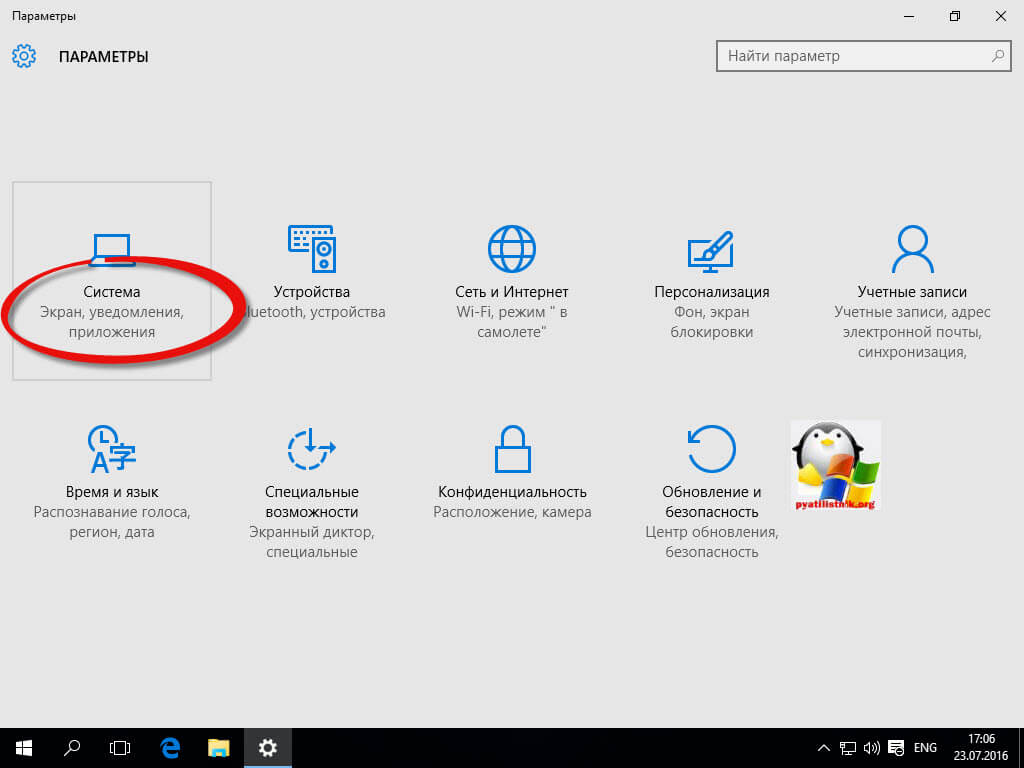
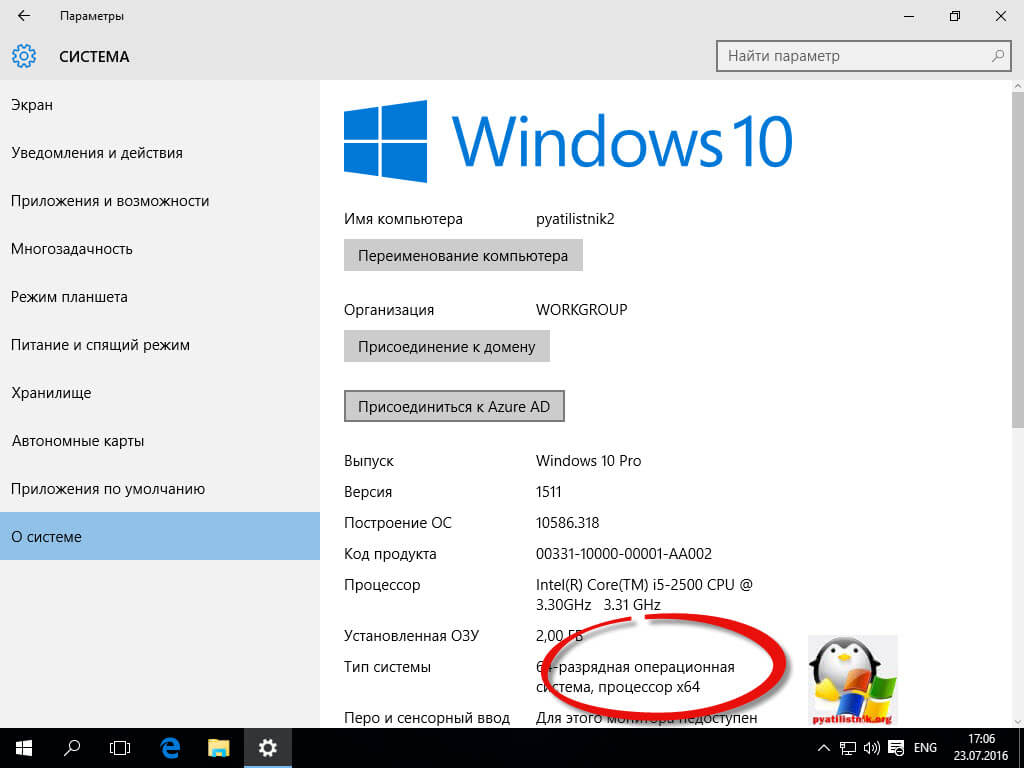
Переходите в пункт О системе, и видите все то же поле Тип системы 64-разрядная система, процессор x64.
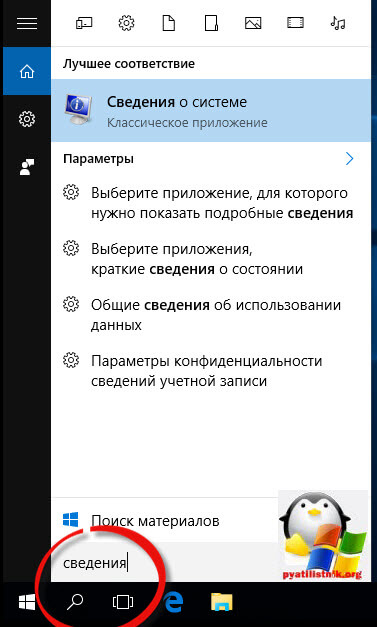
и конечно же никто не отменял поиск по системе, жмем значок лупы в Windows 10 и в открывшемся поле вводим Сведения, этого уже будет достаточно, чтобы поиск нашел нужную оснастку.
Разрядность windows через реестр
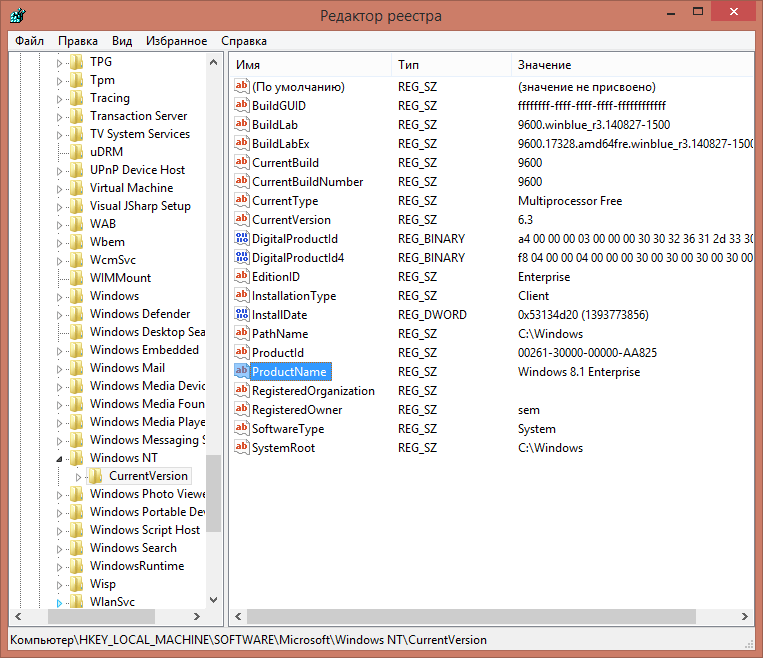
Ну и на самое вкусное как определить версию разрядности виндоус через реестр, нажимаем WIN+R и вводим regedit. Попадаем в редактор реестра идем по пути
HKEY_LOCAL_MACHINE \ SOFTWARE \ Microsoft \ Windows NT \ CurrentVersion
Еще в 32 битной версии нет раздела HKLM\Software\Wow6432Node
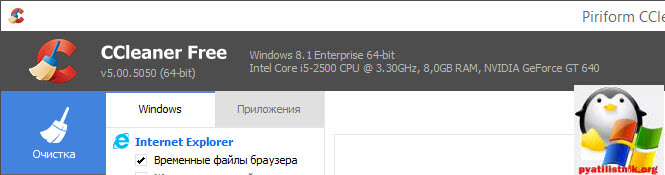
Существует опять же большое количество утилит и программ которые позволяют определить разрядность windows 10, примеров может служить
Как узнать разрядность Windows с помощью PowerShell
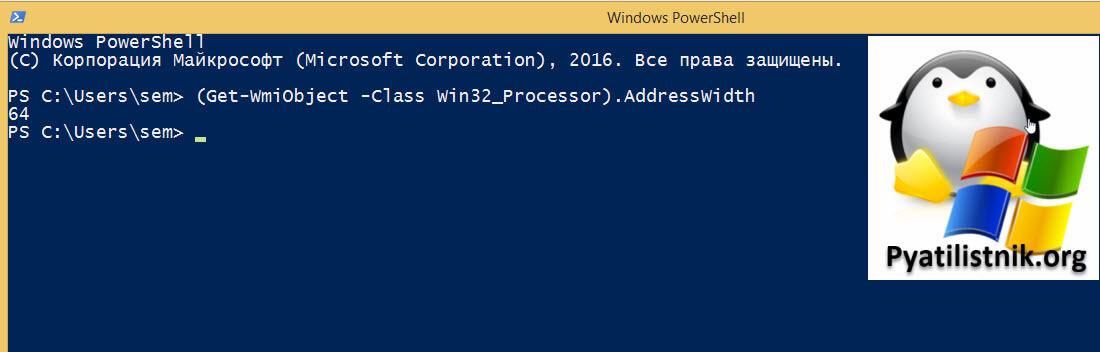
Запустите оболочку PowersShell и выполните вот такой запрос.
(Get-WmiObject -Class Win32_Processor).AddressWidth
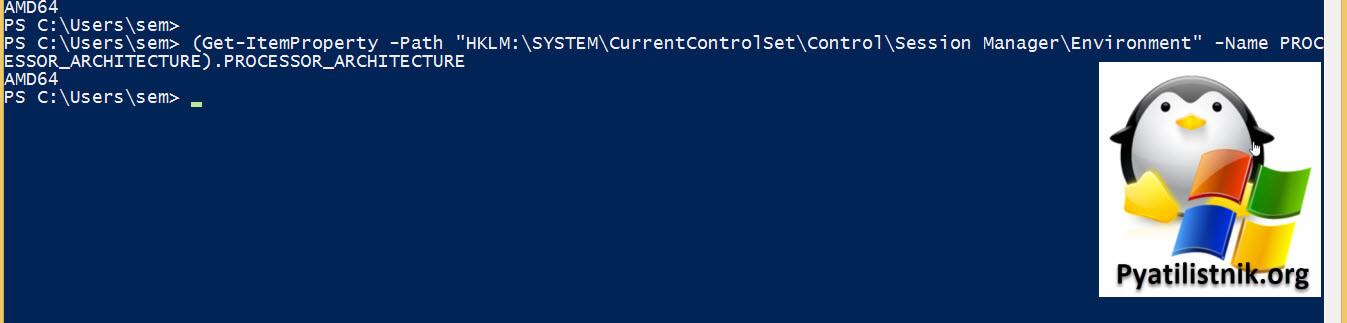
Можно еще обратиться в реестр Windows и выдернуть информацию от туда:
(Get-ItemProperty -Path «HKLM:\SYSTEM\CurrentControlSet\Control\Session Manager\Environment» -Name PROCESSOR_ARCHITECTURE).PROCESSOR_ARCHITECTURE
Как видите в таком примере будет не 64, а AMD64.
Чтобы посмотреть разрядность на удаленном компьютере, то выполните вот такой запрос, не забудьте подставить только свое имя компьютера или IP-адрес
(Get-WmiObject -Class Win32_Processor -ComputerName «имя_компьютера«).AddressWidth
Или такой вариант получения информации, о разрядности в реестре удаленного компьютера:
(Get-ItemProperty -Path «HKLM:\SYSTEM\CurrentControlSet\Control\Session Manager\Environment» -Name PROCESSOR_ARCHITECTURE -ComputerName «имя_компьютера«).PROCESSOR_ARCHITECTURE
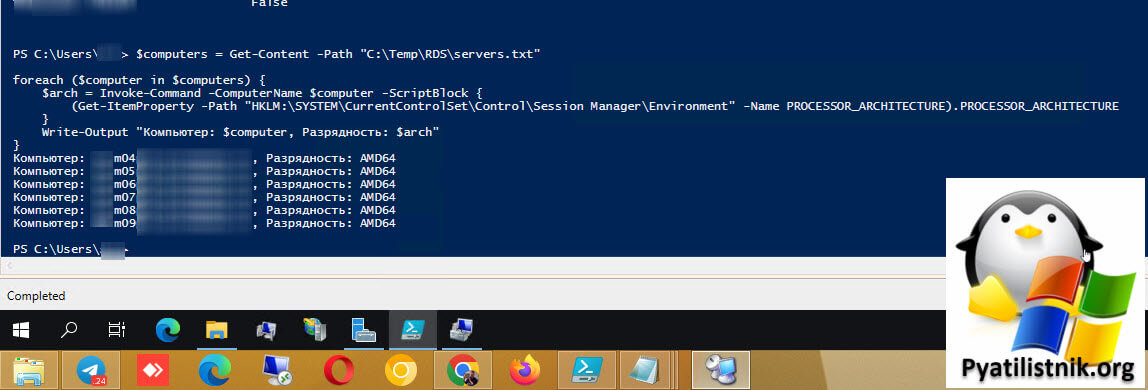
Получаем разрядность для списка компьютеров
Тут так же будем использовать PowerShell ISE.
$computers = «computer1», «computer2», «computer3» # Замените значениями имена или IP-адресами удаленных компьютеров
foreach ($computer in $computers) $arch = Invoke-Command -ComputerName $computer -ScriptBlock (Get-ItemProperty -Path «HKLM:\SYSTEM\CurrentControlSet\Control\Session Manager\Environment» -Name PROCESSOR_ARCHITECTURE).PROCESSOR_ARCHITECTURE
>
Write-Output «Компьютер: $computer, Разрядность: $arch»
>
или вариант, когда у вас будет файл со списком имен компьютеров.
$computers = Get-Content -Path «computers.txt»
foreach ($computer in $computers) $arch = Invoke-Command -ComputerName $computer -ScriptBlock (Get-ItemProperty -Path «HKLM:\SYSTEM\CurrentControlSet\Control\Session Manager\Environment» -Name PROCESSOR_ARCHITECTURE).PROCESSOR_ARCHITECTURE
>
Write-Output «Компьютер: $computer, Разрядность: $arch»
>
Как изменить разрядность windows
Если задаться вопросом как изменить разрядность windows, то ответ никак, кроме переустановки системы. Сохраняете все свои данные, берете загрузочный носитель, будь то диск или флешка, форматируете старый жесткий диск и производите чистую установку новой редакции, других способов не существует.
Итог
Способов конечно много для просмотра одного и того же, но я уверен, что рядовой пользователь остановится на первом, где нужно посмотреть свойства системы, остальные требуют слишком много телодвижений, я о них вам рассказал для общего развития, показать что одну задачу можно решить несколькими методами. Может быть есть и еще какие либо способы, рад если напишете о них в комментариях.
Популярные Похожие записи:
- Как узнать, нуждается ли удаленный сервер в перезагрузке
 Как вывести список установленных программ в Windows 11
 Переменные среды Windows, примеры использования
 Ошибка The number of connections to this computer is limited
- Как скрыть программу в списке установленных, за минуту
 Как вернуть средство просмотра фотографий Windows 11, за минуту