Проверка свободного места на жёстком диске
Для стабильной работы компьютера или ноутбука на жестком диске, где установлена операционная система, должно быть 15–20% свободного пространства. Вот как проверить и освободить место на жестком диске.
Инструкции для Windows
Windows 10
- Откройте меню «Пуск»: нажмите на логотип Windows в левом нижнем углу экрана или на клавишу Win.
- Кликните по значку шестеренки в левой нижней части меню «Пуск» и откройте окно «Параметры».
Windows 7
- Откройте меню «Пуск». Для этого нажмите на логотип Windows в левом нижнем углу экрана.
- Откройте окно «Компьютер».
- Выберите диск, на котором установлена операционная система: чаще всего это диск С. Под ним написано, сколько свободного места есть на диске.
Инструкция для MacOS
- Кликните по яблоку в верхнем левом углу меню и выберите пункт «Об этом Mac».
- Перейдите на вкладку «Хранилище». Цветовые маркеры укажут на программы, которые занимают больше всего места на диске. Если навести курсор на раздел с цветовой маркировкой, можно выяснить, сколько места на диске занимают файлы этого раздела (например, файлы в папке «Программы»).
Убедитесь, что на компьютере Mac установлена операционная система macOS Sierra или более поздняя версия с функциями экономии места, такими как обнаружение дубликатов загрузок в Safari, напоминание об удалении использованных установщиков программ, удаление старых и неиспользуемых шрифтов, языков и словарей, очистка кэша, журналов и других ненужных данных, когда требуется свободное место.
Вы нашли ответ на свой вопрос?
Как правильно узнать истинный объем SSD?
Заказал на aliexpress SSD на 360 ГБ (пока еще в пути) по цене как SSD на 256 ГБ или 120 в обычных магазинах.
В интернете видел сравнения/обзоры только на скорость чтения и записи с этого SSD, но объем никто не проверял.
Думаю что китайцы вполне могут подсунуть SSD’шники намного меньшего объема, чем написано, т.к. с флешками такие «фокусы» они часто делают. Да, я знаю, что там по факту не будет 360 ГБ чистого места, т.к. вроде как производители рассчитывают объем исходя из того, что 1 КБ это 1000 байт, а не 1024 и еще в SSD вроде бы 10% резервируется под что-то.
В общем как правильно проверить истинный/чистый объем SSD? Думаю можно с помощью H2testw или HDD Tune забить SSD данными и от количества забитых данных уже узнать реальный объем, но не повредит ли это SSD диску (у них же количество циклов перезаписи ограничено)? Может есть более правильные способы?
- Вопрос задан более трёх лет назад
- 8406 просмотров
2 комментария
Простой 2 комментария
Drovosek01 @Drovosek01 Автор вопроса
John Smith, а как сильно повлияет этот тест на срок жизни SSD? Это же получается 1 полный цикл записи будет.

АртемЪ @Jump Куратор тега Твердотельные накопители
Drovosek01, Количество циклов записи практически не влияет на срок жизни SSD!
У вас просто SSD с кривым контроллером и непонятно какого качества памятью, он просто зависнет через неделю и на помойку выкинете. При чем тут вообще циклы записи могут быть?
Решения вопроса 0
Ответы на вопрос 2
АртемЪ @Jump Куратор тега Твердотельные накопители
Системный администратор со стажем.
Заказал на aliexpress SSD на 360 ГБ (пока еще в пути) по цене как SSD на 256 ГБ или 120 в обычных магазинах.
Ну если живете богато, можете себе позволить.
Думаю что китайцы вполне могут подсунуть SSD’шники намного меньшего объема
Могут, хотя не часто такое бывает.
производители рассчитывают объем исходя из того, что 1 КБ это 1000 байт, а не 1024
Кило это тысяча, поэтому в килобайте может быть только тысяча байт, не больше и не меньше.
SSD вроде бы 10% резервируется под что-то.
Не обязательно 10% бывает и 5% и 60% смотря для каких целей SSD. Но на объеме доступном пользователю это никак не отражается.
В общем как правильно проверить истинный/чистый объем SSD?
Записать на диск кучу видео и посмотреть сколько всего влезло.
но не повредит ли это SSD диску
Конечно повредит. Любая эксплуатация вредит диску, поэтому чтобы не вредить лучше хранить диск в сухом прохладном месте.несколько раз в год подавая питание на несколько часов, и ни в коем случае ничего не записывать.
А учитывая что у вас за диск — такой объем записи скорее всего сразу выведет его из строя.
Как узнать тип диска SSD или HDD в Windows 10

Вы можете легко проверить тип диска вашего накопителя (SSD или HDD) в Windows 10 без необходимости физического его просмотра и без использования стороннего программного обеспечения. Сегодня мы рассмотрим как разными способами узнать тип диска SSD или HDD в Windows 10
Узнать тип диска в оптимизации дисков
1. В строке поиска или в меню “Выполнить” (выполнить вызывается клавишами Win+R) введите dfrgui и нажмите клавишу Enter.

2. Напротив каждого диска написан тип носителя.

Узнать тип диска в командной строке
1.Откройте командную строку: один из способов – введите в строке поиска или в меню “Выполнить” команду cmd и нажмите Enter.

2. Введите команду PowerShell “Get-PhysicalDisk | Format-Table -AutoSize” и нажмите Enter. Напротив вашего диска в столбике MediaType написан тип накопителя.

Узнать тип диска в PowerShell
1. Откройте PowerShell.
2. Введите команду Get-PhysicalDisk | Format-Table -AutoSize и нажмите Enter. Напротив вашего диска в столбике MediaType написан тип накопителя.

На сегодня все, если вы знаете другие способы – пишите в комментариях! Удачи Вам ��
Разнорабочий в области IT. Занимается поддержкой пользователей, сопровождением программного обеспечения.
Как узнать какой диск на компьютере: SSD или HDD
Пользователи, которые приобрели готовый собранный ПК или ноутбук, часто не знают, какой диск установлен на их компьютере, SSD или HDD. В этом материале мы рассмотрим несколько простых способов, как определить тип накопителя в операционной системе Windows 7, Windows 10 и Windows 11.
Как узнать SSD или HDD в Windows 11 и Windows 10
Дефрагментация и оптимизация ваших дисков
Если вы пользуетесь операционной системой Windows 11 или Windows 10, то вы можете узнать какой диск на компьютере буквально за пару кликов мышкой. Для этого нужно открыть меню « Пуск » и ввести в поиск слово « Дефрагментация ».
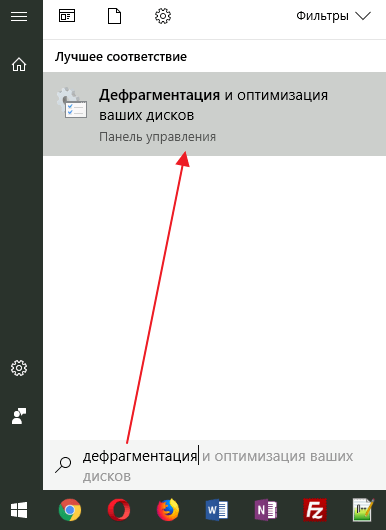
В результатах поиска должна появиться программа « Дефрагментация и оптимизация ваших дисков ». Откройте ее и вы увидите список всех дисков, которые установлены на вашем компьютере. При этом рядом с каждым из этих дисков будет указан тип данного диска, SSD или HDD.
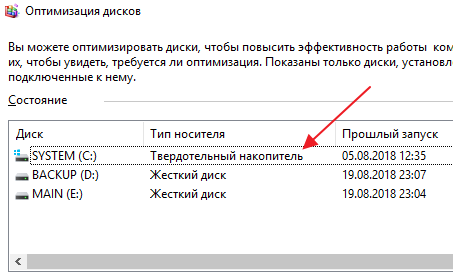
Если указано « Твердотельный накопитель », то это SSD, а если « Жесткий диск », то HDD.
PowerShell
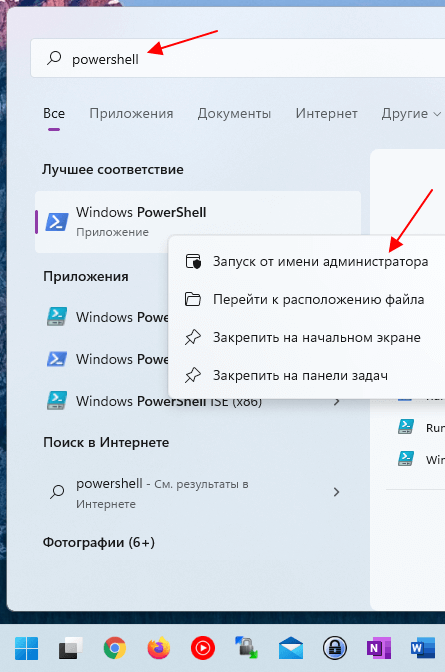
Еще один вариант получить информацию о накопителе — это консоль PowerShell. Чтобы воспользоваться этим способом нужно открыть PowerShell с правами администратора.
Для этого откройте меню « Пуск », введите в поиск « powershell », кликните по найденной программе правой кнопкой мышки и выберите « Запуск от имени администратора ».
После открытия PowerShell нужно выполнить команду « Get-PhysicalDisk ».
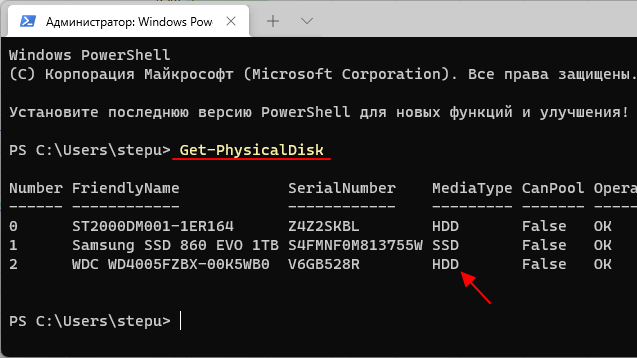
В результате в консоль будет выведена подробная информация о ваших дисках. В колонке « Media Type » здесь будет указан тип накопителя, SSD или HDD.
Как узнать SSD или HDD в Windows 7
Если вы пользуетесь операционной системой Windows 7 или описанные выше способы вам по каким-то причинам не подошли, то вы можете определить какой диск на компьютере с помощью сторонних программ.
Crystal Disk
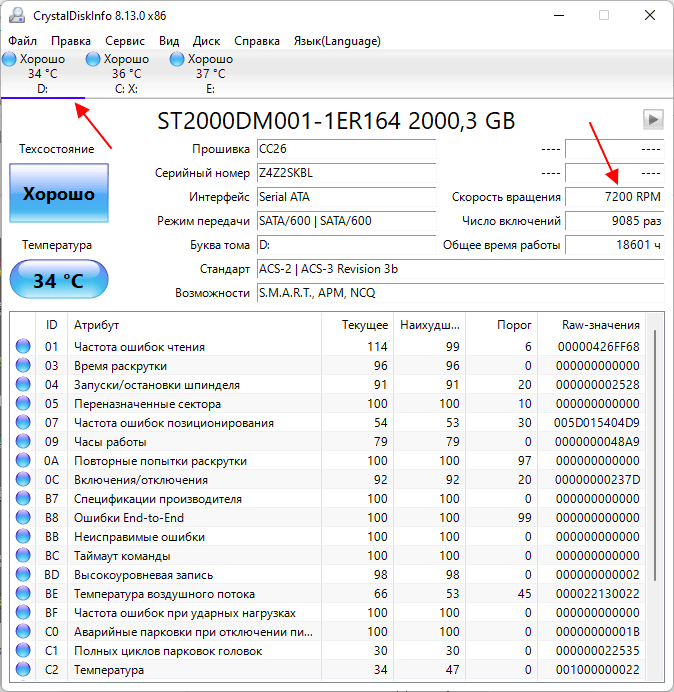
Crystal Disk (официальный сайт) — это бесплатная программа для получения информации о накопителях. Она позволяет просмотреть установленные на компьютере накопители, узнать их технические характеристики и оценить состояние. Среди прочего с помощью Crystal Disk можно узнать тип диска, который установлен на компьютере.
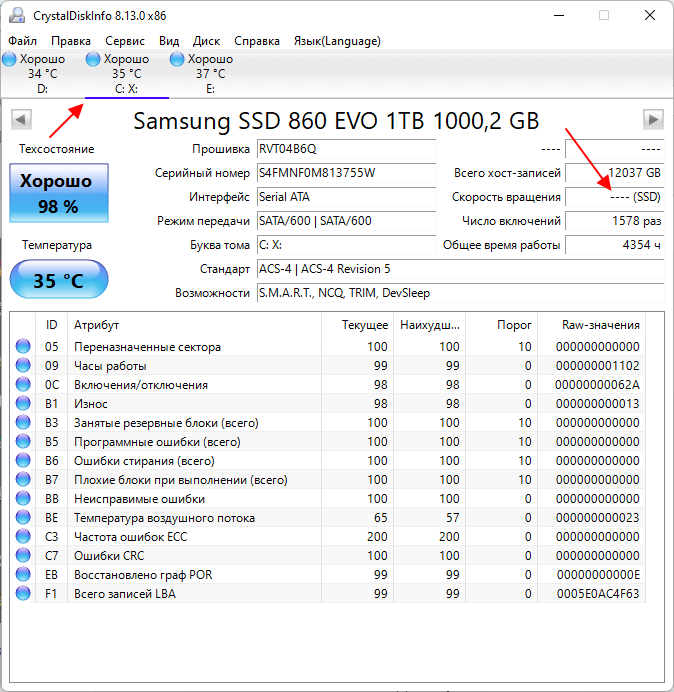
Для этого нужно запустить программу, выбрать диск и посмотреть параметр « Скорость вращения ». Для жестких дисков (HDD) здесь будет указана скорость вращения (например, 7200 RPM).
А для SSD здесь будет прочерк.
HWiNFO
HWiNFO (официальный сайт) — это бесплатная программа для получения информации о конфигурации компьютера. С ее помощью можно узнать список установленных комплектующих и их характеристики.
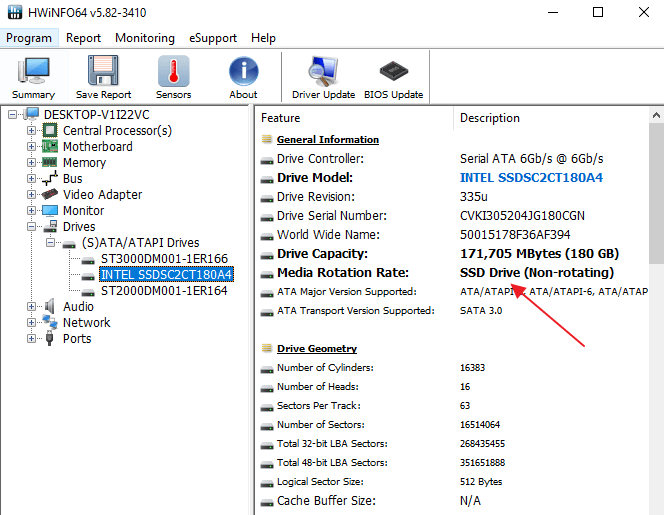
чтобы получить информацию о накопителях, перейдите в раздел « Drives » и выберите диск, тип которого вам нужно определить как SSD или HDD.
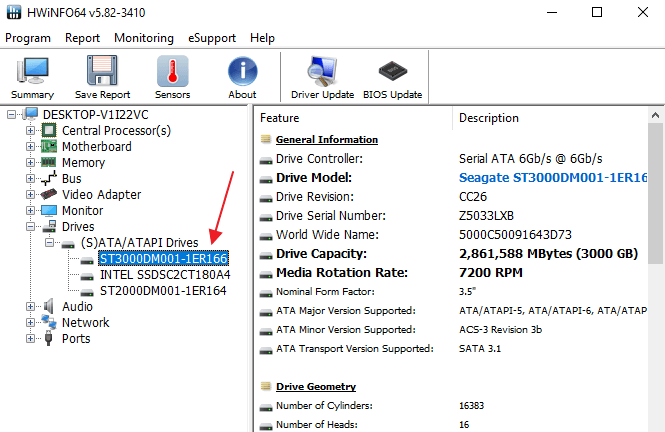
Если данный накопитель является жестким диском, то есть HDD, то в правой части окна, в строке « Media Rotation Rate » будет указана скорость его вращения (например, 7200 RPM).
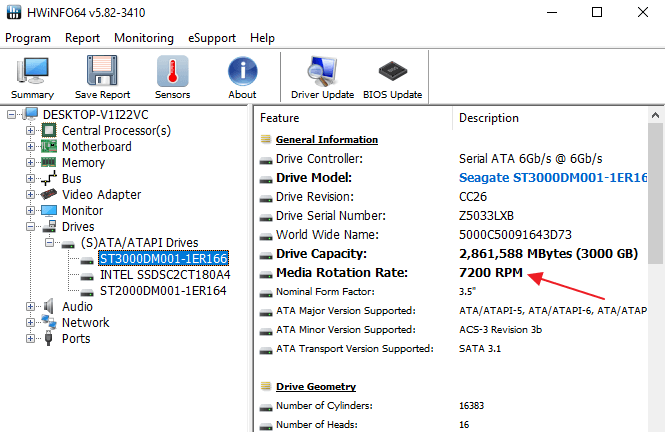
Если же накопитель является твердотельным диском, то есть SSD, то в строке « Media Rotation Rate » будет написано « SSD Drive (Non-ratation) ».
Speccy
Speccy (официальный сайт) — еще одна бесплатная программа для получения информации о компьютере и его комплектующих.
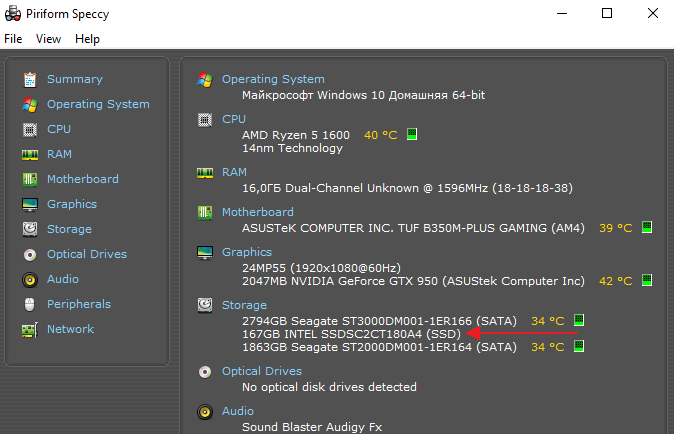
Чтобы узнать тип накопителя обратите внимание на данные в блоке « Storage ». Здесь будет информация о всех дисках, которые подключены к ПК.
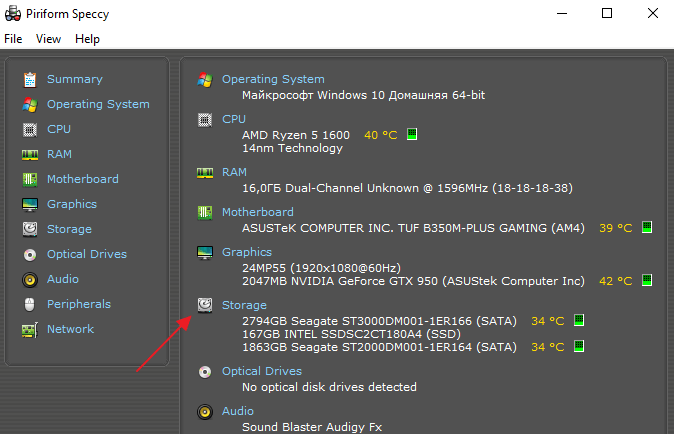
При этом рядом с твердотельными дисками (SSD) будет соответствующая пометка.
Диспетчер устройств
Если нет возможности установить указанные программы, то можно просто узнать название модели диска и поискать информацию о нем в интернете.
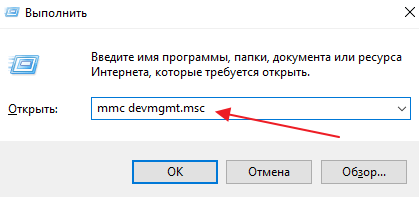
Для того чтобы воспользоваться данным вариантом нужно открыть « Диспетчер устройств ». Это можно сделать разными способами, самый простой и универсальный – нажать комбинацию клавиш Win-R и выполнить команду « mmc devmgmt.msc ».
В окне « Диспетчер устройств » нужно открыть раздел « Дисковые устройства ». Здесь вы увидите список всех дисков на вашем компьютере.
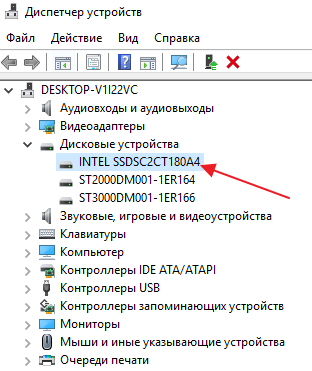
Введите название нужного диска в любую поисковую систему и изучите информацию о нем. Таким образом вы сможете без проблем определить тип накопителя SSD или HDD.
- Как подключить SSD диск к компьютеру
- Как подключить жесткий диск
- Как узнать какой жесткий диск стоит на компьютере
- Чем отличается SSD от HDD и что лучше?
- Как открыть Управление дисками в Windows 7 и Windows 10
Создатель сайта comp-security.net, автор более 2000 статей о ремонте компьютеров, работе с программами, настройке операционных систем.
Остались вопросы?
Задайте вопрос в комментариях под статьей или на странице «Задать вопрос» и вы обязательно получите ответ.