Как изменить чувствительность мыши (в точках на дюйм)?
Значение DPI — это стандарт, который используется для измерения чувствительности мыши, выраженный в виде числа DPIsов (точек на шкалный дюйм), которые может обнаружить устройство. Изменяя DPI, вы можете мгновенно настроить скорость указателя для задач точности, например для игр или для редактирования фотографий. Чем больше число DPIs, тем выше чувствительность мыши и тем выше скорость указателя. Некоторые модели мыши включают выделенные кнопки (DPI по экрану), которые можно использовать для немедленной настройки чувствительности мыши (DPI).
Изменение параметров чувствительности мыши (DPI)
- Если у мыши есть кнопки DPI на лету, нажмите одну из кнопок «DPI» на вкладке «на лету», чтобы создать новые параметры для каждой кнопки DPI. На ЖК-экране в кратком мониторе отображается новый параметр DPI.
- Если у мыши нет разрешения DPI, запустите Microsoft Mouse и центр клавиатуры, выберите нужную мышь, щелкните Основные параметры, найдите чувствительность и внесите изменения.


Нужна дополнительная помощь?
Нужны дополнительные параметры?
Изучите преимущества подписки, просмотрите учебные курсы, узнайте, как защитить свое устройство и т. д.




В сообществах можно задавать вопросы и отвечать на них, отправлять отзывы и консультироваться с экспертами разных профилей.



Найдите решения распространенных проблем или получите помощь от агента поддержки.
Что такое DPI в компьютерной мышке – значение для использования
Если вам доводилось комплектовать своё компьютерное оборудование или заменять старые устройства новыми, вы, вероятно, сталкивались с термином DPI много раз. Чаще всего этот параметр используется для компьютерной мыши.
Что означает DPI? Аббревиатура происходит от английской фразы – Dots Per Inch, то есть количество точек на дюйм, и означает длину, на которую может перемещаться курсор мыши на экране после его перемещения на 1 дюйм (1 дюйм ≈ 25,4 миллиметра ≈ 2,5 сантиметра).
DPI является наиболее важным параметром компьютерной мыши. Как DPI влияет на работу компьютерной мыши? Чем выше значение Dots Per Inch, тем плавнее будет двигаться курсор, и контроллер будет более эффективно считывать движения наших рук. Если у компьютерной мыши низкое значение DPI, её чувствительность будет низкой, и для более широких движений на экране нам может потребоваться переместить вашу руку «через весь стол». Было бы намного удобнее использовать только запястье, верно?
Что такое CPI – чем отличается от DPI?
Ещё один ярлык, используемый в IT – это CPI. Можно ли сравнивать CPI и DPI? Конечно, да! CPI (от англ.: count per inch) относится к оптическим мышам и имеет точно такое же значение.
Разрешение оптической мыши говорит о том, как далеко курсор мыши перемещается по экрану после её перемещения на дюйм. Хотя слишком низкое значение CPI будет неудобным, поскольку потребует больших движений руки, слишком высокое значение CPI приведёт к ускоренному перемещению индикатора, что отрицательно скажется на точности.
Когда изменение DPI наиболее заметно?
Теперь, когда вы знаете, что означает DPI, стоит подумать, для кого изменения DPI будут наиболее заметны. Фактически, изменения параметра DPI будут видны только тем, кто работает за компьютером с большой точностью – например, проектировщики компьютерной графики, 3D-дизайнеры или фотографы, обрабатывающие фотографии. Для таких людей важно каждое движение руки, поэтому они могут легко обнаружить различия в качестве компьютерной мыши, включая её параметр DPI.

Игроки являются ещё одной группой, для которой DPI на мышке будет очень важным. В частности, изменения в DPI по достоинству оценят любители шутеров, экшенов, action-rpg и FPS. В этом виде активности, как и в работе графического дизайнера или инженера, важны точность и быстрая работа. Поэтому чем выше разрешение мыши, тем больше шансов, что мы она сможет удовлетворить потребности игроков в быстрых и динамичных видеоиграх.
Можно ли изменить DPI компьютерной мыши и тем самым увеличить или уменьшить её чувствительность? Когда у нас есть специальная кнопка контроля DPI на мышке, это возможно – просто нажмите кнопку DPI, чтобы настроить чувствительность контроллера в соответствии с нашими требованиями. Такая кнопка также позволяет переключаться между ранее настроенными различными режимами.
Другой способ изменить разрешение DPI мыши – вручную изменить настройки с помощью панели управления. Чтобы настроить устройство, просто перейдите на вкладку «Оборудование и звук», а затем выберите мышь, которая в данный момент подключена к компьютеру. В свойствах мыши найдите Параметры указателя и там, используя простой ползунок, установите интересующее значение.
Что произойдет, если вы неправильно установите CPI/DPI? Если вы установите слишком высокое разрешение мыши (DPI / CPI), то курсор может не успевать за движениями вашей руки. Чтобы избежать этого, чувствительность мыши должна быть уменьшена программно.
DPI в популярных моделях мыши
Какую степень чувствительности мы можем найти в популярных моделях мыши? В случае дешевых моделей мышей, можем увидеть значение 800 DPI, в то время как более дорогое оборудование обеспечивает чувствительность в несколько тысяч DPI и даже больше. В случае контроллеров более высокого качества мы также получим дополнительные опции в пакете, например, простую и быструю настройку чувствительности в зависимости от ситуации. Некоторые из них даже будут иметь функцию временного ограничения DPI, чтобы вы могли легко поиграть в стрелялки.
При выборе компьютерной мыши стоит тщательно проанализировать ваши потребности. Высокий DPI у мыши – не единственный фактор, определяющий её качество. Вопреки первому впечатлению, если параметр DPI слишком высок, мы можем столкнуться со многими трудностями при использовании устройства. Так что будьте умеренными и ищите оптимальное соотношение. Для офиса хорошо подойдут модели с DPI равным 800-1000, в то время как компьютерные мыши с DPI выше 3000 предназначены для игроков.
Бытовые мыши
Модели с чувствительностью DPI на уровне 2000-2400 DPI, и возможностью настройки параметра Dots Per Inch будут хорошо работать в большинстве повседневных приложений.
Мыши для использования в офисе
Мыши с разрешением 2000 DPI или больше подойдут для графического дизайна, и тем, кто выполняет профессиональные обязанности, заключающиеся в обработке мультимедиа.
Мышь для игроков
Компьютерные мышки для игроков оснащены не только кнопкой DPI на мышке, но и механизмом регулировки чувствительности шага. Это решение, благодаря которому можно быстро и динамически изменить DPI на один из нескольких предварительно настроенных уровней чувствительности. Таким образом, такая мышь может быть адаптирована к конкретной игре и предпочтениям, и даже навыкам персонажа.
Компьютерная мышь для игроков имеет множество специальных опций, таких как функция распознавания текущей настройки разрешения мыши. Каждый из режимов DPI имеет свой цвет подсветки, поэтому вы узнаете его даже ночью.
Как настроить DPI на мышке и что это такое?

Ниже я расскажу о том, что такое DPI на мышке что это значит, как его подобрать или настроить. Выбирая любые гаджеты, необходимо обращать внимание на наиболее важные характеристики. Если для смартфона это диагональ и качество экрана, объём памяти и быстродействие процессора, то для мышки самым важным показателем, наряду с удобством и эргономикой, является именно DPI. Причём этот параметр важен не только для работы или игр с повышенной точностью, а и для любого пользователя компьютера. О том, что же означает эта аббревиатура и как изменить DPI на мышке, я расскажу в данной статье.
Что значит этот показатель
DPI расшифровывается как «Dots Per Inchs». Это «разрешение» или «чувствительность», заложенные в устройство на аппаратном уровне, при его создании. Например, когда мышь с 2500 DPI перемещается по столу на 1 дюйм – около 2.5 см – то она сообщает компьютеру, что переместилась на 2500 «точек». На компьютере драйвер интерпретирует эту информацию, и мы видим, как на экране двигается курсор.

При этом, каждой из 2500 точек может соответствовать один пиксель, четверть пикселя и так далее – это определяется конкретной программой, в которой вы работаете, настройками в системе и так далее. То есть большой показатель не значит, что указатель будет «летать» по экрану, а девайсом будет сложно управлять. Вы всегда можете поменять DPI на мышке, настроить его «под себя». Но не выше определённого предела, заложенного в устройстве.
За «настоящее» значение чувствительности отвечают оптический датчик и микропроцессор мыши. Если вы работаете с программами, где нужна повышенная точность, например Photoshop или видеоредакторами, и вас крайне раздражает, что курсор «не попадает» в нужную точку с первого раза, то вам нужно уточнить характеристики или настроить девайс. Другой распространённый пример – игры, где важно сочетание скорости и точности, например онлайн-шутеры. Вот для чего нужно знать показатель «точек на дюйм». Это верхний предел возможностей устройства. Если вам важна точная работа или игры, то он значит для вас ещё больше.
Как узнать сколько DPI на мышке? Если вы нигде не можете найти эту информацию о своём устройстве, то значит ему «нечем гордиться», и этот показатель будет порядка 1000. Для рабочих или геймерских гаджетов разрешение обязательно будет указано на корпусе или в документации. Ещё один надёжный способ проверить параметр – зайти на сайт производителя и найти там свою модель. Либо посмотреть в характеристиках интернет-магазинов, хотя в этом случае достоверность показателя будет ниже.

Зачем нужна кнопка DPI
На некоторых моделях, обычно более дорогих, присутствует кнопка DPI. Это значит, что доступно мгновенное изменение чувствительности устройства. Если приноровиться, то можно привыкнуть к кнопке DPI на мышке, понять, что это очень удобно. Например, при игре вы включаете снайперский прицел. Сейчас много значит каждый пиксель на экране – крайне важна точность. Вы меняете чувствительность одним нажатием. А после этого вы начинаете погоню. Здесь уже много значит то, чтобы мышь «летала», чтобы вы могли развернуться со значительно большей скоростью. Поэтому вы снова нажимаете на кнопку.

Та же самая ситуация – при работе с точными программами и настройками. Если важно позиционирование до пикселя и точное перемещение курсора, то вы просто нажимаете на клавишу. Если нужна скорость – переключаете режим снова. Вот зачем на мышке кнопка DPI.
Способ, как посмотреть текущий показатель после переключения, зависит от самой мыши. На более дешёвых гаджетах он фиксированный, и указан на корпусе или в документации. Более дорогие поставляются вместе со специальным ПО, где можно настроить массу параметров, в том числе и запрограммировать кнопки.

Как настроить DPI
Все способы, как настроить DPI на мышке, имеют ограничение, связанное с самим устройством. Нельзя настроить чувствительность выше её предела. Также, повышая чувствительность программными средствами, вы не достигните такого же удобства, как на хорошем девайсе.
Для настройки разрешения существует три подхода:
- Кнопка на устройстве, если она есть. Работа с ней была описана выше. Вы можете моментально переключаться между режимами.
- Настройки в специальном ПО мышки, если такое ПО поставляется вместе с ней. Там можно выставить очень точные параметры, настроить кнопки.

- Изменение чувствительности средствами Windows. Вы можете как уменьшить, так и увеличить скорость и точность курсора, а также колёсика и двойного клика. Для открытия этих настроек, перейдите в панель инструментов и выберите «Мышь», а затем переключайтесь между вкладками «Кнопки мыши», «Параметры указателя», «Колёсико». Самый важный показатель находится в параметрах указателя. Он значит, что вы можете повысить точность курсора, не меняя устройство. Поэкспериментируйте с ним, чтобы достичь самого удобного результата. Пока вы не нажали «Применить» или «ОК», все изменения можно отменить.

Уверен, что информация о DPI будет вам полезна, и вы найдёте, как её применить. Понимая чувствительность мышки, вы сможете более эффективно решать массу новых задач. А также выбрать девайс, который будет для вас максимально комфортен.
DPI на мышке: насколько это важно?

Стоит ли придавать этому параметру (которые многие считают основным) значение? Что вообще дает высокий DPI?
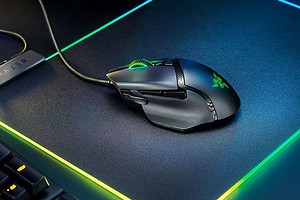
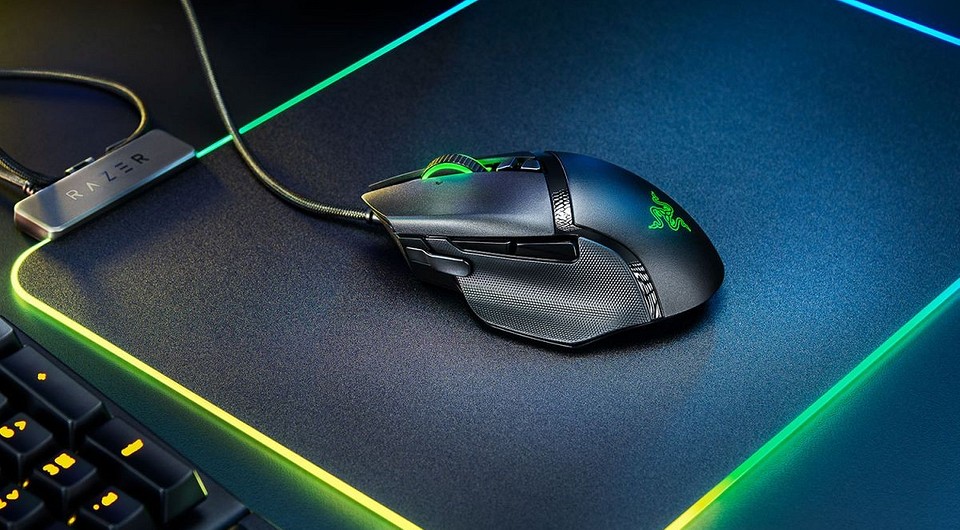
В спецификациях к любой компьютерной мышке можно найти параметр DPI. Вы могли заметить, что с каждым годом его значение увеличивается. Зачастую разработчики преподносят это как преимущество, но так ли это? Действительно ли мышь с 12 000 DPI будет лучше модели с 400 DPI при прочих равных?
Что такое DPI?
DPI — в переводе с английского dots per inch обозначает «точек на дюйм». То есть это количество пикселей, на которое сдвинется курсор, если мышь передвинется на один дюйм. Многие пользователи называют этот показатель разрешением, однако это не совсем правильно. DPI — это скорость сенсора. А разрешение отображает параметр CPI (counts per ich). То есть количество считываний сенсора за передвижение мыши на один дюйм.
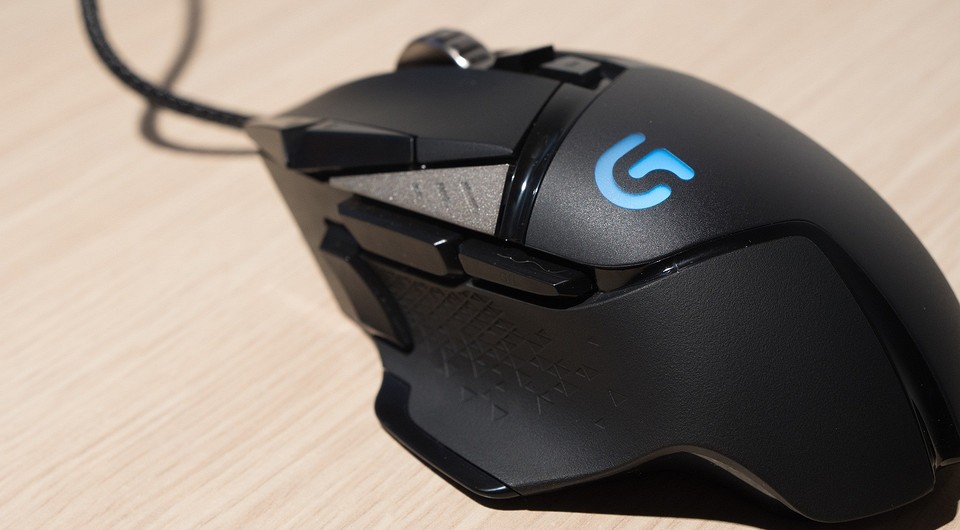
DPI также часто путают с чувствительностью. Это тоже разные вещи. Чувствительность — это настраиваемый параметр в интерфейсе операционной системы или игры. То есть это лишь модификатор параметра CPI. Можно выставить высокое разрешение и низкую чувствительность или наоборот: низкое разрешение и высокую чувствительность. Например, 2400 CPI и чувствительность 5. Или 800 CPI и чувствительность 15. В обоих случаях курсор будет двигаться одинаково. Но что из этого лучше?
Если вы покупаете мышь не для игр, значение DPI в принципе не имеет значения.
Зачем нужен большой CPI?
Как мы выяснили, чем больше CPI, тем большее расстояние пройдет курсор за движение мышки на дюйм. В условиях нынешних реалий, когда разрешение монитора 1920 на 1080 точек является самым популярным, большие значения CPI, равные 2400, 3600, 4800 и т.д. — попросту ни к чему. При таких цифрах работа и гейминг на Full HD экране будут неудобны, поскольку курсор будет резко сдвигаться на большое расстояние.
Но благодаря акселерации вы сможете совершать быстрые движения, которые не потребуют движения мышки на весь ковер. Например, ускорение полезно в играх при разворотах на 180°.
На что действительно стоит обращать внимание?
Если вы хотите выбрать качественный игровой девайс, то гнаться за CPI не стоит. Лучше обратите внимание на следующие параметры:
- Эргономика. Какая бы навороченная начинка не стояла в мышке, она вам не поможет, если устройство плохо лежит в руке.
- Тип и версия сенсора. Лазерные гаджеты неприхотливы к поверхности, а также более чувствительны к перемещению. Почитайте об отличиях лазерных и оптических сенсоров в нашей статье.
- Частота опроса. Чем выше, тем более актуальную информацию о положении мышки получает процессор.
- Тип переключателей и их ресурс. Чем лучше переключатели, тем меньше вероятности, что вы столкнетесь с двойным или фейковым нажатием. А чем выше ресурс, тем больше времени грызун останется в строю.
Более подробно о правильном выборе компьютерных мышек вы можете прочитать в нашем гайде.