IMEI iCloud Проверка
Проверка статуса блокировки iCloud (Найти Айфон: Включен \ Отключен) с помощью онлайн проверки IMEI номера. Это лучший способ определить, включена или отключена блокировка активации iCloud приложения «Локатор» на вашем iPhone или iPad. Защитите себя и узнайте блокировано ли ваше устройство или нет с помощью бесплатной онлайн-проверки iCloud.
Пожалуйста! Дождитесь результата проверки IMEI номера. Иногда процесс проверки IMEI может занять немного больше времени. Результат проверки IMEI всегда можно посмотреть в личном кабинете.
Результаты расширенной проверки данных IMEI предоставляются за дополнительную плату. Вы должны Войти или зарегистрировать аккаунт для заказа данной услуги.
1 2 3 4 5 6 7 8 9 10 11 12 13 14 15 16 17 18 19 20 21 22 23
Пример результата проверки блокировки iCloud по IMEI номеру:
Модель: IPHONE 11 128GB BLACK CELLULAR [A2111] [IPHONE12,1]
IMEI: 356551105000XXX
IMEI 2: 356551105115XXX
Серийный номер: C6KZX0QLNXXX
Статус iCloud FMI: ON
Дополнительные данные IMEI:
Блокировка SIM: LOCKED
Блокирова оператора: LOCKED
Статус iCloud утерян \ украден: LOST
Оператор сети: US T-MOBILE LOCKED ACTIVATION POLICY
Страна: United States
Черный список: BLACKLISTED
Занесено в черный список: Sprint
Включено в черный список: 2020-08-04 21:38:48
Страна, занесенная в черный список: United States
Страна последней активации: United States
Блокировки MDM: ON
Гарантийный статус: Out Of Warranty (No Coverage)
Кредитное устройство YES
- Что такое блокировка iCloud?
- Что такое экран блокировки активации iCloud?
- Зачем нужно проверять статус блокировки iCloud?
- Как проверить статус блокировки / разблокировки iCloud через IMEI?
Что такое блокировка iCloud?
Знаете ли вы, что такое блокировка iCloud и почему проверка функции блокировки iCloud «Найти iPhone» является сегодня популярной услугой? Мы постарались детально описать для чего создана блокировка Айклауд и как бесплатно проверить блокировку на iCloud (FMI «Локатор») используя IMEI номер устройства.
Новые пользователи Apple, которые переходят с устройств Android, часто удивляются всем функциям iOS устройств. Блокировка iCloud — это функция, представленная во всех моделях Apple iPhone и iPad, создана чтобы помочь пользователям, потерявшим свое устройство, удаленно заблокировать его и сделать абсолютно бесполезным для воров.
Что такое экран блокировки активации iCloud?
Экран блокировки активации iCloud автоматически появляется на iPhone или iPad в случае удаление данных \ перепрошивки \ стирания, если на устройстве включено приложение «Локатор». Это не проблема для владельца устройства потому что все, что нужно для разблокирования экрана блокировки Айклауд — это ввести Apple ID и пароль, привязанные к учетной записи iCloud.
Но когда вы покупаете подержанное устройство Apple (iPhone или iPad), крайне желательно перед покупкой заказать проверку статуса блокировки iCloud. Если устройство окажется заблокированное на iCloud, оно будет запрашивать Apple ID и пароль, которые вы не узнаете, если не обратитесь к продавцу за помощью.
Проверка статуса блокировки активации iCloud важна для каждого пользователя устройства Apple, поскольку заблокированное устройство не может быть стёрто или сброшено до заводских настроек, чтобы удалить блокировку iCloud, потому что функция безопасности не отключается без правильных учетных данных от Apple ID.
Зачем нужно проверять статус блокировки iCloud?
Наш инструмент проверки iCloud разработан, чтобы защитить каждого пользователя от получения проблемного устройства — устройства заблокированного на учетную запись iCloud. Как именно это может вам помочь?
Существует несколько основных причин, по которым следует выполнять проверку Apple iCloud ПЕРЕД покупкой подержанного iPhone:
- Узнать или Айфон на экране блокировки Айклауд по IMEI номеру;
- Онлайн-проверки iPhone на iCloud работает бысто и просто;
- Бесплатная проверка iCloud доступна круглосуточно и без выходных, где бы вы ни находились.
Проверите статус блокировки активации iCloud, прежде чем принимать решение о покупке устроства! Это быстрый и простой процесс, для которого требуется только IMEI номер от iPhone.
Как проверить статус блокировки / разблокировки iCloud через IMEI?
Бесплатная проверка iCloud — хороший вариант для каждого пользователя Apple устройства. Мы настоятельно рекомендуем использовать самую эффективный и 100% БЕСПЛАТНЫЙ онлайн инструмент проверки статуса блокировки / разблокировки iCloud по IMEI. Тысячи людей доверяют нашему сервису проверки IMEI, и вы можете воспользоваться ею уже сегодня!
IMEI iCloud Проверка
Вот как вы можете использовать сервис проверки статуса iCloud блокировки через IMEI:
- Шаг 1. Найдите номер IMEI iPhone. Самый простой способ — это набрать комбинацию цифр *#06#. Вы также можете IMEI номер в разделе «Настройки» — «Общие» — «Об устройстве», где IMEI указан рядом с серийным номером устройства и ICCID.
- Шаг 2. Введите код IMEI в соответствующее поле онлайн проверки.
- Шаг 3. Результат проверки блокировки iCloud отобразятся после того, как вы нажмете кнопку «Проверить IMEI».
Пример результата проверки, которые вы получите после отправки запроса:
Статус iCloud FMI: ВКЛ.
Статус iCloud FMI: ВЫКЛ.
Наш сервис дает возможность проверить другие виды блокировки iPhone по номеру IMEI, в том числе его статус утерянного / украденного iCloud (LOST или CLEAN), нахождение в черных списках операторов сотовой связи и статусы блокировки SIM-карты, а так же дополнительную информацию об устройстве.
Хотите ли вы защитить себя от получения проблемного iPhone? Запустите бесплатную проверку iCloud по IMEI и убедитесь, что ваше устройство Apple не заблокировано и готово к использованию. Наслаждайтесь тем, что вам доступны все его функции, в том числе возможность настроить Айфон как новое устройство.
Как узнать есть ли айклауд на айфоне


Apple Check
- Проверить IMEI
- Check iCloud
- СЕРВИС ПРОВЕРКИ IMEI SIMLOCK
- ATT Check IMEI
- T-Mobile USA Check IMEI
- GSMA Blacklist Check
- Проверить в чёрных списках
Android Check
- СЕРВИС ПРОВЕРКИ IMEI SAMSUNG
- MI XIAOMI СЕРВИС ПРОВЕРКИ IMEI
- МОТОРОЛА ПРОВЕРКА IMEI СЕРВИС
- LENOVO СЛУЖБА ПРОВЕРКИ IMEI
- ПРОВЕРКА IMEI NOKIA
- СЕРВИС ПРОВЕРКИ IMEI HUAWEI
- СЕРВИС ПРОВЕРКИ GOOGLE PIXEL IMEI
- OPPO СЕРВИС ПРОВЕРКИ IMEI
- СЕРВИС ПРОВЕРКИ ONEPLUS IMEI
- GSMA Blacklist Check
- Member Account
- ReSeller Account
Apple Check
- Проверить IMEI
- Check iCloud
- СЕРВИС ПРОВЕРКИ IMEI SIMLOCK
- ATT Check IMEI
- T-Mobile USA Check IMEI
- GSMA Blacklist Check
- Проверить в чёрных списках
Android Check
- СЕРВИС ПРОВЕРКИ IMEI SAMSUNG
- MI XIAOMI СЕРВИС ПРОВЕРКИ IMEI
- МОТОРОЛА ПРОВЕРКА IMEI СЕРВИС
- LENOVO СЛУЖБА ПРОВЕРКИ IMEI
- ПРОВЕРКА IMEI NOKIA
- СЕРВИС ПРОВЕРКИ IMEI HUAWEI
- СЕРВИС ПРОВЕРКИ GOOGLE PIXEL IMEI
- OPPO СЕРВИС ПРОВЕРКИ IMEI
- СЕРВИС ПРОВЕРКИ ONEPLUS IMEI
- GSMA Blacklist Check
Как проверить статус iCloud устройства?
Это просто, найдите свой imei или серийный номер, разместите его на нашем сайте и получите результат за 30 секунд!
Наш бесплатный сервис проверки iCloud IMEI может предоставить вам статус iCloud вашего устройства. Это лучший способ проверить статус iCloud телефона, который вы хотите приобрести, используя либо IMEI, либо серийный номер, чтобы убедиться, что устройство не находится в режиме пропажи. Если устройство, которое вы хотите купить, находится в режиме «Потерян», это означает, что телефон был утерян или украден, и вам не следует его покупать, так как вы потеряете свои деньги. Наш сервис поддерживает проверку как IMEI, так и серийного номера, а также вы можете проверить статус iCloud вашего iPad или Apple Watch.
Server: Standard
Server: Premium
Проверить статус iCloud / Найти мой iPhone / Блокировка активации
Ищете проверку iCloud, проверку «Найти мой iPhone» или проверку блокировки активации? Просто введите IMEI или серийный номер вашего устройства ниже и нажмите «Проверить».
**Проверить статус iCloud / Найти мой iPhone / Блокировка активации
This Premium Server is available only for members My Account who has a Gold or Platinum status
**Premium server support and can check any devices by IMEI.
Инструкция, как проверить скрытый iCloud на iPhone, iPad, проста и эффективна

Вы слышали об iCloud, но что скрывается за iCloud? Как проверить , скрыл ли ваш iPhone , iPad iCloud? Эта статья расскажет вам, как очень просто проверить iCloud, скрытый на устройстве.
• Что скрыто в iCloud?
iCloud — это iCoud, у которого все еще есть блокировка активации на сервере Apple, даже если он вышел из системы.
• Эффекты, когда устройство скрыто от iCloud?
Телефоны со скрытыми пятнами от iCloud по-прежнему можно использовать в обычном режиме. Однако следует помнить о следующих моментах:
— Не обновляйте программное обеспечение и не восстанавливайте заводские настройки. Поскольку устройство вернется в исходное состояние ожидания активации, вы должны войти в свою старую учетную запись iCloud, прежде чем сможете продолжить ее использование.
— Невозможно хранить фотографии, видео, личное местоположение, потому что пользователи iCloud могут просматривать ваши данные.
— Ваше устройство можно заблокировать в любой момент, если владелец учетной записи активирует «Найти iPhone».
• Предложения при обнаружении скрытых iPhone, iPad с iCloud:
— Вам следует связаться с продавцом устройства, чтобы вернуть свою учетную запись iCloud, а затем выйти из системы или попросить выйти из iCloud удаленно.
— Спасибо сервисам, которые специализируются на разблокировке iCloud iPhone, если вы хотите использовать устройство.
1. Инструкция, как проверить скрытый iCloud с кодом IMEI
— Шаг 1. Найдите код IMEI.
Прежде чем проверять скрытый iCould, вам необходимо найти код IMEI на вашем iPhone, iPad.
В настройках вашего устройства выберите Общие настройки > Выбрать О программе .

Перейдите к строке IMEI, чтобы увидеть свой код IMEI.

— Шаг 2. Проверьте iCloud для iPhone, iPad.
Вы переходите на страницу Проверить iCloud для устройств Apple ЗДЕСЬ > Введите IMEI вашего устройства> выберите Проверить .

Проверить статус iCloud и найти мое устройство
Если в строке «Найти iPhone» отображается статус «Вкл.», Ваше устройство скрыто в iCloud, и наоборот.

Больше информации:
— Начиная с iOS 7, функция безопасности Activation Lock активируется при включении «Найти iPhone» в iCloud. Когда предыдущий владелец учетной записи iCloud включил «Найти iPhone», включение блокировки активации могло отключить ваше устройство.
— Устройство iCloud Stick включает 2 типа очистки iCloud (очистка iCloud) и потерянный iCloud (потерянный iCloud). В нем iCloud clean — это учетная запись iCloud, о которой владелец учетной записи не сообщил о потере устройства Apple, и наоборот, владелец учетной записи сообщил о потере iCloud.
2. Как проверить скрытый iCloud с помощью заводского сброса
Проверка скрытого iCloud с восстановлением заводских настроек — одна из самых простых.
Заметка:
— Делайте это только в том случае, если вы планируете купить iPhone или iPad и хотите проверить, не скрыто ли устройство от iCloud.
— При использовании устройства вам следует подумать перед внедрением. Устройство может быть заблокировано, если нет учетной записи для входа.
Перейти к настройкам на устройстве> Выбор Генерального > Выберите Сброс .

Затем выберите « Удалить все содержимое и настройки» > « Удалить iPhone» .

Если на устройстве скрыт iCloud, при перезапуске будет отображаться экран ожидания активации, пока вы не импортируете его в старый iCloud.

Этот iPhone уже подключен к 1 Apple ID
Надеюсь, эта статья принесла вам полезную информацию. Удачи!
Также :
Где посмотреть, отвязан ли iPhone от владельца

В закладки
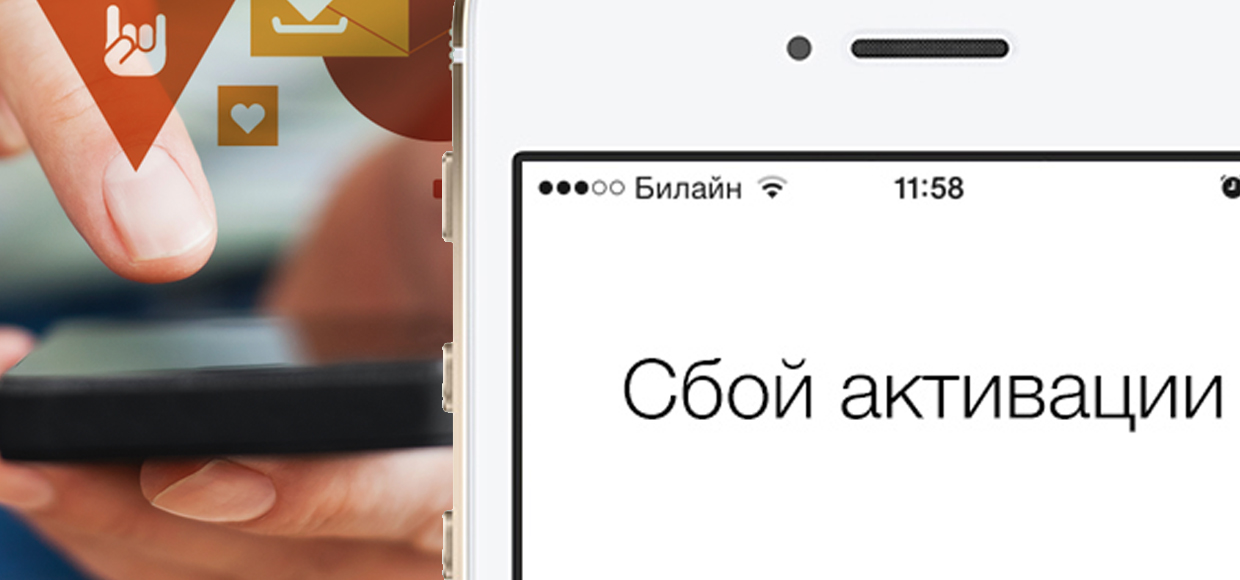
Осмотрев iPhone на предмет аппаратных поломок и решив: «нужно брать», ОБЯЗАТЕЛЬНО попросите владельца выполнить несколько простых пунктов:
- Открыть Настройки – iTunes Store и выйти из учетной записи.
- Открыть Настройки – App Store и выйти из учетной записи.
- Тоже самое сделать и в пункте Настройки – iCloud.
- В том же меню попросите отключить функцию Найти iPhone.
- Попросите выполнить полный сброс смартфона.
На встречу возьмите с собой смартфон со стабильным интернет подключением. Он поможет определить: привязан ли iPhone к конкретному владельцу.
Если несколько лет назад с проверкой привязки было не все так просто, то сейчас Apple запустила собственный сервис по проверке.
1. Откройте эту страницу (сайт icloud.com, внизу страницы пункт Проверка состояния блокировки активации).
2. Укажите серийный номер и IMEI устройства (указаны на коробке, на корпусе смартфона, в меню Настройки – Основные – Об устройстве – совпадать должно везде) в соответствующие графы и нажмите Проверить.
Сообщение Блокировка активации: выкл свидетельствует о том, что iPhone можно покупать без проблем. К конкретной почте или учетной записи он не привязан.
(35 голосов, общий рейтинг: 4.31 из 5)
�� Хочешь ещё? Читай больше в Telegram
�� Ищешь ответ на вопрос? Приходи на Форум
Осмотрев iPhone на предмет аппаратных поломок и решив: «нужно брать», ОБЯЗАТЕЛЬНО попросите владельца выполнить несколько простых пунктов: Открыть Настройки – iTunes Store и выйти из учетной записи. Открыть Настройки – App Store и выйти из учетной записи. Тоже самое сделать и в пункте Настройки – iCloud. В том же меню попросите отключить функцию Найти iPhone.